Aplicación para Mac (versión para App Store)
También puedes descargar Clockify para Mac directamente desde el sitio web de Clockify. Esta versión incluye las funciones de Detección de inactividad y Rastreador automático. Ten en cuenta que, debido a los cambios recientes en las políticas de la App Store, estas funciones no están disponibles en la versión de la App Store.
Iniciar sesión
- Introduce el correo electrónico de tu cuenta de Clockify y selecciona Continuar con correo electrónico
- Haz clic en Continuar con Google si has conectado tu cuenta de Clockify con tu cuenta de Google
Si no recibes correos electrónicos de verificación, podría deberse a que tienes demasiados códigos de verificación sin usar. Para solucionarlo, simplemente abre el último correo electrónico de verificación y haz clic en el botón Haz clic aquí para volver a recibir correos.
Si aún no tienes una cuenta Clockify, puedes crearla haciendo clic en el botón Registro.
Inicio de sesión con dominio personalizado y subdominio
Abre la aplicación e introduce el correo electrónico de tu cuenta Clockify Elige el espacio de trabajo asociado con tu subdominio/dominio personalizado Serás redirigido automáticamente al subdominio o dominio personalizado en cuestión - Haz clic en Continuar con el correo electrónico
Recibirás un correo electrónico con un código de verificación Sigue las instrucciones para verificar tu correo electrónico ingresando el código
Iniciar sesión con Apple
Si eliges la opción Continuar con Apple:
Se te pedirá que introduzcas tu AppleID - Una vez verificada tu identificación, podrás Crear tu cuenta
Realizarás el proceso de inicio de sesión a través del inicio de sesión de Google o Apple Una vez que el proceso se haya completado con éxito, aparecerá una pantalla de registro - Consulta los Términos y condiciones de CAKE.com
Crea tu cuenta
El inicio de sesión de Apple en Mac solo está disponible si descargaste Clockify desde la App Store.
Si realizas el proceso de inicio de sesión desde Apple pero aún no tienes una cuenta de Clockify, antes de obtener acceso a la aplicación, aparecerá una pantalla de Registro en la que deberás aceptar los Términos de uso de CAKE.com y hacer clic en Crear cuenta.
Controlar tiempo utilizando un temporizador
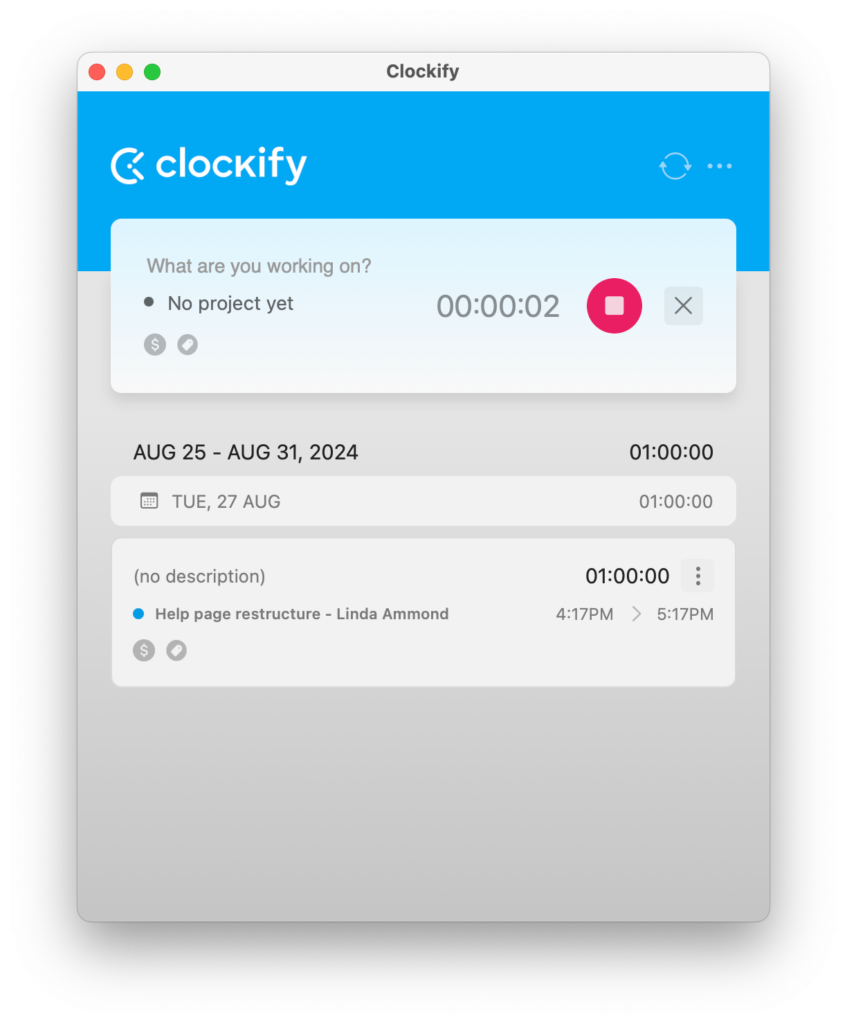
- Describe en qué estás trabajando en el campo ¿En qué estás trabajando?
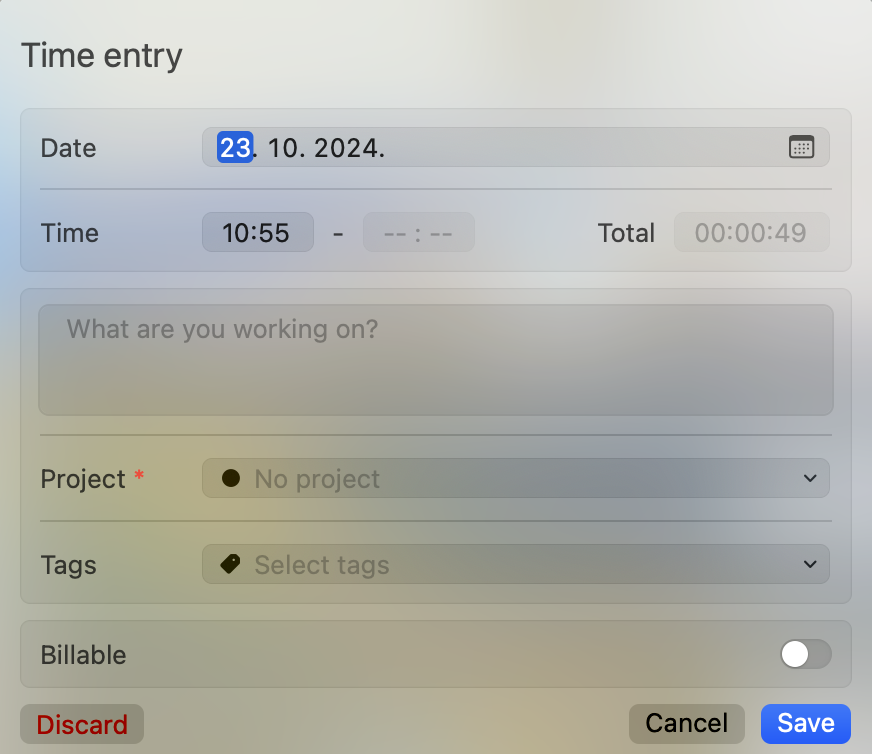
Inicia el temporizador haciendo clic en el botón azul de reproducción Una vez que hayas terminado, haz clic en el botón rojo de detener y la entrada de tiempo se añadirá a tu lista Puedes añadir un proyecto, tarea, etiqueta y estado de facturabilidad a la entrada de tiempo cuando la edites en la ventana emergente
Añadir entrada de tiempo manualmente
Haz clic en el ícono con tres líneas (está al lado del botón de reproducción y debajo del ícono del reloj) para introducir al modo manual Haz clic en el ícono azul de signo más Aparecerá una ventana emergente donde puedes introducir las horas de inicio y fin, además de otros detalles

El formato de hora en la aplicación de escritorio de Mac está relacionado con la configuración de formato de hora establecida en la Configuración de tu perfil de Clockify en la versión web. Por ejemplo, si estableces la configuración de hora en formato de 24 horas en la web, la aplicación de escritorio también mostrará las horas en el mismo formato.
Editar una entrada de tiempo
Haz clic en una entrada de tiempo existente en la lista Aparece una ventana emergente donde puedes editar todos los datos que quieras Haz clic en Guardar para guardar los cambios
Continuar con la entrada de tiempo
Eliminar una entrada de tiempo
Para eliminar una entrada de tiempo, haz clic en el menú de tres puntos y elige la opción Eliminar.
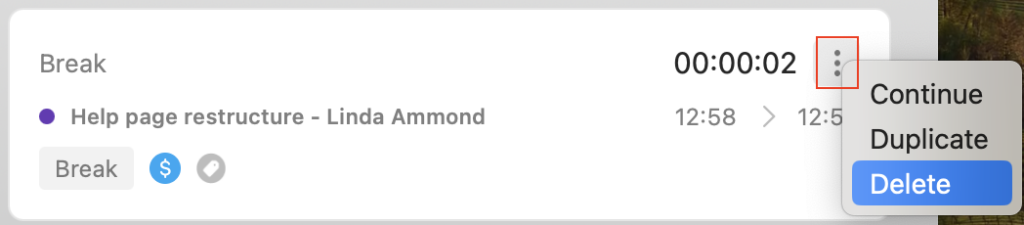
Haz clic en la entrada de tiempo - Aparece la ventana de Detalles de entrada de tiempo
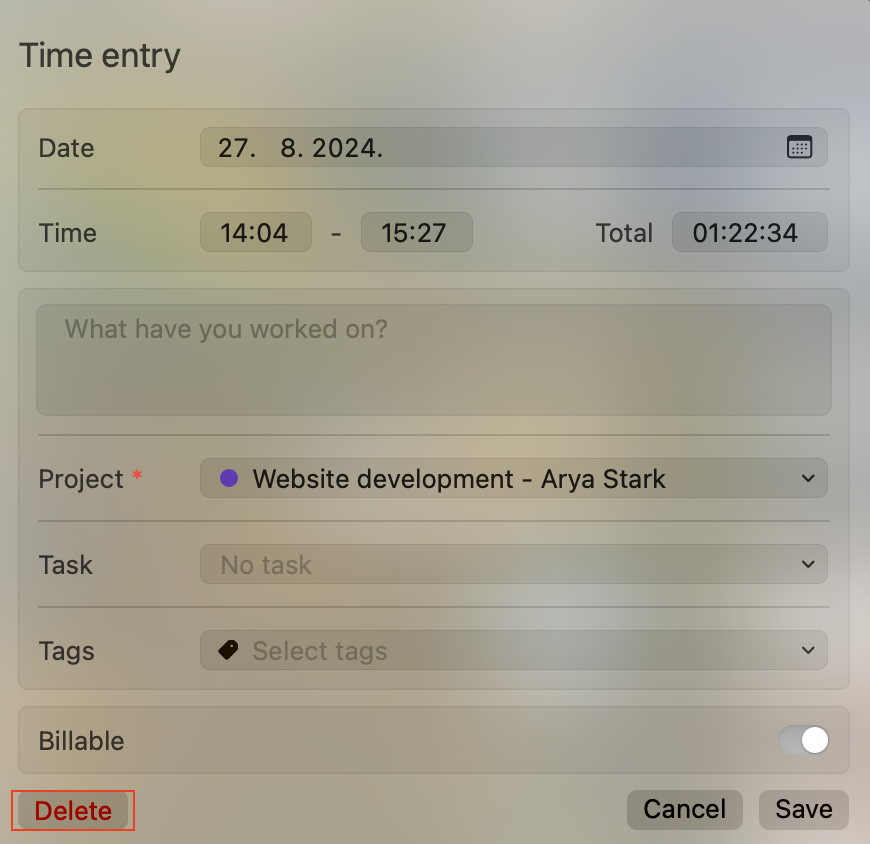
- Haz clic en el botón Eliminar en la esquina inferior izquierda
Haz clic en ACEPTAR en la ventana de confirmación para completar el proceso
Lista de entradas de tiempo
Crear un nuevo proyecto, tarea o etiqueta
Puedes crear un nuevo proyecto rápidamente en la ventana emergente Detalles de la entrada de tiempo haciendo clic en Crear nuevo proyecto; entonces puedes añadir el nombre del proyecto, nombre del cliente y seleccionar el color del proyecto.
Después de añadir el proyecto, puedes añadir una nueva tarea. Al hacer clic en Crear nueva tarea, aparece un nuevo campo de entrada en el que puedes introducir el nombre de la tarea, el presupuesto y elegir un asignado.
Puedes añadir etiquetas en la ventana emergente Detalles de entrada de tiempo haciendo clic en Crear nueva etiqueta.
No olvides hacer clic en Guardar para guardar el proyecto/tarea/etiqueta agregados.
Los miembros regulares del equipo (no administradores) no pueden crear clientes, proyectos y etiquetas si no se les otorgan estos permisos. Para otorgarles dichos permisos, deberás iniciar sesión a través del navegador web y configurar Quién puede crear proyectos y clientes y Quién puede crear etiquetas en Cualquiera en la Configuración del espacio de trabajo.
Configuración
Cambiar de espacio de trabajo Ir a informes en la versión web Gestionar proyectos en la versión web Ajustar preferencias Acceder a artículos de Ayuda Cerrar sesión
Preferencias
Mostrar el acceso directo de la aplicación Mostrar/Ocultar en el Dock Mostrar el temporizador en la barra de menús Seleccionar el tema (claro o oscuro) Establecer el proyecto predeterminado Establecer un acceso directo personalizado Cambiar la configuración del temporizador Mostrar el color del proyecto en la barra de menús
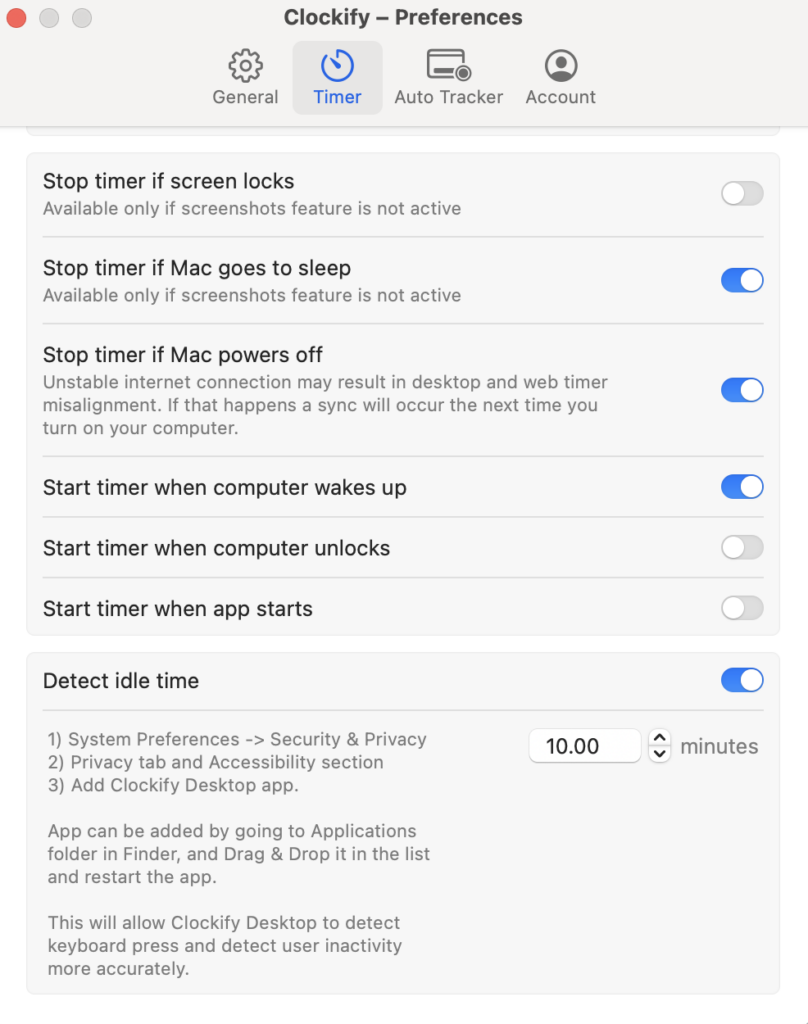
Inicio/parada automáticos
Cuando el Mac entra en reposo, cuando se apaga o si la pantalla se bloquea Cuando el Mac se activa, se desbloquea o cuando se inicia la aplicación
Temporizador Pomodoro

Proyecto predeterminado
Un proyecto fijo , que siempre se utilizará cuando inicies un temporizador para una entrada sin proyecto (hasta que cambies el proyecto predeterminado) El último proyecto utilizado , y el temporizador tomará el último proyecto disponible de tu lista de entradas de tiempo
Atajos
Cmd+S – Iniciar el temporizador Cmd+T – Detener el temporizador Cmd+N – Introducir al modo de ingreso manual de tiempo Cmd + Shift + S – Guardar el ingreso de tiempo al editar Cmd+D – Descartar el temporizador Cmd+Y – Sincronizar datos Cmd+L – Cerrar sesión
Soporte offline
Abrir Clockify al iniciar el sistema
Ve a Ajustes del sistema > Usuarios y Grupos - Abre la pestaña de Inicio de sesión
Añade la aplicación deseada a la lista
Si olvidas iniciar el temporizador manualmente, Clockify puede iniciarlo automáticamente cuando tu Mac se desbloquee, se active o se encienda. O bien, si olvidas detener el temporizador manualmente, Clockify puede detenerlo automáticamente cuando tu Mac se bloquee, entre en modo de suspensión o se apague. El inicio y la detención automáticos se pueden habilitar en Preferencias > Temporizador.
Cambiar idioma
De forma predeterminada, la aplicación se mostrará en el idioma de tu sistema operativo (si Clockify admite ese idioma).
- Ve a las Preferencias del sistema
- Selecciona Idioma
- Ve a la pestaña de aplicaciones
Añade Clockify Selecciona un idioma