Mac-App (App Store-Version)
Du kannst Clockify für Mac auch direkt auf der Clockify-Website herunterladen. Diese Version bietet die Leerlauferkennungs- und Auto-Tracker-Funktionen. Beachte bitte, dass diese Funktionen aufgrund aktueller Änderungen in den Richtlinien des App Stores nicht in der App Store-Version verfügbar sind.
Anmeldung
- E-Mail-Adresse deines Clockify-Kontos eingeben und Mit E-Mail fortfahren wählen
- Auf Mit Google fortfahren klicken, wenn du dein Clockify-Konto mit deinem Google-Konto verbunden hast
Wenn du keine Bestätigungs-E-Mails erhältst, liegt dies möglicherweise an zu vielen ungenutzten Bestätigungscodes. Um dies zu beheben, solltest du die letzte Bestätigungs-E-Mail einfach öffnen und die Schaltfläche Hier klicken anklicken, um E-Mails wieder zu erhalten.
Wenn du über kein Clockify-Konto verfügst, kannst du es erstellen, indem du auf die Schaltfläche Registrieren klickst.
Anmeldung bei der benutzerdefinierten Domain oder Subdomain
Die App starten und die E-Mail-Adresse für dein Clockify-Konto eingeben Arbeitsbereich auswählen, der mit deiner Subdomain/benutzerdefinierter Domain verbunden ist Du wirst zur Subdomain/benutzerdefinierten Domain automatisch umgeleitet - Auf Mit E-Mail fortfahren klicken
Du erhältst eine E-Mail mit dem Bestätigungscode Anleitungen folgen, um deine E-Mail-Adresse zu bestätigen, indem du den Code eingibst
Mit Apple-Login anmelden
Wählst du die Option Mit Apple fortfahren:
Du wirst aufgefordert, deine Apple-ID einzugeben - Nachdem deine ID bestätigt wurde, kannst du dein Konto erstellen
Du durchläuft den Anmeldeprozess über den Google- oder Apple-Login Nachdem der Prozess erfolgreich abgeschlossen wurde, wird der Anmeldebildschirm angezeigt - CAKE.com-Nutzungsbedingungen markieren
Dein Konto erstellen
Der Apple-Login auf dem Mac ist nur verfügbar, wenn du Clockify im App Store herunterlädst.
Wenn du den Apple-Anmeldeprozess durchläuft, aber du noch kein Clockify-Konto hast, bevor du den Zugriff auf die App erhältst, wird der Bildschirm Registrieren angezeigt, in dem du CAKE.com-Nutzungsbedingungen ändern und auf Konto erstellen klicken kannst.
Mit Timer Zeit erfassen
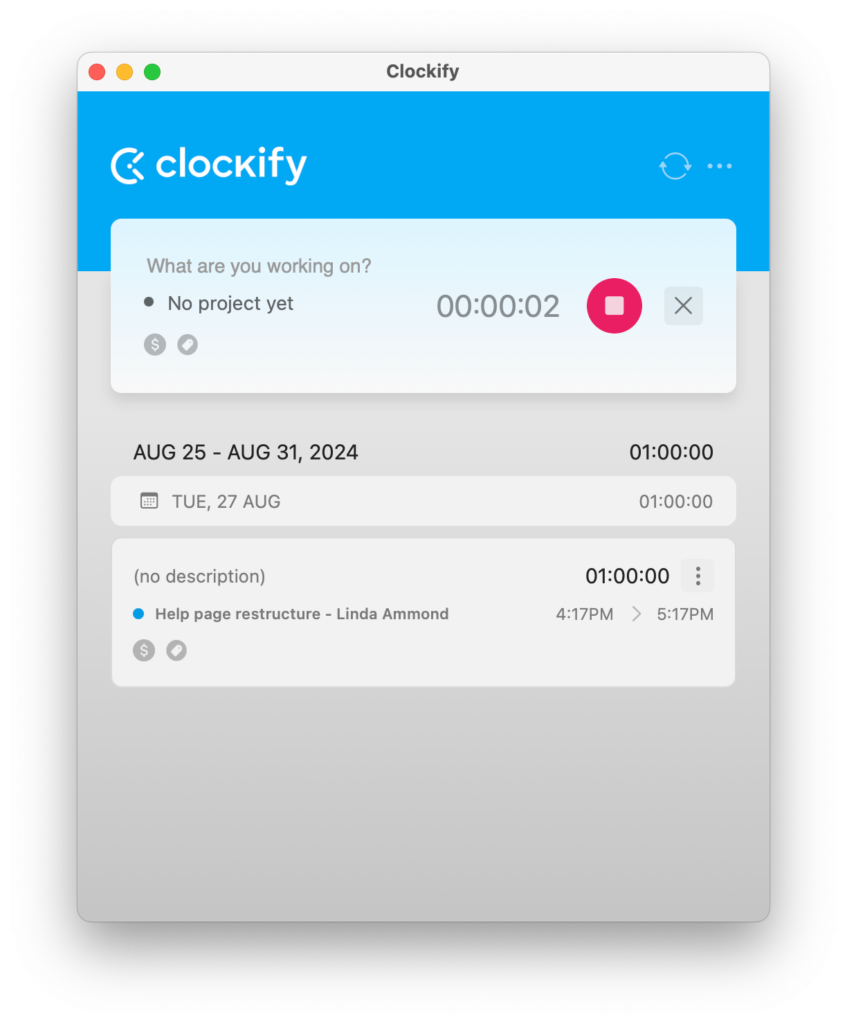
- Im Feld "Woran arbeitest du?" beschreiben, woran du gerade arbeitest
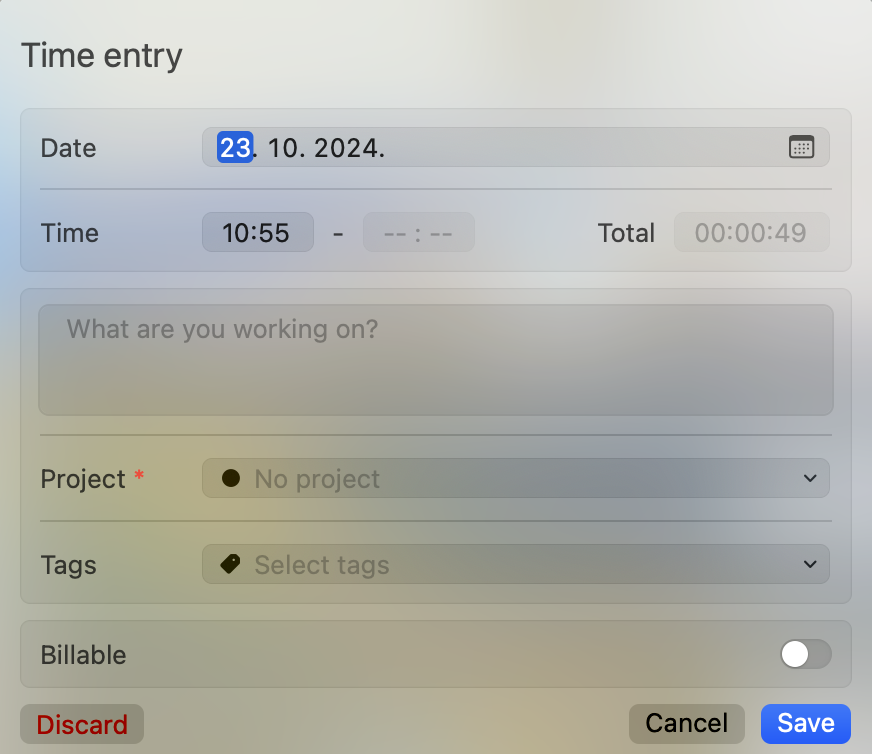
Den Timer starten, indem du auf die blaue Schaltfläche "Wiedergabe" klickst Wenn du fertig bist, solltest du auf die rote Stopp-Schaltfläche klicken und der Zeiteintrag wird deiner Liste hinzugefügt Auch kannst du dem Zeiteintrag ein Projekt, eine Aufgabe, Tags und den Status der Abrechenbarkeit hinzufügen, wenn du ihn im Pop-up-Fenster bearbeitest
Zeiteintrag manuell hinzufügen
Auf das Symbol mit drei Linien klicken (es ist neben der Play-Schaltfläche und unter dem Uhr-Symbol), um das Manuell-Modus einzugeben Auf das blaue Plus-Symbol klicken Es erscheint ein Pop-up-Fenster, in dem du die Start- und Endzeit sowie alle anderen Details eingeben kannst

Das Zeitformat in der Mac-Desktop-App bezieht sich auf die Zeitformat-Einstellungen, die in deinen Clockify--Profileinstellungen in der Webversion festgelegt wurden. Wenn du z. B. deine Zeiteinstellungen im Web auf das 24-Stunden-Format eingestellt hast, zeigt die Desktop-App die Stunden auch im gleichen Format an.
Zeiteintrag bearbeiten
Auf einen bestehenden Zeiteintrag in der Liste klicken Es erscheint ein Pop-up-Fenster, in dem du alle gewünschten Daten bearbeiten kannst Auf "Speichern" klicken, um die Änderungen zu speichern
Zeiteintrag fortsetzen
Zeiteinträge löschen
Um einen Zeiteintrag zu löschen, solltest du auf das Dreipunkt-Menü klicken und die Option Löschen wählen.
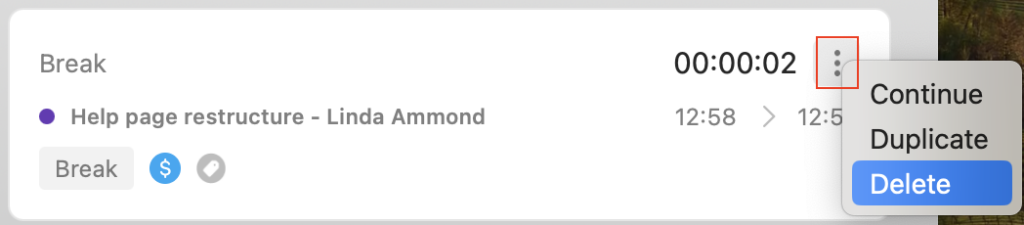
Auf den Zeiteintrag klicken - Das Fenster Details des Zeiteintrags wird angezeigt
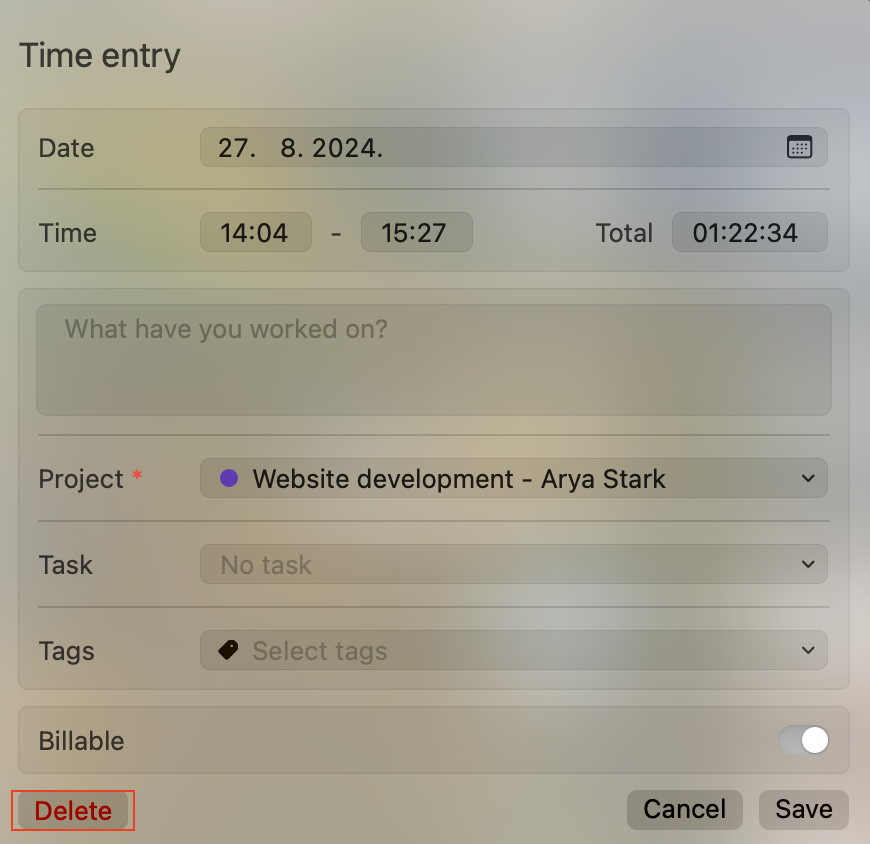
- Auf die Schaltfläche Löschen in der unteren linken Ecke klicken
Klicke auf OK im Bestätigungsfenster, um den Vorgang abzuschließen
Zeiteintragsliste
Neue Projekte, Aufgaben oder Tags erstellen
Du kannst im Pop-up-Fenster Zeiteintragsdetails ein neues Projekt schnell erstellen, indem du auf Neues Projekt erstellen klickst; danach kannst du einen Projektnamen oder Kundennamen hinzufügen oder ein Projektfarbe auswählen.
Nachdem du ein Projekt hinzugefügt hast, kannst du eine neue Aufgabe hinzufügen. Wenn du auf Neue Aufgabe erstellen klickst, wird ein neues Eingabefeld angezeigt, indem du den Aufgabennamen und eine Schätzung eingeben und zugewiesene Person wählen.
Du kannst Tags in Details des Zeiteintrags hinzufügen, indem du auf Neues Tag erstellen klickst.
Bitte nicht vergessen, auf Speichern zu klicken, um die hinzugefügten Projekte/Aufgaben/Tags zu speichern.
Reguläre Teammitglieder (Nicht-Administratoren) können keine Kunden, Projekte und Tags erstellen, wenn ihnen diese Berechtigungen nicht gewährt werden. Um ihnen diese Berechtigungen zu erteilen, musst du dich über einen Webbrowser anmelden und in den Arbeitsbereichseinstellungen "Wer kann Projekte und Kunden erstellen" und "Wer kann Tags erstellen" auf "Jeder" festlegen.
Einstellungen
Arbeitsbereich ändern zu den Berichten in der Webversion gehen Projekte in der Webversion verwalten Einstellungen anpassen Hilfeartikel besuchen Abmelden
Einstellungen
Die Tastenkombination für die App anzeigen Im Dock ausblenden Timer und/oder Projekt in der Statusleiste anzeigen Design auswählen (Hell oder Dunkel) Standardprojekt festlegen Benutzerdefinierte globale Tastenkombination festlegen Timer-Einstellungen ändern Farbe des Projekts in der Statusleiste anzeigen
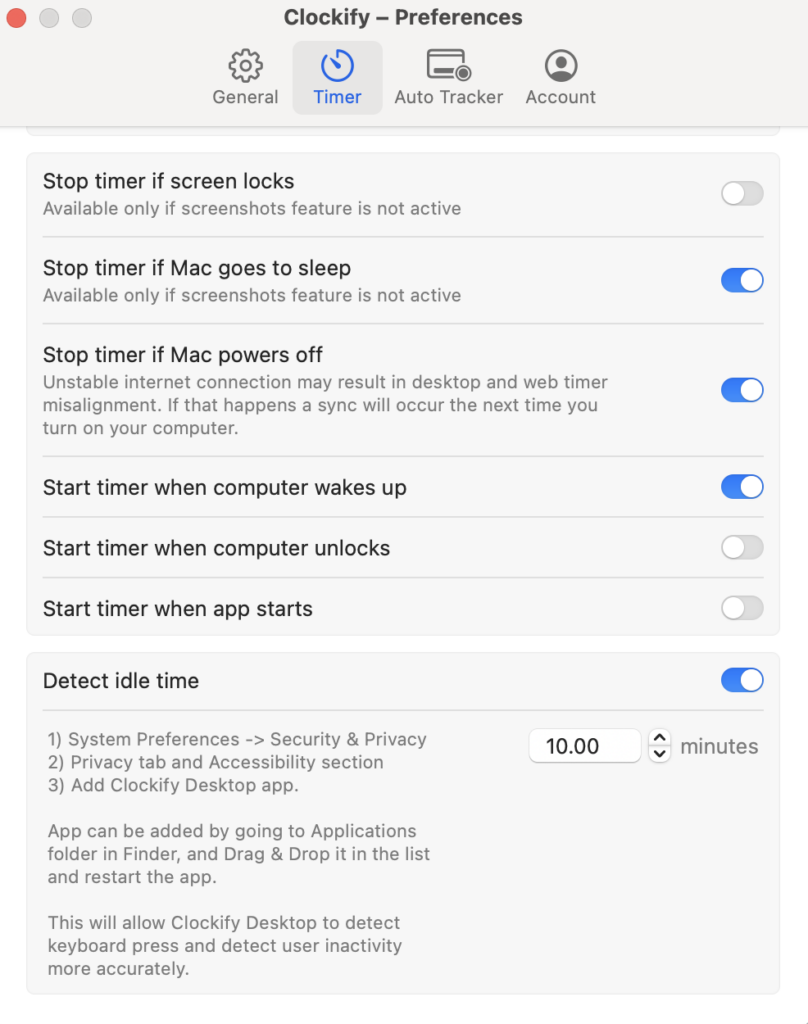
Timer automatisch starten und stoppen
Wenn der Mac in den Ruhezustand wechselt, sich ausschaltet oder beim Zuklappen (Bildschirmsperre) Wenn der Mac in den Normalzustand geht, entsperrt wird oder wenn eine App startet
Pomodoro-Timer

Standardprojekt
Festes Projekt, , das immer beim Starten des Timers für einen Eintrag ohne Projekt verwendet wird (bis du das Standardprojekt änderst) Zuletzt verwendetes Projekt, , und der Timer wählt das zuletzt verwendete verfügbare Projekt aus deiner Liste der Zeiteinträge
Tastenkürzel
Cmd+S – Timer starten Cmd+T – Timer stoppen Cmd+N – Zeiteintragsmodus manuell eingeben Cmd + Umschalttaste + S – Beim Bearbeiten Zeiteintrag speichern Cmd+D – Timer verwerfen Cmd+Y – Datensynchronisierung Cmd+L – Abmelden
Offlinesupport
Clockify beim Systemstart öffnen
Gehe zu Systemeinstellungen > Benutzer und Gruppen - Öffne die Registerkarte Anmeldeelemente
Füge die gewünschte App der Liste hinzu
Wenn du vergisst, den Timer manuell zu starten, kann Clockify den Timer automatisch für dich starten, wenn dein Mac entsperrt wird, im Normalzustand ist oder gestartet wird. Wenn du vergessen hast, den Timer manuell zu stoppen, kann Clockify den Timer automatisch für dich stoppen, wenn dein Mac gesperrt ist, in den Ruhezustand wechselt oder heruntergefahren ist. Der Auto-Start und Stopp kann in den Voreinstellungen > Timer aktiviert werden.
Sprache ändern
Die App wird standardmäßig in der Sprache deines Betriebssystems angezeigt (falls Clockify diese Sprache unterstützt).
- Zu Systemeinstellungen navigieren
- Sprache wählen
- Zur App-Registerkarte gehen
Clockify hinzufügen Sprache auswählen