Appli Mac (version AppStore)
Vous pouvez également télécharger Clockify pour Mac directement depuis le site de Clockify. Cette version inclut les fonctionnalités de détection d'inactivité et du suivi automatisé. Veuillez noter qu'en raison de changements récents dans les politiques de l'App Store, ces fonctionnalités ne sont pas disponibles dans la version App Store.
Se connecter
- Entrez l'email de votre compte Clockify et choisissez Continuer avec l'email
- Cliquez sur Continuer avec Google si vous avez associé votre compte Clockify à votre compte Google
Si vous ne recevez pas d’emails de vérification, cela peut être dû à un trop grand nombre de codes de vérification inutilisés. Pour résoudre ce problème, il vous suffit d’ouvrir le dernier email de vérification et de cliquer sur le bouton cliquez ici pour recommencer à recevoir des emails.
Si vous n'avez pas encore de compte Clockify, vous pouvez le créer en cliquant sur le bouton S'inscrire.
Domaine personnalisé et sous-domaine de connexion
Lancez l'appli et entrez l'email de votre compte Clockify Choisissez l'espace de travail associé à votre sous-domaine/domaine personnalisé Vous serez automatiquement redirigé vers le sous-domaine/domaine personnalisé en question - Cliquez sur Continuer avec l'email
Vous recevrez un email avec un code de vérification Suivez les instructions pour vérifier votre adresse email en saisissant le code
Se connecter avec les identifiants Apple
Si vous choisissez l'option Continuer avec Apple :
Vous serez invité à saisir votre identifiant AppleID - Une fois votre identifiant vérifié, vous pourrez Créer votre compte
Vous suivrez la procédure de connexion via Google ou Apple Une fois la procédure terminée, un écran d'inscription s'affiche - Vérifiez les Conditions générales d'utilisation de CAKE.com
Créer son compte
La connexion Apple sur Mac n'est disponible que si vous avez téléchargé Clockify depuis l'AppStore.
Si vous passez par le processus de connexion Apple mais que vous n'avez pas encore de compte Clockify, avant d'accéder à l'application, vous obtiendrez un écran d'inscription dans lequel vous devrez accepter les conditions d'utilisation de CAKE.com et cliquer sur Créer un compte.
Suivre le temps à l’aide d’un minuteur
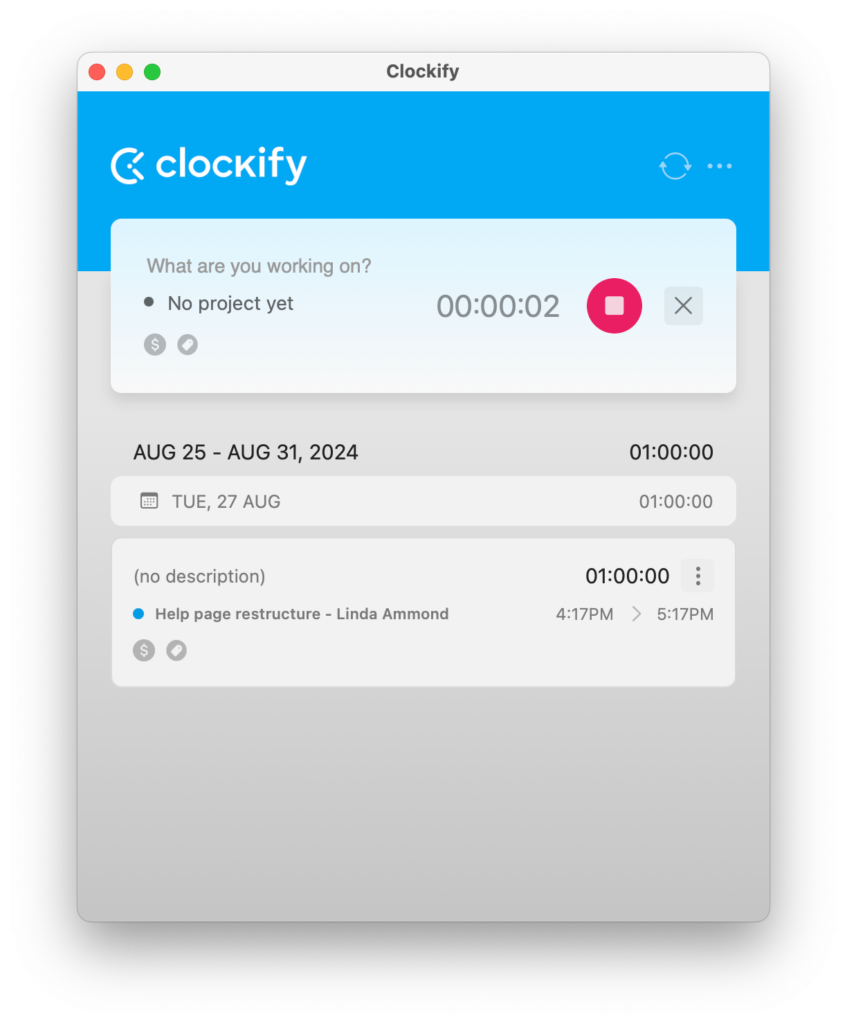
- Décrivez ce sur quoi vous travaillez dans le champ Sur quoi travaillez-vous ?
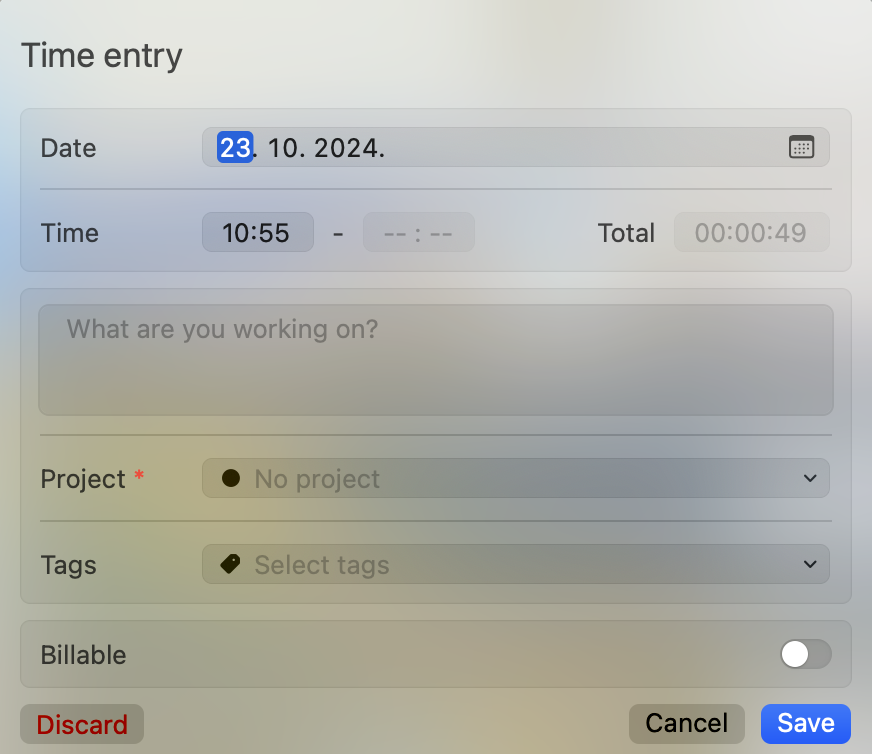
Lancez le minuteur en cliquant sur le bouton bleu de lecture Lorsque vous avez terminé, cliquez sur le bouton rouge d'arrêt et la saisie de temps sera ajoutée à votre liste Vous pouvez ajouter un projet, une tâche, des balises et un statut de facturation à la saisie du temps lorsque vous la modifiez dans la fenêtre contextuelle
Ajouter manuellement une saisie de temps
Cliquez sur l'icône avec trois lignes (à côté du bouton de lecture et sous l'icône de l'horloge) pour passer en mode manuel Cliquez sur l'icône plus bleue Une fenêtre contextuelle apparaît dans laquelle vous pouvez saisir l'heure de début et de fin, ainsi que tous les autres détails

Le format de l'heure dans l'application de bureau Mac est lié aux paramètres de format de l'heure définis dans les paramètres du profil Clockify sur la version Web. Par exemple, si vous réglez vos paramètres d'heure au format 24h sur le web, l'application de bureau affichera les heures dans le même format.
Modifier la saisie de temps
Cliquez sur une saisie de temps existante dans la liste Une fenêtre pop-up apparaît dans laquelle vous pouvez modifier toutes les données que vous souhaitez Cliquez sur Enregistrer pour sauvegarder les modifications
Continuer la saisie de temps
Supprimer la saisie de temps
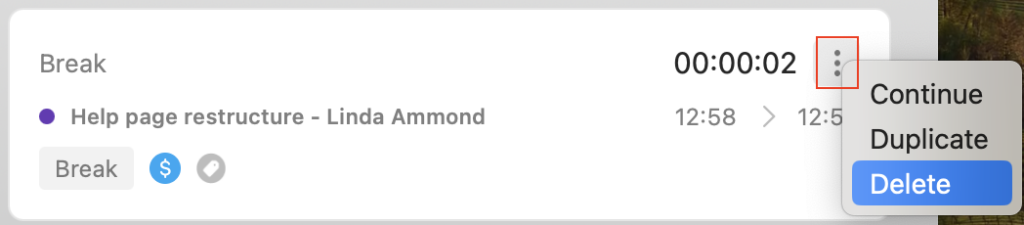
Pour supprimer une entrée de temps, cliquez sur le menu à trois points et choisissez l'option Supprimer.
Cliquez sur la saisie de temps - La fenêtre des détails de la saisie des temps s'affiche
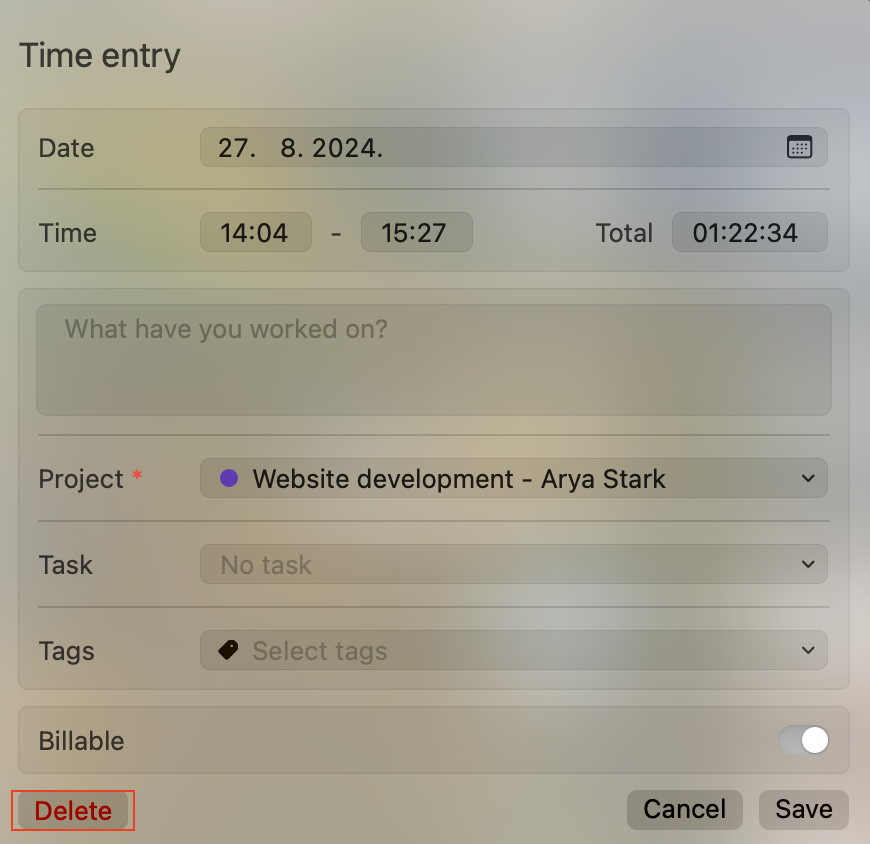
- Cliquez sur le bouton Supprimer dans le coin inférieur gauche
Cliquez sur OK dans la fenêtre de confirmation pour terminer le processus
Liste des saisies de temps
Créer un nouveau projet, une nouvelle tâche ou une nouvelle balise
Vous pouvez rapidement créer un nouveau projet dans les Détails de la saisie du temps en cliquant sur Créer un nouveau projet ; vous pouvez ensuite ajouter le nom du projet, le nom du client, et choisir la couleur du projet.
Après avoir ajouté le projet, vous pouvez ajouter une nouvelle tâche. Lorsque vous cliquez sur Créer une nouvelle tâche, un nouveau champ de saisie apparaît, dans lequel vous pouvez saisir le nom de la tâche, l'estimation et choisir un assigné.
Vous pouvez ajouter des balises dans la fenêtre contextuelle Détails de la saisie des temps, en cliquant sur Créer une nouvelle balise.
N'oubliez pas de cliquer sur Enregistrer pour sauvegarder le projet/la tâche/la balise ajouté.
Les membres réguliers (non administrateurs) de l'équipe ne sont pas en mesure de créer des clients, des projets et des balises s'ils ne disposent pas de ces autorisations. Pour leur accorder ces autorisations, vous devez vous connecter via un navigateur Web et définir dans les paramètres de l'espace de travail les options Qui peut créer des projets et des clients et Qui peut créer des balises sur Tout le monde.
Paramètres
Modifier l'espace de travail Accéder aux rapports dans la version web Gérer les projets dans la version web Ajuster les préférences Consulter les articles d'aide Se déconnecter
Préférences
Afficher le raccourci de l'appli Masquer dans le dock Afficher le minuteur et/ou le projet dans la barre de statut Sélectionner le thème (clair ou foncé) Définir le projet par défaut Définir un raccourci global personnalisé Modifier les paramètres du minuteur Afficher la couleur du projet dans la barre de statut
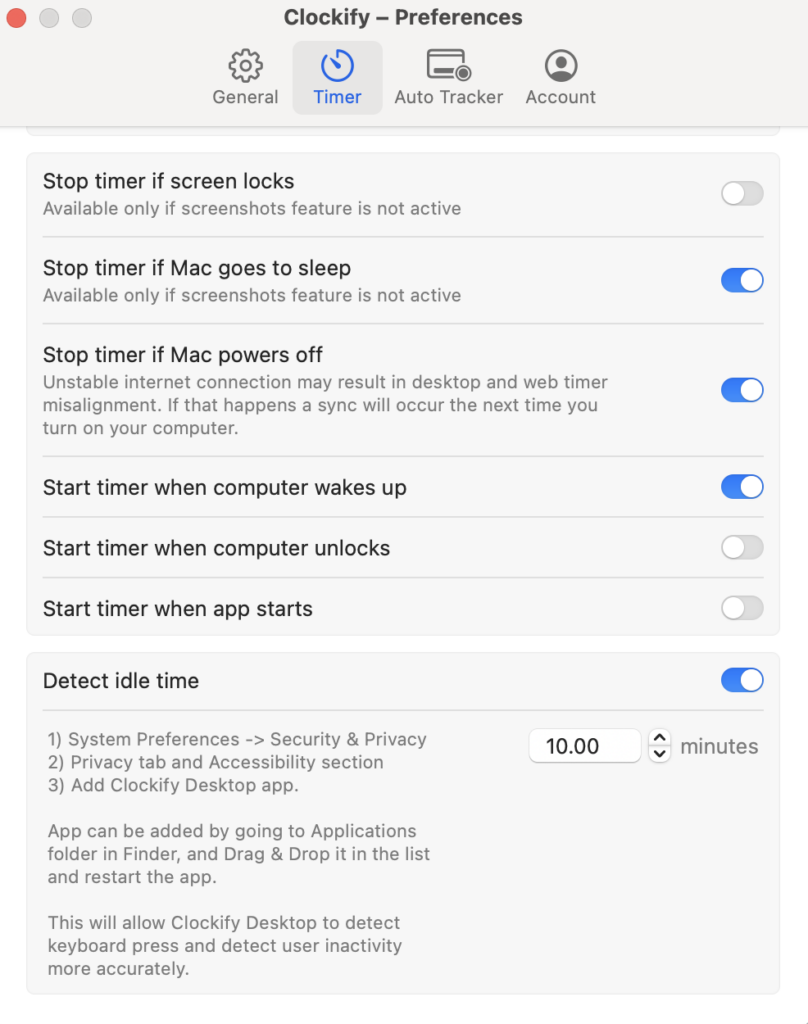
Arrêter et démarrer automatiquement le minuteur
Lorsque Mac s'endort, s'éteint, ou lorsque vous fermez le couvercle (verrouillage d'écran) Lorsque le Mac se réveille, se déverrouille, ou lorsque l'appli démarre
Minuteur Pomodoro

Projet par défaut
Projet fixe , qui sera toujours utilisé lorsque vous démarrez un minuteur pour une entrée sans projet (jusqu'à ce que vous changiez le projet par défaut) Le dernier projet utilisé , et le minuteur choisira le projet disponible le plus récemment utilisé dans votre liste d'entrées de temps
Raccourcis clavier
Cmd+S – Lancer le minuteur Cmd+T – Arrêter le minuteur Cmd+N – Entrer dans le mode de saisie manuelle de l'heure Cmd + Shift + S – Sauvegarder la saisie de temps lors de l'édition Cmd+D – Annuler le minuteur Cmd+Y – Synchroniser les données Cmd+L – Se déconnecter
Support hors connexion
Ouvrir Clockify au démarrage du système
Allez dans Préférences du système > Utilisateurs et Groupes - Ouvrez l'onglet des éléments Se connecter
Ajoutez l'appli souhaitée à la liste
Si vous oubliez de lancer manuellement le minuteur, Clockify peut le faire automatiquement lorsque votre Mac est déverrouillé, réveillé ou démarré. De même, si vous oubliez d'arrêter manuellement le minuteur, Clockify peut l'arrêter automatiquement lorsque votre Mac est verrouillé, se met en veille ou s'éteint. Le démarrage et l'arrêt automatiques peuvent être activés dans Préférences > Minuteur.
Changer de langue
Par défaut, l'application sera affichée dans la langue de votre système d'exploitation (si Clockify prend en charge cette langue).
- Allez dans les préférences du système
- Sélectionnez Langue
- Allez sur l'onglet appli
Ajoutez Clockify Sélectionnez la langue