Configuración del espacio de trabajo
Aprende a usar cada página de la Configuración del espacio de trabajo en Clockify para gestionar los valores predeterminados del espacio de trabajo, configurar el control del tiempo y las reglas de planificación, establecer tarifas facturables y finanzas, y habilitar integraciones.
A continuación, se muestra una descripción general de las páginas de configuración del espacio de trabajo. Haz clic en el título de una página para obtener más información:
- General: Ajusta la identidad del espacio de trabajo, define los parámetros estándar de la semana laboral y establece los comportamientos predeterminados del proyecto.
- Control del tiempo: Configura las estructuras de entrada de tiempo, las reglas de seguimiento, los procesos de aprobación de planillas de horarios y las preferencias de los miembros.
- Finanzas: Configura las monedas admitidas, las tarifas facturables y de coste, el registro de gastos y los procesos de facturación al cliente.
- Planificación del tiempo: Supervisa la disponibilidad del equipo, establece políticas de tiempo libre, organiza los cronogramas de los proyectos y realiza un seguimiento de las métricas financieras programadas.
- Actividad del usuario: Activa la Monitorización de la actividad, realiza un seguimiento de los datos de ubicación GPS del móvil, captura la actividad de la pantalla del ordenador y revisa los registros de auditoría del sistema.
- Quiosco: Configura estaciones de control de asistencia compartidas, establece métodos de verificación de entrada (PIN/código QR) y habilita la captura de fotos.
- Seguridad: Configura las ubicaciones de almacenamiento de datos, el inicio de sesión único (SSO), crea subdominios personalizados y habilita el aprovisionamiento de usuarios SCIM.
- Cuentas: Crea campos de usuario personalizados y supervisa a los miembros del equipo del espacio de trabajo en un directorio centralizado.
- Permisos: Especifica los derechos de acceso, la disponibilidad de funciones y las opciones administrativas para cada rol de usuario.
- Integraciones y complementos: Controla las integraciones activas, activa o desactiva funciones opcionales y explora el Marketplace.
- Importar/Exportar: Carga datos CSV externos en Clockify, descarga plantillas CSV preformateadas y exporta las entradas de tiempo del espacio de trabajo.
El acceso a ciertas configuraciones depende de tu nivel de suscripción, ya que algunas funciones requieren un plan de pago.
General
La página General permite a los administradores y propietarios de espacios de trabajo configurar los valores predeterminados básicos de la organización, incluyendo la identidad del espacio de trabajo, la configuración estándar de la semana laboral y el comportamiento predeterminado del proyecto.
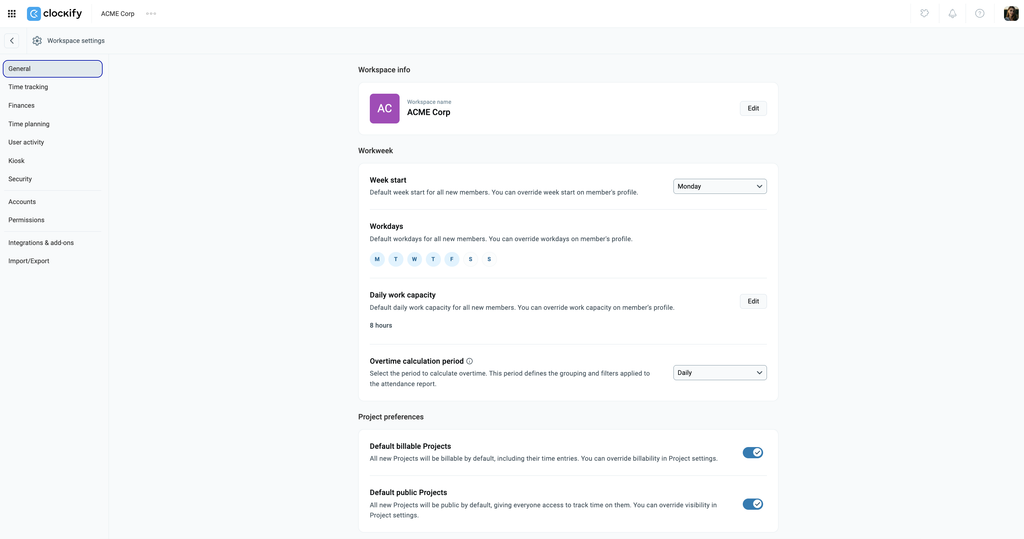
Información del espacio de trabajo
Nombre del espacio de trabajo: Muestra el avatar y el nombre de tu espacio de trabajo actual/logotipo de la empresa, junto con un botón Editar para cambiarlos.
Añadir una imagen o logotipo a tu espacio de trabajo ayuda con la marca de tu empresa, ya que esta imagen aparecerá en informes y facturas.
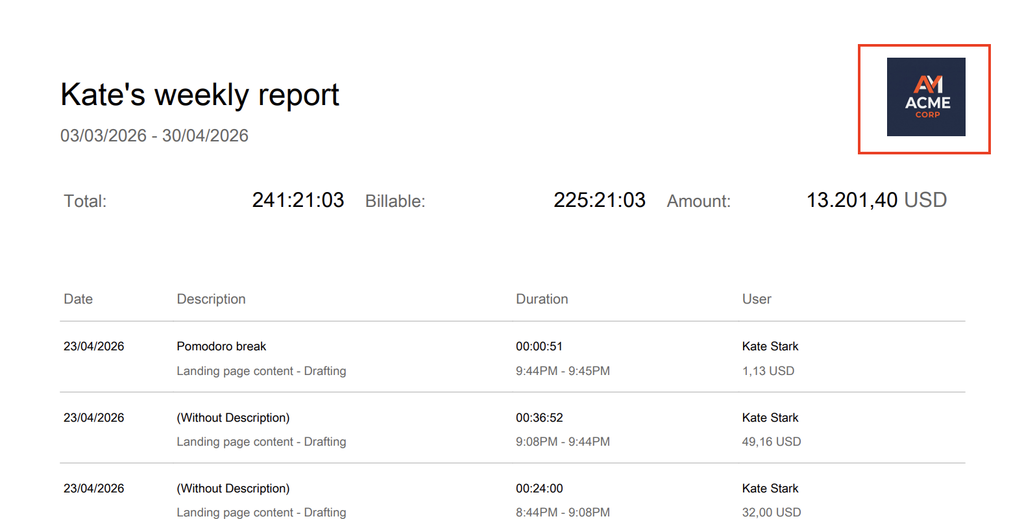
Para obtener los mejores resultados, el logotipo debe estar en formato PNG o JPG y recortado en forma cuadrada (relación de aspecto 1:1). Si el logotipo de tu empresa tiene una relación de aspecto distinta (como 4:1, 4:3, etc.), te recomendamos ajustar el lienzo de la imagen para que sea un cuadrado de 1:1, rellenando el espacio vacío alrededor del logotipo con un fondo transparente o de un color sólido antes de realizar la carga.
Semana laboral
Estos ajustes definen el horario de trabajo de tu equipo, la capacidad laboral y el cálculo de las horas extras.
- Inicio de semana: Un menú desplegable que establece el primer día de la semana para los informes y las planillas de horarios. Esta configuración se aplica por defecto a todos los miembros nuevos, aunque puede modificarse en el perfil de cada usuario.
- Días laborables: Selectores circulares que representan los días de la semana (L, M, X, J, V, S, D) y definen los días de trabajo estándar. Al igual que el inicio de la semana, esta es una configuración predeterminada para los nuevos miembros que puede ajustarse de forma individual.
- Capacidad de trabajo diaria: Muestra el número estándar de horas de trabajo esperadas al día (por ejemplo, 8 horas); este valor puede ajustarse mediante el botón Editar. También funciona como configuración predeterminada para los nuevos miembros y puede modificarse en sus respectivos perfiles.
- Periodo de cálculo de horas extras: Un menú desplegable (por ejemplo, Diario) que establece el marco temporal utilizado para calcular las horas extras. Este ajuste influye directamente en la agrupación y los filtros aplicados al informe de asistencia de tu espacio de trabajo.
Preferencias de proyecto
Estos selectores determinan el comportamiento de los proyectos nuevos en el momento de su creación.
- Proyectos facturables predeterminados: Un selector que, al activarse, hace que todos los proyectos nuevos, así como las entradas de tiempo asociadas a ellos, sean facturables de forma predeterminada. No obstante, es posible modificar esta configuración manualmente más adelante, dentro de los ajustes de cada proyecto.
- Proyectos públicos predeterminados: Un selector que hace que todos los proyectos nuevos sean visibles para todos los usuarios del espacio de trabajo.
Control del tiempo
En la página de Control del tiempo puedes personalizar los formatos de entradas de tiempo, establecer reglas de seguimiento, configurar procesos de aprobación y gestionar las preferencias de los usuarios.
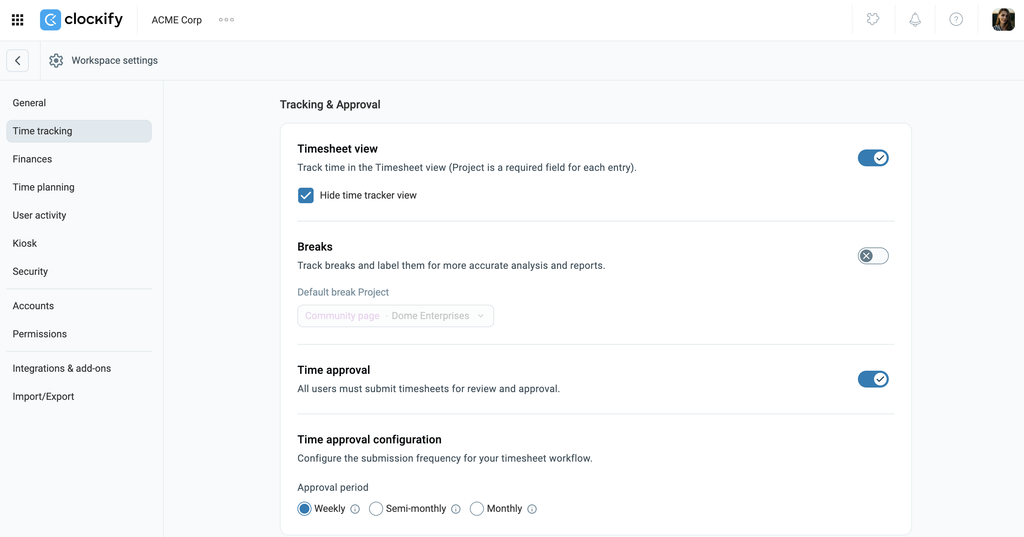
Seguimiento y aprobación
- Vista de planilla de horarios: Habilita una interfaz semanal en formato de cuadrícula para el registro de tiempo, la cual exige seleccionar un proyecto para cada entrada. Al activar esta opción, también es posible Ocultar la vista del Rastreador, lo que obliga a los miembros del equipo a registrar su tiempo exclusivamente mediante planillas.
- Descansos: Permite a los miembros del equipo registrar los periodos de descanso por separado, facilitando un desglose más claro en los informes. Incluye una configuración de Proyecto de descanso predeterminado para asignar automáticamente el tiempo de descanso registrado a un proyecto específico.
- Aprobación de tiempo: Requiere que los miembros del equipo envíen sus planillas de horarios (semanales, quincenales o mensuales) a los gerentes o administradores para su revisión y aprobación antes de que las entradas queden bloqueadas.
Formato de entrada de tiempo
- Formato de duración: Controla cómo se visualizan las duraciones de tiempo en todo el espacio de trabajo (por ejemplo, hh:mm:ss).
- Personalización de etiquetas: Permite renombrar la terminología estándar de Clockify (como Cliente, Proyecto, o Tarea) para adaptarla al lenguaje interno de tu organización.
- Campos personalizados de entradas de tiempo: Permite añadir campos de datos adicionales (como ubicación, ID de proyecto o archivos adjuntos) para que los usuarios puedan incluir metadatos en cada entrada.
- Campos obligatorios de entradas de tiempo: Permite definir qué campos (por ejemplo, Proyecto, Tarea, Etiqueta, Descripción o Campos personalizados) deben completarse obligatoriamente antes de poder guardar una entrada de tiempo.
- Redondeo de tiempo en informes: Configura reglas de redondeo predeterminadas (como redondear hacia arriba en intervalos de 15 minutos) al generar informes del espacio de trabajo.
Reglas de seguimiento
- Bloqueo de tiempo y gastos: Establece una regla de límite temporal que impide a los miembros del equipo añadir, editar o eliminar entradas de tiempo y gastos correspondientes a fechas pasadas.
- Temporizador forzado: Deshabilita el registro manual y la edición de entradas de tiempo anteriores, obligando a los miembros del equipo a realizar el seguimiento del tiempo exclusivamente mediante el temporizador (iniciar/detener).
Favoritos
- Proyectos y tareas favoritos: Permite a los usuarios marcar proyectos y tareas de uso frecuente para que aparezcan en la parte superior de las listas de selección, agilizando así el registro del tiempo.
- Entradas favoritas: Permite a los usuarios guardar los detalles de registros de tiempo recurrentes como accesos directos, facilitando su reutilización con un solo clic.
Finanzas
La sección de Finanzas contiene opciones para gestionar el formato de visualización de la moneda, configurar tarifas de facturación y costes, así como establecer el seguimiento de gastos y la facturación a clientes.
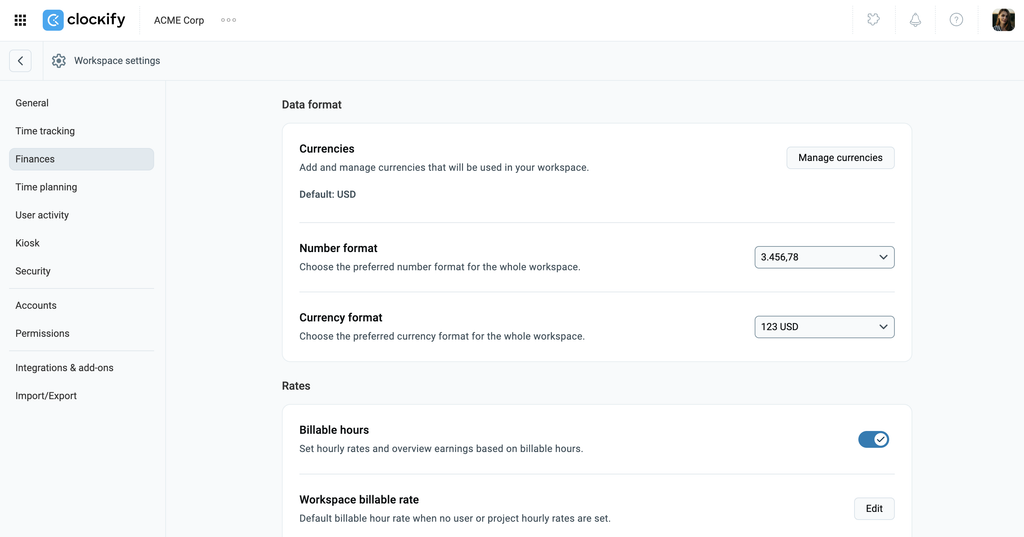
Formato de datos
- Monedas: Permite añadir y gestionar las monedas utilizadas en todo el espacio de trabajo; muestra la moneda predeterminada actual (p. ej., USD) y ofrece la opción de gestionar las monedas disponibles.
- Formato de número: Define cómo se visualizan los valores numéricos y los separadores decimales en todo el espacio de trabajo (p. ej., 3.456,78).
- Formato de moneda: Determine la posición de los símbolos y códigos de moneda respecto a las cifras monetarias en informes y registros (p. ej., 123 USD).
Tarifas
- Horas facturables: Activa el cálculo de tarifas por hora, lo que permite visualizar los ingresos y calcular la facturación a partir del tiempo facturable registrado.
- Tarifa facturable del espacio de trabajo: Establece la tarifa horaria predeterminada que se aplica en todo el espacio de trabajo cuando no se ha definido una tarifa específica para un proyecto, tarea o usuario.
- Tarifa de coste: Permite seguir los costes internos por hora, facilitando el análisis de los márgenes de beneficio al comparar la facturación a los clientes con los costes internos del equipo.
- Tarifa de coste del espacio de trabajo: Define la tarifa de coste interna predeterminada que se aplica a las horas registradas cuando no se ha especificado una tarifa de coste individual para el usuario. Esta opción se habilita al activar la función de tarifa de coste.
- Tarifas de tarea: Permite establecer tarifas facturables específicas para tareas concretas dentro de los proyectos.
- Configuración predeterminada de facturabilidad de tareas: Permite definir un estado predeterminado (facturable o no facturable) para las tareas que se creen dentro de un proyecto.
Gastos
- Seguimiento de gastos: Permite registrar gastos relacionados con el trabajo, ya sea por un importe fijo o por unidades, adjuntar recibos e incluir dichos gastos en las facturas de los clientes.
- Aprobación de gastos: Habilita un proceso de aprobación para los gastos presentados, con una periodicidad semanal, quincenal o mensual. Esta opción se habilita una vez activado el Seguimiento de gastos.
Facturación
- Facturación: Habilita la capacidad de generar, gestionar y descargar facturas para clientes, basadas directamente en las horas facturables y los gastos registrados.
- Dirección de la empresa: Almacena la dirección legal de tu organización para que aparezca en la sección “Facturar desde” de todas las facturas generadas. Esta opción se habilita una vez activada la función de Facturación.
Planificación del tiempo
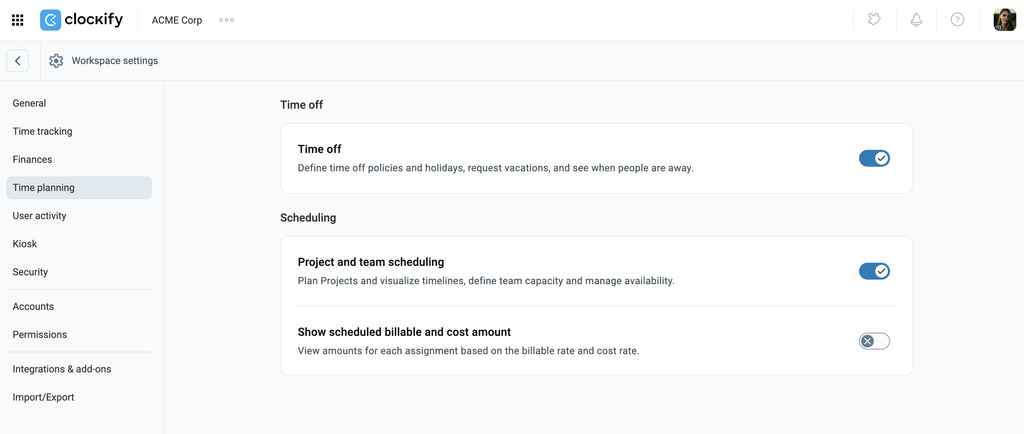
La página de Planificación del tiempo te ayuda a gestionar la disponibilidad del equipo, prever los plazos de los proyectos y seguir los costes planificados.
Bajas
Tiempo libre: Esta opción te permite definir políticas de tiempo libre y establecer los días festivos de la empresa. Al activarla, los miembros del equipo pueden solicitar vacaciones y tú puedes ver fácilmente cuándo están ausentes del trabajo.
Planificación
- Planificación de proyectos y equipos: Al activar esta opción, se habilitan las funciones de planificación, lo que te permite organizar proyectos y visualizar cronogramas. También ofrece herramientas para definir la capacidad de trabajo de tu equipo y gestionar su disponibilidad general.
- Mostrar el importe programado facturable y de coste: Una vez habilitada la planificación, esta opción adicional te permite ver los importes financieros de cada asignación, basados en las tarifas de facturación y de coste establecidas. Ten en cuenta que esta opción permanece bloqueada y no se puede activar hasta que hayas habilitado la Planificación de proyectos y equipos.
Actividad del usuario
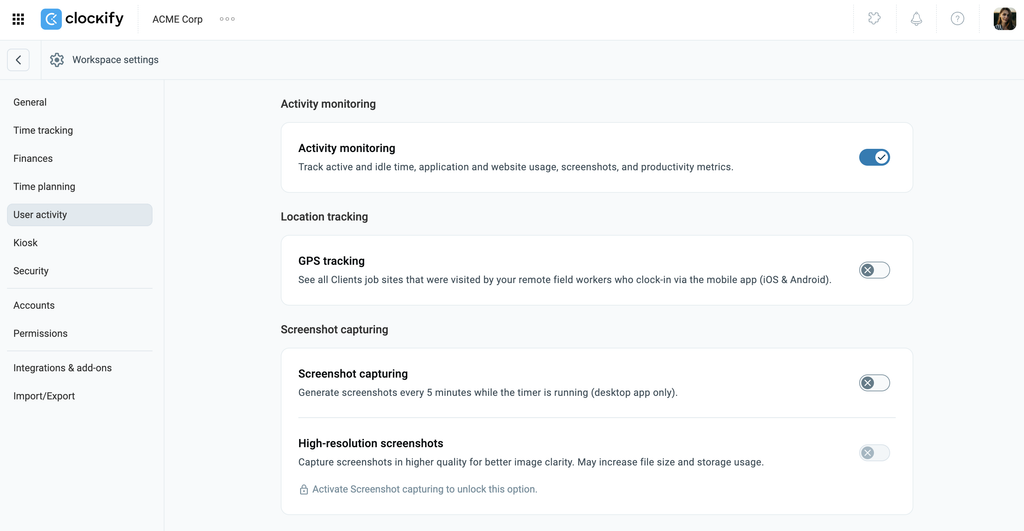
La página de Actividad del usuario permite a los administradores supervisar los datos de ubicación de los usuarios en dispositivos móviles, registrar la actividad en pantalla durante las horas de trabajo en escritorio y mantener un historial de auditoría de los cambios realizados en tu espacio de trabajo.
Monitorización de actividad
Monitorización de actividad: Habilita la función de Monitorización de actividad para controlar el tiempo activo de tu equipo, el uso de sitios web y aplicaciones, y la productividad general.
Rastreo de la ubicación
Rastreo GPS: Registra la ubicación de los miembros del equipo cuando registran su tiempo mediante la aplicación móvil de Clockify (iOS y Android).
Captura de pantalla
- Captura de pantalla: Genera una captura de la pantalla activa del usuario cada 5 minutos mientras el temporizador está en funcionamiento en la aplicación de escritorio de Clockify
- Capturas de pantalla de alta resolución: Mejora la calidad y la nitidez de las capturas de pantalla, aunque esto puede aumentar el tamaño de los archivos y el uso de almacenamiento. Esta opción requiere que la función de Captura de pantalla esté activada previamente.
Registro de auditoría
- Registro de auditoría: Habilita el seguimiento en todo el espacio de trabajo para registrar acciones específicas de los usuarios y actividades administrativas.
- Registrar todos los cambios: Permite seleccionar qué tipos de entidades (entradas de tiempo, proyectos, clientes, etiquetas o gastos) registrarán automáticamente todos los eventos de creación, actualización y eliminación. Nota: Esta sección se habilita al activar el Registro de auditoría.
Quiosco
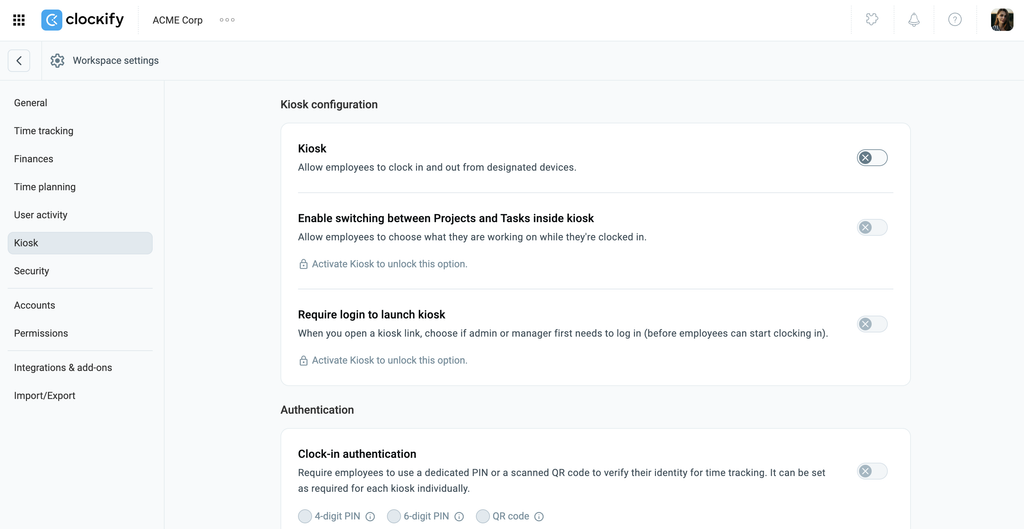
La sección de Quiosco permite a los administradores configurar estaciones de registro de tiempo compartidas en dispositivos designados, establecer métodos de autenticación para los empleados y gestionar la seguridad del quiosco.
Configuración del quiosco
- Quiosco: Habilita la función de quiosco, permitiendo a los empleados fichar su entrada y salida desde dispositivos compartidos designados (como una tableta o un equipo informático en las instalaciones).
- Habilitar el cambio entre proyectos y tareas dentro del quiosco: Permite a los empleados seleccionar o modificar el proyecto y la tarea en los que están trabajando directamente desde la interfaz del quiosco mientras están fichados en el sistema. Nota: Requiere que la función Quiosco esté activada previamente.
- Requerir inicio de sesión para iniciar el quiosco: Exige que un administrador o gerente inicie sesión en su cuenta antes de abrir un enlace de quiosco y ponerlo a disposición de los empleados para el fichaje de su jornada laboral. Nota: Requiere que la función Quiosco esté activada previamente.
Autenticación
- Autenticación para fichaje: Requiere que los empleados verifiquen su identidad mediante una credencial específica al registrar su entrada o salida. Es posible elegir entre un PIN de 4 dígitos, PIN de 6 dígitos, o código QR, estos ajustes pueden configurarse de forma independiente para cada quiosco.
- Captura de fotos: Toma una foto del empleado en cada fichaje de entrada y salida para verificar su identidad y evitar el fraude en el registro de asistencia (por ejemplo, que un empleado registre la jornada de otro, llamado buddy punching). Este requisito puede habilitarse para cada quiosco de forma individual.
Seguridad
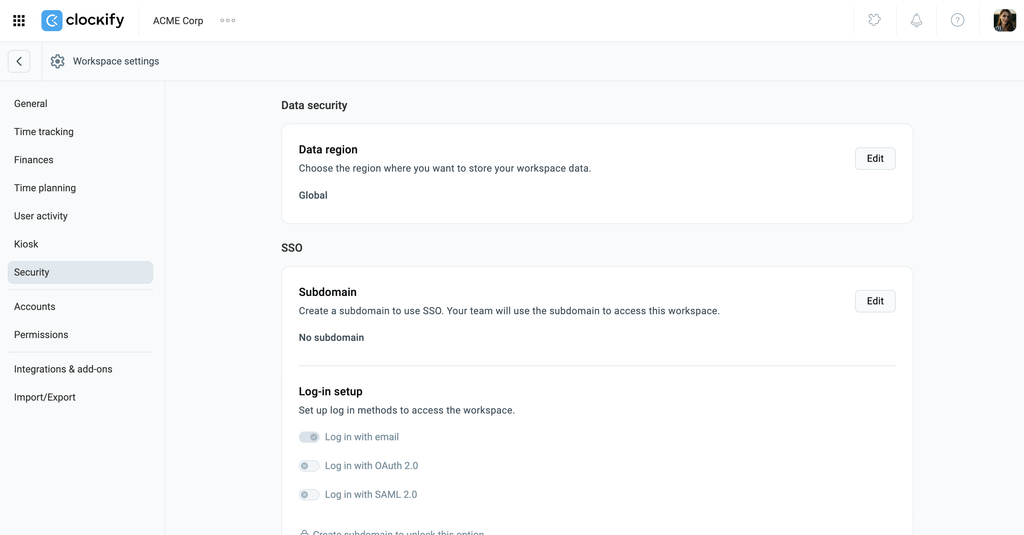
La página de Seguridad permite gestionar la residencia de los datos, configurar el inicio de sesión único (SSO, por sus siglas en inglés) y automatizar el aprovisionamiento de usuarios en toda la organización.
Seguridad de datos
Región de datos: Permite seleccionar la ubicación geográfica del servidor donde se almacenan los datos de tu espacio de trabajo (por ejemplo, Global).
SSO (Inicio de sesión único)
- Subdominio: Permite configurar una URL personalizada para el espacio de trabajo, la cual es necesaria para activar el inicio de sesión único (SSO) para tu equipo.
- Configuración de inicio de sesión: Controla los métodos de autenticación permitidos para tu espacio de trabajo, incluyendo el inicio de sesión mediante correo electrónico, OAuth 2.0 y SAML 2.0.
- Logotipo de SSO: Permite subir el logotipo de tu empresa para que aparezca en el botón personalizado de Iniciar sesión con SSO.
- Configuración de SSO: Conecta Clockify con proveedores de identidad externos (como Google, Okta, OneLogin o Microsoft Entra) mediante los protocolos OAuth 2.0 o SAML 2.0.
- SCIM: Habilita el estándar SCIM (System for Cross-domain Identity Management) para aprovisionar, actualizar y desactivar automáticamente cuentas de usuario y grupos directamente a través de tu proveedor de identidad.
Cuentas
La página Cuentas ofrece opciones de configuración para los campos personalizados de usuario y las cuentas de los miembros en toda tu organización.
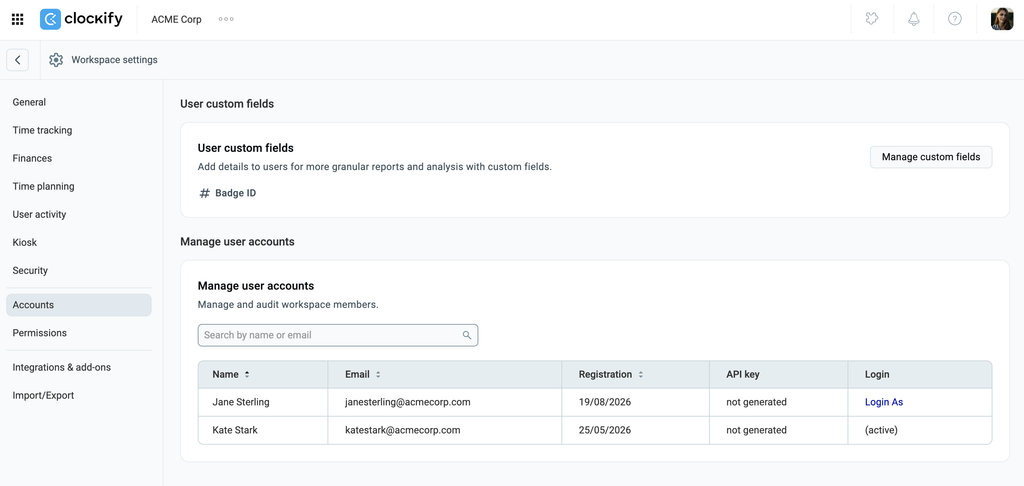
Campos personalizados de usuario
- Campos personalizados de usuario: Te permite crear campos de metadatos personalizados (como Departamento, ID de empleado o puesto de trabajo) que se adjuntan directamente a los perfiles de usuario.
- Gestionar campos personalizados: Hacer clic en este botón le permite configurar, modificar o eliminar los campos personalizados aplicados a los miembros de su equipo.
Gestionar cuentas de usuario
- Proporciona un directorio centralizado para auditar y supervisar a todos los miembros dentro de su espacio de trabajo.
- Muestra datos administrativos clave para cada miembro del equipo en varias columnas:
- Nombre y correo electrónico: La información de contacto registrada del usuario.
- Registro: La fecha en que el usuario se incorporó o se registró en el espacio de trabajo.
- Clave API: Indica si el usuario ha generado una clave API para integraciones personalizadas.
- Inicio de sesión: Esto permite a los administradores acceder temporalmente al espacio de trabajo desde la cuenta de otro usuario para solucionar problemas o administrar la cuenta.
Permisos
Estas configuraciones te permiten definir exactamente qué pueden ver y hacer los diferentes niveles de usuario dentro de tu espacio de trabajo.
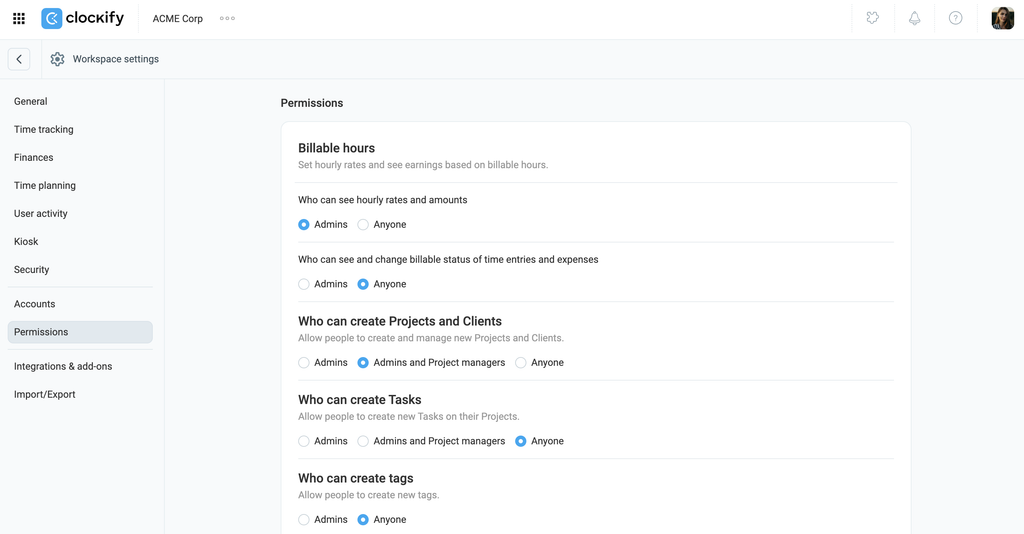
- Quién puede ver las tarifas horarias y los importes: Restringe la visibilidad de los datos financieros, como las tarifas por hora de los usuarios y los importes totales, permitiendo el acceso solo a los administradores o a cualquier usuario.
- Quién puede ver y cambiar el estado facturable de las entradas de tiempo y gastos: Controla si los administradores o cualquier usuario pueden ver y cambiar el estado (facturable o no facturable) de las entradas de tiempo y los gastos anotados.
- Quién puede crear proyectos y clientes: Define el nivel de permiso necesario para añadir nuevos proyectos y clientes al espacio de trabajo; las opciones incluyen: solo administradores, administradores y gerentes de proyecto, o cualquier usuario.
- Quién puede crear tareas: Determina quién tiene autorización para crear tareas dentro de los proyectos; se puede elegir entre administradores, administradores y gerentes de proyecto, o cualquier usuario.
- Quién puede crear etiquetas: Establece si solo los administradores o cualquier usuario pueden crear nuevas etiquetas, utilizadas para categorizar los registros de tiempo.
- Los usuarios regulares pueden ver: Define el nivel básico de visibilidad de las entradas de tiempo para los usuarios regulares. Es posible permitirles ver todos los tiempos y gastos registrados, limitar su acceso a los tiempos y gastos de proyectos públicos, o restringirlo estrictamente a sus propios tiempos y gastos.
- Los usuarios pueden acceder al Panel de equipo: Una opción que permite o impide que los usuarios regulares vean el panel del equipo en el espacio de trabajo.
- Quién puede ver el estado de proyecto: Controla si solo los administradores o cualquier usuario pueden ver el progreso general y el estado de los proyectos.
- Ocultar páginas a los usuarios regulares: Permite ocultar páginas de navegación específicas (como Proyectos, Equipo o Informes) a los usuarios regulares, con el fin de simplificar su interfaz o restringir el acceso.
- Quién puede aprobar las planillas de horarios enviadas: Define quién puede aprobar las planillas presentadas por los miembros del equipo.
- Quién puede aprobar los gastos enviados: Define quién puede aprobar los gastos presentados por los miembros del equipo.
- Quién puede editar el tiempo y los gastos de otros: Determina quién tiene autoridad para modificar los registros de tiempo y los gastos de otros miembros del equipo; las opciones son: solo administradores, o bien administradores y gerentes de equipo.
- Quién puede gestionar facturas: Controla los permisos relacionados con la facturación. Los administradores disponen de esta capacidad por defecto, y es posible concederla también a miembros específicos.
- Quién puede crear y editar asignaciones: Establece el nivel de permiso para asignar miembros del equipo a proyectos y tareas; las opciones incluyen: administradores, administradores y gerentes de proyectos, o cualquier usuario.
- Acceso a los datos de Monitorización de actividad: En el caso de las organizaciones que utilizan la supervisión de la actividad, los administradores tienen la opción de restringir el acceso a la página de Monitorización de actividad exclusivamente a los administradores, o bien ampliarlo para incluir a los gerentes de equipo.
Integraciones y complementos
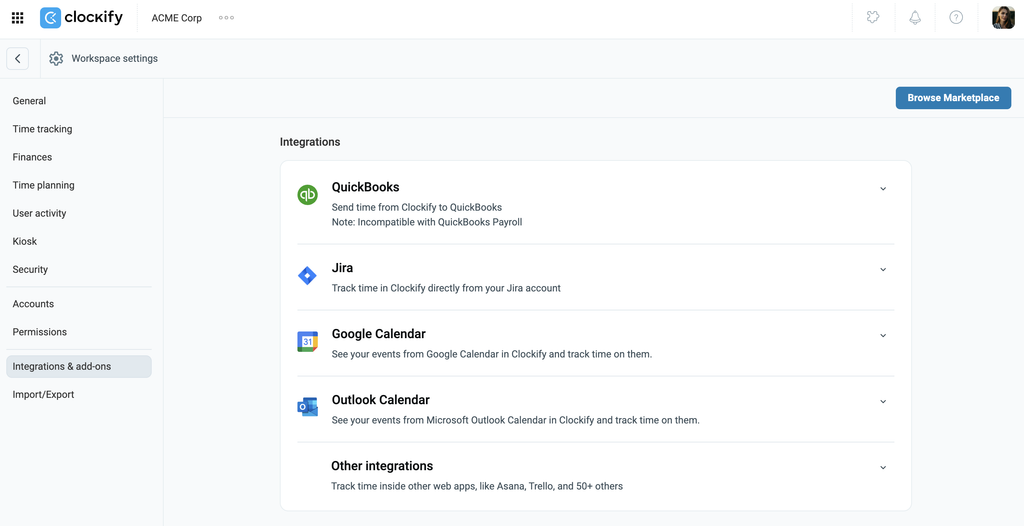
La página de Integraciones y complementos permite gestionar la configuración de las extensiones instaladas actualmente, así como activar o desactivar integraciones específicas.
Haz clic en el botón Explorar Marketplace, situado en la esquina superior derecha, para descubrir e instalar funcionalidades adicionales.
Importar/Exportar
La página de Importar/Exportar, dentro de la Configuración del espacio de trabajo, ofrece herramientas para importar datos externos a Clockify de forma masiva y descargar archivos con el registro de tu tiempo.
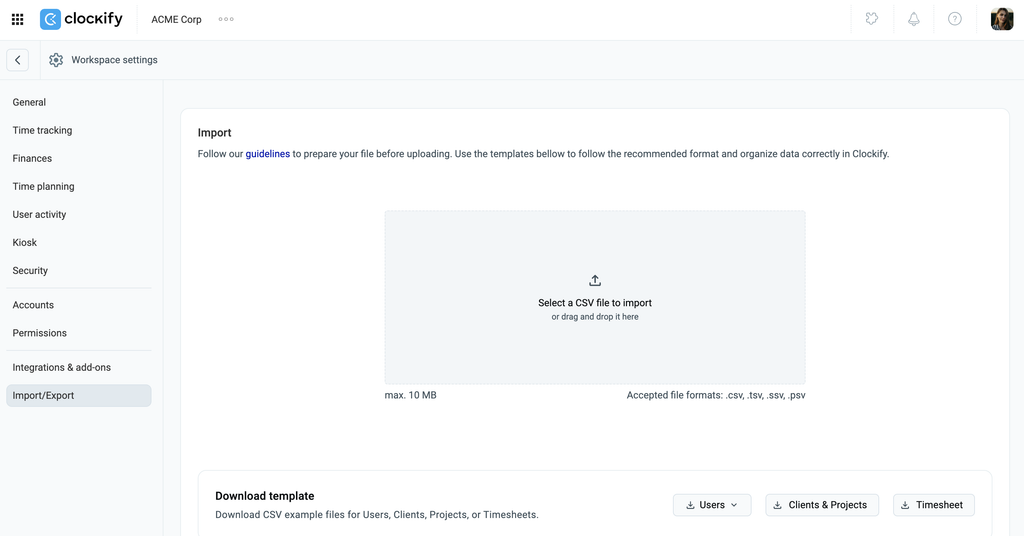
Importar
Un área designada para importar datos a tu espacio de trabajo mediante la función de arrastrar y soltar. Puedes hacer clic para seleccionar un archivo desde tu dispositivo o arrastrarlo directamente al recuadro.
Descargar plantilla
Ofrece archivos de ejemplo en formato CSV, ya preparados, para que puedas organizar tus datos fácilmente según la estructura requerida por Clockify. Puedes hacer clic en los botones correspondientes para descargar plantillas específicas para Usuarios, Clientes y Proyectos, así como para Planilla de horarios.
Exportación de datos
Te permite descargar una copia de seguridad completa de todas las entradas de tiempo realizadas en tu espacio de trabajo durante un año específico. Solo tienes que seleccionar el Año deseado en el menú desplegable y hacer clic en el botón Exportar entradas de tiempo para generar el archivo de exportación.