Rastreador automático
O rastreador automático permite monitorar automaticamente os programas ativos enquanto você registra o tempo. Esse recurso ajuda a gerar planilhas de horas precisas com base no tempo gasto em diferentes tarefas.
Baixar e instalação #
O rastreador automático está disponível para estas plataformas:
Baixar aplicativo para Windows
Baixar aplicativo para Linux
Baixar aplicativo para Mac
For macOS users: Make sure you installed the Mac app from the Clockify website. The version downloaded from the Mac App Store doesn’t include the Auto tracker.
Ativar rastreador automático #
Após a instalação do aplicativo para desktop e o login realizado:
1. Clique no ícone A localizado na parte superior da janela do aplicativo.
2. Clique no botão Iniciar Gravação na janela pop-up.
O rastreador automático agora está ativo e começará a monitorar a atividade do seu computador.
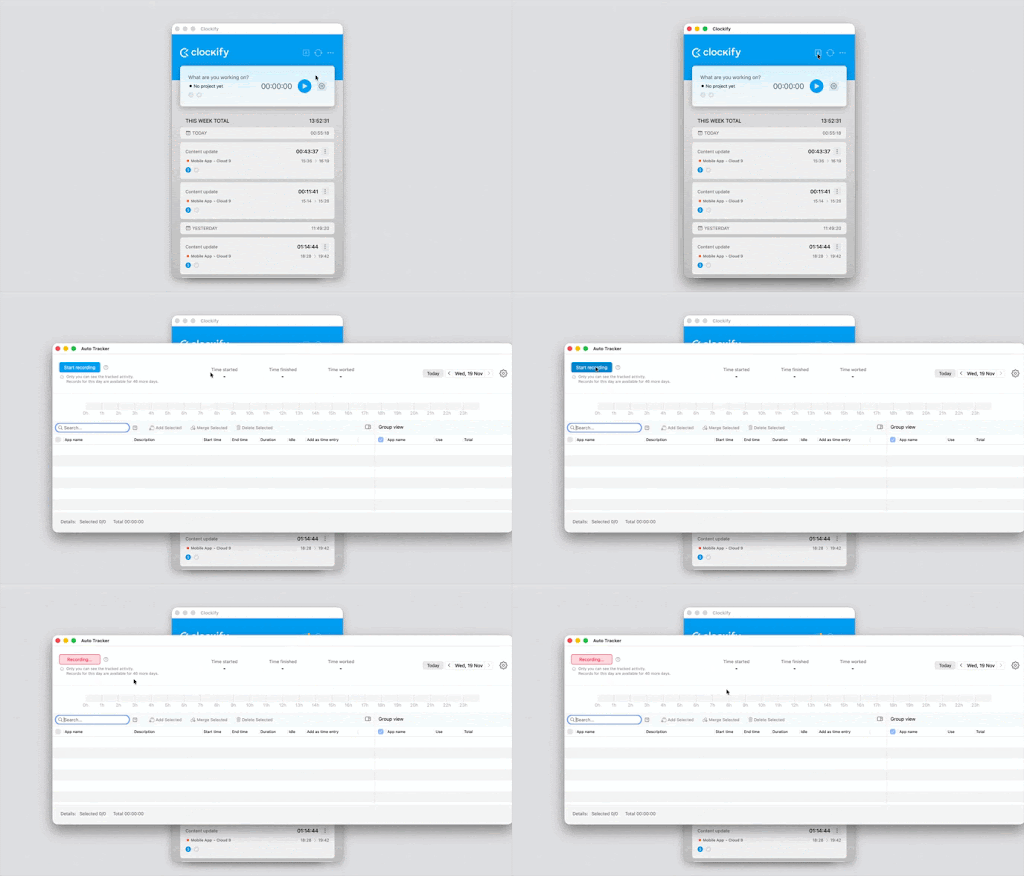
Por padrão, o rastreador automático registra apenas as atividades (programas ou sites) que você visualiza por mais de 10 segundos. Qualquer atividade com duração inferior a esse limite não será registrada.
Essa regra visa evitar a desordem causada por trocas rápidas de janelas. Você pode ajustar ou ignorar esse limite de tempo nas configurações do rastreador automático.
Para isso, abra o aplicativo Clockify para desktop.
1. Clique no ícone de três pontos
2. Selecione Preferências
3. Vá para Rastreador automático
4. Defina a duração desejada (em segundos) ao lado da opção Rastrear apenas aplicativos que estejam ativos por mais de.

The default duration upon installation are as follows:
- Windows – 15 seconds
- MacOS – 60 seconds
- Linux – 15 seconds
Dados e privacidade #
É importante entender como esse recurso rastreia seus dados. Veja como funciona o rastreamento automático:
| Funcionalidades | Detalhes |
| Local de armazenamento | Todos os dados gravados são armazenados localmente no seu computador. |
| Privacidade | Only the person using the app can see recorded activities and add them as time entries |
| Exclusão automática | Os dados com mais de 45 dias são apagados automaticamente e permanentemente do seu armazenamento local. |
If a regular user didn’t add activities as time entries, admins won’t be able to see them.
O que é rastreado? #
O rastreador automático cria um novo registro sempre que você alterna para um aplicativo, guia do navegador ou documento diferente. Aqui estão os dados que ele captura:
- Programas e títulos de janelas: Os nomes dos aplicativos e documentos que você está usando.
- URLs de sites: Os URLs dos sites visitados são rastreados por padrão. (Este recurso pode ser desativado nas configurações de rastreamento automático, caso prefira mais privacidade).
- Tempo ocioso: A coluna Ocioso mostra a porcentagem de tempo em que você ficou inativo (sem movimento do mouse ou do teclado) dentro desse bloco de atividade registrado.
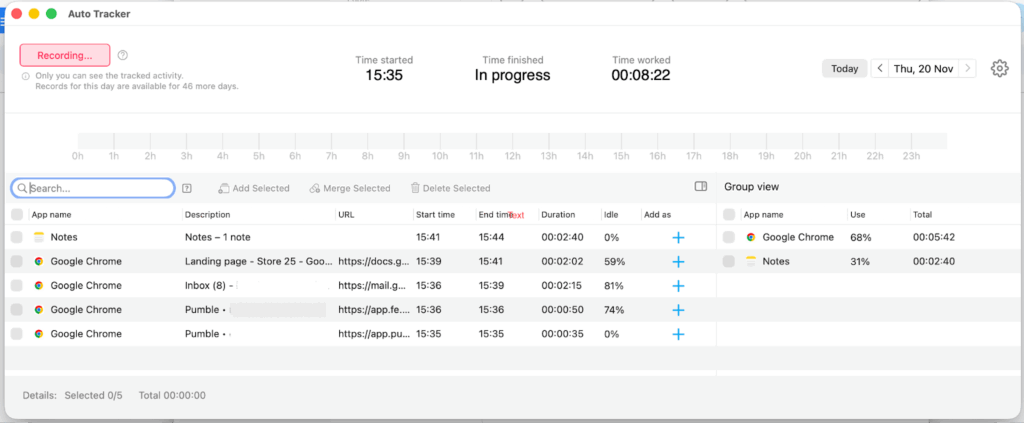
Criar registros de tempo a partir de atividades #
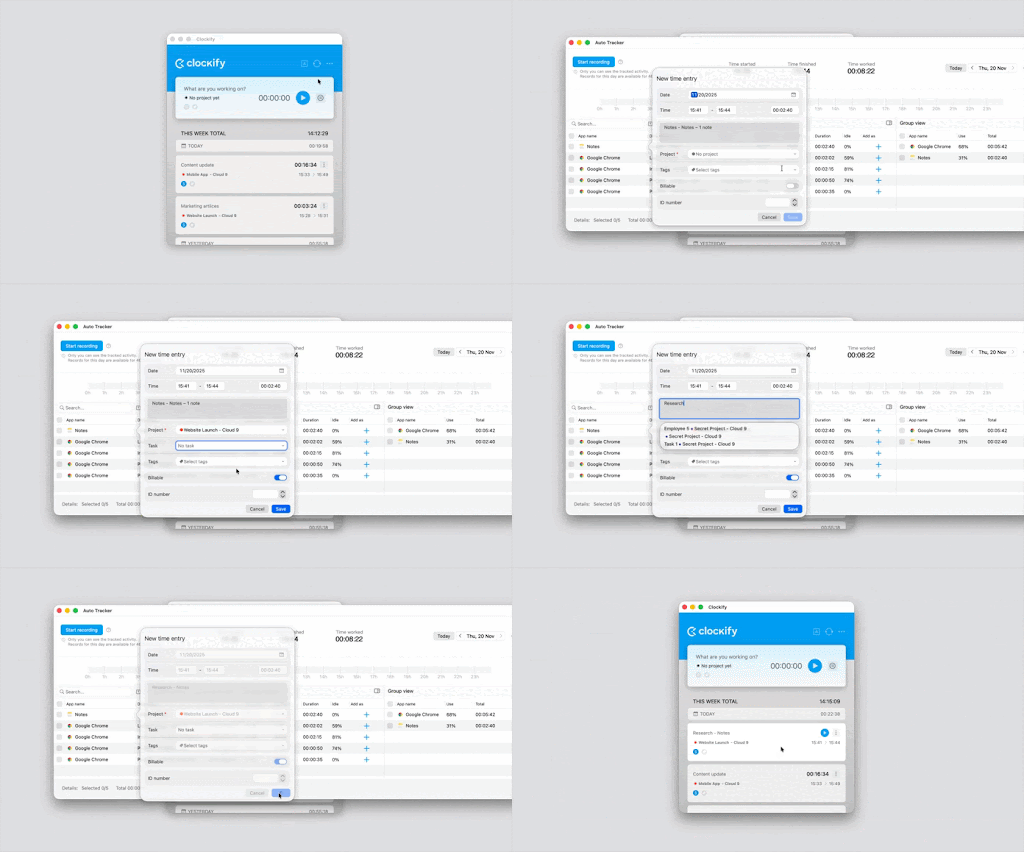
As atividades registradas aparecem apenas na janela de rastreamento automático e não são adicionadas automaticamente à sua folha de ponto. Você precisa convertê-las manualmente em registros de tempo.
1. Clique no ícone A
2. Clique no sinal de mais (+) ao lado da atividade
3. Adicione um projeto e uma descrição para a tarefa
4. Clique em Salvar
5. Feche a janela do rastreador automático
Agora você deverá ver o registro de tempo adicionado na página principal.
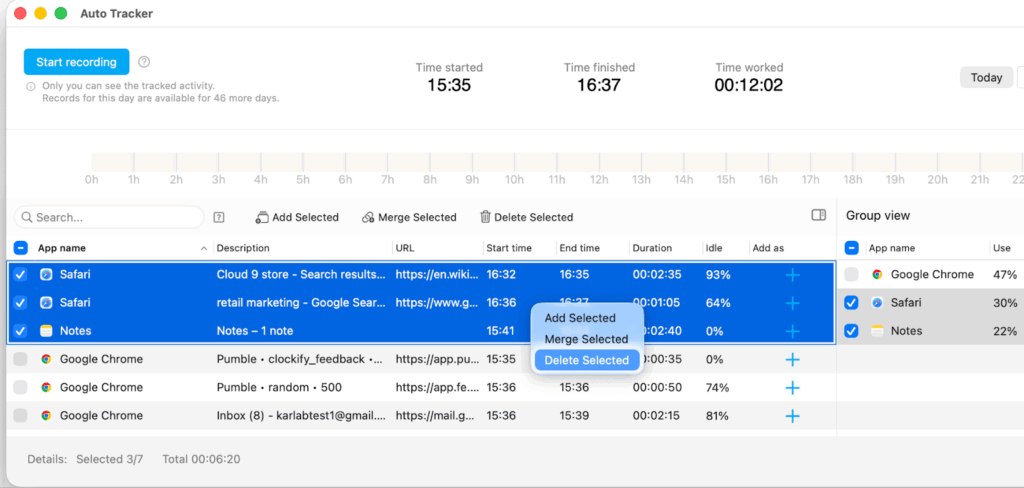
Você pode selecionar vários itens clicando em um item, mantendo pressionada a tecla Shift e selecionando mais itens. Clique com o botão direito do mouse e faça um dos seguintes procedimentos:
- Adicionar Selecionados – Todos os itens selecionados serão adicionados como entradas de tempo separadas.
- Mesclar Selecionados – Todos os itens selecionados serão mesclados para criar uma única entrada.
- Excluir selecionados – Todos os itens selecionados serão excluídos
Ocultar itens adicionados #
Você pode modificar as configurações do seu rastreador automático para ocultar as atividades adicionadas à sua folha de ponto.
1. Clique no ícone de três pontos no seu aplicativo Clockify para desktop.
2. Selecione Preferências
3. Acesse Rastreador Automático
4. Ative a opção Ocultar itens adicionados do Rastreador Automático
