Converter horas extras em folga compensatória
A folga compensatória permite converter as horas extras acumuladas em um saldo de folgas que pode ser utilizado posteriormente.
Todo o tempo registrado que exceder a carga horária definida para um usuário será contabilizado como hora extra.
- Horas extras: Quantidade de horas trabalhadas além da carga diária, semanal ou mensal definida.
- Folga compensatória: Política específica que permite converter as horas extras acumuladas em folgas.
A funcionalidade Folgas deve estar habilitada nas configurações do espaço de trabalho antes que você possa utilizar esta funcionalidade.
Antes de começar #
A folga compensatória é calculada de acordo com a configuração de cálculo de horas extras de cada membro. Para verificar isso:
1. Clique no  ícone de três pontos ao lado do nome do seu espaço de trabalho
2. Selecione Configurações do espaço de trabalho
3. Localize Período de cálculo de horas extras na página Geral
4. Selecione um período de cálculo: Diário, Semanal ou Mensal
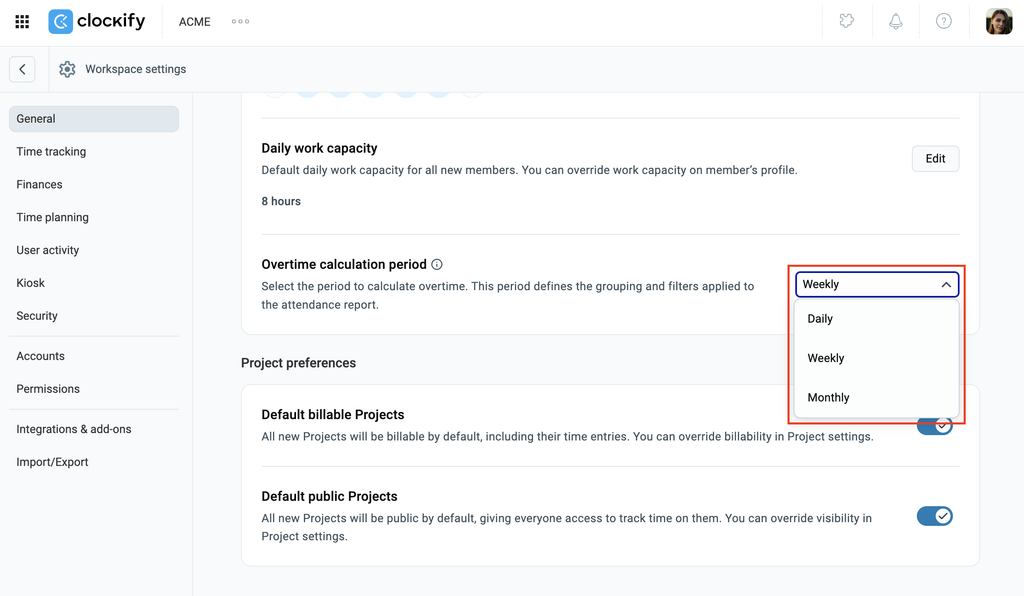
Como a regra de cálculo afeta diretamente os saldos, alterar o período de cálculo de horas extras nas configurações do espaço de trabalho afetará imediatamente os saldos de horas compensatórias disponíveis.
Todo o tempo registrado que exceder a carga horária definida para um usuário será contabilizada como hora extra.
A regra de cálculo de horas extras selecionada (diária, semanal ou mensal) determina diretamente os saldos de horas compensatórias disponíveis..
Regras de cálculo diferentes resultarão em totais diferentes. Por exemplo, o mesmo tempo registrado pode gerar 16 horas extras com um cálculo diário, mas apenas 8 horas com um cálculo semanal.
Permissões #
O que você pode (ou não pode) fazer com a folga compensatória depende da sua função no espaço de trabalho. Veja os detalhes:
| Ação | Administradores | Gerentes de equipe | Integrantes |
| Ativar a folga compensatória nas configurações do espaço de trabalho | Sim | Não | Não |
| Criar e gerenciar políticas de folga compensatória | Sim | Sim | Não |
| Enviar solicitações para converter horas extras em folga compensatória | Sim | Sim | Sim |
| Aprovar ou rejeitar solicitações de folga compensatória | Sim | Sim | Não |
| Visualizar as horas extras convertidas no relatório de presença exportado | Sim | Sim | Sim |
Ativar a folga compensatória #
Para ativar:
- Clique no ícone de três pontos ao lado do nome do seu espaço de trabalho
- Selecione Configurações do espaço de trabalho
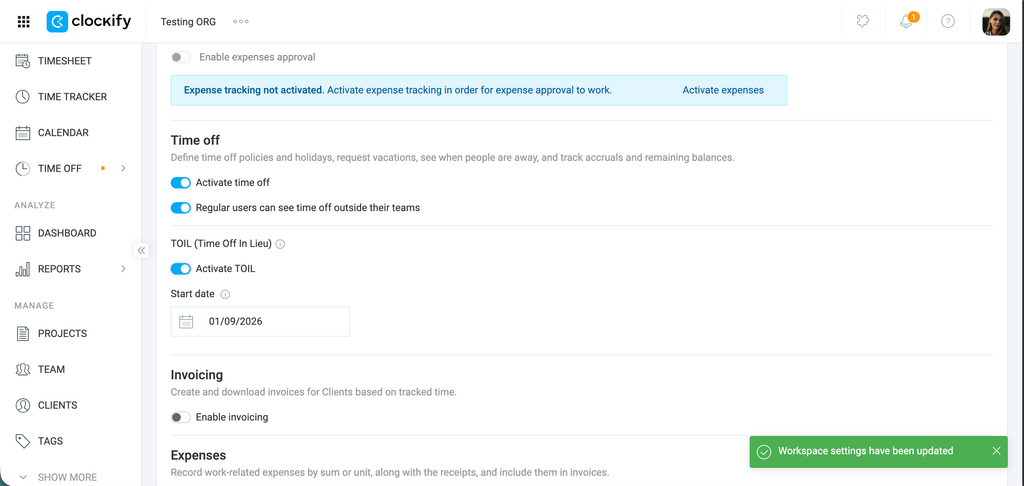
- Na seção Folgas, ative a opção Ativar folga compensatória
- Selecione uma data de início. Essa é a data a partir da qual as horas extras começam a ser acumuladas para folga compensatória
Para criar uma política de folga compensatória: #
Acesse a página Folgas
- Acesse a página Folgas
- Clique na aba Folga compensatória
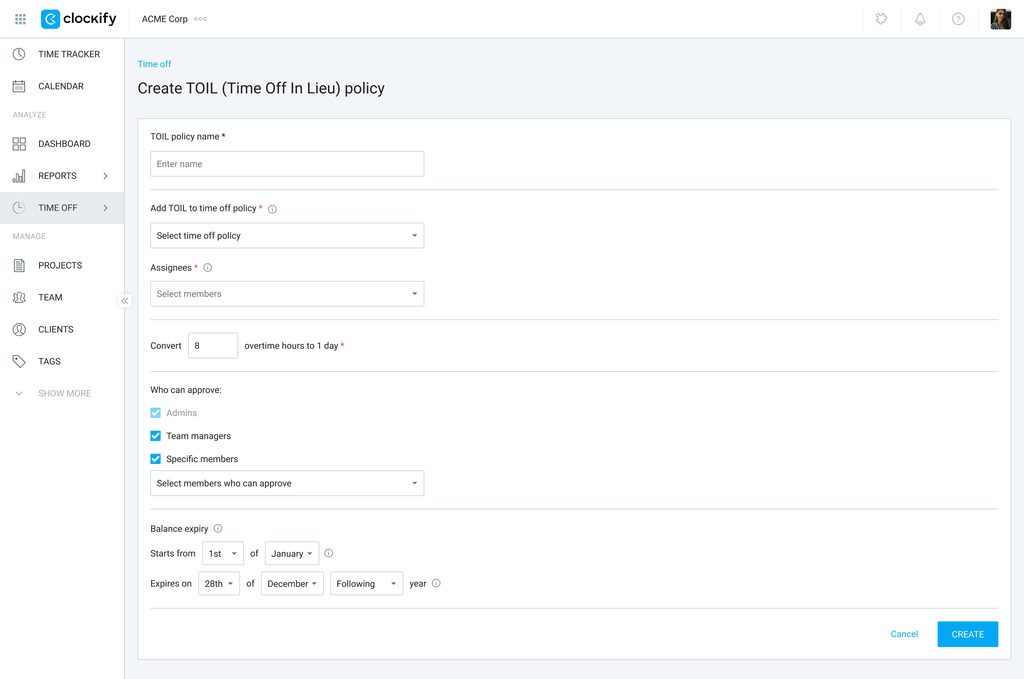
- Selecione a política de folga ativa à qual as horas ou dias convertidos serão adicionados
- Adicione os membros da equipe abrangidos pela política de folga compensatória no menu suspenso Responsáveis
- Defina a taxa de conversão em Converter X horas extras em 1 dia
- Na seção Quem pode aprovar, defina quem pode aprovar as solicitações (administradores, gerentes de equipe ou membros específicos)
- Defina a validade do saldo para os dias de folga compensatória acumulados
- Clique em Criar
Ao configurar a folga compensatória, você deverá escolher uma data de início específica a partir da qual as horas extras começarão a ser acumuladas.
Observe que, se a data de início estiver no meio do período de cálculo de horas extras selecionado, esse período parcial não poderá ser considerado no cálculo da folga compensatória..
O cálculo das horas extras requer um período completo para ser realizado corretamente (por exemplo, se você usar um período mensal, mas definir 13 de maio como data de início, o mês de maio não será considerado no cálculo).
Solicitar folga compensatória #
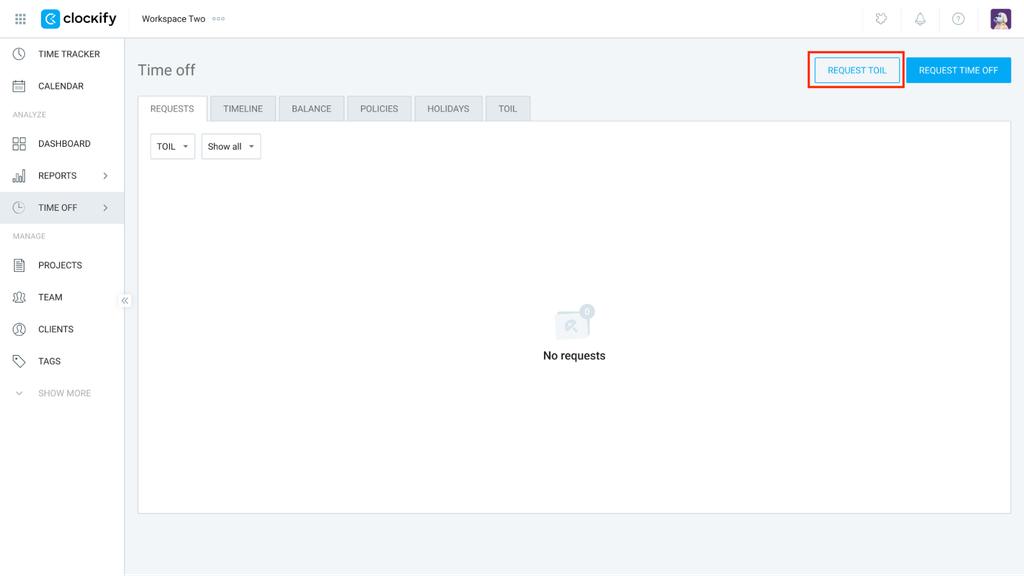
- Acesse Folga
- Clique em Solicitar folga compensatória (no canto superior direito)
3. Selecione a política de folga compensatória (TOIL) que deseja utilizar
4. Escolha o número de horas para conversão
5. Adicione uma observação à sua solicitação
6. Clique em Enviar
As horas extras disponíveis para folga compensatória são atualizadas em tempo real. Isso significa que você não precisa esperar o fim de um período específico para consultar suas horas extras disponíveis.
Analisar solicitações de folga compensatória #
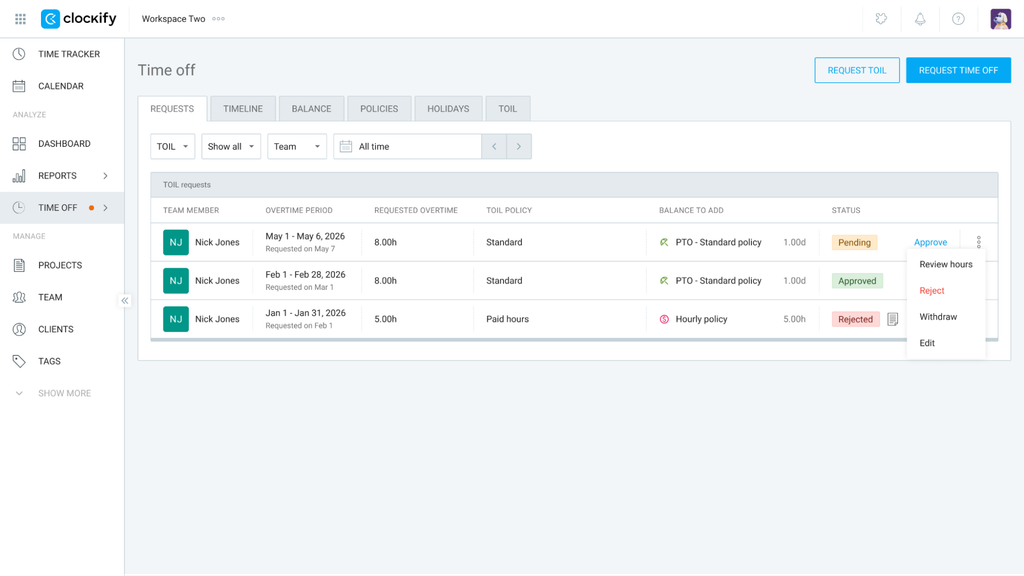
- Acesse Folgas
- Na guia Solicitações, verifique se o filtro Folga compensatória está selecionado
- Clique em Aprovar para aprovar a solicitação
- Clique no ícone de três pontos para acessar outras opções:
- Revisar horas
- Rejeitar
- Retirar
- Editar
Alterar a data de início da folga compensatória
Alterar a data de início da folga compensatória fará com que as solicitações de folga atuais sejam canceladas. Para confirmar, você deve digitar WITHDRAW e clicar em Retirar tudo na janela pop-up.
Observe também que alterar a data de início da folga compensatória resultará no seguinte:
- As horas extras acumuladas antes da data de início escolhida serão excluídas da folga compensatória.
- Se a data de início escolhida ocorrer no meio do período de cálculo de horas extras definido (por exemplo, semanal ou mensal), esse período específico não poderá ser considerado no cálculo da folga compensatória.
Perguntas frequentes #
O que acontece se eu editar minhas horas registradas depois de convertê-las em folga compensatória?
Se as horas forem alteradas após a conversão, o gerente será responsável por acompanhar os ajustes. Para garantir que seus dados permaneçam precisos, você pode bloquear as horas para evitar alterações futuras.
Posso participar de várias políticas de folga compensatória?
Sim, um usuário pode ser membro de várias políticas de folga compensatória. Ao solicitar a conversão em folga compensatória, basta selecionar a política específica que deseja usar.
O que acontece com as horas extras quando uma solicitação de folga compensatória é feita? Elas podem ser convertidas duas vezes?
Depois de aprovadas, as horas extras solicitadas são adicionadas à política de folga selecionada e explicitamente marcadas como convertidas para evitar conversões duplicadas.
- As horas convertidas são registradas no histórico de saldo e aparecem na coluna Horas extras convertidas (folga compensatória) nos relatórios de presença.
- Caso uma solicitação seja rejeitada, as horas voltam a ficar disponíveis para uma solicitação futura.
- Se um usuário alterar sua planilha de horas após a conversão (por exemplo, reduzindo as horas registradas), os gerentes deverão acompanhar a diferença manualmente ou usar os recursos de bloqueio/aprovação de horas para evitar alterações retroativas.