Convertir horas extras en tiempo libre compensado (TOIL)
El tiempo libre compensado (TOIL, del inglés Time Off In Lieu) te permite convertir las horas extras acumuladas en un saldo de tiempo libre disponible.
Al utilizar esta función, resulta útil comprender la diferencia entre estos dos conceptos relacionados:
- Horas extras: La cantidad de tiempo trabajado menos tu capacidad establecida diaria, semanal o mensual.
- TOIL: La política específica que te permite convertir esas horas extras acumuladas en tiempo libre.
La función de Bajas debe estar habilitada en la Configuración del espacio de trabajo para poder utilizar TOIL.
Antes de empezar #
TOIL is calculated according to each member’s overtime calculation setting. To check this:
1. Click the  three-dot icon next to your workspace name
2. Select Workspace settings
3. Locate Overtime calculation period in the General page
4. Select a calculation period: Daily, Weekly, or Monthly
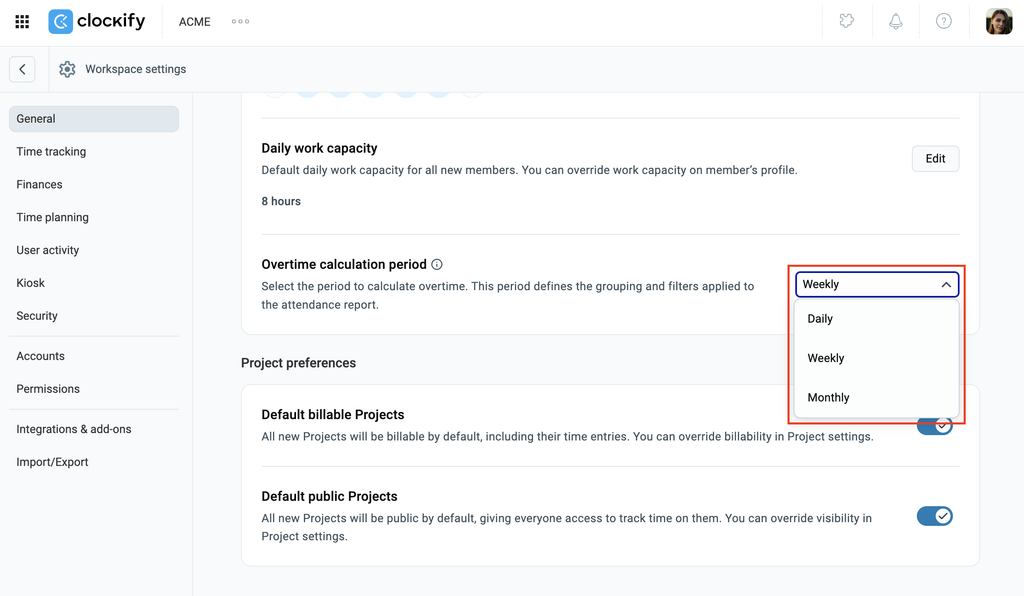
Ya que la regla de cálculo afecta directamente a los saldos, modificar el período de horas extras en la configuración del espacio de trabajo repercutirá inmediatamente en los saldos disponibles de tiempo libre compensado (TOIL).
Cualquier tiempo registrado que supere la capacidad de un usuario se contabiliza como horas extras.
La regla de cálculo de horas extras que elijas (diaria, semanal o mensual) determina directamente los saldos disponibles de TOIL.
Las distintas reglas de cálculo arrojarán totales diferentes. Por ejemplo, el mismo tiempo registrado podría generar 16 horas extras con un cálculo diario, pero solo 8 horas con un cálculo semanal.
Permisos #
Lo que puedes (o no puedes) hacer con el TOIL depende de tu rol dentro del espacio de trabajo. A continuación, se detalla la información:
| Acción | Administradores | Gerentes de equipo | Miembros |
| Activar TOIL en la configuración del espacio de trabajo | Sí | No | No |
| Crear y gestionar políticas de TOIL | Sí | Sí | No |
| Enviar solicitudes para convertir horas extras en TOIL | Sí | Sí | Sí |
| Aprobar o rechazar solicitudes de TOIL | Sí | Sí | No |
| Ver las horas extras convertidas en el Informe de asistencia exportado | Sí | Sí | Sí |
Activar TOIL #
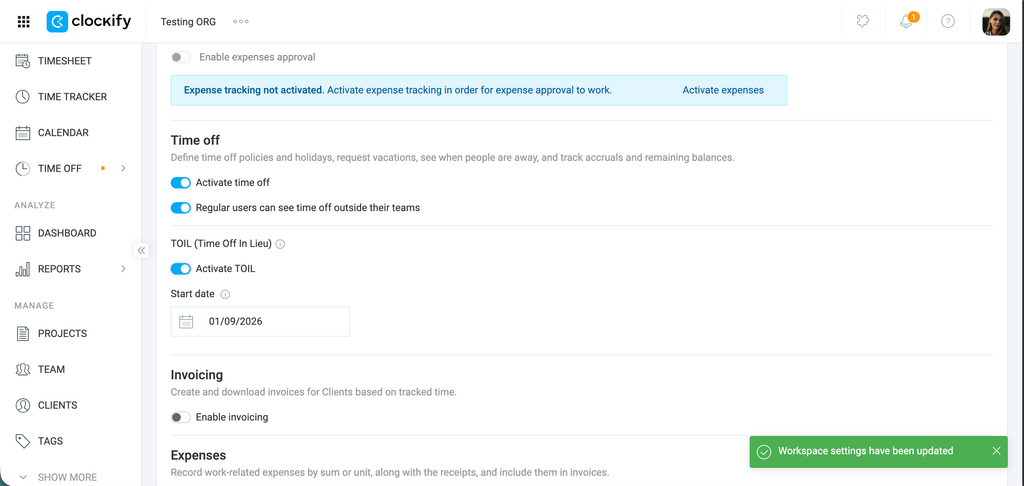
Para activar el TOIL:
- Haz clic en el icono de los tres puntos junto al nombre de tu espacio de trabajo
- Selecciona Configuración del espacio de trabajo
- Activa la opción Activar TOIL en la sección Bajas
- Selecciona una fecha de inicio. Esta es la fecha específica a partir de la cual empiezan a acumularse las horas extras para el TOIL
Configurar política de TOIL #
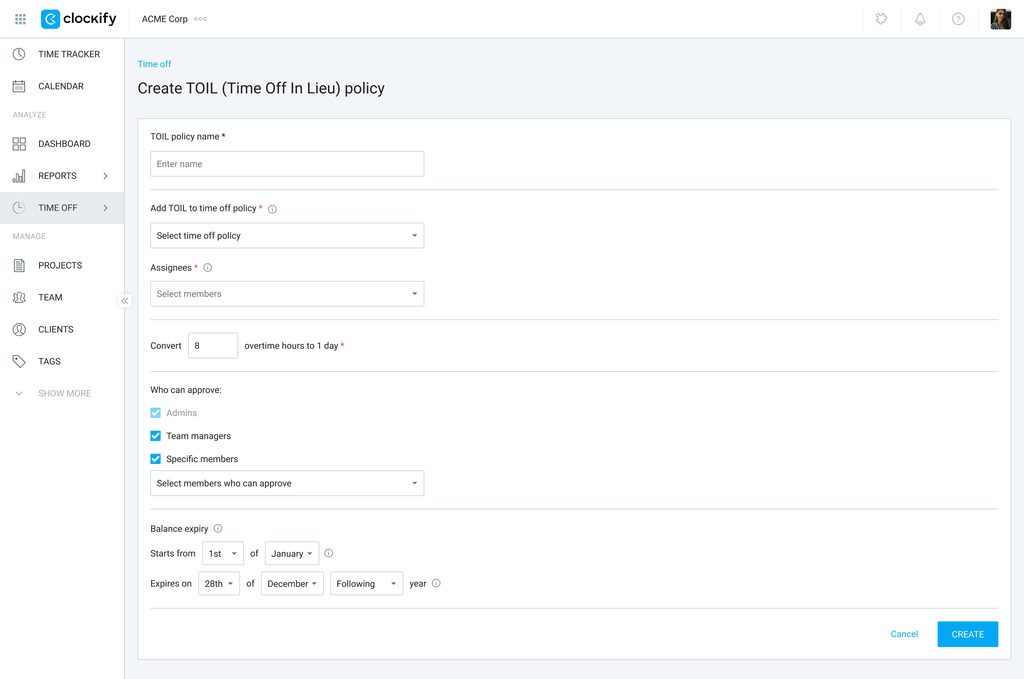
Para crear una política de TOIL:
- Ve a la página de Bajas
- Haz clic en la pestaña TOIL
- Selecciona la política de tiempo libre activa a la que se sumarán las horas o los días convertidos
- Añade a los miembros del equipo cubiertos por la política de TOIL en el menú desplegable de Encargados
- Define la tarifa de conversión en Convertir x horas extras a 1 día
- Establece quién puede aprobar las solicitudes en la sección Quién puede aprobar (Administradores, Gerentes de equipo o Miembros específicos)
- Establece una fecha de vencimiento para el saldo de días libres acumulados por TOIL
- Haz clic en Crear
Al configurar el TOIL, deberás elegir una fecha de inicio específica para empezar a acumular horas extras.
Ten en cuenta que, si la fecha de inicio cae a mitad del período de horas extras seleccionado, dicho período parcial no podrá contabilizarse para el TOIL.
El cálculo preciso de las horas extras requiere un período completo (por ejemplo, si utilizas un período mensual pero estableces el 13 de mayo como fecha de inicio, el mes de mayo no se contabilizará).
Solicitar TOIL #
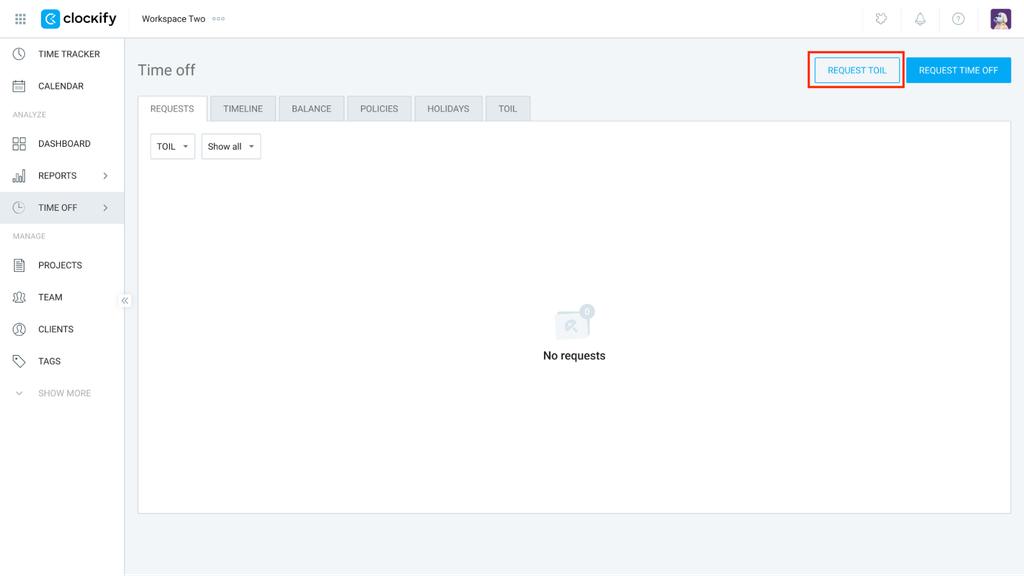
- Ve a la página Bajas
- Haz clic en Solicitar TOIL (esquina superior derecha)
3. Selecciona la política de TOIL que quieres utilizar
4. Elige el número de horas para la conversión
5. Añade una nota a tu solicitud
6. Haz clic en Enviar
El TOIL funciona en tiempo real y esto significa que no necesitas esperar a que finalice un período específico para ver tus horas extras disponibles.
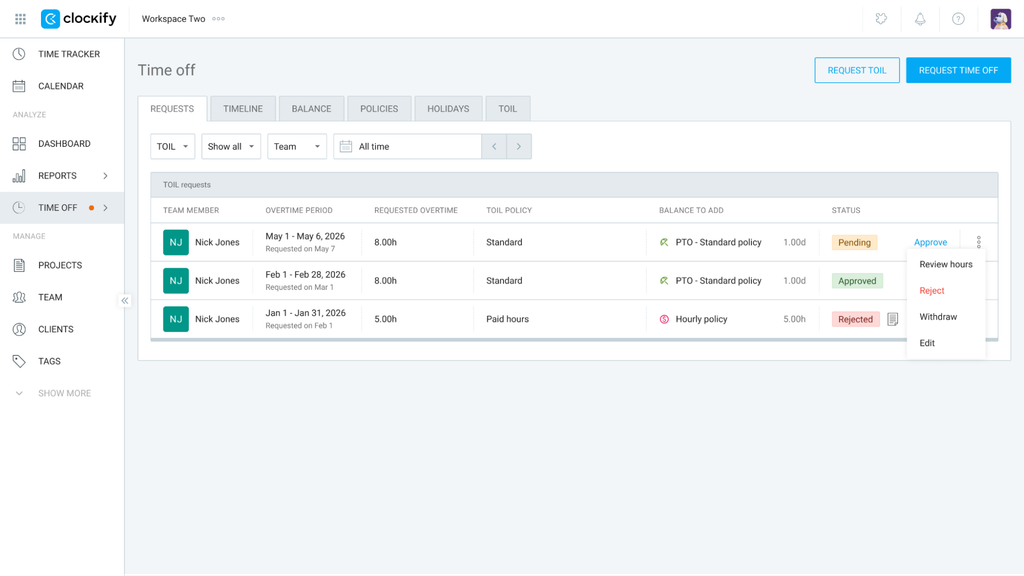
Revisar solicitudes de TOIL #
- Ve a Bajas
- Asegúrate de tener aplicado el filtro TOIL en la pestaña Solicitudes
- Haz clic en el botón Aprobar para autorizar la solicitud
- Haz clic en el icono de los tres puntos y selecciona otras opciones:
- Revisar horas
- Rechazar
- Retirar
- Editar
Cambio de la fecha de inicio de TOIL
Cambiar la fecha de inicio de TOIL provocará la cancelación de las solicitudes de TOIL actuales. Para confirmar, debes escribir WITHDRAW y hacer clic en Retirar todo en la ventana emergente.
Ten en cuenta también que cambiar la fecha de inicio de TOIL conlleva lo siguiente:
- Las horas extras acumuladas antes de la fecha de inicio seleccionada quedan excluidas de TOIL.
- Si la fecha de inicio seleccionada cae a mitad de tu período establecido de horas extras (por ejemplo, semanal o mensual), ese período específico no podrá contabilizarse para TOIL.
Preguntas frecuentes #
¿Qué sucede si edito el tiempo registrado después de convertirlo a TOIL?
Si se modifica el tiempo tras su conversión, el gerente responsable debe llevar un seguimiento de los ajustes. Para garantizar la precisión de los datos, puedes bloquear el registro de tiempo e impedir así modificaciones posteriores.
¿Puedo estar sujeto a varias políticas de TOIL?
Sí, un usuario puede formar parte de varias políticas de TOIL. Al solicitar TOIL, simplemente puedes seleccionar la política específica que quieres utilizar.
¿Qué ocurre con las horas extras una vez realizada una solicitud de TOIL, pueden transferirse dos veces?
Una vez aprobadas, las horas extras solicitadas se añaden a una política de tiempo libre designada y se marcan explícitamente como convertidas para evitar transferencias duplicadas.
- Las horas convertidas se registran en el historial de saldo y aparecen en la columna “Horas extra convertidas (TOIL)” de los Informes de asistencia.
- Si se rechaza una solicitud, las horas vuelven a estar disponibles para una solicitud futura.
- Si un usuario modifica su planilla de horarios tras convertir las horas extras (por ejemplo, reduciendo las horas registradas), los responsables deben gestionar la discrepancia manualmente o utilizar funciones de bloqueo o aprobación de tiempo para evitar cambios retroactivos.