Saldo de folgas
O Clockify oferece a flexibilidade de definir como e quando sua equipe usa seu tempo livre. Atualize sua política de férias para ter controle total do saldo de tempo e melhorar a gestão de férias da sua equipe.
Editar política de férias #
Para editar a política de férias:
- Acesse a página Ausência e clique em Configurações
- Selecione Gerenciar políticas
- Selecione a política e clique em Editar no menu de três pontos ao lado da sua política.
- Atualize as seguintes configurações:
– Expiração do saldo: Tem data de expiração ou Nunca expira
– Acúmulo automático: como e quando novos dias são adicionados
– Saldo negativo: ativar saldo negativo e definir limite máximo
– Redefinir regras: definir se/quando o saldo negativo for redefinido automaticamente para zero - Clique em Salvar para registrar as alterações
Definir expiração da política #
Você pode definir se o saldo de uma política de folga expira após um período específico ou nunca expira. Essa configuração afeta todos os usuários vinculados a essa política.
- Acesse a página de Folgas e abra Gerenciar políticas em Configurações
- Clique em Editar ao lado da política que deseja alterar
- Acesse a seção Validade do saldo e escolha uma das duas opções:
- Nunca expirar (padrão)
- Possuir datas de validade
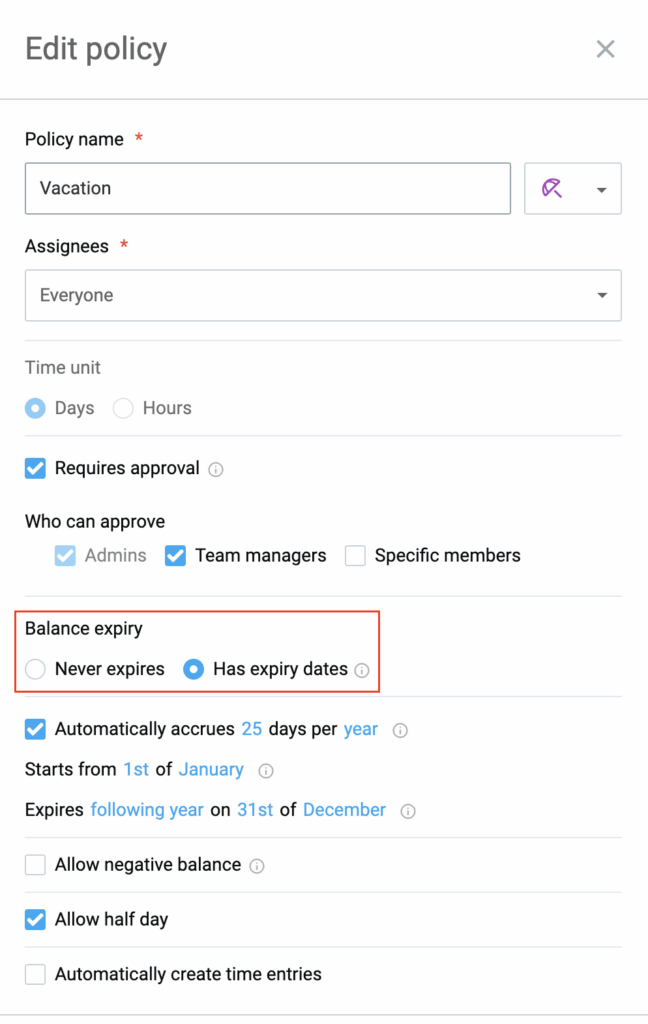
O saldo que nunca expira não tem data de validade nem data de início/fim. Se você escolher "Tem datas de validade", todos os acúmulos e saldos futuros para esta apólice exigirão uma data de início e término definidas.
Ao alterar as políticas, se você mudar de "Possuir datas de expiração" para "Nunca expirar", todas as datas existentes serão removidas. Se você mudar para "Possuir datas de expiração", todos os saldos existentes receberão automaticamente uma data de início deste momento e as futuras adições de saldo exigirão datas definidas.
Escolha a data de validade correta. #
Escolha uma data de expiração para os saldos de folga com base na política da sua empresa, dê aos funcionários prazos claros para usar seu tempo e reduza o tempo de folga remunerada não utilizado.
Você pode definir Nunca expira para saldos permanentes (por exemplo, licença médica) ou Tem datas de expiração para saldos com tempo limitado (por exemplo, férias anuais).
| Opção | Caso de uso | Benefício |
| Nunca expira (padrão) | Licença médica, feriados religiosos, tipos de licença permanente | Simplifica o gerenciamento de datas de término específicas para saldos que não expiram |
| Possui data de expiração | Férias anuais, licença anual, benefícios com tempo limitado | Incentiva os funcionários a fazerem pausas e evita grandes pagamentos de saldo acumulado |
Permitir Saldo Negativo #
Se você permitir saldo negativo, todos os membros da equipe poderão solicitar folga mesmo que não tenham horas/dias suficientes disponíveis (por exemplo, para licença médica).
Para permitir saldo negativo:
- Acesse a página de Folgas e abra Gerenciar políticas em Configurações
- Clique em Editar ao lado da política que deseja alterar
- Marque a opção Permitir saldo negativo
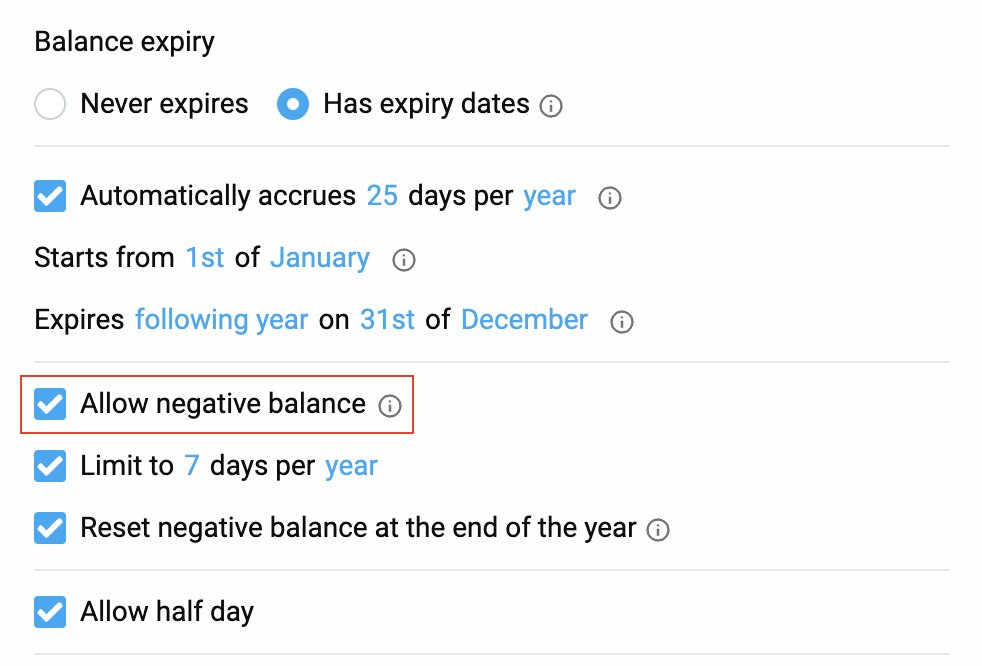
- Limitar o número de dias que o usuário pode solicitar dentro de um período específico
- Escolha a opção Redefinir saldo negativo no final do ano para zerar automaticamente todo o saldo negativo de férias e retornar os saldos a 0 no final do ano.
Ao zerar o saldo negativo, você eliminará todos os dias negativos sem afetar os dias de folga que o funcionário acumulou.
Gerenciar saldo individual do usuário #
Proprietários e administradores podem aplicar um período de validade específico (data de início e término) ao saldo de qualquer usuário. Dessa forma, os usuários solicitam um período de folga durante um período específico. Assim que esse período terminar, o saldo expirará e será removido automaticamente.
Para adicionar/editar o saldo do usuário:
- Acesse a página Folgas e abra a aba Saldo
- Escolha a política e selecione Usuário no menu suspenso para exibir os membros da equipe.
- Clique em Gerenciar saldo (ou Adicionar ao lado do nome do usuário).
- Na janela pop-up, insira o número de dias, defina o período (datas de início e término) e adicione quaisquer observações opcionais.
- Clique em Adicionar para salvar as alterações
Na aba Saldo, proprietários e administradores podem visualizar todos os componentes do saldo em um só lugar, incluindo qualquer saldo negativo separado restante.
Adicionar saldos em massa #
Você pode adicionar saldos a vários usuários em uma única apólice simultaneamente:
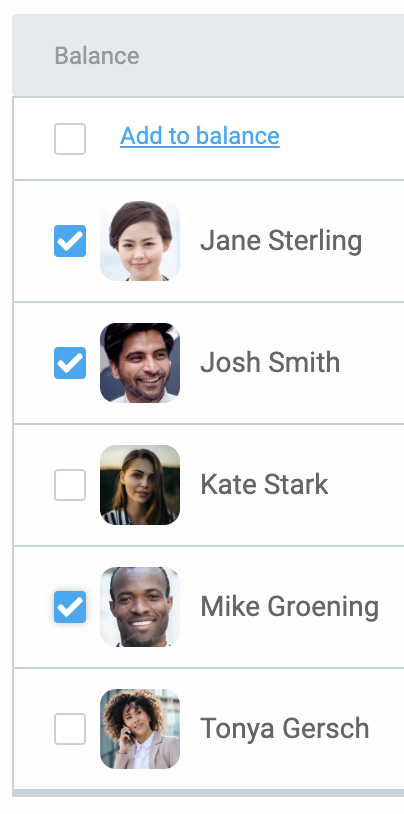
- Na aba Saldo, marque a caixa ao lado de cada membro da equipe que você deseja editar
- Clique em Adicionar ao saldo
- Insira o número de dias e o período e clique em Adicionar para concluir o processo
Importante lembrar #
Quando um usuário solicita um período de folga, o Clockify sempre deduz do saldo os dias que expiram mais rapidamente. Você pode visualizar o histórico de saldo de um usuário selecionando "Histórico" ao lado do nome dele.