Saldo de tiempo libre
Clockify te da la flexibilidad para definir cómo y cuándo tu equipo utiliza su tiempo libre. Actualiza tu política de tiempo libre para tener control total sobre el saldo de tiempo libre y mejorar la gestión de tiempo libre de tu equipo.
Editar política de tiempo libre #
Para editar la política de tiempo libre:
- Ve a la página de Tiempo libre y haz clic en Configuración
- Selecciona Gestionar políticas
- Selecciona la política y haz clic en Editar en el menú de tres puntos al lado de tu política
- Update the following settings:
– Balance expiry: Has expiration date or Never expires
– Automatic accrual: How and when new days are added
– Negative balance: Enable negative balance and set maximum limit
– Reset rules: Set if/when negative balance automatically resets to zero - Guarda los cambios
Establece el vencimiento de la política #
Puedes definir si el saldo para una política concreta de tiempo libre vence o no vence nunca. Esta configuración afecta a todos los usuarios bajo esa política.
- Ve a la página Bajas y en la Configuración abre Gestionar políticas
- Haz clic en Editar al lado de la política que quieres cambiar
- Ve a la sección de Vencimiento del saldo y selecciona una de las dos opciones:
- No vence (por defecto)
- Tiene fecha de vencimiento
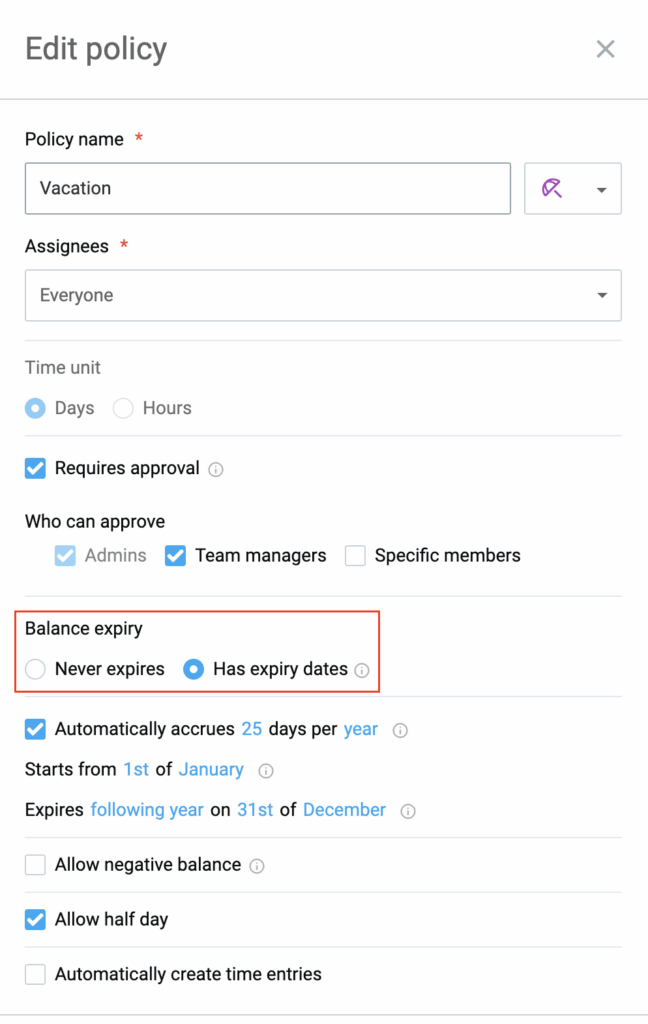
El saldo que No vence no tiene una fecha de vencimiento, ni una fecha de inicio/finalización.
Si seleccionas Tiene fecha de vencimiento, todas las acumulaciones y saldos futuros para esa política requerirán fechas de inicio y finalización.
A la hora de cambiar políticas y pasar de Tiene fecha de vencimiento a No vence, todas las fechas existentes se eliminarán.
Si cambias a Tiene fecha de vencimiento, todos los saldos existentes recibirán automáticamente la fecha de inicio del día actual y todos los saldos futuros requerirán fechas definidas.
Selecciona la fecha de vencimiento adecuada #
Selecciona una fecha de vencimiento para los saldos de tiempo libre según la política de tu empresa, establece plazos claros para que los empleados utilicen su tiempo y reduce el tiempo libre remunerado no utilizado.
Puedes establecer No vence para los saldos permanentes (por ejemplo, baja por enfermedad) o Tiene fecha de vencimiento para los saldos con límite de tiempo (por ejemplo, vacaciones anuales).
| Opción | Caso de uso | Ventaja |
| No vence (por defecto) | Baja por enfermedad, festivos religiosos, tipos de permisos permanentes | Simplifica la gestión de fechas específicas para los saldos que no vencen |
| Tiene fecha de vencimiento | Vacaciones anuales, permisos por año fiscal, ventajas por tiempo limitado | Anima a los empleados a tomar descansos y evita grandes pagos acumulados |
Permitir saldo negativo #
Si permites el saldo negativo, todos los miembros del espacio de trabajo podrán solicitar tiempo libre incluso si no tienen suficientes horas/días disponibles (por ejemplo, para la baja por enfermedad).
Para permitir saldo negativo:
- Ve a la página Bajas y en la Configuración abre Gestionar políticas
- Haz clic en Editar al lado de la política que quieres cambiar
- Marca la opción Permitir saldo negativo
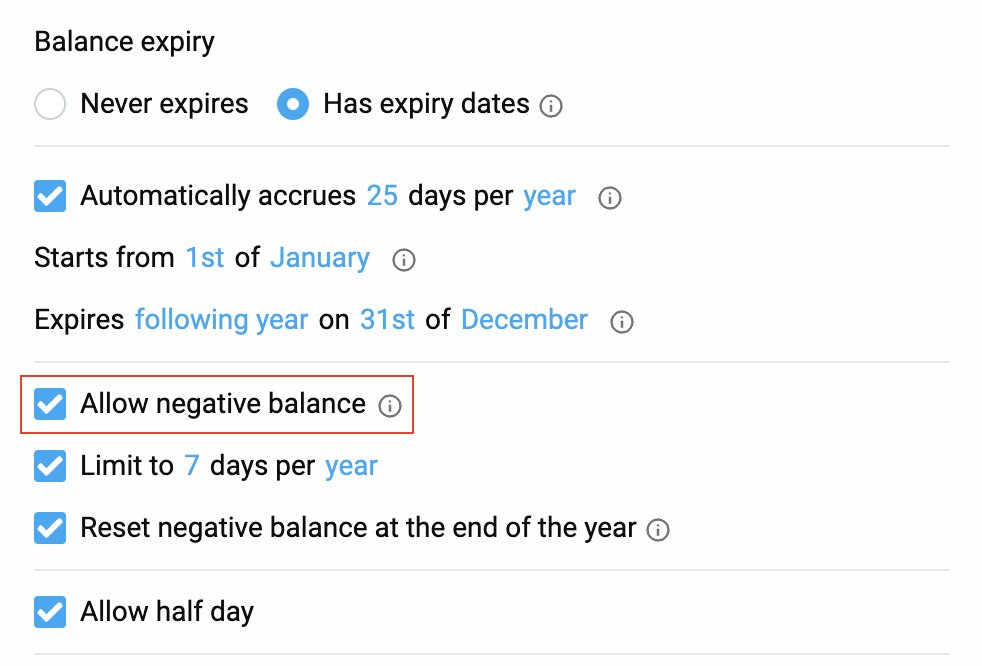
- Limita el número de días que el usuario puede solicitar dentro de un período específico
- Selecciona Restablecer el saldo negativo al final del año para borrar automáticamente todo el tiempo libre negativo y restablecer el saldo a 0 al final del año
Al restablecer el saldo negativo, borras todos los días negativos sin afectar a ningún día de tiempo libre que el empleado ha ganado.
Gestionar saldo de usuario individual #
Los propietarios y administradores pueden añadir un período de validez específico (fecha de inicio y vencimiento) al saldo de cualquier usuario. Esto garantiza que los usuarios soliciten el tiempo libre durante un intervalo de tiempo especificado. Una vez que termine ese período, el saldo caducará y se eliminará automáticamente.
Para añadir/editar el saldo de un usuario:
- Ve a la página de Bajas y abre la pestaña Saldo
- Selecciona una política y Usuario en el menú desplegable para mostrar los miembros del equipo
- Haz clic en Gestionar saldo (o Añadir al lado del nombre del usuario)
- En la ventana emergente, introduce el número de días, define la cronología (fechas de inicio y finalización) y añade cualquier nota opcional
- Haz clic en Añadir para guardar los cambios
En la pestaña Saldo, los propietarios y administradores pueden ver todos los componentes del saldo en un solo lugar, incluso cualquier saldo negativo restante por separado.
Añadir saldos en masa #
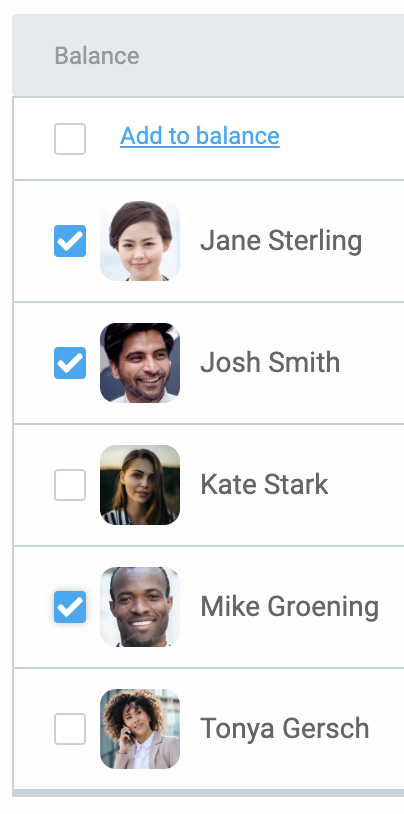
Puedes añadir saldos a varios usuarios en una sola política a la misma vez:
- En la pestaña Saldo, marca la casilla al lado de cada miembro del equipo que quieres editar
- Haz clic en Añadir al saldo
- Introduce el número de días y un período de tiempo y haz clic en Añadir para completar el proceso
Importante #
Cuando un usuario solicita tiempo libre, Clockify siempre deduce los días del saldo que caduca antes. Puede ver el historial del saldo de un usuario seleccionando Historial junto a su nombre.
Recibirás un correo electrónico con los detalles del período de validez cuando se actualice tu saldo.