Solde des congés
Clockify vous permet de définir quand et comment les soldes de congés peuvent être utilisés par les membres de votre équipe, vous offrant ainsi flexibilité et contrôle sur le solde de congés de vos employés.
Modifier la politique relative aux congés #
Pour modifier la politique relative aux congés :
- Accédez à la page Congés et cliquez sur Paramètres
- Sélectionnez Gérer les politiques
- Sélectionnez la politique et cliquez sur Modifier dans le menu à trois points situé à côté de votre politique
- Mettez à jour les paramètres suivants :
– Expiration du solde : Avec date d’expiration ou sans expiration
– Accumulation automatique : Comment et quand de nouveaux jours sont ajoutés
– Solde négatif : Activez le solde négatif et définissez la limite maximale
– Règles de réinitialisation : Définissez si/quand le solde négatif est automatiquement réinitialisé à zéro - Enregistrez les modifications
Définir la date d’expiration de la politique #
Vous pouvez définir si le solde d’une politique de congés spécifique expire ou n’expire jamais. Ce paramètre s’applique à tous les utilisateurs concernés par cette politique.
- Accédez à la page Congés et ouvrez Gérer les politiques dans Paramètres
- Cliquez sur Modifier à côté de la politique que vous souhaitez modifier
- Accédez à la section Expiration du solde et choisissez l’une des deux options suivantes :
- N’expire jamais (par défaut)
- Avec dates d’expiration
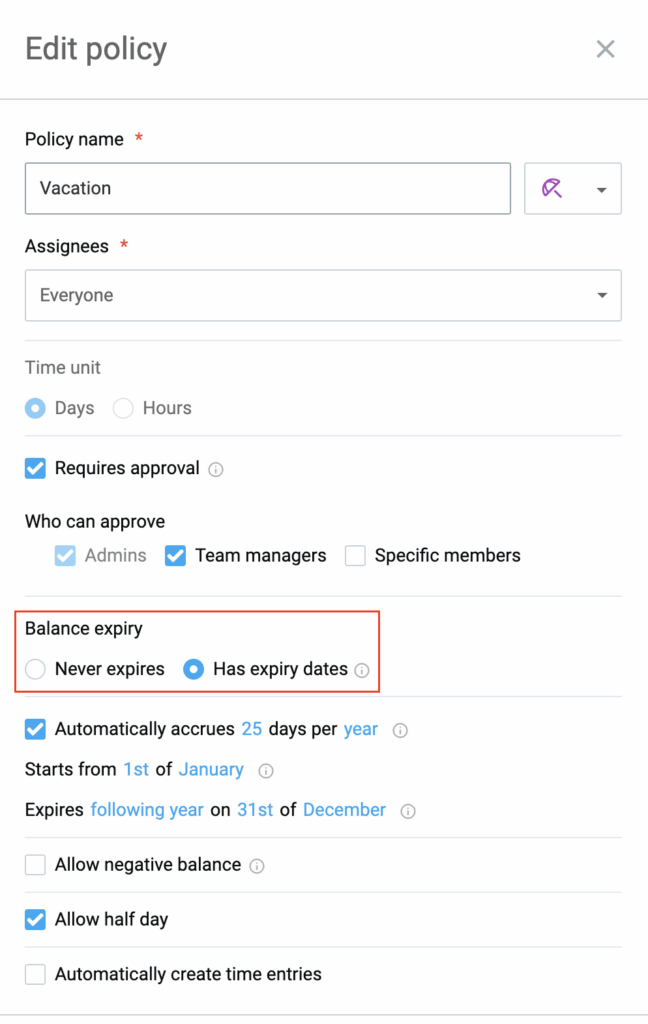
Si vous choisissez N’expire jamais, le solde n’a pas de date d’expiration ni de date de début/fin.
Si vous choisissez Avec dates d’expiration, tous les cumuls et soldes futurs pour cette politique doivent avoir une date de début et une date de fin définies.
Lorsque vous modifiez les politiques et passez de Avec dates d’expiration à N’expire jamais, toutes les dates existantes seront supprimées.
Si vous passez à Avec dates d’expiration, toutes les soldes existantes se verront automatiquement attribuer une date de début correspondant à la date du jour et les ajouts futurs au solde devront être assortis de dates définies.
Choisir la bonne date d’expiration #
Choisissez une date d’expiration pour les soldes de congés en fonction de la politique de votre entreprise, donnez aux employés des délais clairs pour utiliser leurs congés et réduisez les congés payés non utilisés.
Vous pouvez définir N’expire jamais pour les soldes permanents (p. ex. les arrêts maladie) ou Avec dates d’expiration pour les soldes limités dans le temps (p. ex. les congés annuels).
| Option | Cas d’usage | Avantage |
| N’expire jamais (par défaut) | Arrêts maladie, fêtes religieuses, types de congés permanents | Simplifie la gestion des dates d’échéance spécifiques pour les soldes qui n’expirent pas |
| Avec dates d’expiration | Congés annuels, congés fiscaux, avantages limités dans le temps | Encourage les employés à prendre des pauses et évite les paiements importants liés aux congés accumulés |
Autoriser le solde négatif #
Si vous autorisez les soldes négatifs, tous les membres de l’espace de travail pourront demander des congés même s’ils ne disposent pas d’un nombre suffisant d’heures/jours (p. ex. pour un arrêt maladie).
Pour autoriser les soldes négatifs :
- Accédez à la page Congés et ouvrez Gérer les politiques dans Paramètres
- Cliquez sur Modifier à côté de la politique que vous souhaitez modifier
- Cochez l'option Autoriser le solde négatif
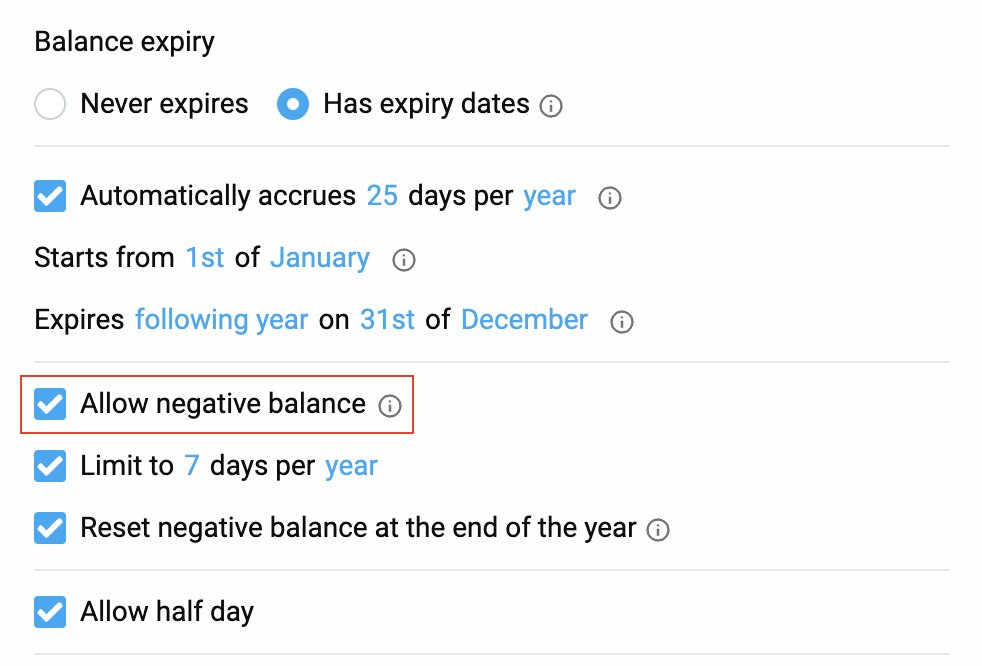
- Limitez le nombre de jours que l’utilisateur peut demander au cours d’une période donnée
- Choisissez de réinitialiser le solde négatif à la fin de l’année afin d’effacer automatiquement tous les congés négatifs et de ramener les soldes à 0 à la fin de l’année
En réinitialisant le solde négatif, vous effacerez tous les jours négatifs sans affecter les jours de congé que l’employé a accumulés.
Gérer le solde individuel des utilisateurs #
Les propriétaires et les administrateurs peuvent appliquer une période de validité spécifique (date de début et de fin) au solde de n’importe quel utilisateur. De cette façon, les utilisateurs peuvent demander des congés pendant une période spécifique. Une fois cette période terminée, le solde expirera et sera automatiquement supprimé.
Pour ajouter/modifier le solde d’un utilisateur :
- Accédez à la page Congés et ouvrez l’onglet Solde
- Choisissez une politique et sélectionnez Utilisateur dans le menu déroulant pour afficher les membres de l’équipe
- Cliquez sur Gérer le solde (ou sur Ajouter à côté du nom de l’utilisateur)
- Dans la fenêtre contextuelle, entrez le nombre de jours, définissez la période (dates de début et de fin) et ajoutez des remarques facultatives
- Cliquez sur Ajouter pour enregistrer les modifications
Dans l’onglet Solde, les propriétaires et les administrateurs peuvent voir tous les éléments du solde en un seul endroit, y compris tout solde négatif restant séparé.
Ajouter des soldes en bloc #
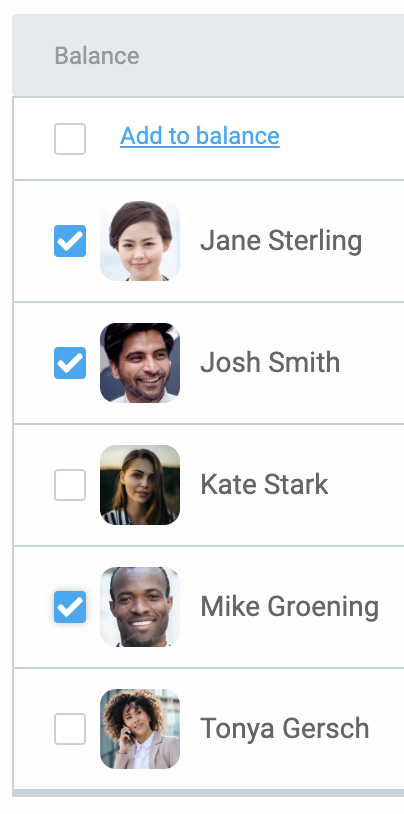
Vous pouvez ajouter des soldes à plusieurs utilisateurs sur une seule politique à la fois :
- On the Balance tab, check the box next to each team member you want to edit
- Cliquez sur Ajouter au solde
- Entrez le nombre de jours et la période, puis cliquez sur Ajouter pour terminer le processus
Important à noter #
Lorsqu’un utilisateur demande un congé, Clockify déduit toujours les jours du solde qui expire le plus tôt. Vous pouvez consulter l’historique du solde d’un utilisateur en sélectionnant Historique à côté de son nom.
Vous recevrez un email avec les détails de la période de validité lorsque votre solde sera mis à jour.