Não consigo selecionar um projeto ou uma tarefa ao rastrear o tempo
Se você estiver tentando selecionar uma tarefa ou um projeto ao controlar o tempo e ele estiver faltando ou estiver bloqueado, veja como solucionar o problema.
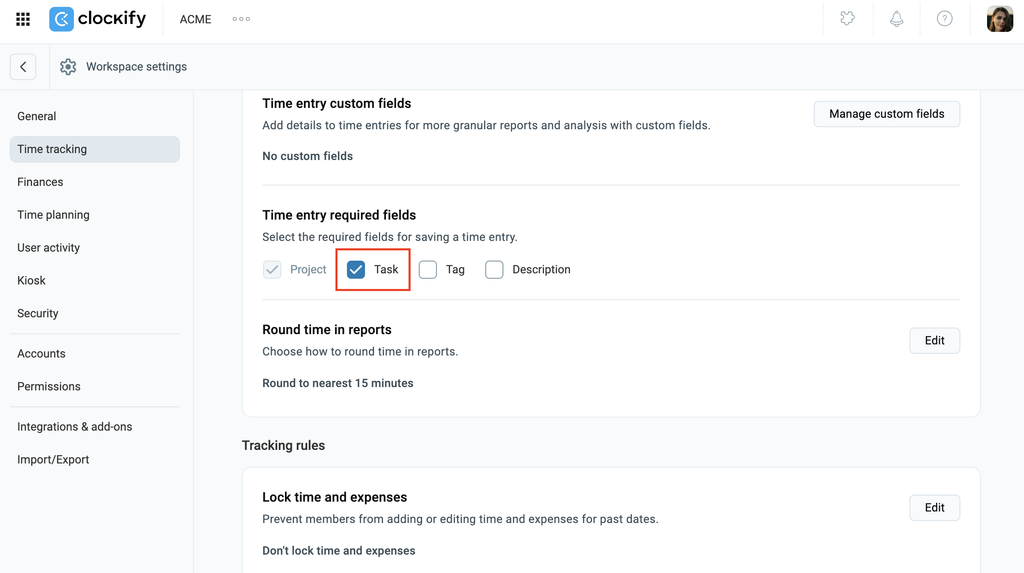
O campo de tarefa é obrigatório, mas nenhuma tarefa está disponível #
Se o seu espaço de trabalho exigir uma tarefa para cada entrada de tempo e nenhuma tarefa estiver disponível para seleção, você não poderá iniciar o cronômetro ou salvar uma entrada de tempo manual.
Como verificar (como administrador):
- Clique no ícone de
 três pontos ao lado do nome do seu espaço de trabalho
- Selecione Configurações do espaço de trabalho > Rastreamento de tempo
- Localize a opção Campos obrigatórios no registro de horas
- Se a Tarefa estiver marcada como obrigatória, certifique-se de que o projeto correspondente contenha pelo menos uma tarefa ativa
A tarefa está marcada como concluída #
Quando uma tarefa é marcada como concluída, ela é removida do seletor e não pode ser rastreada, a menos que seja reativada.
Como reativar uma tarefa concluída (como administrador ou gerente de projeto):
- Vá para a página de Projetos
- Clique no projeto para abri-lo
- Navegue até a aba Tarefas
- Procure as tarefas que aparecem riscadas
- Clique nos três pontos ao lado da tarefa
- Selecione a opção para reativar a tarefa
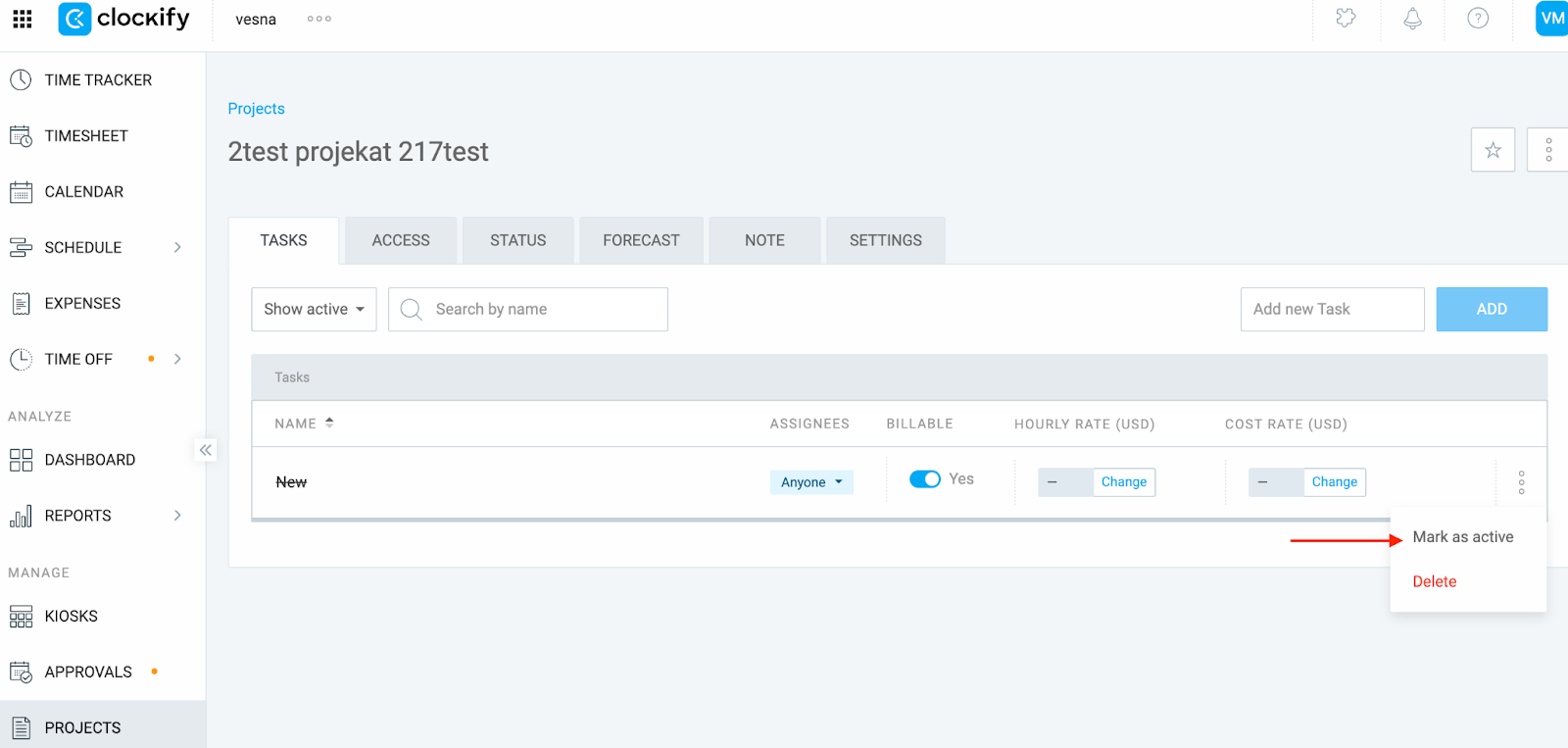
Uma vez reativada, a tarefa reaparecerá no seletor de projetos.
O usuário não tem acesso ao projeto #
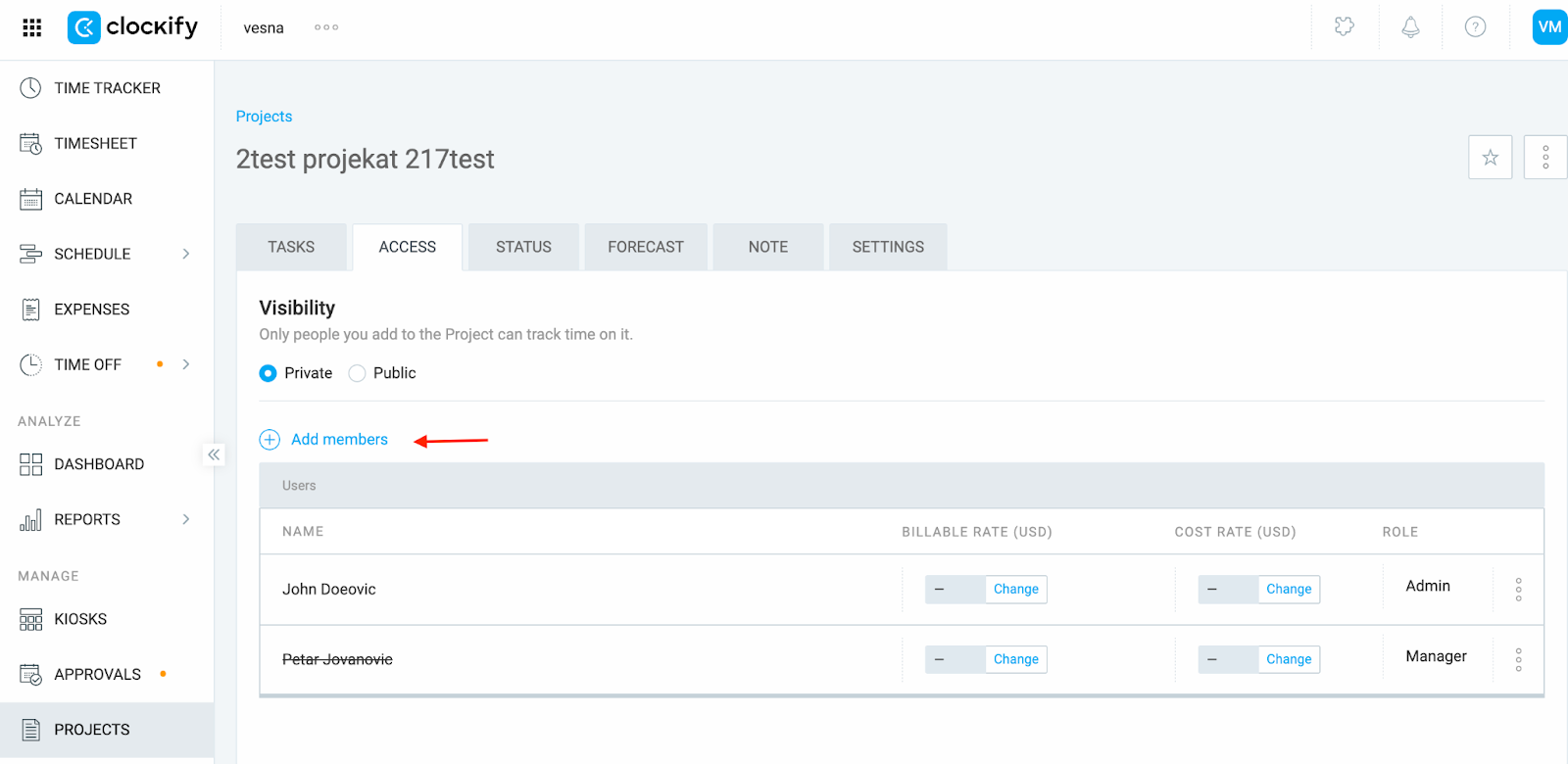
Se o projeto for definido como privado e o usuário não tiver sido adicionado, ele não verá o projeto nem nenhuma de suas tarefas.
Como verificar e corrigir (como administrador ou gerente de projeto):
- Navegue até a página Projetos
- Clique no projeto para abri-lo
- Clique na aba Acesso
- Certifique-se de que o usuário esteja listado em Integrantes
Ainda está com problemas? A equipe de suporte do Clockify terá prazer em ajudar. Entre em contato conosco pelo e-mail support@clockify.me e inclua as seguintes informações:
- Uma captura de tela do seletor de projetos da página Cronômetro
- Informações sobre sua função no espaço de trabalho
- Uma captura de tela do projeto ou tarefa em questão da página Projetos, se disponível