Projekt oder Aufgabe kann bei der Zeiterfassung nicht zugewiesen werden
Wenn du beim Erfassen der Zeit versuchst, eine Aufgabe oder ein Projekt auszuwählen, diese aber fehlen oder blockiert sind, findest du hier eine Anleitung zur Fehlerbehebung.
Aufgabenfeld erforderlich, aber keine Aufgabe verfügbar #
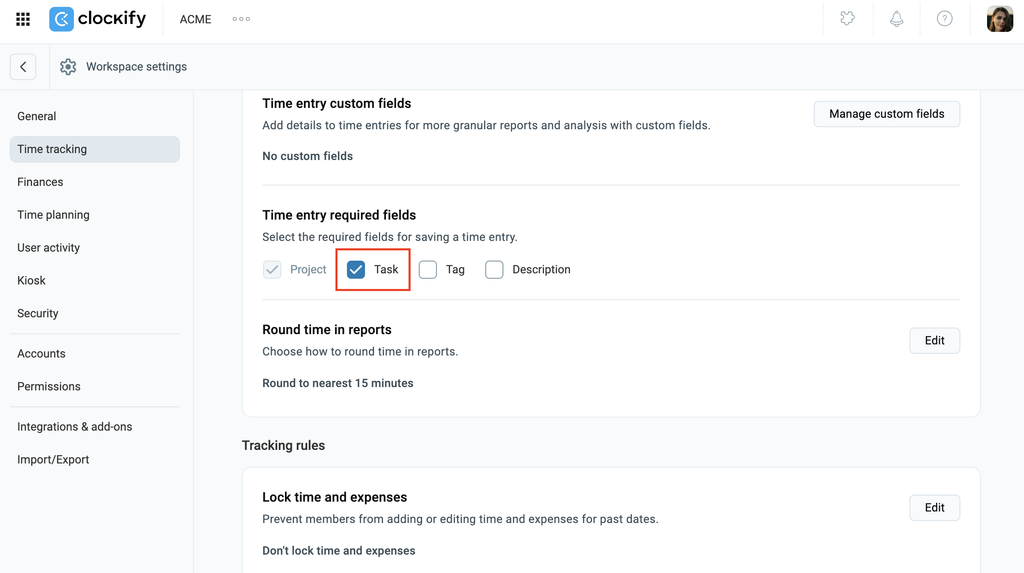
Wenn dein Arbeitsbereich für jeden Zeiteintrag die Angabe einer Aufgabe vorschreibt, aber keine Aufgabe zur Auswahl steht, kannst du den Timer weder starten noch einen manuellen Zeiteintrag speichern.
So prüfst du dies (als Admin):
- Klicke auf das
 Drei-Punkte-Symbol neben dem Namen deines Arbeitsbereichs
- Wähle Arbeitsbereichseinstellungen > Zeiterfassung
- Suche die Option Pflichtfelder für Zeiteinträge
- Wenn Aufgabe als erforderlich markiert ist, stelle sicher, dass das entsprechende Projekt mindestens eine aktive Aufgabe hat
Aufgabe ist als erledigt markiert #
Wenn eine Aufgabe als erledigt markiert ist, wird sie aus der Auswahl entfernt. Sie kann erst wieder erfasst werden, nachdem sie reaktiviert wurde.
So reaktivierst du eine erledigte Aufgabe (als Admin oder Projektmanager):
- Gehe zur Seite Projekte
- Klicke auf das Projekt, um es zu öffnen
- Navigiere zum Tab Aufgaben
- Suche nach Aufgaben, die durchgestrichen angezeigt werden
- Klicke auf die drei Punkte neben der Aufgabe
- Wähle Als aktiv markieren aus
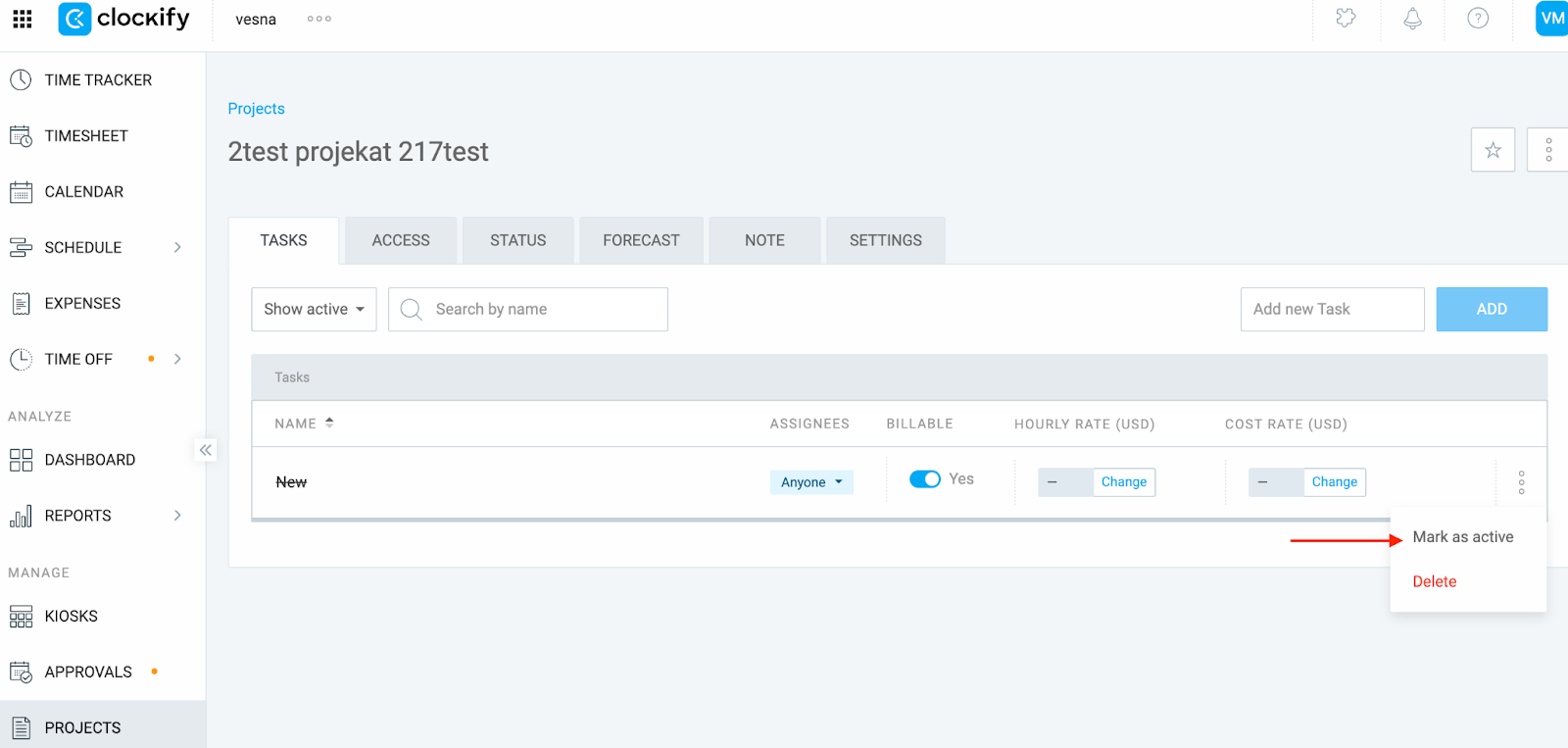
Sobald die Aufgabe reaktiviert ist, wird sie wieder in der Projektauswahl angezeigt.
Benutzer hat keinen Zugriff auf das Projekt #
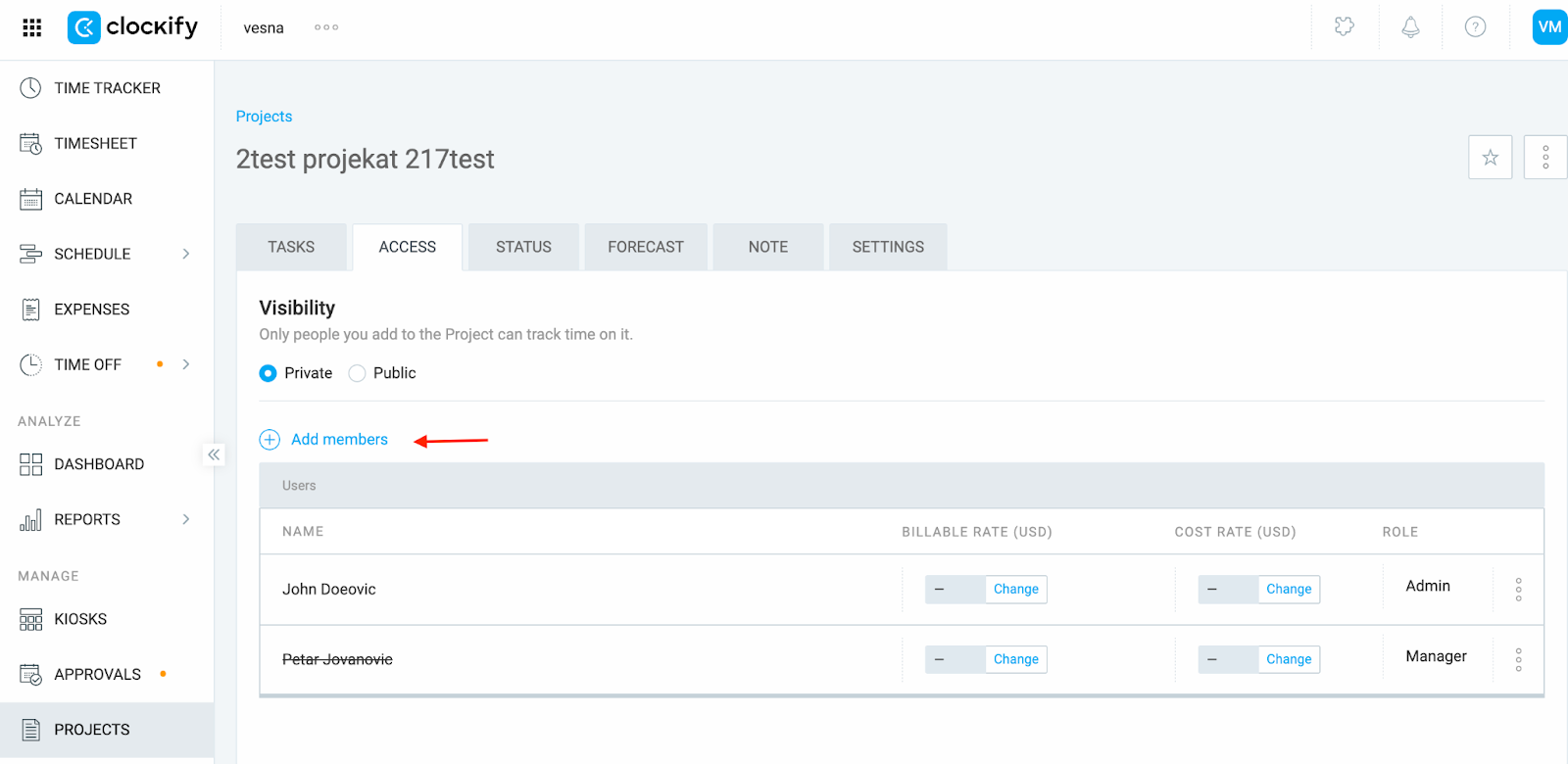
Wenn das Projekt auf privat eingestellt wurde und der Benutzer ihm nicht hinzugefügt wurde, sieht er weder das Projekt noch die zugehörigen Aufgaben.
So prüfst und behebst du dies (als Admin oder Projektmanager):
- Navigiere zur Seite Projekte
- Klicke auf das Projekt, um es zu öffnen
- Klicke auf den Tab Zugriff
- Stelle sicher, dass der Benutzer unter Mitglieder aufgeführt ist
Tasks can only be used once in Timesheet mode #
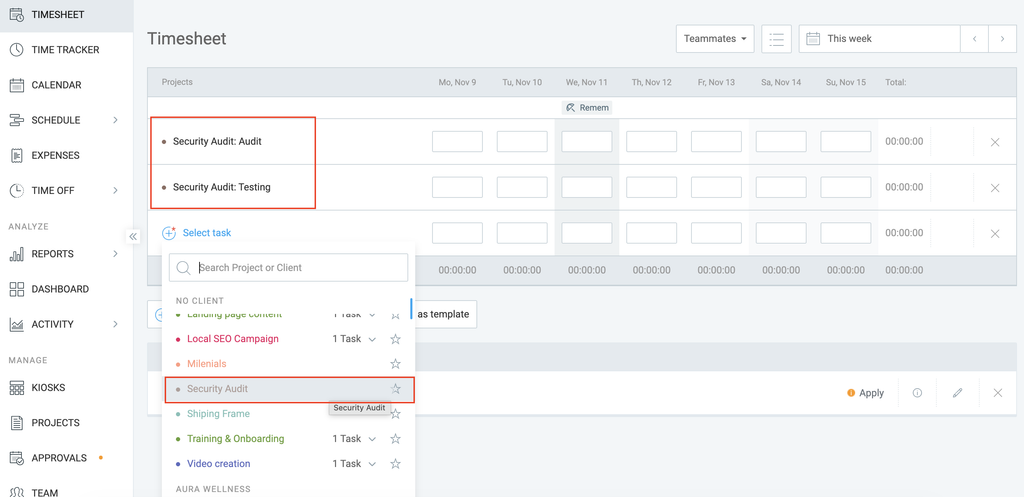
Timesheet mode does not allow you to add the same project or task to your timesheet twice. If you have already added a task as a line item on your current timesheet, it will no longer appear in your project picker dropdown for new entries.
Check your existing Timesheet entries
- Open your Timesheet page
- Review the existing line items on your current timesheet
- If you see the “missing” task already listed on one of the lines, it is functioning exactly as expected. It is hidden from the project picker to prevent you from creating duplicate task rows
Proposed solution
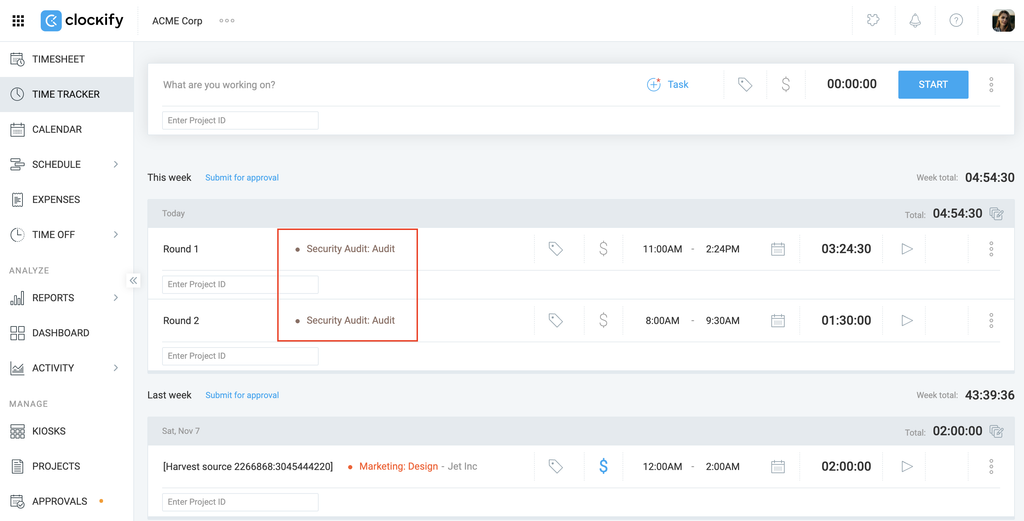
If you need to log additional time for a task that is already on your Timesheet, or if you prefer logging your time in separate, distinct blocks, you can use the Time Tracker instead.
Unlike the Timesheet view, the manual Time Tracker allows you to select, create, or add time to the same task as many times as you need without restriction.
Hast du immer noch Probleme? Das Clockify-Support-Team hilft dir gerne weiter. Bitte kontaktiere uns unter support@clockify.me mit den folgenden Informationen:
- Ein Screenshot der Projektauswahl von der Seite Zeiterfassung
- Deine Rolle im Arbeitsbereich
- Ein Screenshot des betreffenden Projekts oder der Aufgabe von der Projektseite, falls verfügbar