No puedo seleccionar un proyecto o una tarea al rastrear el tiempo
Si estás intentando seleccionar una tarea o un proyecto al controlar el tiempo y no aparece o está bloqueado, aquí te explicamos cómo solucionarlo.
El campo de tarea es obligatorio, pero no hay ninguna tarea disponible #
Si tu espacio de trabajo requiere una tarea para cada entrada de tiempo y no hay ninguna tarea disponible para seleccionar, no podrás iniciar el temporizador ni guardar una entrada de tiempo manual.
Cómo comprobarlo (como administrador):
- Haz clic en el
 icono de tres puntos junto al nombre de tu espacio de trabajo
- Selecciona Configuración del espacio de trabajo > Control del tiempo
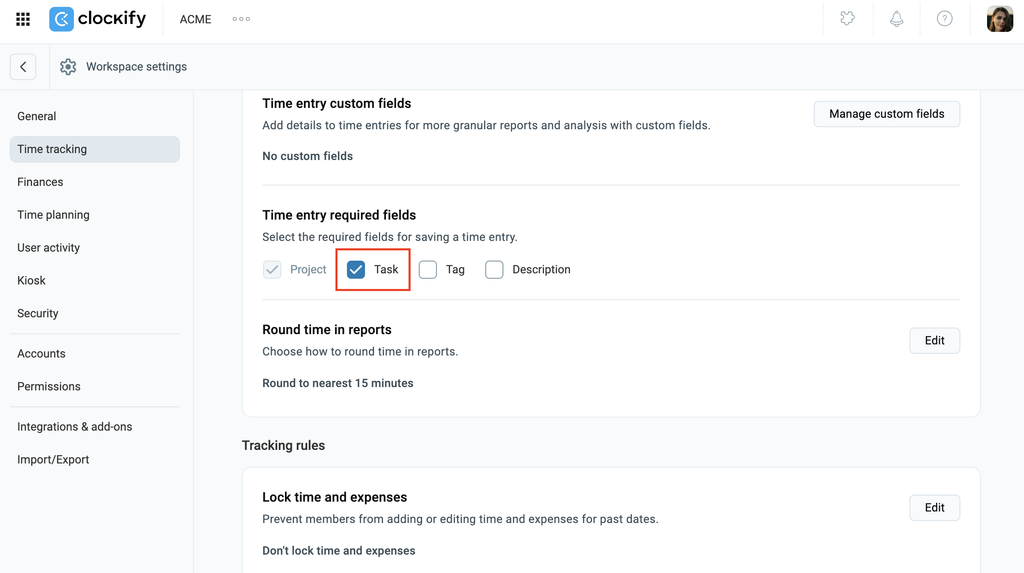
- Encuentra la opción de Campos obligatorios de entradas de tiempo
- Si Tarea está marcada como obligatoria, asegúrate de que el proyecto en cuestión tenga al menos una tarea activa
La tarea está marcada como hecha #
Cuando una tarea se marca como completada, se elimina del selector y no se puede registrar a menos que se reactive.
Cómo reactivar una tarea hecha (Administrador o Gerente de proyecto):
- Ve a la página de Proyectos
- Haz clic en el proyecto para abrirlo
- Navega a la pestaña de Tareas
- Busca las tareas tachadas
- Haz clic en los tres puntos junto a la tarea
- Selecciona Marcar como activa
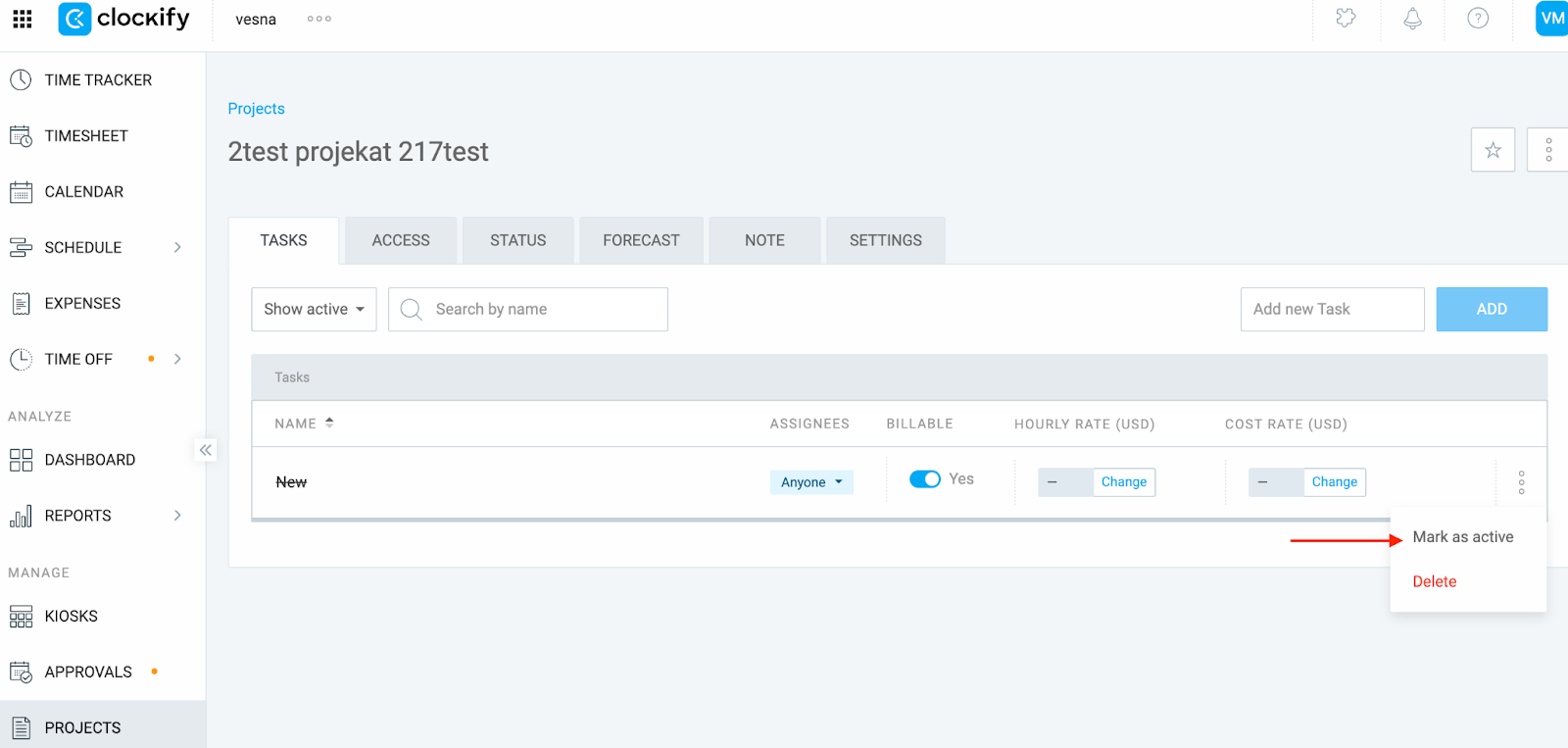
Una vez reactivada, la tarea volverá a aparecer en el selector de proyectos.
El usuario no tiene acceso al proyecto #
Si el proyecto es privado y el usuario no se ha añadido, no verá el proyecto ni ninguna de sus tareas.
Cómo comprobar y solucionar este problema (como administrador o gerente de proyecto):
- Ve a la página Proyectos
- Haz clic en el proyecto para abrirlo
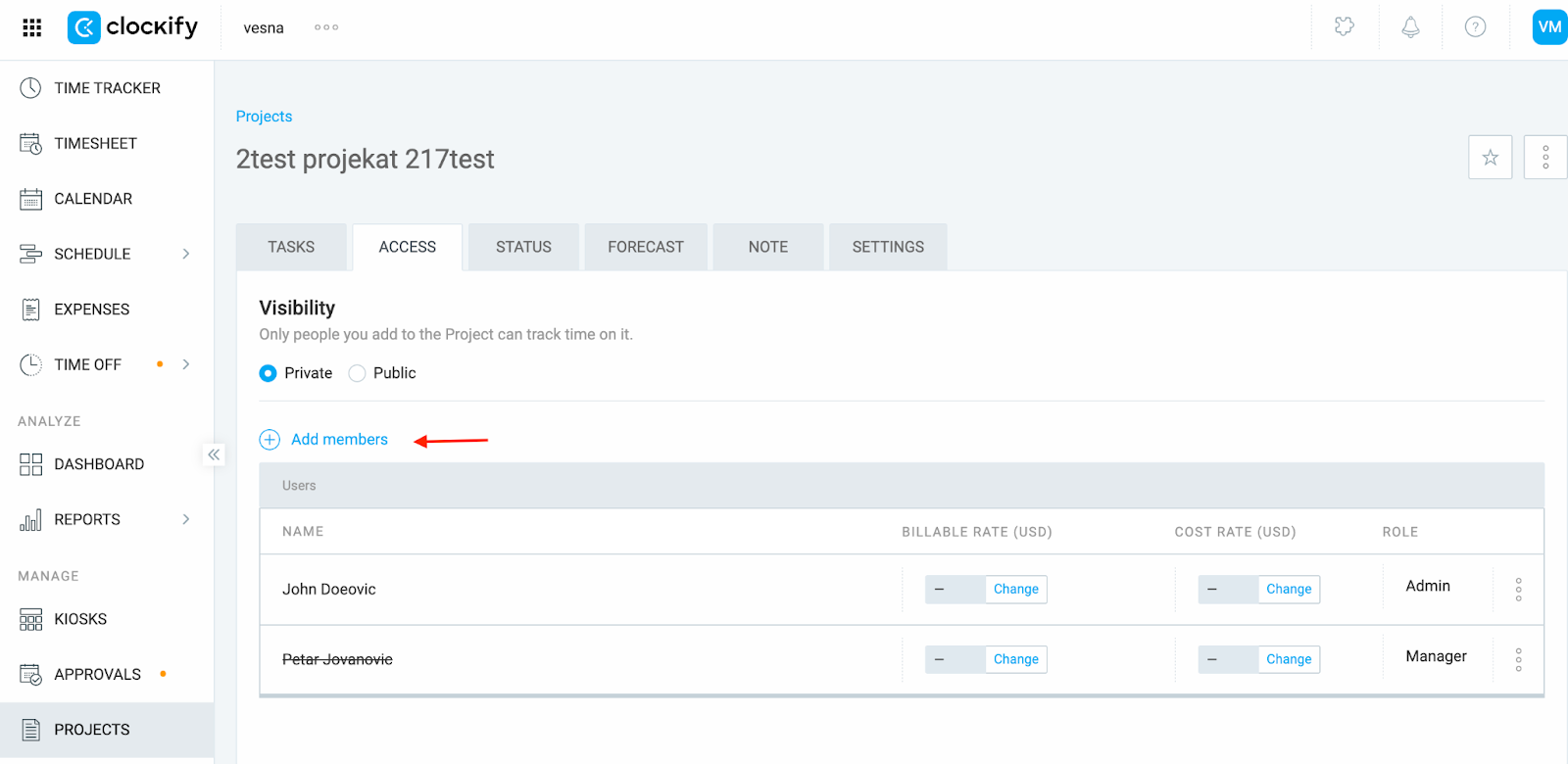
- Haz clic en la pestaña de Acceso
- Asegúrate de que el usuario aparezca en Miembros
Las tareas solo pueden utilizarse una vez en el modo de planilla de horarios #
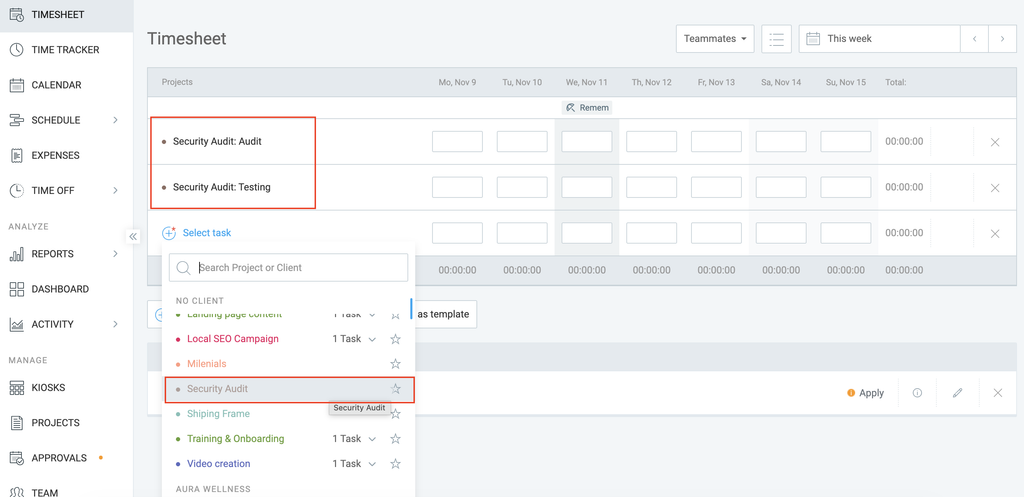
El modo de planilla de horarios no permite añadir el mismo proyecto o tarea dos veces a la planilla. Si ya has añadido una tarea como una entrada en tu planilla actual, esta dejará de aparecer en el menú desplegable de selección de proyectos para nuevas entradas.
Revisa tus entradas existentes en la planilla
- Abre la página de Planilla
- Revisa las entradas que ya figuran en tu planilla actual
- Si ves que la tarea desaparecida ya aparece en una de las filas, el sistema está funcionando exactamente como debería. La tarea se oculta en el selector de proyectos para evitar que crees filas duplicadas.
Solución propuesta
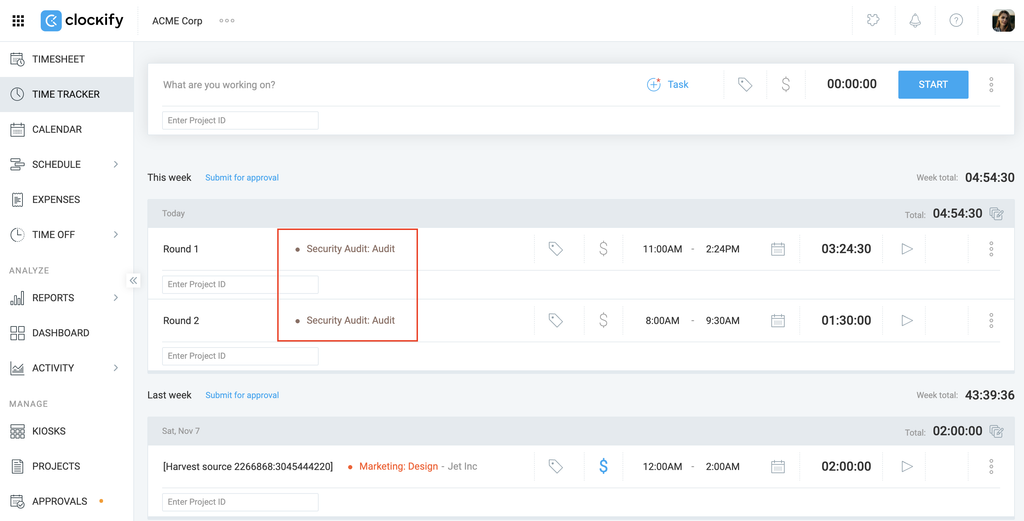
Si necesitas registrar tiempo adicional para una tarea que ya aparece en tu planilla, o si prefieres registrar tu tiempo en bloques separados y diferenciados, puedes utilizar el Rastreador en su lugar.
A diferencia de la vista de planilla de horarios, el rastreador manual te permite seleccionar, crear o añadir tiempo a una misma tarea tantas veces como necesites, sin restricciones.
¿Sigues teniendo problemas? El equipo de soporte de Clockify estará encantado de revisarlo y ayudarte. Contáctanos en support@clockify.me e incluye la siguiente información:
- Una captura de pantalla del selector de proyectos en la página Rastreador
- Información sobre tu rol en el espacio de trabajo
- Una captura de pantalla del proyecto o tarea en cuestión en la página de Proyectos, si está disponible