Impossible de sélectionner un projet ou une tâche lors du suivi du temps
Si vous essayez de sélectionner une tâche ou un projet pour suivre votre temps et que celui-ci est manquant ou bloqué, voici comment résoudre le problème.
Le champ de la tâche est obligatoire, mais aucune tâche n’est disponible #
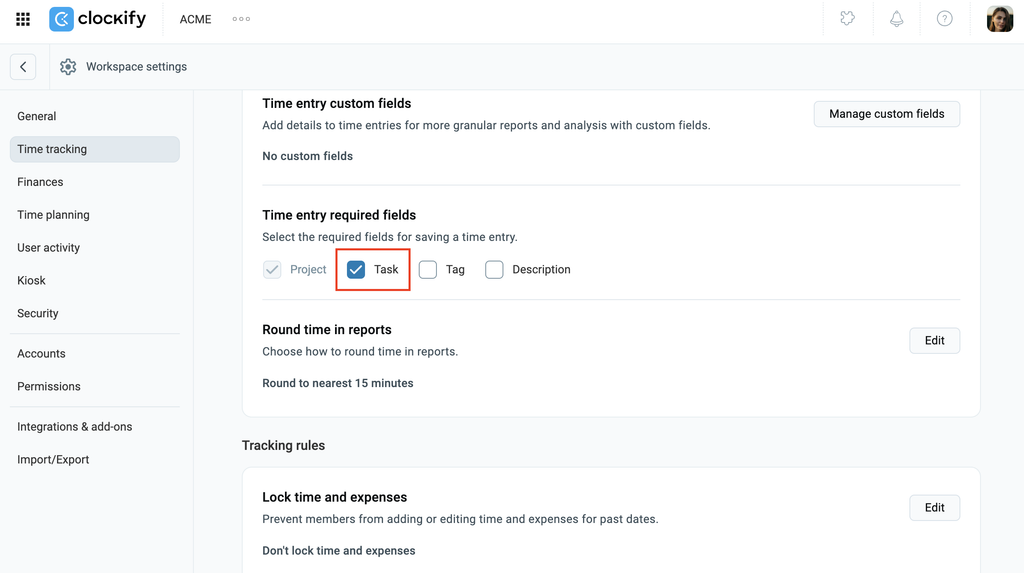
Si votre espace de travail exige une tâche pour chaque saisie de temps et qu’aucune tâche n’est disponible, vous ne pourrez pas démarrer le minuteur ou enregistrer une saisie de temps manuelle.
Comment vérifier (en tant qu’administrateur) :
- Cliquez sur les
 trois points situés à côté du nom de votre espace de travail
 - Select Workspace settings > Time tracking
- Locate the Time entry required fields option
- If Task is marked as required, make sure that the relevant project has at least one active task
La tâche est marquée comme terminée #
Lorsqu’une tâche est marquée comme terminée, elle est retirée du sélecteur et ne peut plus être suivie, sauf si elle est réactivée.
Comment réactiver une tâche terminée (Administrateur ou Chef de projet) :
- Accédez à la page Projets
- Cliquez sur le projet pour l’ouvrir
- Accédez à l’onglet Tâches
- Recherchez les tâches qui apparaissent barrées
- Cliquez sur les trois points à côté de la tâche
- Sélectionnez Marquer comme active
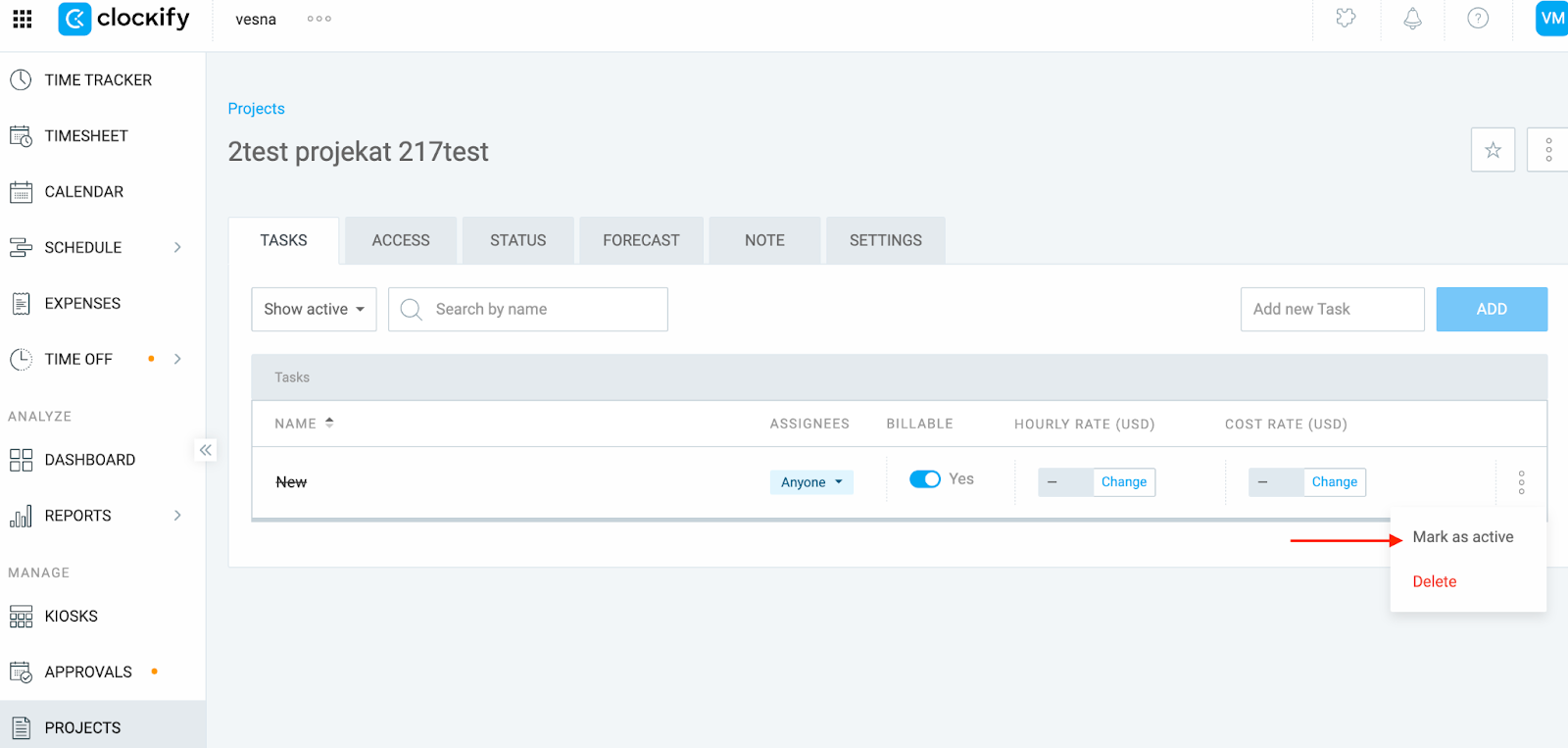
Une fois réactivée, la tâche réapparaîtra dans le sélecteur de projet.
L’utilisateur n’a pas accès au projet #
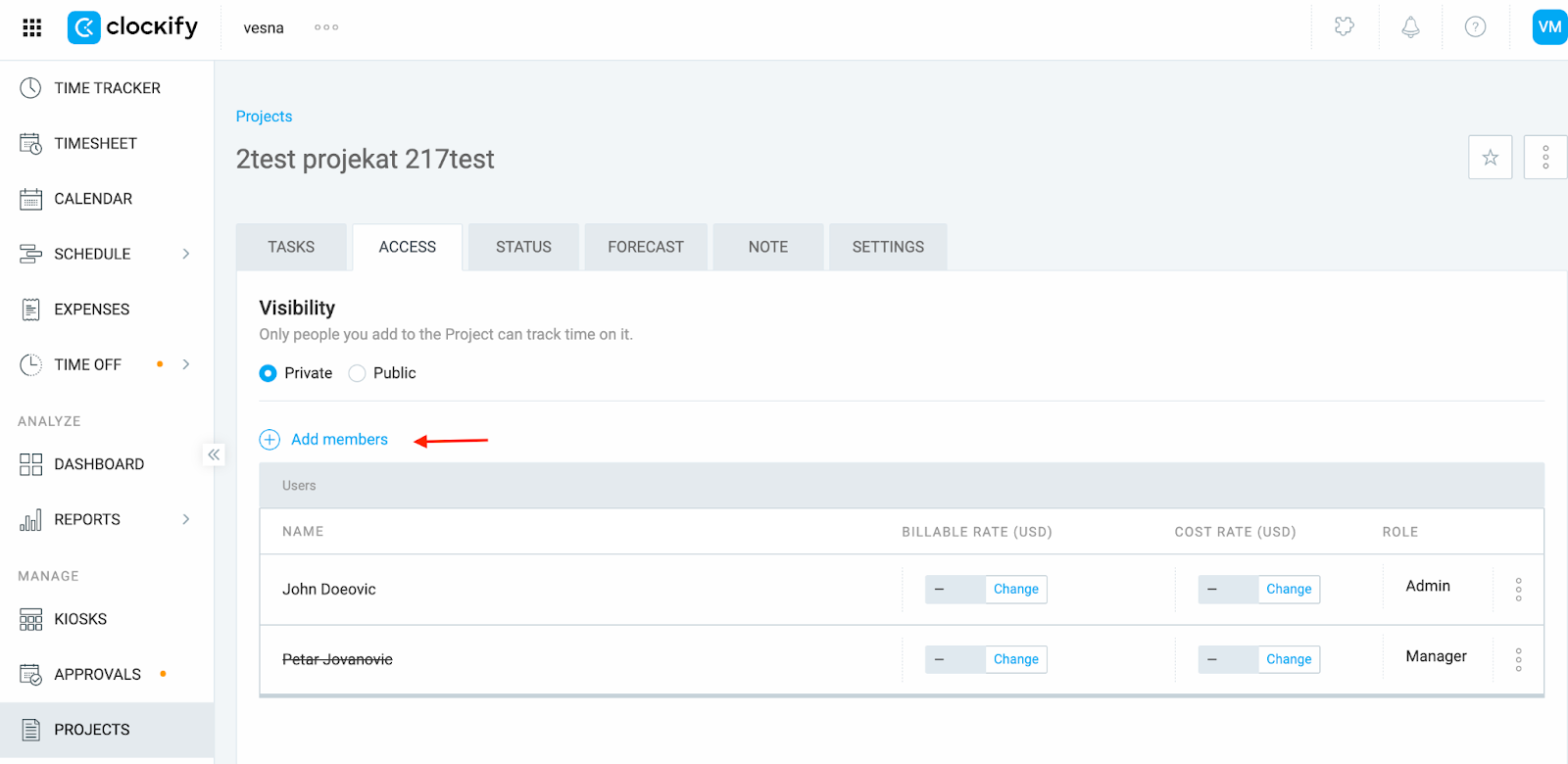
Si le projet est configuré comme privé et que l’utilisateur n’y a pas été ajouté, il ne verra ni le projet ni aucune de ses tâches.
Comment vérifier et corriger le problème (en tant qu’administrateur ou chef de projet) :
- Accédez à la page Projets
- Cliquez sur le projet pour l’ouvrir
- Click on the Access tab
- Assurez-vous que l’utilisateur est dans la liste des Membres
Vous rencontrez toujours des difficultés ? Notre équipe d’assistance se fera un plaisir d’examiner votre cas et de vous aider. Veuillez nous contacter à l’adresse support@clockify.me et nous fournir les informations suivantes :
- Une capture d’écran du sélecteur de projet sur la page Suivi du temps
- Les informations sur votre rôle dans l’espace de travail
- Une capture d’écran du projet ou de la tâche en question sur la page Projets, si disponible