Não receber alertas de estimativa de projeto
Se você configurou uma estimativa de tempo ou orçamento para um projeto ou tarefa, mas não está recebendo alertas quando o limite é ultrapassado, veja como solucionar o problema e garantir que os alertas sejam entregues corretamente.
Verifique sua assinatura #
Se o proprietário/administrador do seu espaço de trabalho rebaixar o plano de assinatura para um nível inferior ou se o período de avaliação gratuita terminar, as estimativas de projetos e os alertas serão desativados. Para reativar o acesso a esses recursos, assine o plano Pro ou superior.
Os alertas não são enviados imediatamente #
Os alertas de estimativa são enviados aproximadamente 30 minutos após o limite ser atingido, o que significa que, se a sua estimativa estiver configurada para ser acionada em 80%, o alerta não será exibido instantaneamente. Normalmente, ele será enviado por e-mail em 30 a 40 minutos.
Os alertas são enviados apenas uma vez por limite #
O Clockify envia um único alerta quando o limite estimado é atingido, por exemplo, 80% ou 100%. Se o seu tempo monitorado ultrapassar rapidamente vários limites, você receberá o alerta apenas para o limite mais alto atingido, não para os limites mais baixos ultrapassados.
As regras de alerta do espaço de trabalho podem estar configuradas incorretamente #
Os administradores definem quem pode receber alertas e quando eles são enviados. Os alertas não serão entregues se as regras não existirem ou forem atribuídas ao grupo de usuários errado.
Como verificar as regras de alerta (Administradores): #
- Vá para a página Projetos
- Clique no ícone Alertas
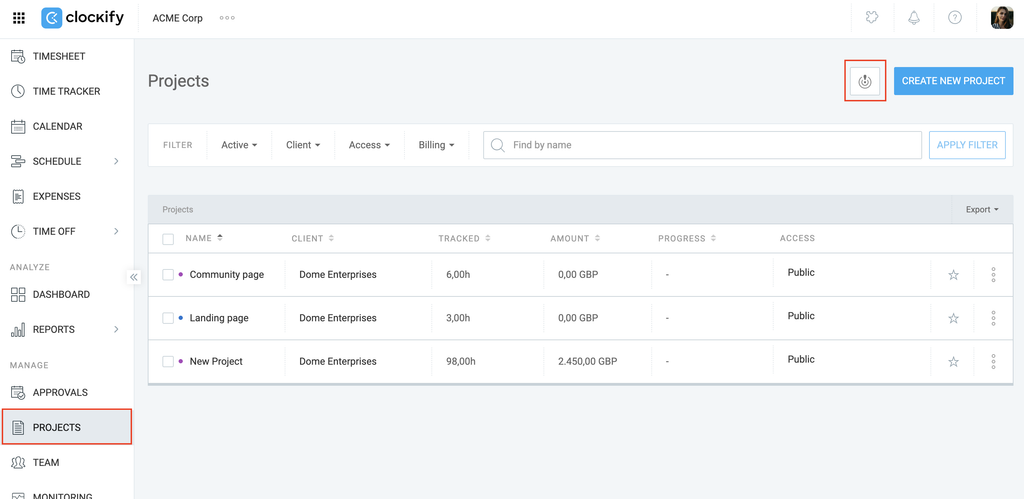
3. Revise as regras e confirme qual grupo está selecionado:
- Administradores
- Gerentes de projeto
- Integrantes do projeto
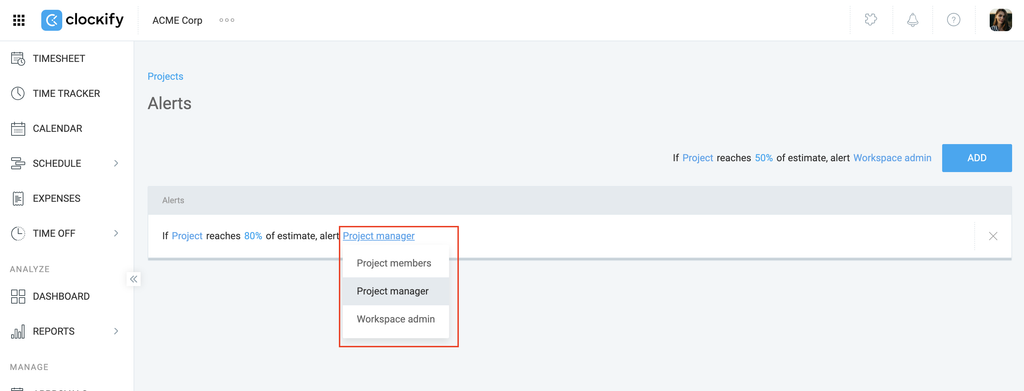
Você pode definir várias regras que incluem todos os grupos. Clique aqui para saber mais sobre como configurar alertas.
Sua função não corresponde à regra de alerta #
Mesmo que você faça parte do espaço de trabalho, não receberá alertas, a menos que sua função corresponda à regra selecionada.
Exemplos:
- Se a regra diz Gerentes de projeto, você precisa estar atribuído como gerente de projeto nesse projeto.
- Se a regra diz Membros do projeto, você precisa estar incluído na lista de acesso do projeto.
Como verificar atribuições de projeto: #
Para Gerentes de projeto:
- Acesse a página Projetos na barra lateral
- Verifique a lista para aquele projeto específico
O Clockify mostra apenas os projetos que você está oficialmente designado para gerenciar.
Para usuários comuns (verificados por administradores ou gerentes de projeto):
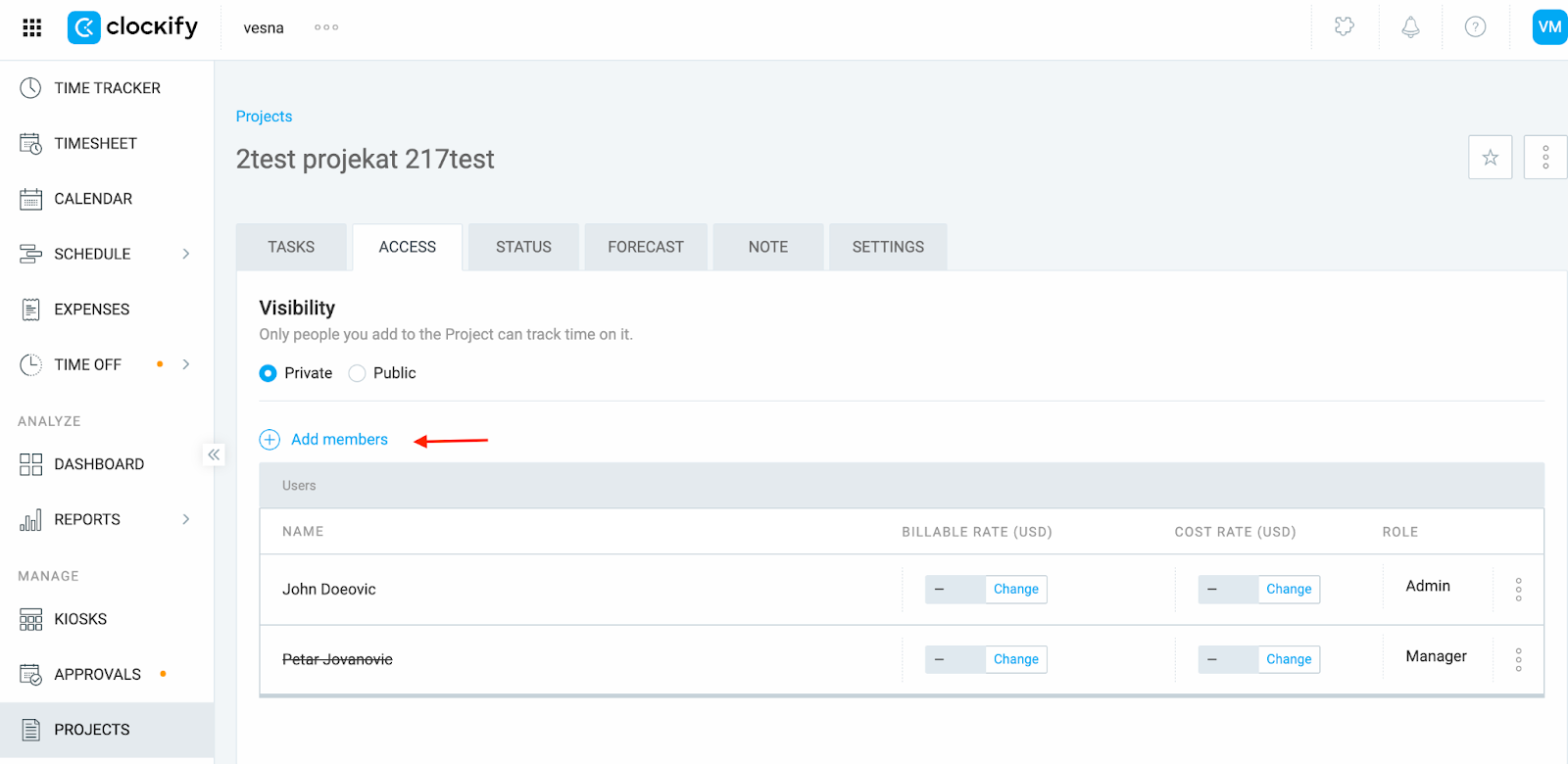
- Acesse a página Projetos na barra lateral
- Clique no projeto para abri-lo
- Vá para a aba Acesso
- Verifique se o membro da equipe em questão está listado na seção Membros
Suas preferências pessoais de e-mail podem estar desativadas #
Mesmo que as regras de alerta estejam corretas, você não receberá alertas se tiver desativado as notificações nas suas preferências de e-mail.
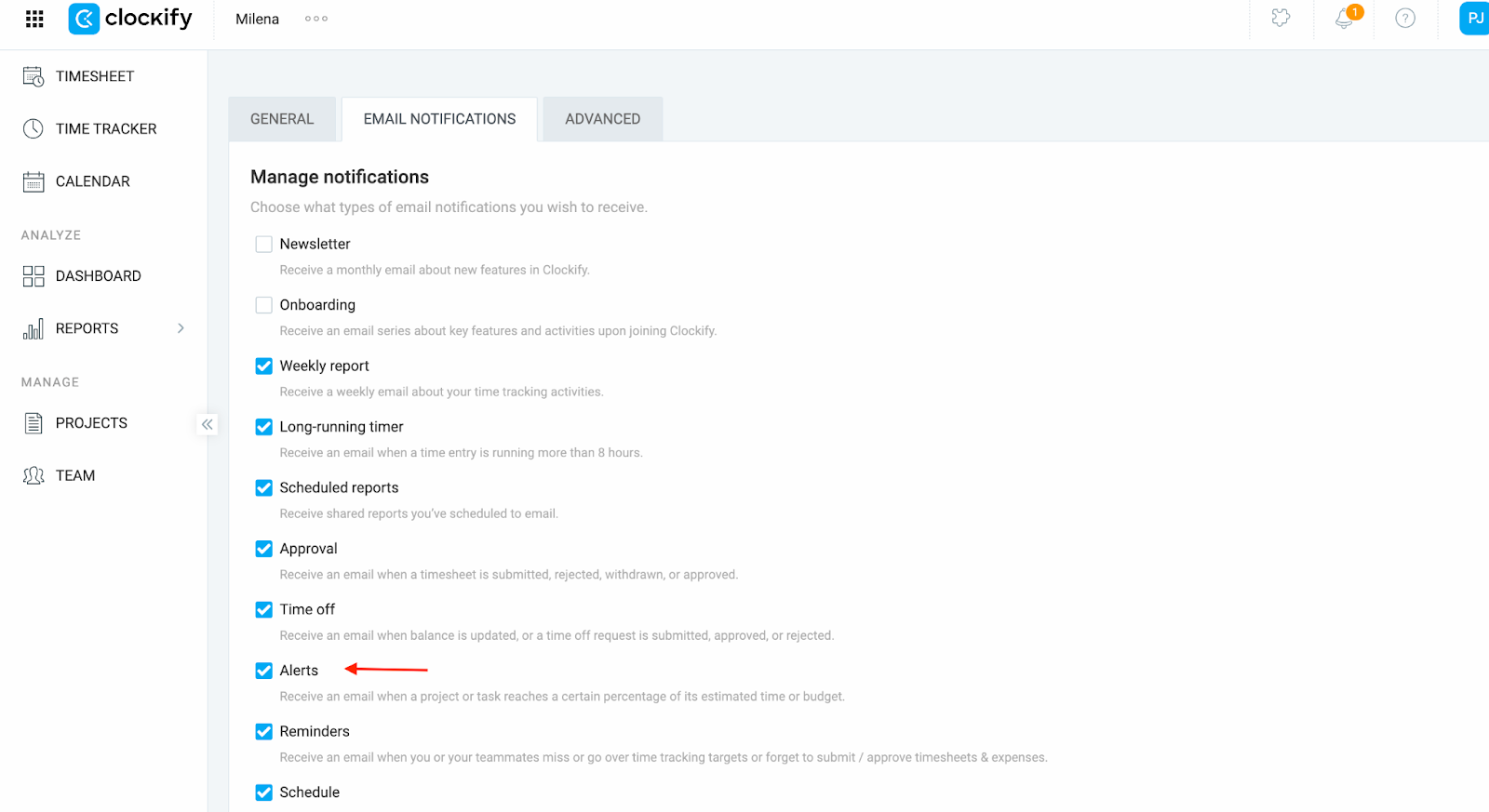
- Clique na sua foto de perfil no canto superior direito e depois em Preferências
- Acesse a aba Notificações por e-mail
- Certifique-se de que a opção Alertas está selecionada
Ainda está com problemas? A equipe de suporte do Clockify terá prazer em ajudar. Entre em contato conosco pelo e-mail support@clockify.me e inclua as seguintes informações:
- Uma captura de tela das regras de alerta do espaço de trabalho nas configurações do espaço de trabalho
- Informações sobre sua função no espaço de trabalho
- Uma captura de tela das suas preferências de e-mail