Pas d’alertes pour les estimations de projet
Si vous avez configuré une estimation de temps ou de budget pour un projet ou une tâche et que vous ne recevez pas d’alertes lorsque le seuil est dépassé, voici comment résoudre le problème et vous assurer que les alertes sont correctement envoyées.
Vérifier son abonnement #
Si le propriétaire ou l’administrateur de votre espace de travail passe à un abonnement d’un niveau inférieur ou si votre période d’essai gratuite a pris fin, les estimations de projet et les alertes seront désactivées. Pour réactiver l’accès à ces fonctionnalités, souscrivez à l’abonnement Pro ou à un abonnement supérieur.
Les alertes ne sont pas envoyées immédiatement #
Les alertes d’estimation sont envoyées environ 30 minutes après que le seuil a été atteint, ce qui signifie que si votre estimation est configurée pour alerter à 80 %, une alerte n’apparaîtra pas instantanément. Elle sera généralement livrée par email dans les 30 à 40 minutes.
Les alertes ne sont envoyées qu’une seule fois par seuil #
Clockify envoie une seule alerte lorsque le seuil d’estimation est atteint, par exemple, 80 % ou 100 %. Si votre temps suivi dépasse rapidement plusieurs seuils, vous ne recevrez l’alerte que pour le seuil le plus élevé atteint, et non pour les seuils inférieurs dépassés.
Les règles d’alerte de l’espace de travail peuvent être mal configurées #
Les administrateurs déterminent qui peut recevoir des alertes et à quel moment celles-ci sont envoyées. Les alertes ne seront pas transmises si les règles n’existent pas ou si elles sont attribuées au mauvais groupe d’utilisateurs.
Comment vérifier les règles d’alerte (administrateurs) #
- Allez dans Projets
- Click the Alerts icon
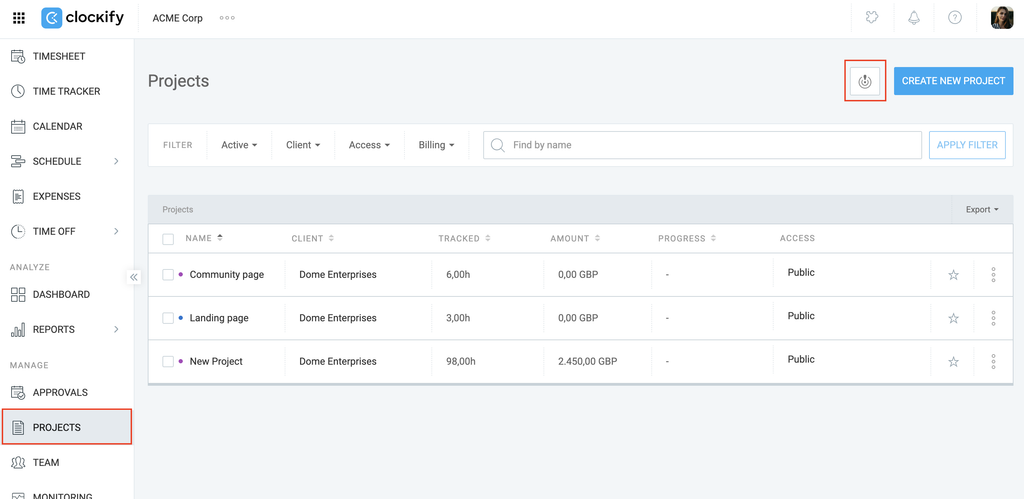
3. Review the rules and confirm which group is selected:
- Administrateurs
- Chefs de projet
- Membres du projet
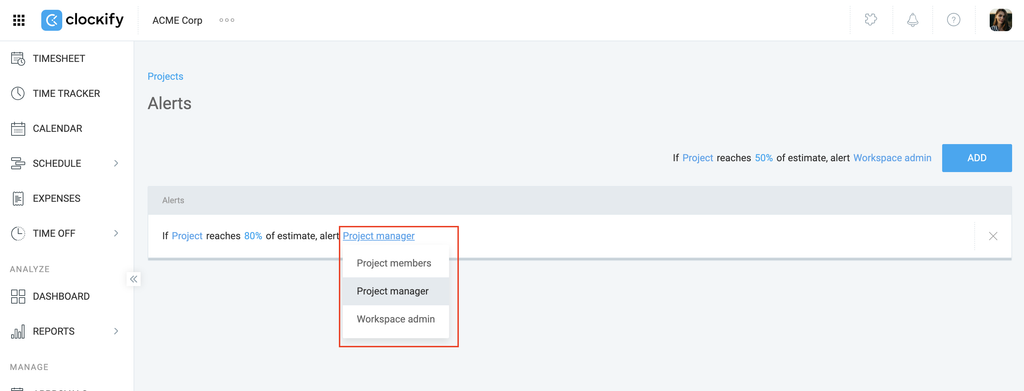
Vous pouvez définir plusieurs règles qui s’appliquent à tous les groupes. Cliquez ici pour en savoir plus sur la configuration des alertes.
Votre rôle ne correspond pas à la règle d’alerte #
Même si vous faites partie de l’espace de travail, vous ne recevrez pas d’alertes à moins que votre rôle ne corresponde à la règle sélectionnée.
Exemples :
- Si la règle spécifie Chefs de projet, vous devez être assigné en tant que chef de projet sur ce projet.
- Si la règle spécifie Membres du projet, vous devez être ajouté à la liste d’accès du projet.
Comment vérifier les tâches du projet #
Pour les Chefs de projet :
- Naviguez vers la page Projets depuis la barre latérale
- Vérifiez la liste des projets pour ce projet spécifique
Clockify vous montre uniquement les projets dont vous êtes officiellement chargé de la gestion.
Pour les utilisateurs standards (vérifié par les Administrateurs ou les Chefs de projet) :
- Naviguez vers la page Projets depuis la barre latérale
- Cliquez sur le projet pour l’ouvrir
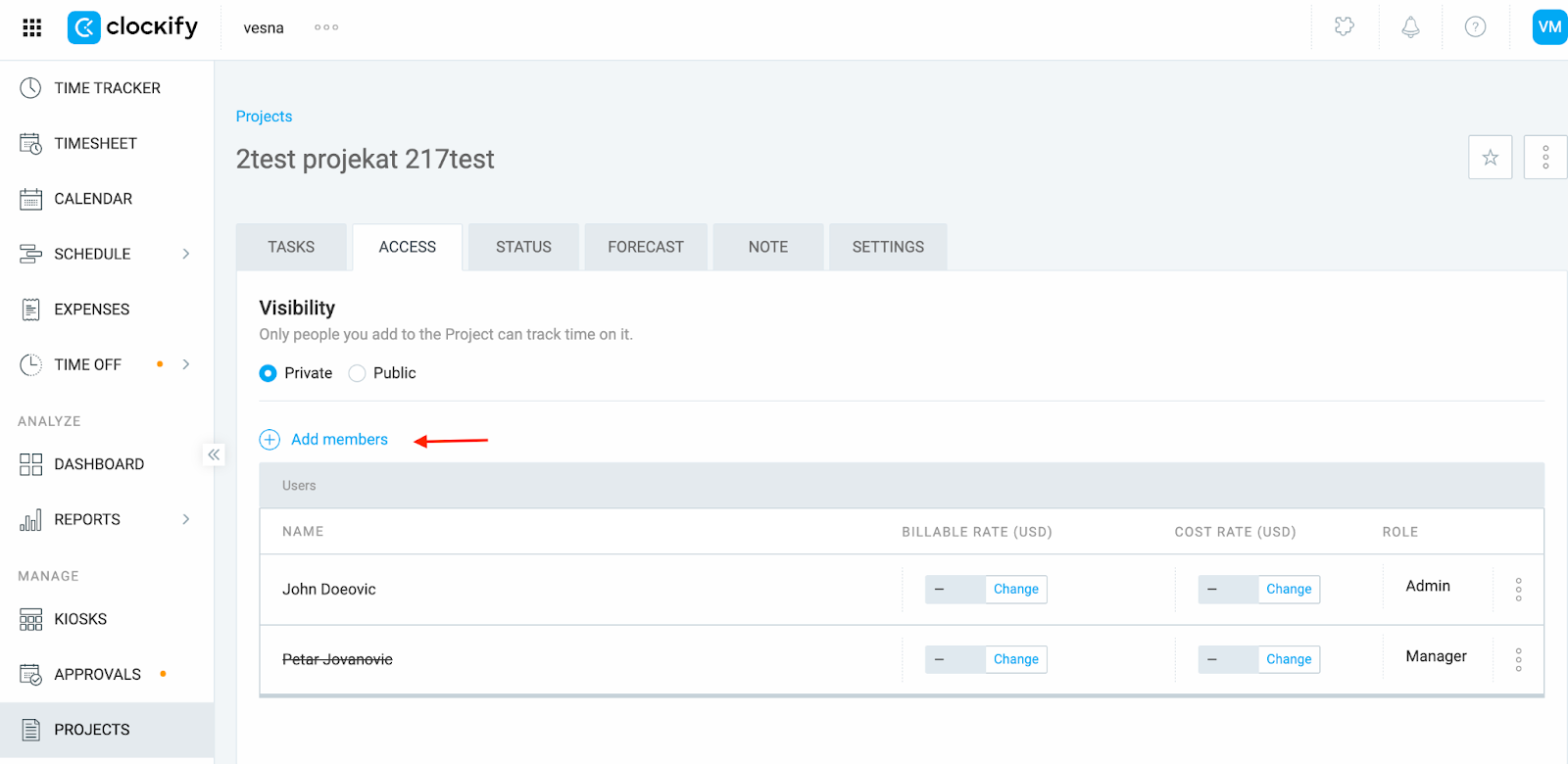
- Allez à l’onglet Accès
- Vérifiez si le membre de l’équipe en question figure dans la section Membres
Vos préférences de notification par email sont peut-être désactivées #
Même si les règles d’alerte sont correctes, vous ne recevrez pas de notifications si vous les avez désactivées dans vos préférences d’email.
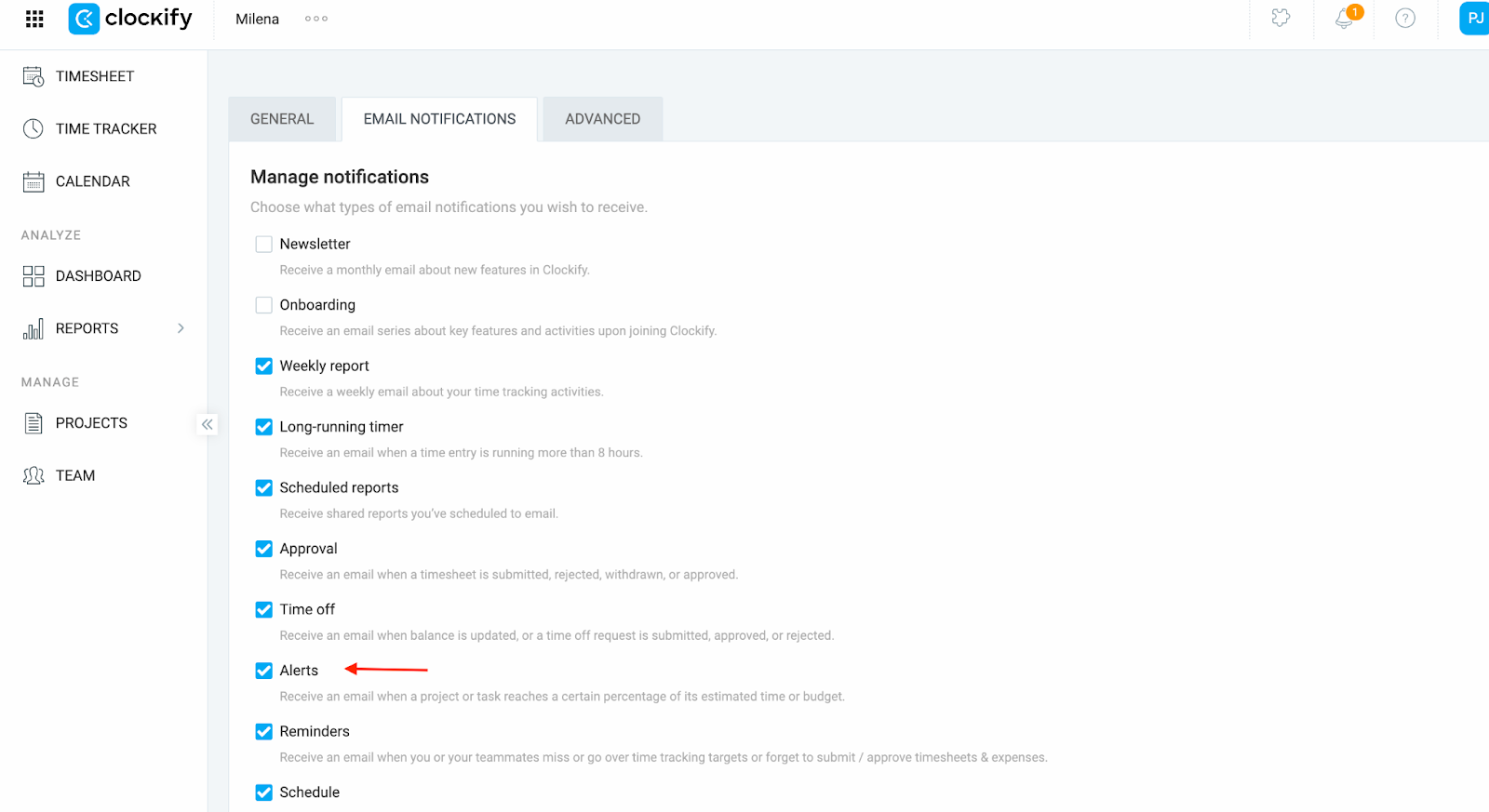
- Cliquez sur votre photo de profil en haut à droite, puis sélectionnez Préférences
- Accédez à l’onglet Notifications par email
- Assurez-vous que l’option Alertes est bien sélectionnée
Vous rencontrez toujours des difficultés ? Notre équipe d’assistance se fera un plaisir d’examiner votre cas et de vous aider. Veuillez nous contacter à l’adresse support@clockify.me et nous fournir les informations suivantes :
- Une capture d’écran des règles d’alerte de l’espace de travail à partir des paramètres de l’espace de travail
- Les informations sur votre rôle dans l’espace de travail
- Une capture d’écran de vos préférences en matière d’emails