O total da fatura é $ 0
Se a sua fatura gerada mostrar um total de $0, ou nenhuma entrada de tempo, isso geralmente significa que as entradas de tempo não têm uma taxa faturável ou não foram marcadas como faturáveis desde o início. Veja como encontrar e corrigir o problema.
Verifique a configuração do seu espaço de trabalho #
As faturas calculam o valor total com base nas taxas faturáveis. Se a configuração de horas faturáveis não estiver ativada no espaço de trabalho, os campos de taxa faturável e o ícone de faturável ficarão ocultos.
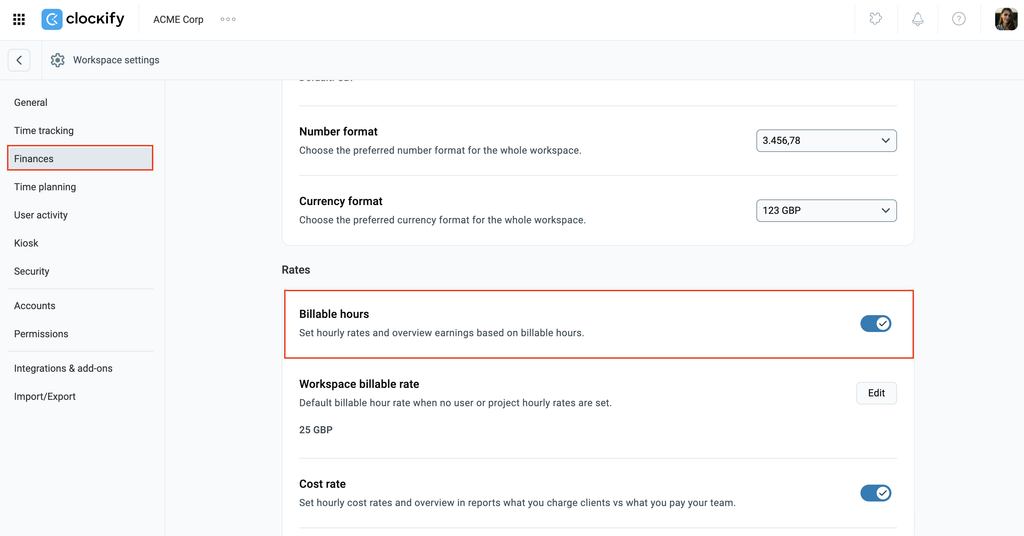
Para verificar se seu espaço de trabalho está configurado para rastrear horas faturáveis:
- Clique no ícone de três pontos ao lado do nome do seu espaço de trabalho
- Vá para a página Configurações do espaço de trabalho
- Clique em Finances na barra lateral
- Verify that Billable hours toggle is switched ON
Se você reduziu sua assinatura paga para o plano gratuito ou se o seu período de teste gratuito terminou, as horas faturáveis e a emissão de faturas serão desativadas.
- Billable hours toggle is switched OFF (requires Basic plan)
- A página de faturas está desativada (requer o plano Standard)
Para restaurar o acesso a essas funcionalidades, atualize para o plano Standard ou superior. Suas tarifas economizadas serão reaplicadas aos registros de tempo após a atualização.
As entradas de tempo não faturáveis não aparecerão nas faturas #
As faturas do Clockify incluem apenas entradas de tempo faturáveis. Se suas entradas foram rastreadas como não faturáveis, elas não estarão disponíveis para importação para a fatura. A fatura aparecerá vazia.
Como verificar:
- Navigate to the Detailed report and select the relevant date range
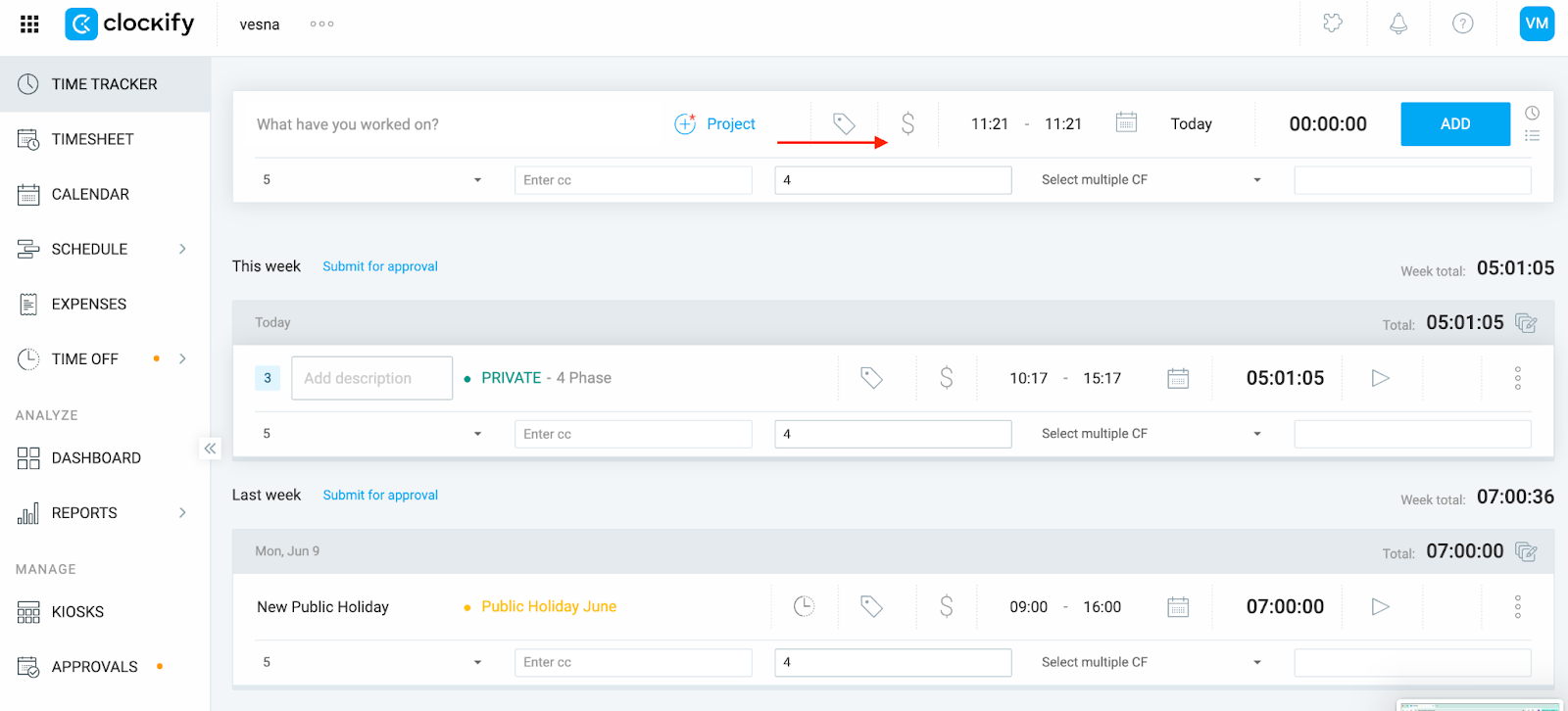
- Procure o ícone faturável (sinal de dólar) ao lado das suas entradas.
- Se o ícone estiver desbotado, a entrada não é faturável.
Como marcar entradas de tempo como faturáveis #
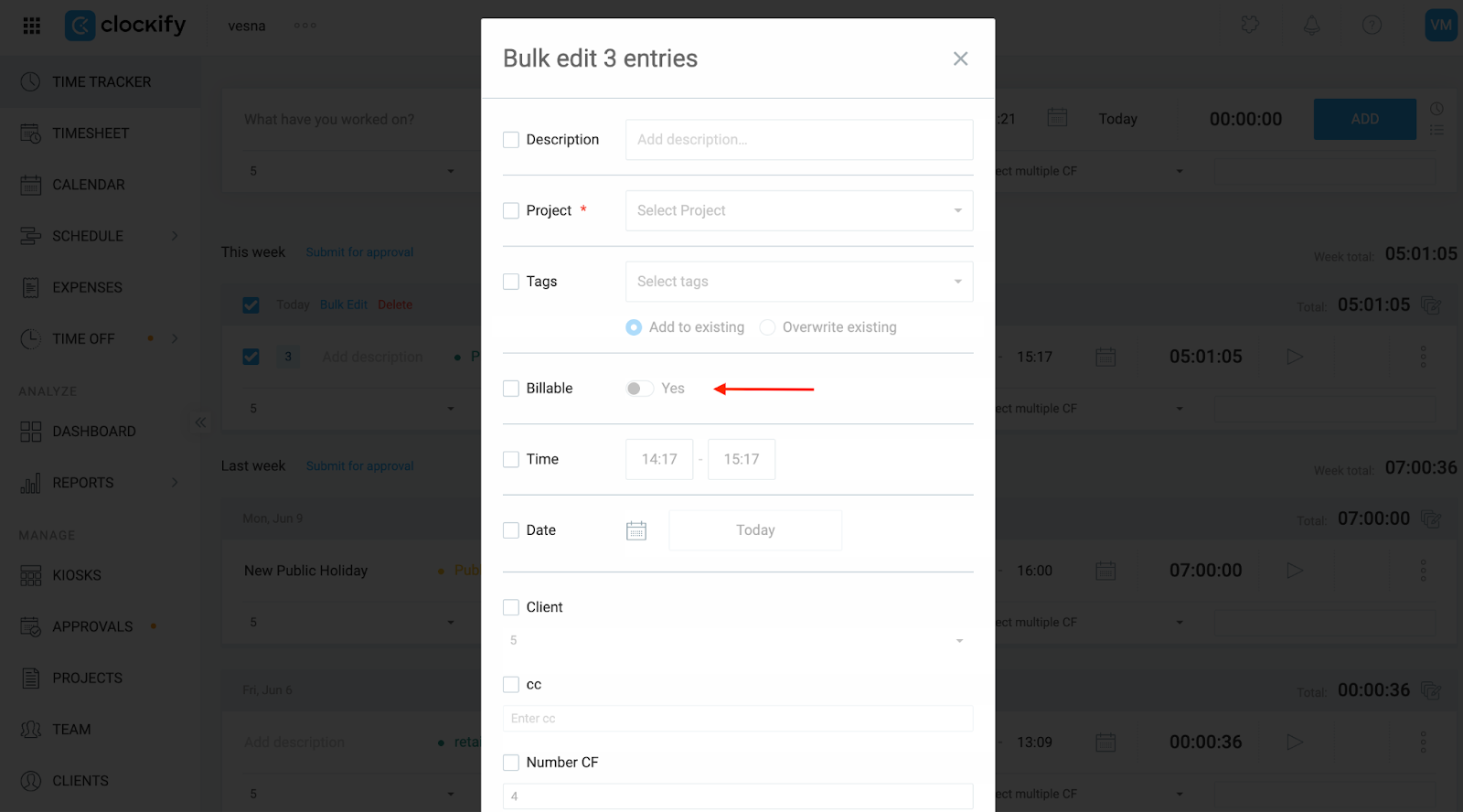
- Click the checkbox next to Time entry to select the available time entries
- Clique em Edição em massa
- Check the Billable checkbox and toggle the Yes button
- Click Save to apply the changes
Depois de marcar as entradas como faturáveis, retorne à fatura e tente importar novamente.
O valor hora é de $0 #
Se suas entradas forem faturáveis, mas ainda não mostrarem um total, o valor por hora aplicado provavelmente está definido como $0. O Clockify vai considerar esse tempo como válido e sem custo.
Onde verificar as taxas faturáveis #
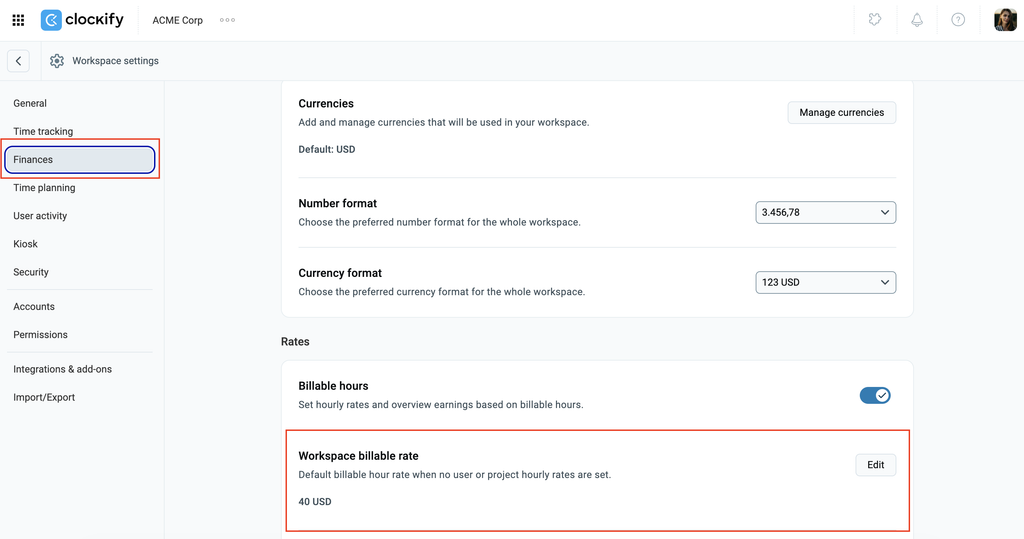
- Valor por hora espaço de trabalho
- Clique nos três pontos ao lado do nome do Espaço de trabalho
- Clique nas Configurações do espaço de trabalho
- Selecione Finanças na barra lateral
- Deslize para baixo e verifique a taxa faturável do espaço de trabalho
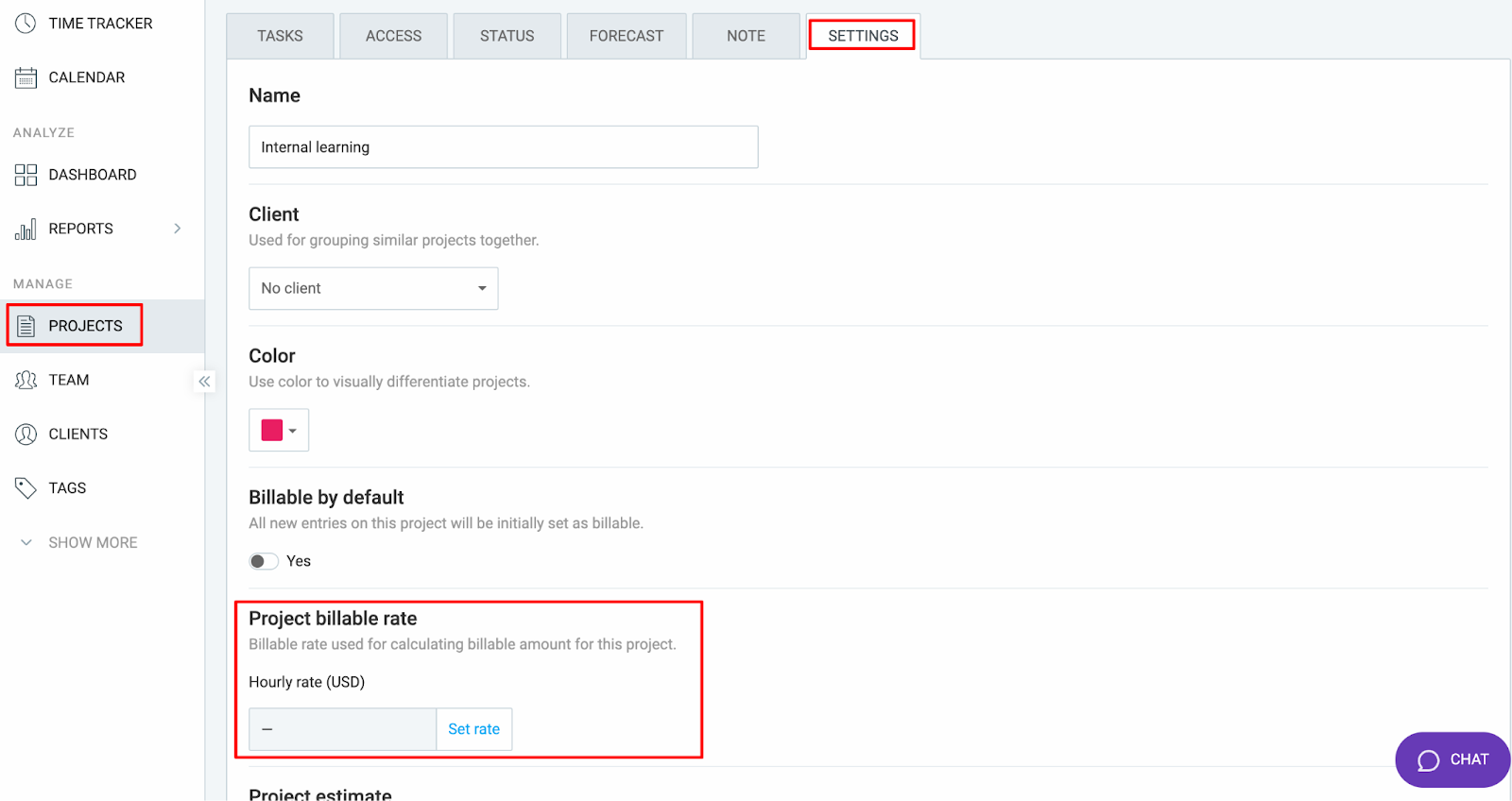
- Valor faturável do projeto
- Acesse a página Projetos na barra lateral
- Encontre o projeto na lista e clique para abri-lo
- Go to the Settings tab and check the Project billable rate
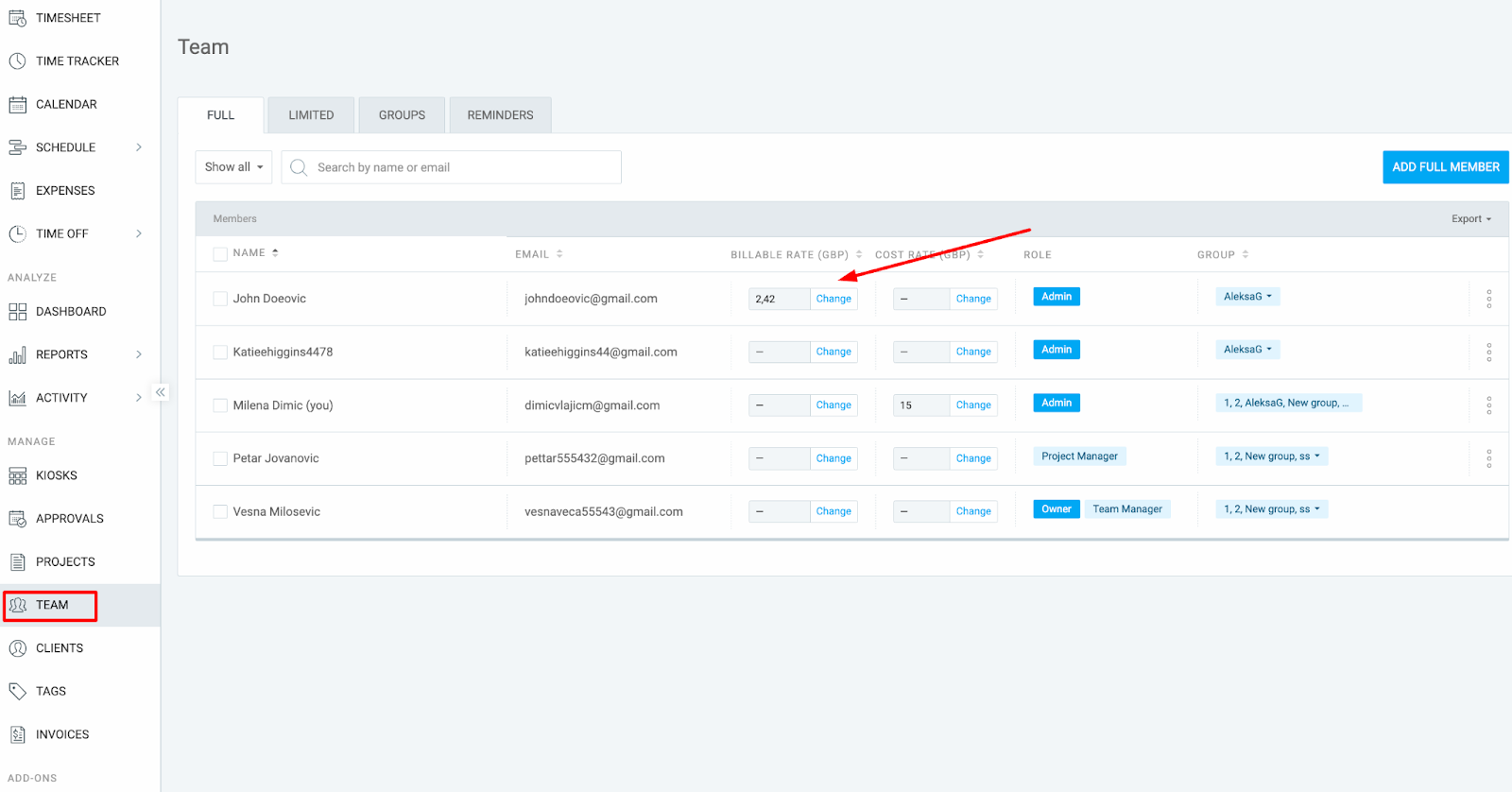
- Custo de integrante da equipe
- Navigate to the Team tab from the sidebar
- Check the Billable Rate column next to each user
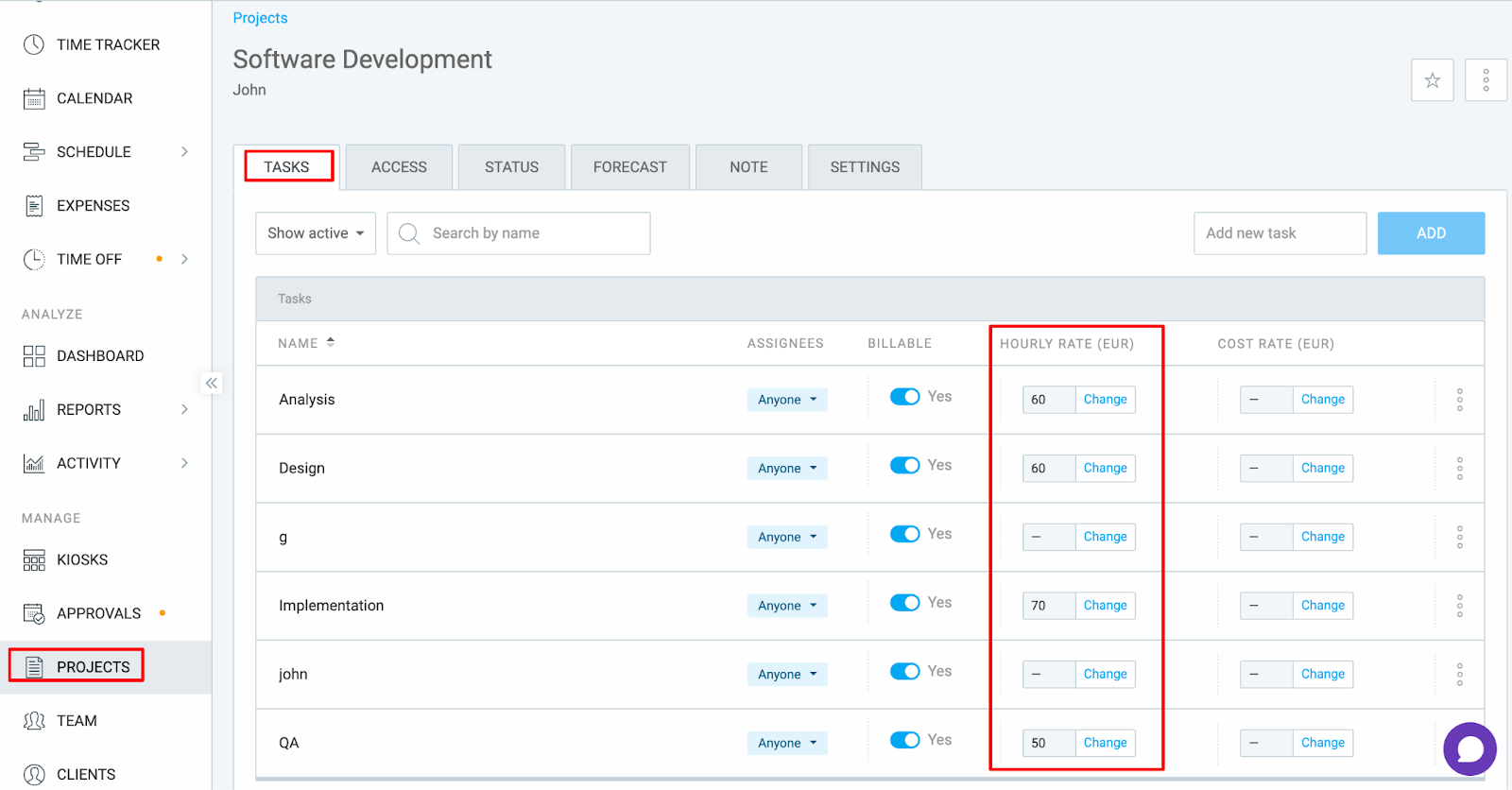
- Valor faturável da tarefa
- Acesse a página Projetos na barra lateral
- Clique em um projeto para abri-lo
- Go to the Tasks tab
- Check the Hourly rate next to each task
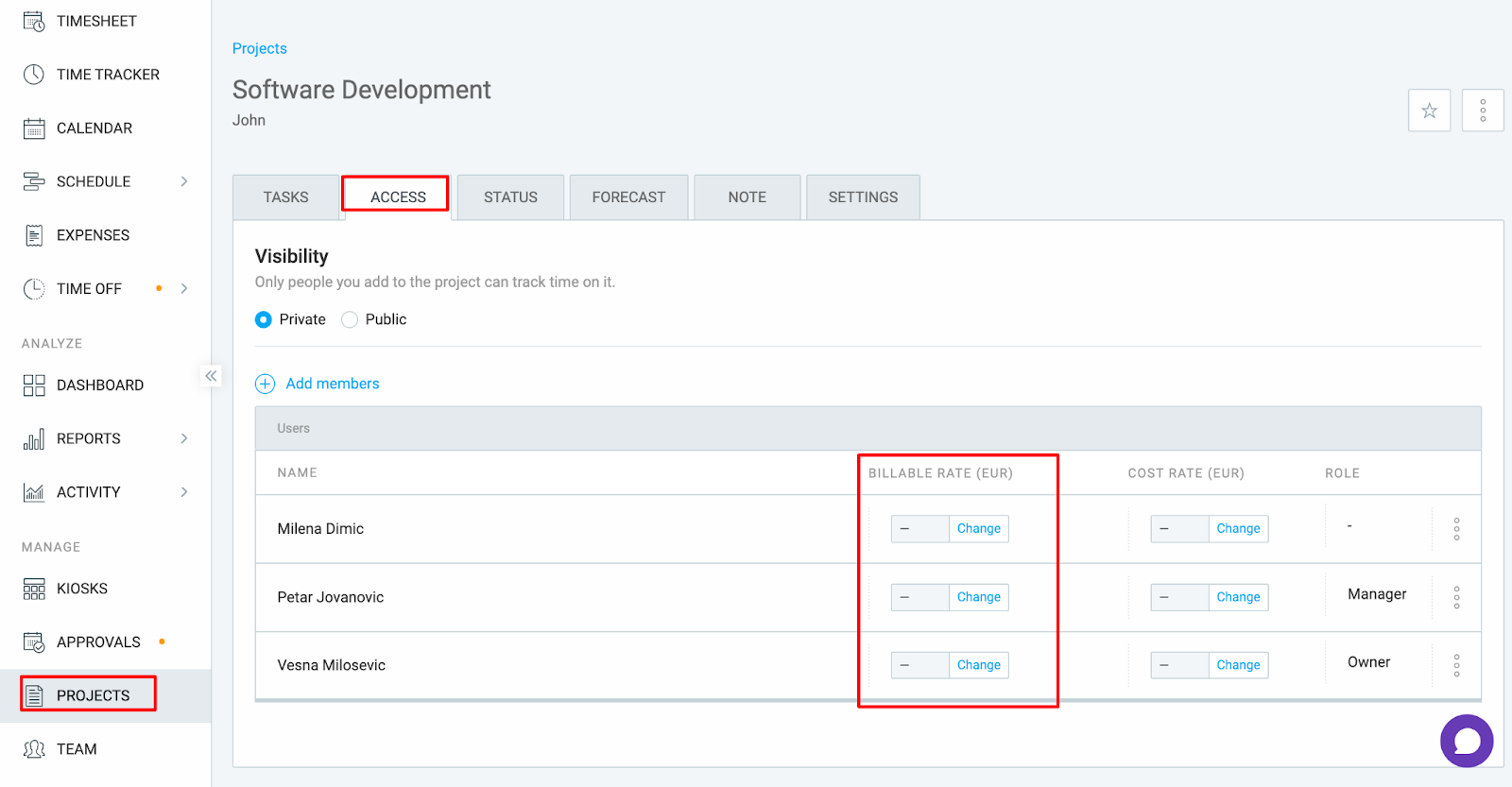
- Valor faturável do membro do projeto
- Navegue até a página Projetos
- Clique no projeto para abri-lo
- Vá para a aba Acesso
- Check or change the Billable rate next to each user
Um valor mais específico de $0 está substituindo seu custo pretendido #
O Clockify segue uma hierarquia de taxas, onde as taxas mais específicas substituem as mais gerais. Se a taxa padrão permanecer inalterada (em branco), o valor da fatura será calculado com base nas taxas que têm um valor definido.
Hierarquia de custos da menor para a maior:
- Taxa do espaço de trabalho (geral)
- Valor faturável do projeto
- Custo de equipe
- Valor faturável da tarefa
- Taxa para membros do projeto (mais específica)
Por exemplo, se a taxa do seu espaço de trabalho estiver definida em $ 5, mas a taxa do membro do projeto for de $ 0, a taxa do membro do projeto substituirá a taxa do espaço de trabalho de acordo com a hierarquia, e o total da fatura calculado será de $ 0.
Verifique as taxas faturáveis definidas no espaço de trabalho #
Comece verificando se há valores em branco ou de $0 no topo da hierarquia (Tarefa ou Integrante do projeto) e vá descendo. Esses custos substituirão os valores mais gerais e resultarão em um total de fatura de $-.
Ainda com problemas? A equipe de suporte do Clockify terá prazer em analisar e ajudar você. Entre em contato conosco pelo e-mail support@clockify.me e inclua as seguintes informações:
- Uma captura de tela da fatura em questão
- Uma captura de tela do Relatório detalhado mostrando o tempo faturável
- Confirmação de quais custos foram definidos e onde