Le montant total de la facture est de 0 $
Si votre facture affiche un total de 0 $ ou ne comporte aucune saisie de temps, cela signifie généralement que les saisies de temps ne comportent pas de taux facturable ou n’ont pas été marquées comme facturables dès le départ. Voici comment trouver et résoudre le problème.
Vérifier la configuration de son espace de travail #
Les factures calculent le montant total en fonction des taux facturables. Si le paramètre Heures facturables n’est pas activé dans votre espace de travail, les champs relatifs aux taux facturables et l’icône de facturation seront masqués dans l’espace de travail.
Pour vérifier que votre espace de travail est configuré pour le suivi des heures facturables :
- Cliquez sur les trois points à côté du nom de votre espace de travail
- Allez dans Paramètres de l’espace de travail
- Cliquez sur Finances dans la barre latérale
- Verify that Billable hours toggle is switched ON
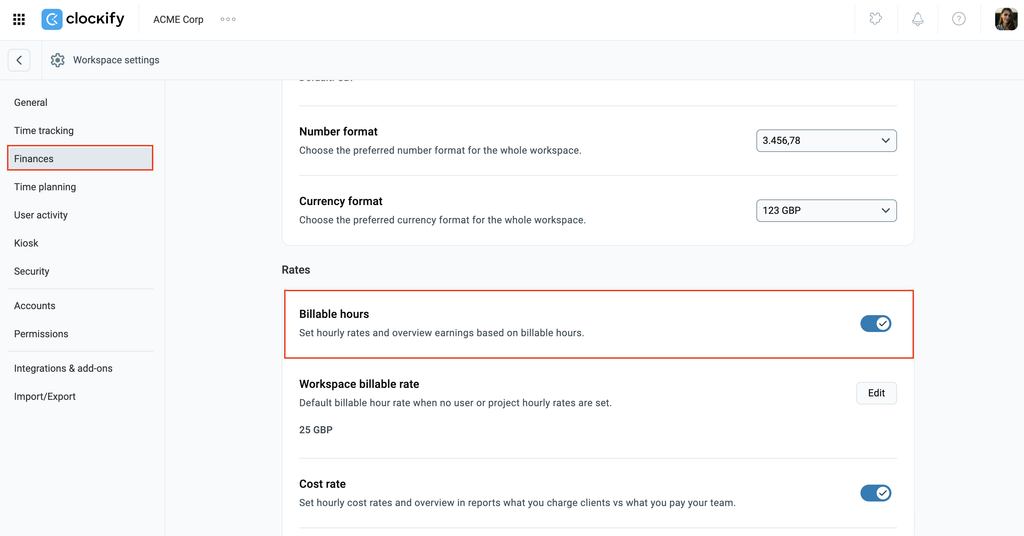
Si vous êtes passé d’un abonnement payant à la formule gratuite ou si votre période d’essai gratuite a pris fin, les heures facturables et la facturation sont désactivées.
- Billable hours toggle is switched OFF (requires Basic plan)
- La page « Factures » est désactivée (formule Standard requise)
Pour retrouver l’accès à ces fonctionnalités, passez à la formule Standard ou à une formule supérieure. Vos taux enregistrés seront réappliqués aux saisies de temps dès la mise à niveau.
Les saisies de temps non facturables n’apparaîtront pas sur les factures #
Les factures Clockify ne comprennent que les saisies de temps facturables. Si vos saisies ont été enregistrées comme non facturables, elles ne pourront pas être importées dans la facture. La facture apparaîtra vide.
Comment vérifier :
- Accédez au rapport détaillé et sélectionnez la période concernée
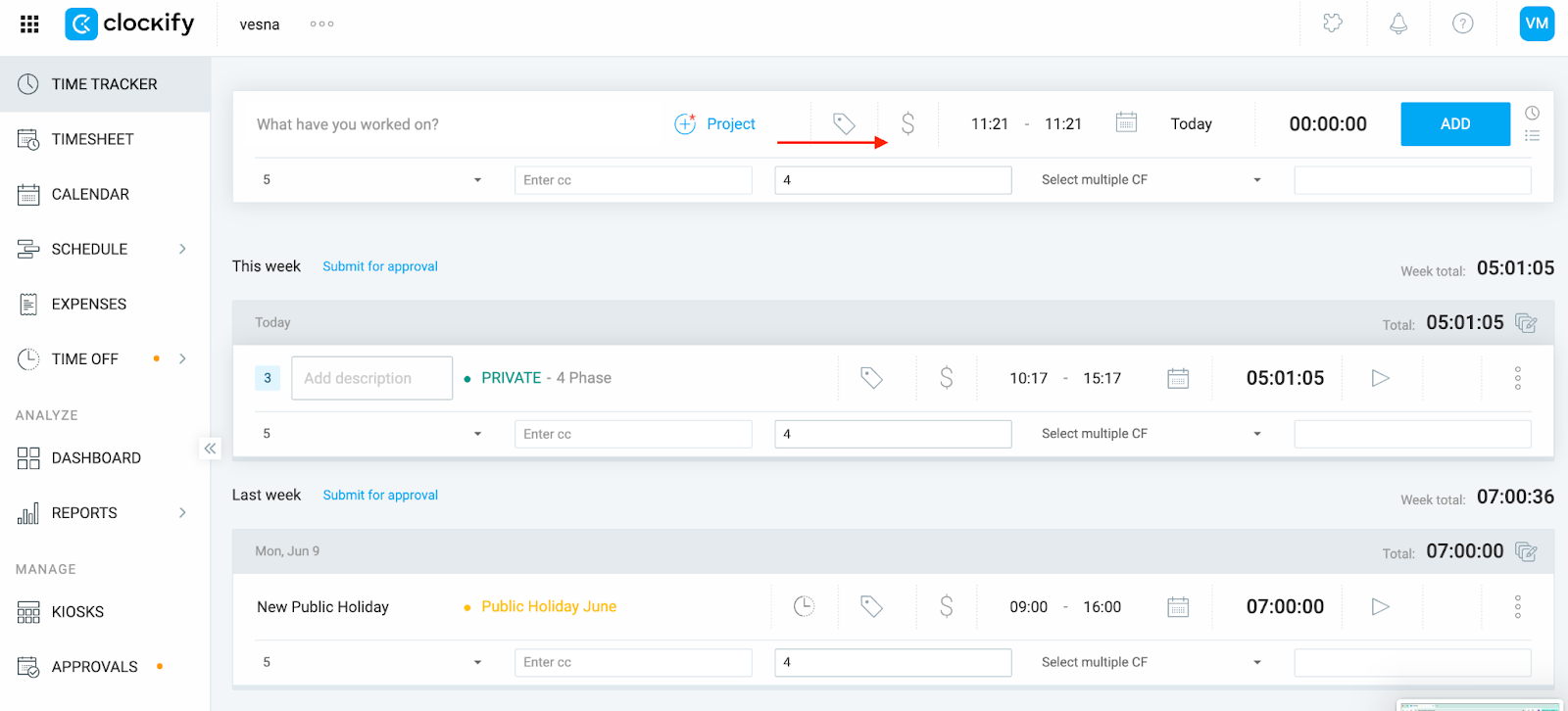
- Recherchez l’icône facturable (symbole dollar) à côté de vos saisies
- Si l’icône est grisée, la saisie n’est pas facturable
Comment marquer les saisies de temps comme facturables #
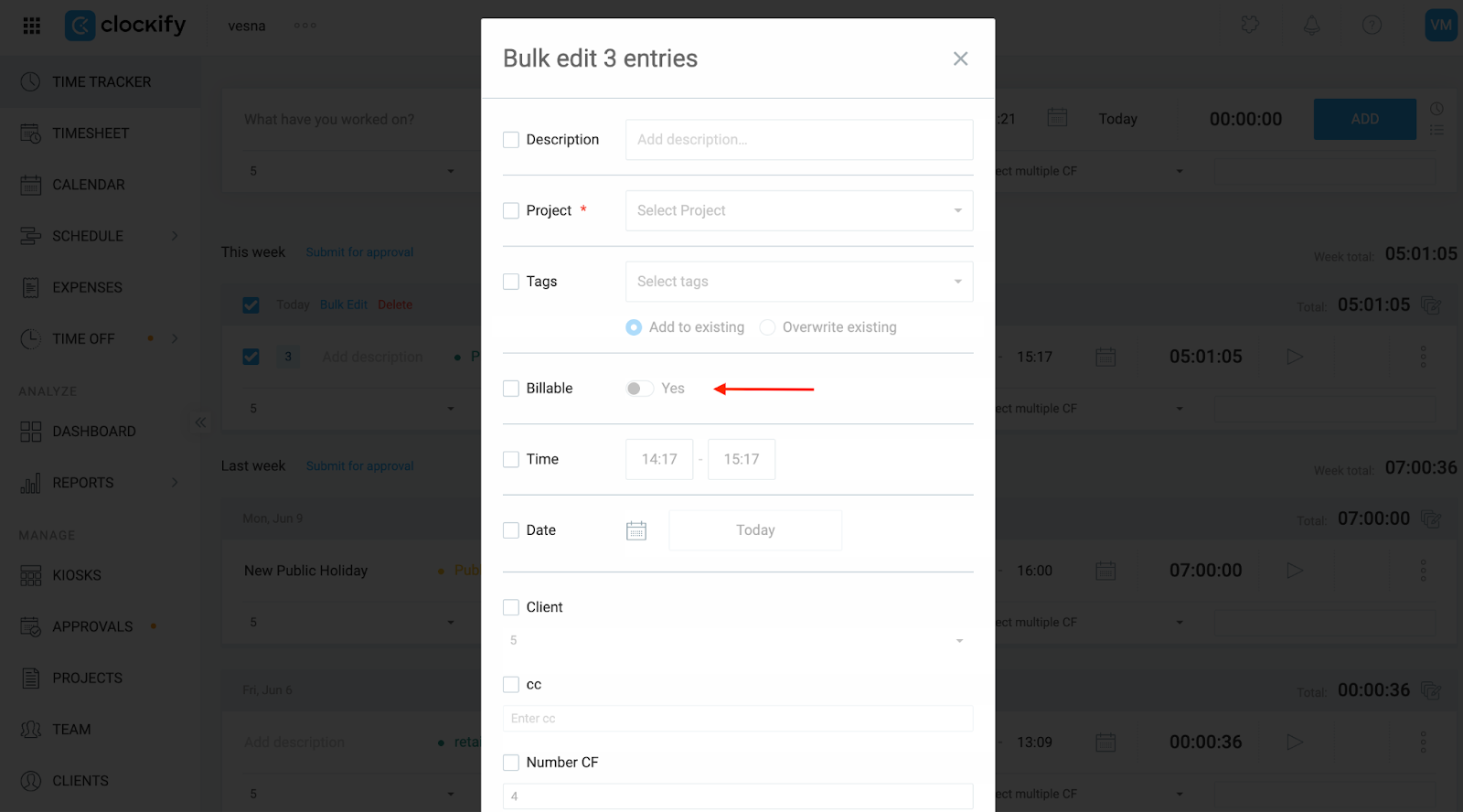
- Cochez la case à côté de Saisie de temps pour sélectionner les saisies de temps disponibles
- Sélectionnez Modification en bloc
- Cochez la case Facturable et activez le bouton
- Cliquez sur Enregistrer pour appliquer les modifications
Après avoir marqué les saisies comme facturables, revenez à la facture et essayez à nouveau l’importation.
Le taux horaire est de 0 $ #
Si vos saisies sont facturables mais n’affichent toujours pas de total, le taux horaire appliqué est probablement fixé à 0 $. Clockify considérera cela comme du temps valide sans coût.
Où consulter les taux facturables #
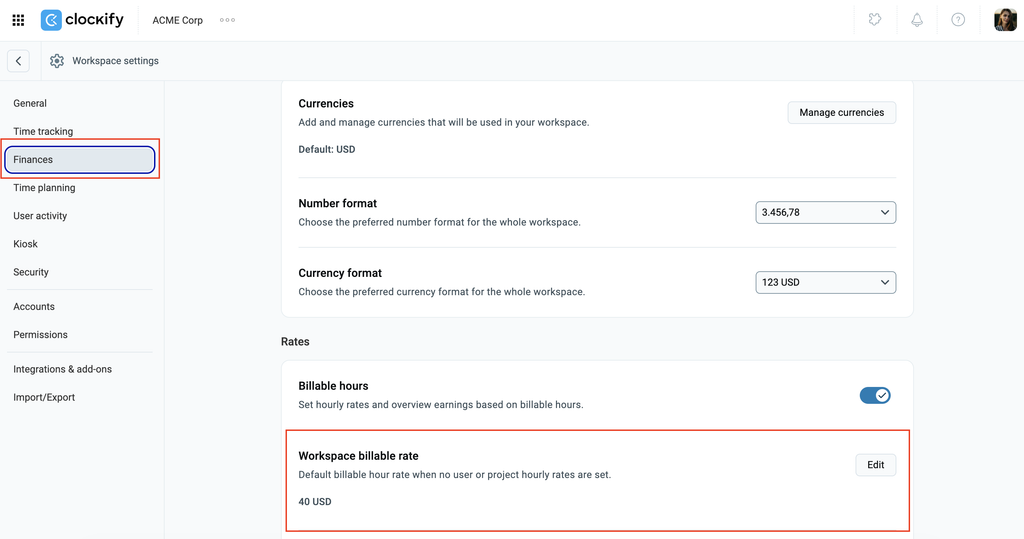
- Taux de l’espace de travail
- Cliquez sur les trois points à côté du nom de l’espace de travail
- Cliquez sur Paramètres de l’espace de travail
- Select Finances from the sidebar
- Faites défiler vers le bas et consultez le taux facturable de l’espace de travail
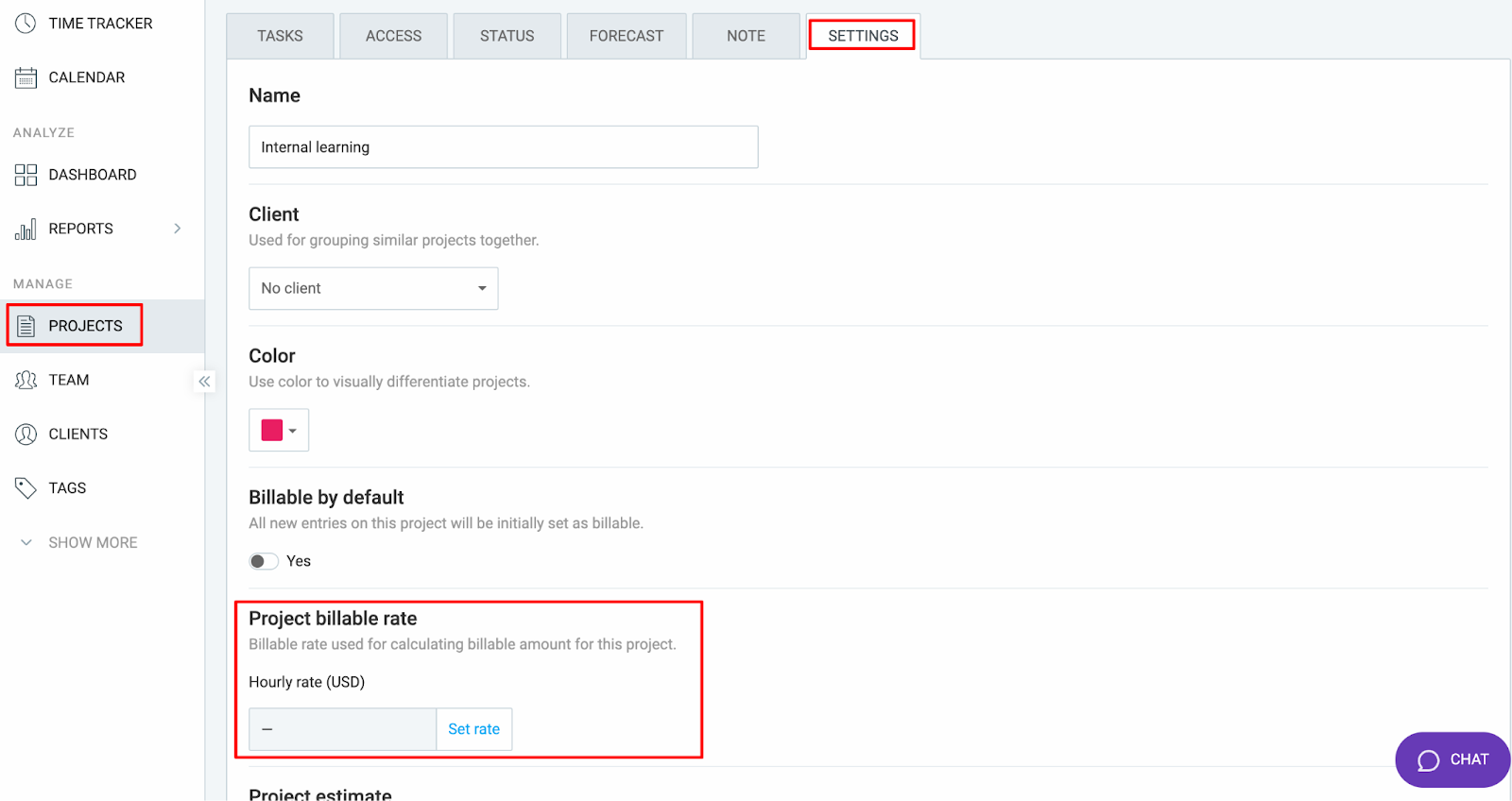
- Taux de projet
- Naviguez vers la page Projets depuis la barre latérale
- Recherchez le projet dans la liste et cliquez dessus pour l’ouvrir
- Accédez à l’onglet Paramètres et vérifiez le taux de facturation du projet
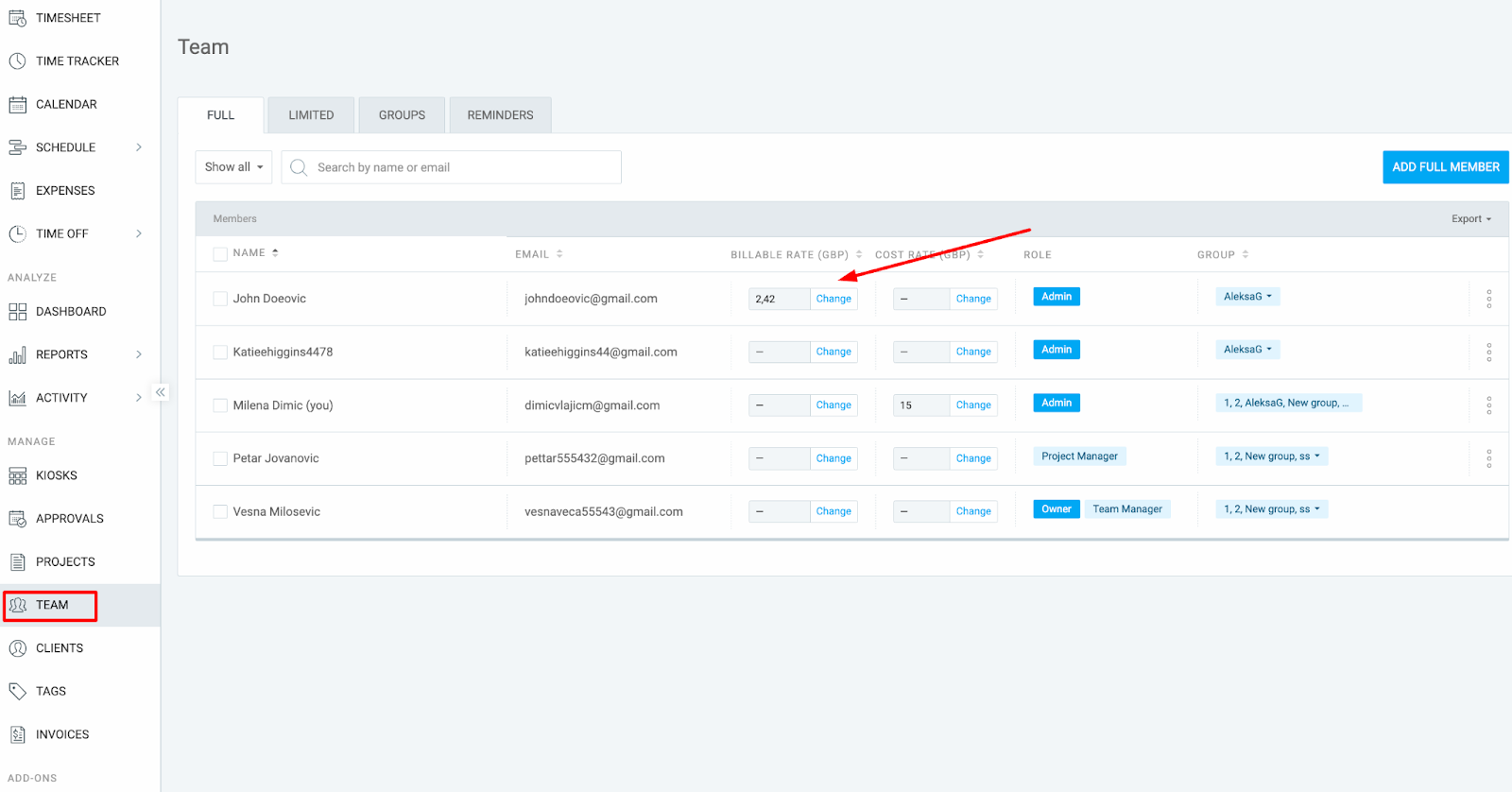
- Taux des membres de l’équipe
- Accédez à l’onglet Équipe dans la barre latérale
- Vérifiez la colonne Taux facturable à côté de chaque utilisateur
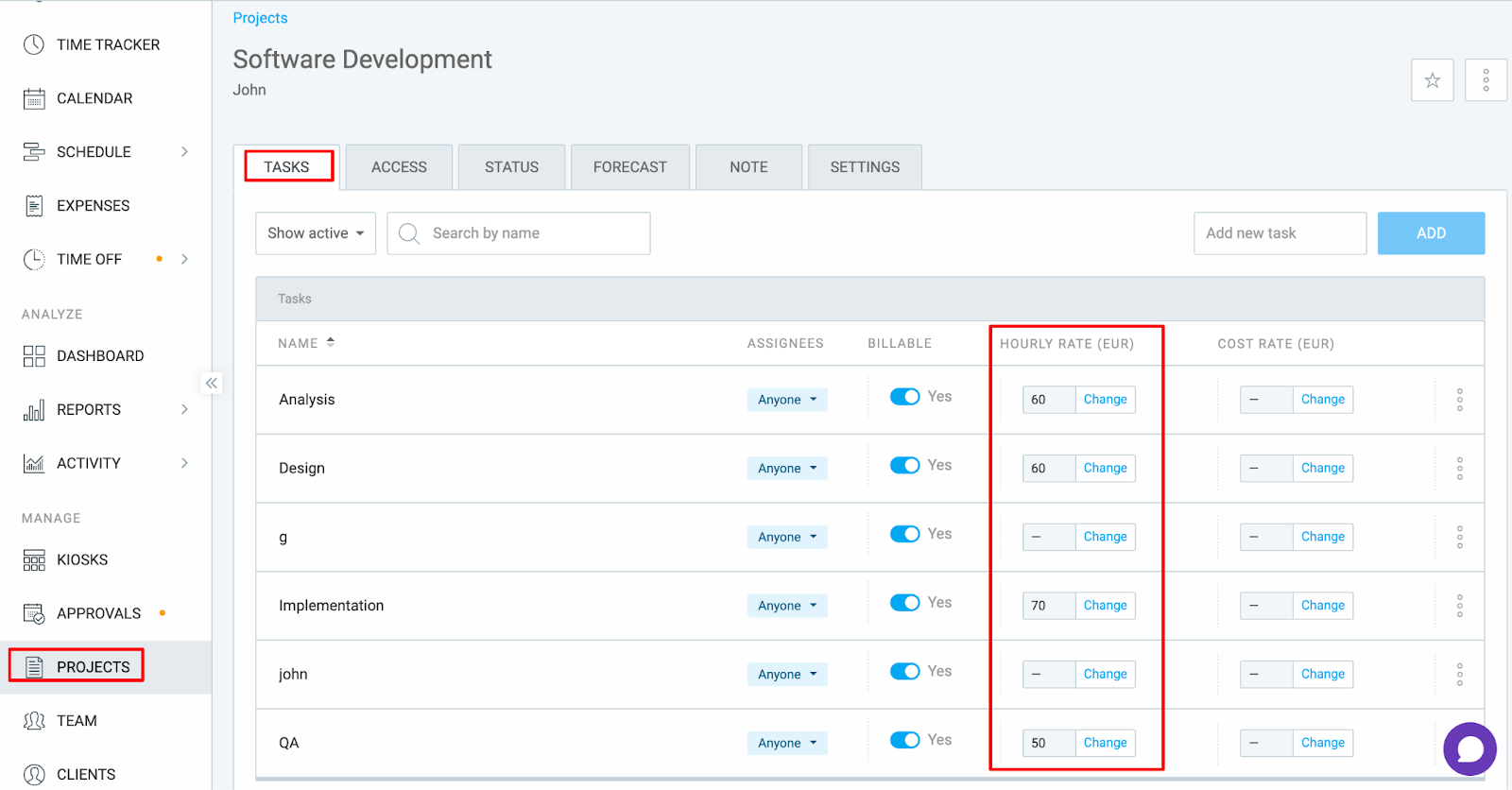
- Taux de tâche
- Naviguez vers la page Projets depuis la barre latérale
- Cliquez sur un projet pour l’ouvrir
- Accédez à l’onglet Tâches
- Vérifiez le taux horaire à côté de chaque tâche
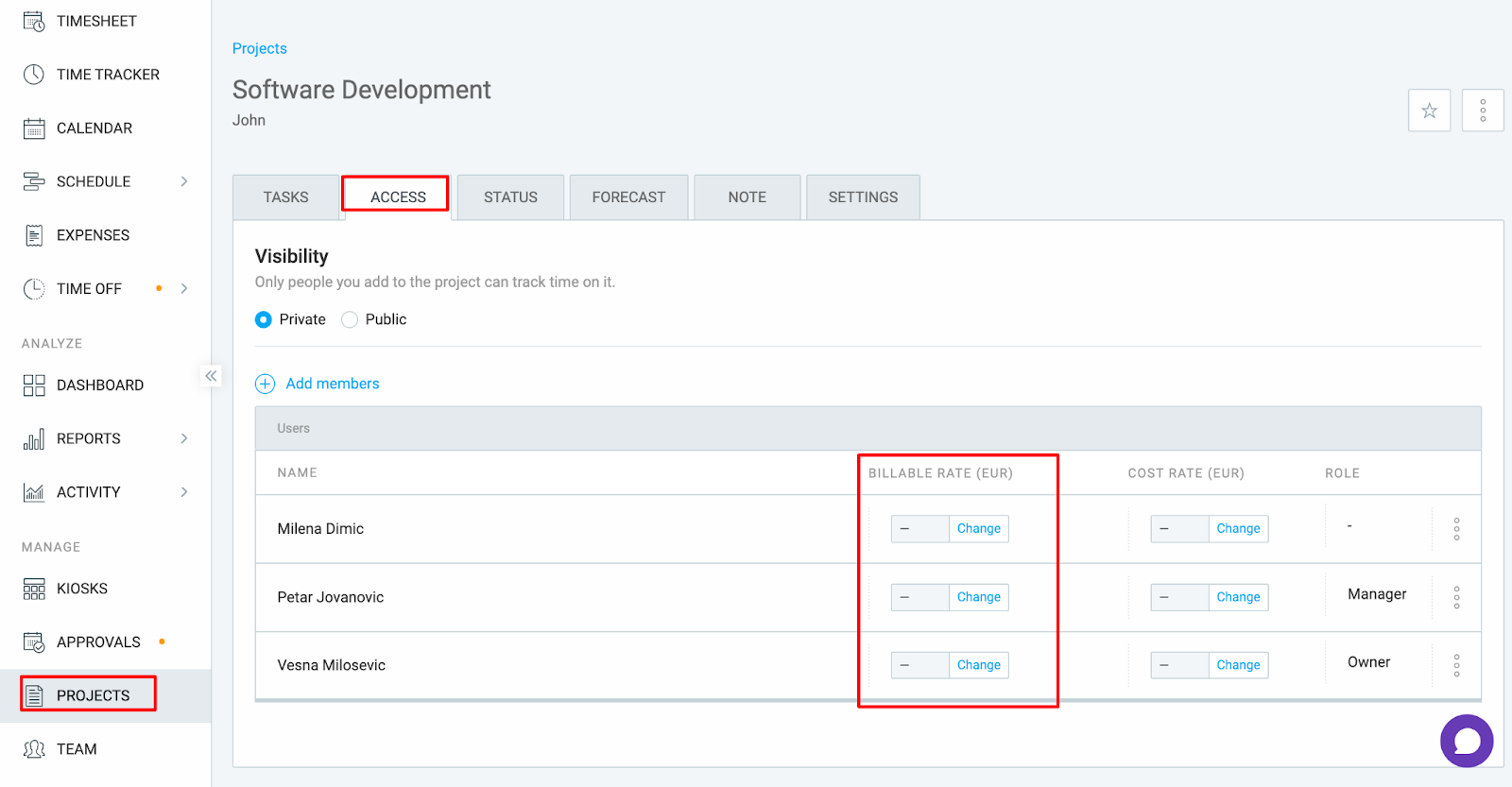
- Taux de membre du projet
- Accédez à la page Projets
- Cliquez sur le projet pour l’ouvrir
- Allez à l’onglet Accès
- Vérifiez ou modifiez le taux facturable à côté de chaque utilisateur
Un taux plus spécifique de 0 $ remplace le taux que vous aviez prévu #
Clockify suit une hiérarchie des taux, selon laquelle les taux les plus spécifiques prévalent sur les plus généraux. Si le taux par défaut reste inchangé (vide), le montant de la facture sera calculé à partir des taux pour lesquels une valeur a été définie.
Hiérarchie de taux du plus bas au plus élevé :
- Taux de l’espace de travail (général)
- Taux de projet
- Taux de l’équipe
- Taux de tâche
- Taux de membre du projet (le plus spécifique)
Par exemple, si le taux de votre espace de travail est fixé à 5 $ mais que celui des membres du projet est de 0 $, le taux des membres du projet prévaut sur celui de l’espace de travail conformément à la hiérarchie, et le montant total de la facture sera donc de 0 $.
Vérifier les taux facturables définis dans l'espace de travail #
Commencez par vérifier s’il y a des taux vides ou de 0 $ au sommet de la hiérarchie (tâche ou membre du projet), puis descendez progressivement. Ceux-ci remplaceront les taux plus généraux et conduiront à un total de facture en dollars.
Vous rencontrez toujours des difficultés ? Notre équipe d’assistance se fera un plaisir d’examiner votre cas et de vous aider. Veuillez nous contacter à l’adresse support@clockify.me et nous fournir les informations suivantes :
- Une capture d’écran de la facture en question
- Une capture d’écran du rapport détaillé indiquant le temps facturable
- Confirmation des taux fixés et de leur origine