Rechnungsbetrag ist 0 $
Wenn deine erstellte Rechnung einen Gesamtbetrag von 0 $ oder gar keine Zeiteinträge aufweist, bedeutet dies in der Regel, dass für die Zeiteinträge ein abrechenbarer Stundensatz fehlt oder sie von vornherein nicht als abrechenbar markiert wurden. So findest und behebst du das Problem.
Arbeitsbereichskonfiguratioon überprüfen #
Rechnungen berechnen den Gesamtbetrag auf Grundlage der abrechenbaren Sätze. Wenn die Einstellung für abrechenbare Stunden in deinem Arbeitsbereich nicht aktiviert ist, werden die Felder für die abrechenbaren Sätze und das Abrechnungssymbol im Arbeitsbereich ausgeblendet.
So überprüfst du, ob dein Arbeitsbereich für die Erfassung abrechenbarer Stunden konfiguriert ist:
- Klicke auf das Drei-Punkte-Symbol neben deinem Arbeitsbereichsnamen
- Gehe zu Arbeitsbereichseinstellungen
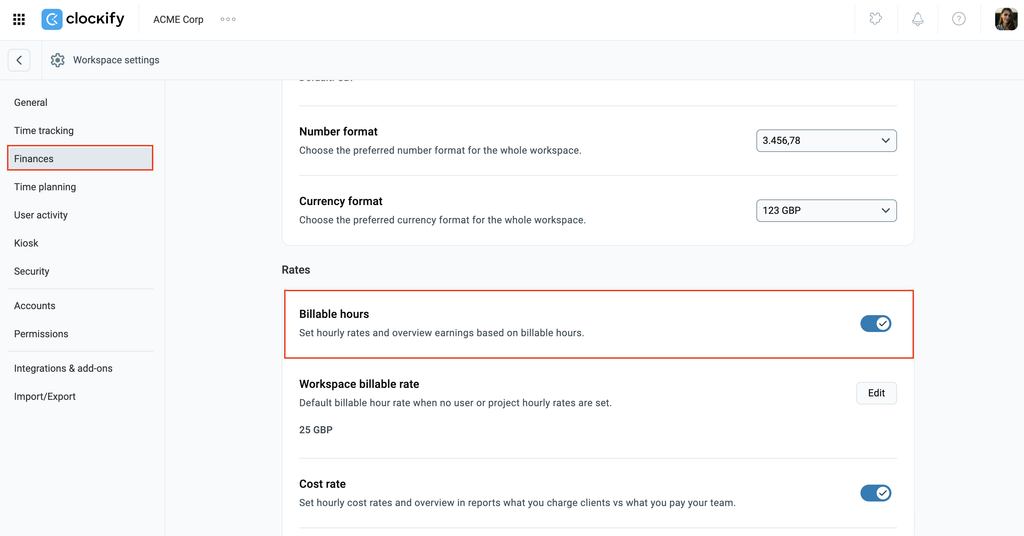
- Klicke auf Finances in der Seitenleiste gehen
- Verify that Billable hours toggle is switched ON
Wenn du dein kostenpflichtiges Abonnement auf den Free-Plan heruntergestuft hast oder dein kostenloser Testzeitraum abgelaufen ist, werden abrechenbare Stunden und die Rechnungsstellung deaktiviert.
- Billable hours toggle is switched OFF (requires Basic plan)
- Die Rechnungsseite ist deaktiviert (erfordert den Standard-Plan)
Um den Zugriff auf diese Funktionen wiederherzustellen, führe ein Upgrade auf den Standard-Plan oder höher durch. Deine gespeicherten Sätze werden nach dem Upgrade automatisch wieder auf die Zeiteinträge angewendet.
Nicht abrechenbare Zeiteinträge werden auf Rechnungen nicht angezeigt #
Clockify-Rechnungen enthalten nur abrechenbare Zeiteinträge. Wenn deine Zeiteinträge als nicht abrechenbar erfasst wurden, können sie überhaupt nicht in die Rechnung importiert werden. Die Rechnung wird leer angezeigt.
So überprüfst du das Problem:
- Navigiere zum Detaillierten Bericht und wähle den entsprechenden Datumsbereich aus
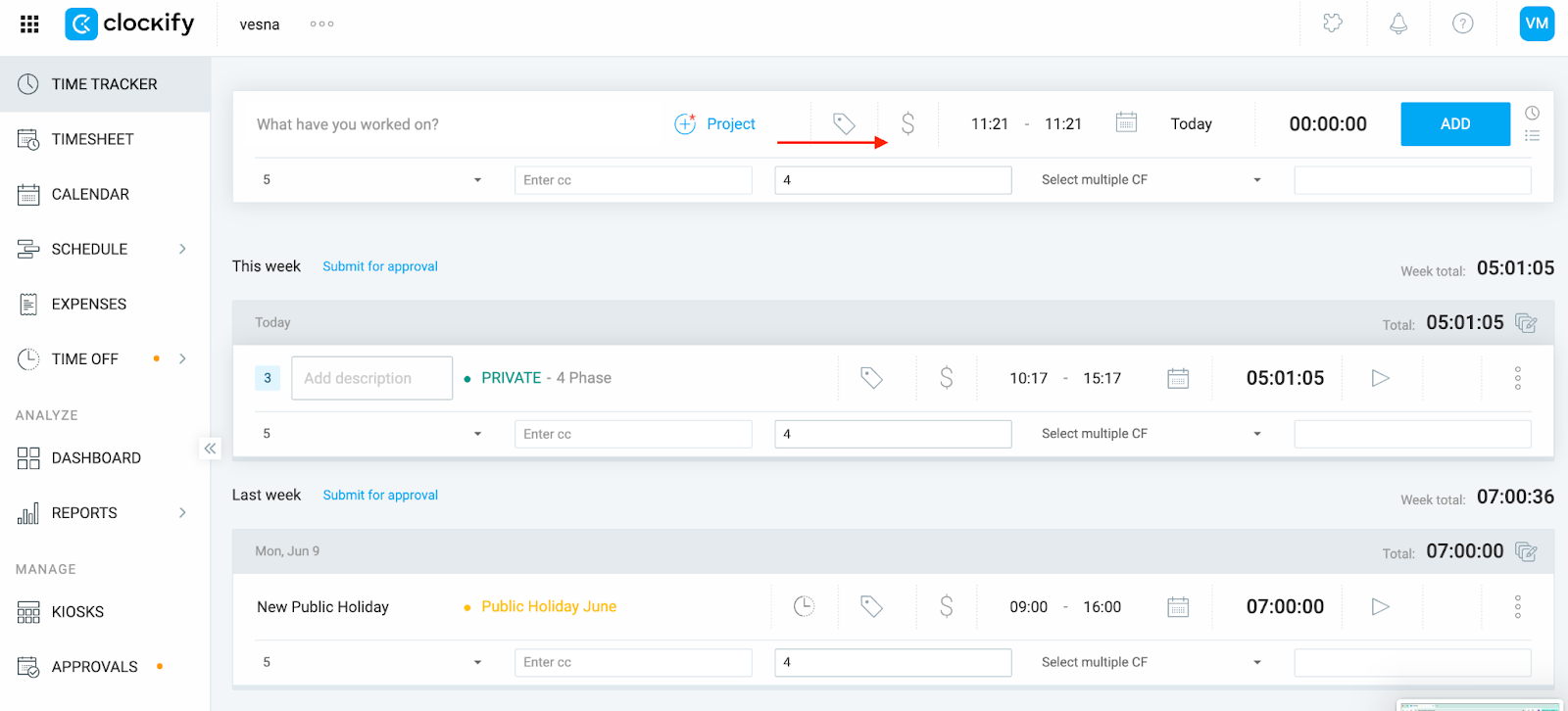
- Suche nach dem Abrechnungssymbol (Dollarzeichen) neben deinen Einträgen
- Wenn das Symbol ausgegraut ist, ist der Eintrag nicht abrechenbar
So markierst du Zeiteinträge als abrechenbar #
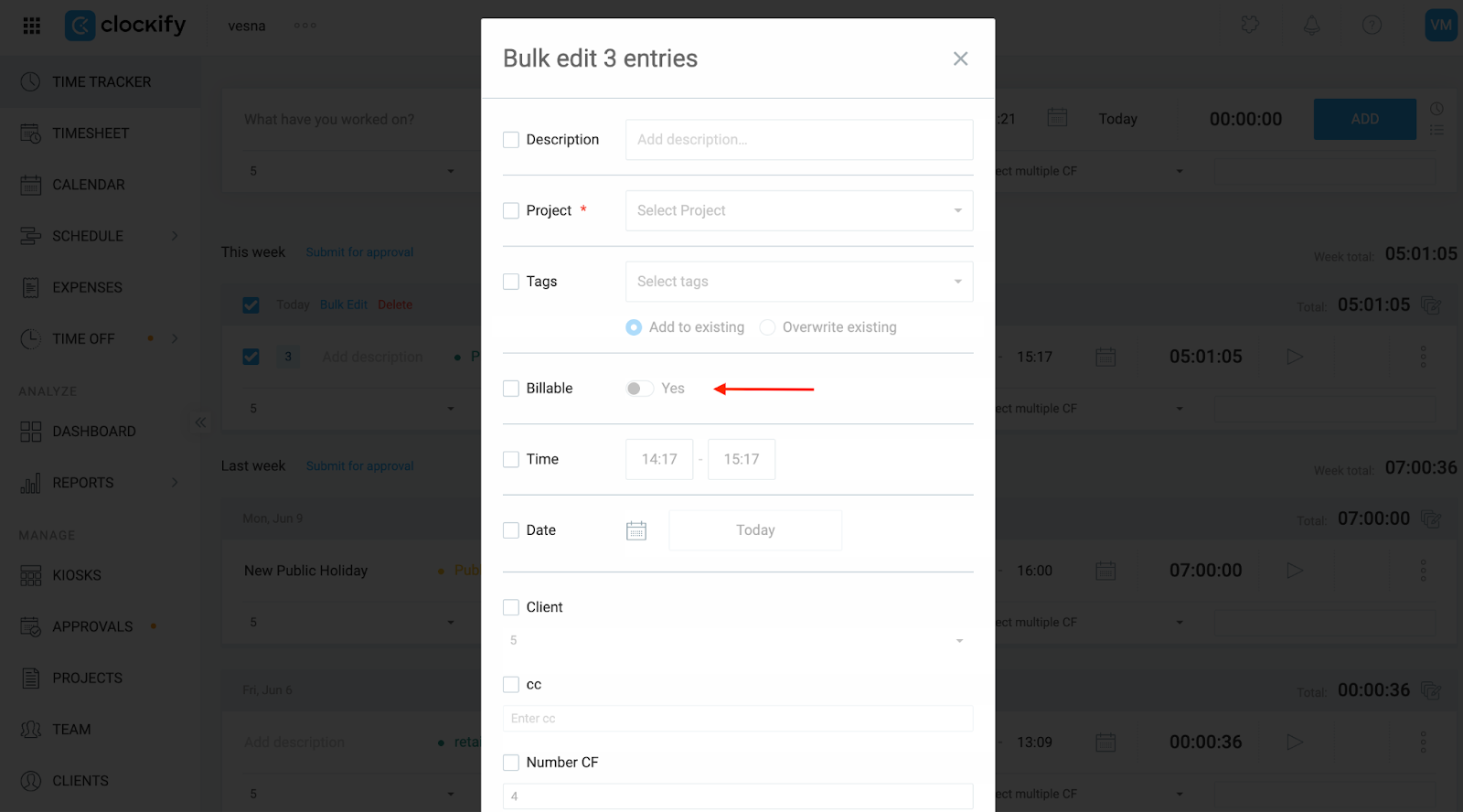
- Wähle die Zeiteinträge aus, indem du auf das Kontrollkästchen neben dem Zeiteintrag klickst
- Klicke auf Massenbearbeitung
- Aktiviere das Kontrollkästchen für Abrechenbar und betätige den JA-Schalter
- Klicke auf Speichern, um die Änderungen anzuwenden
Nachdem du die Einträge als abrechenbar markiert hast, kehre zur Rechnung zurück und versuche erneut, sie zu importieren.
Der Stundensatz beträgt 0 $ #
Wenn deine Einträge abrechenbar sind, aber immer noch keinen Gesamtbetrag anzeigen, ist der angewendete Stundensatz wahrscheinlich auf 0 $ festgelegt. Clockify behandelt dies als gültige Zeit ohne Kosten.
So überprüfst du abrechenbare Stundensätze: #
- Arbeitsbereichs-Stundensatz
- Klicke auf die drei Punkte neben dem Arbeitsbereichsnamen
- Klicke auf Arbeitsbereichseinstellungen
- Wähle Finanzen in der Seitenleiste
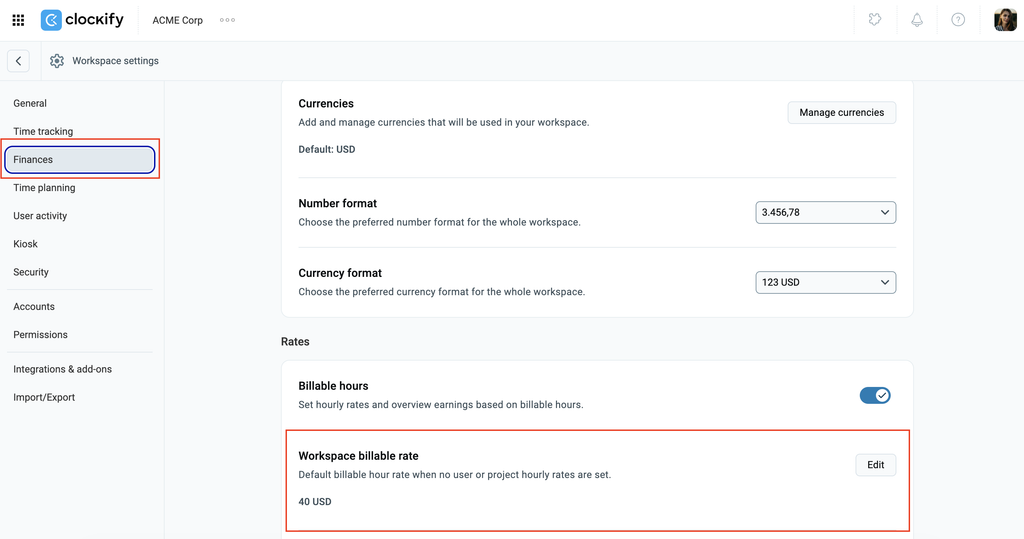
- Scrolle nach unten zu Abrechenbarer Satz für den Arbeitsbereich
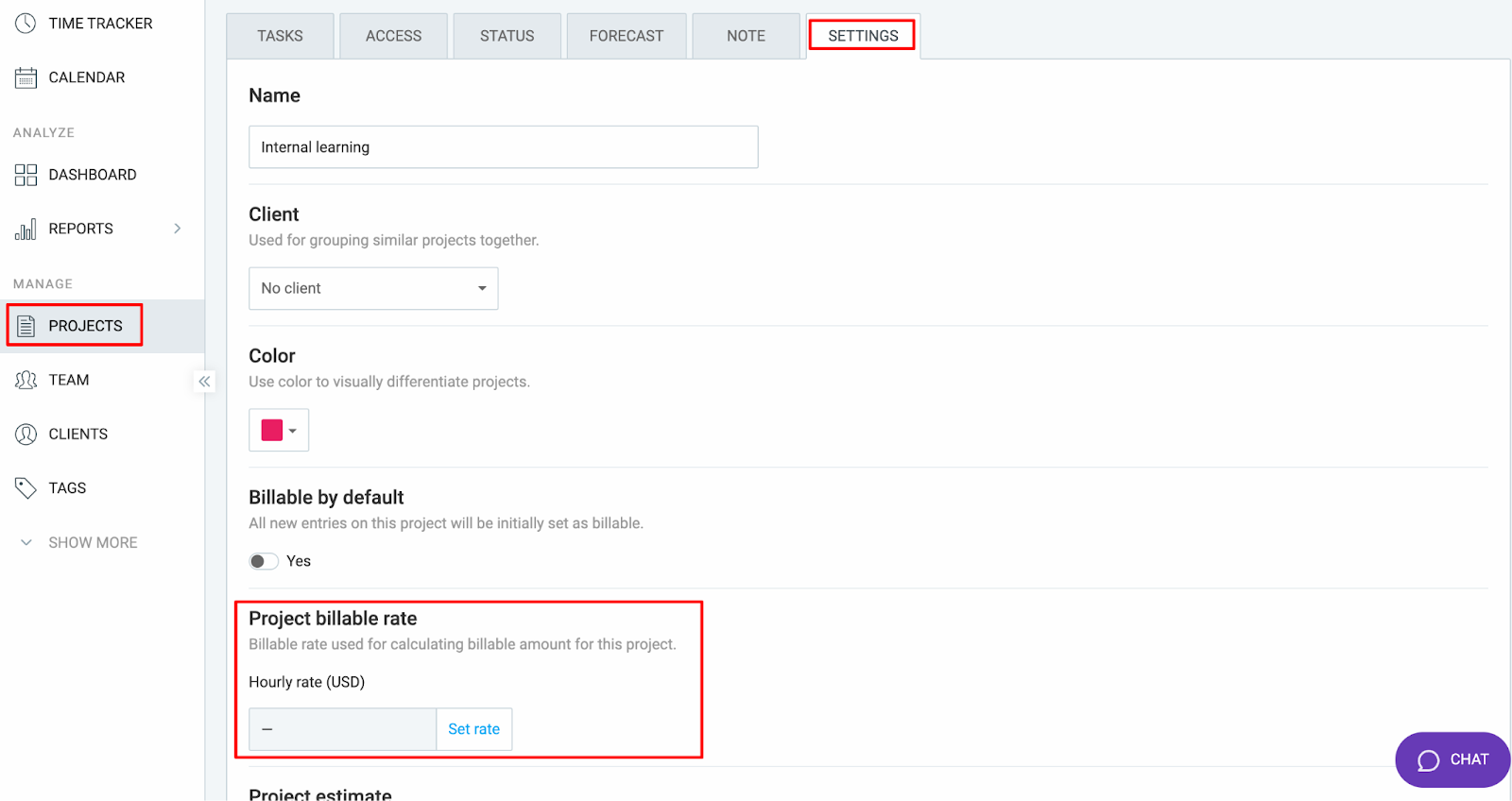
- Projekt-Stundensatz
- Navigiere über die Seitenleiste zur Seite Projekte
- Suche das Projekt in der Liste und klicke darauf, um es zu öffnen
- Navigiere zum Tab Einstellungen und überprüfe den Abrechenbaren Satz für das Projekt
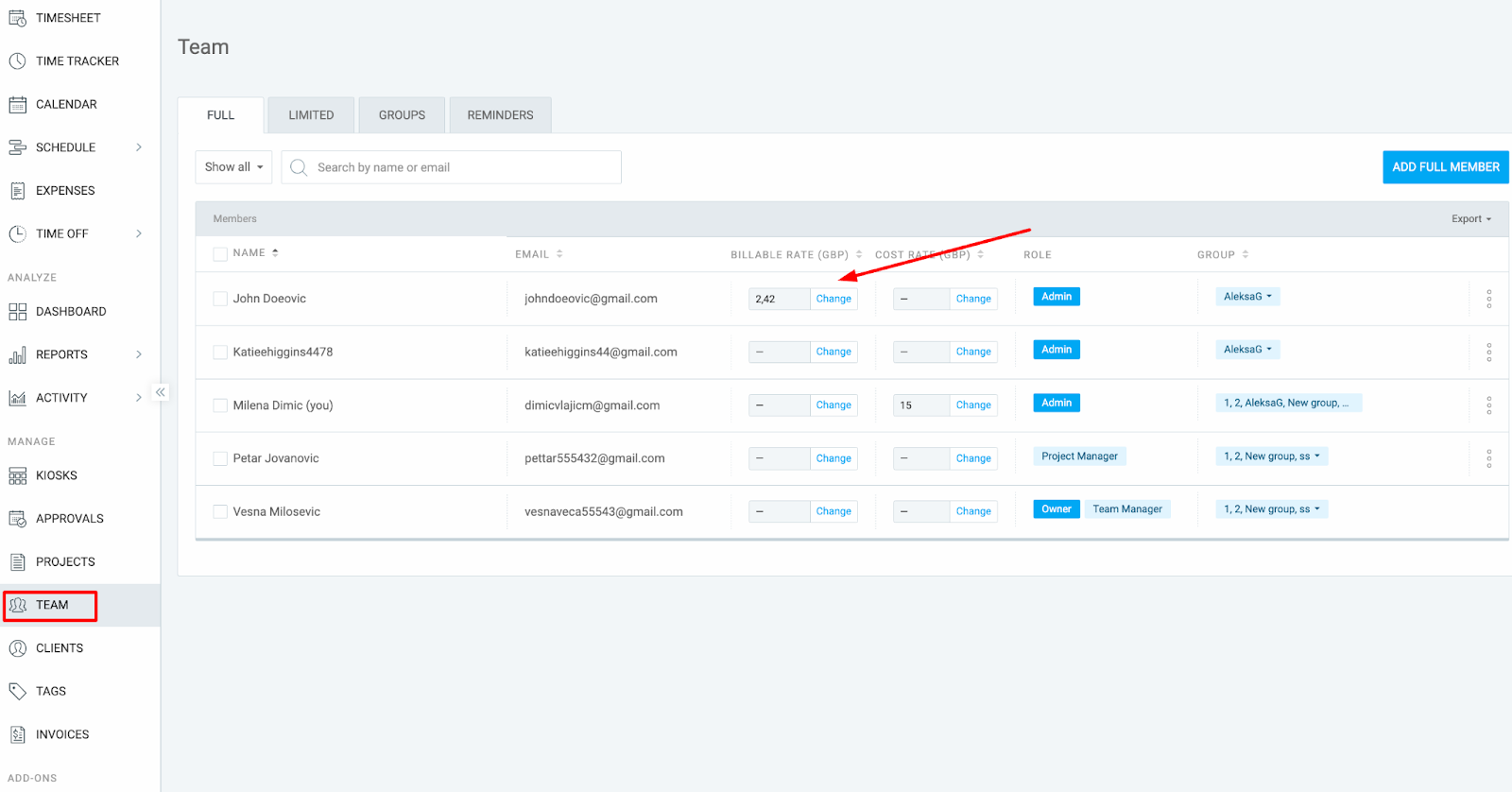
- Teammitglieds-Stundensatz
- Navigiere über die Seitenleiste zum Tab Team
- Markiere die Stundensatz-Spalte neben jedem Benutzer
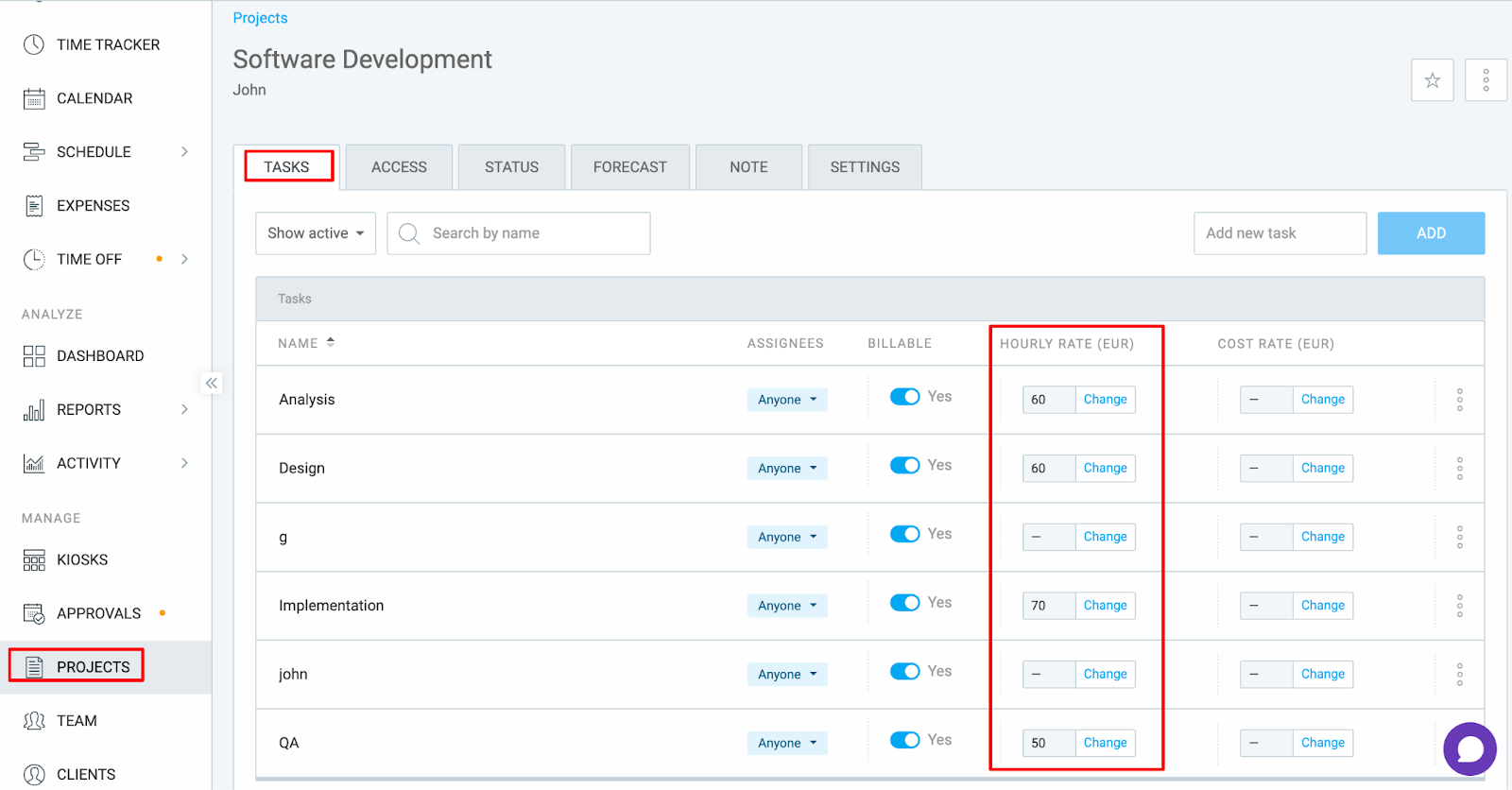
- Aufgaben-Stundensatz
- Navigiere über die Seitenleiste zur Seite Projekte
- Klicke auf das Projekt, um es zu öffnen
- Navigiere zum Tab Aufgaben
- Markiere den Stundensatz neben jeder Aufgabe
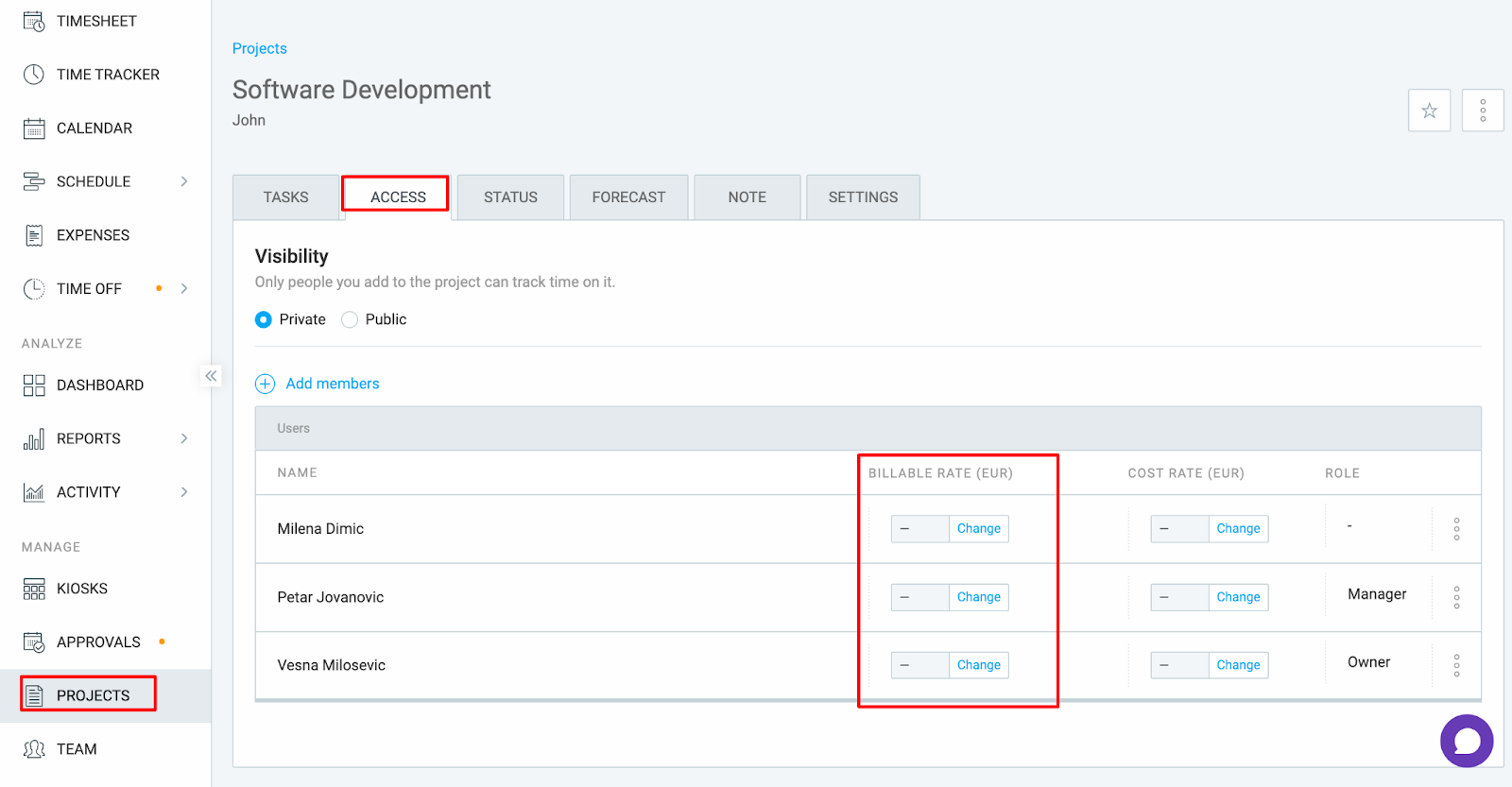
- Projektmitglieds-Stundensatz
- Zur Seite Projekte navigieren
- Klicke auf das Projekt, um es zu öffnen
- Navigiere zum Tab Zugriff
- Markiere oder ändere den Abrechenbaren Satz neben jedem Benutzer
Ein spezifischerer 0$-Satz überschreibt deinen beabsichtigten Satz #
Clockify folgt einer Hierarchie für Stundensätze, bei der spezifischere Sätze allgemeinere Sätze überschreiben. Wenn der Standardsatz unverändert (leer) bleibt, wird der Rechnungsbetrag auf Basis der Sätze berechnet, für die ein Wert festgelegt wurde.
Ratenhierarchie von niedrigster zu höchster Priorität:
- Arbeitsbereichs-Stundensatz (allgemein)
- Projekt-Stundensatz
- Team-Stundensatz
- Aufgaben-Stundensatz
- Projektmitglieds-Stundensatz (am spezifischsten)
Wenn beispielsweise dein Arbeitsbereichs-Stundensatz auf 5 $ festgelegt ist, der Stundensatz für Projektmitglieder jedoch 0 $ beträgt, überschreibt der Projektsatz den Arbeitsbereichs-Stundensatz gemäß der Hierarchie – der berechnete Rechnungsbetrag beläuft sich somit auf 0 $.
Überprüfe die im Arbeitsbereich definierten abrechenbaren Sätze #
Beginne damit, nach leeren oder 0$-Sätzen ganz oben in der Hierarchie (Aufgabe oder Projektmitglied) zu suchen, und arbeite dich dann nach unten vor. Diese überschreiben die allgemeineren Sätze und führen zu einem Rechnungsbetrag von 0 $.
Hast du immer noch Probleme? Das Clockify-Support-Team hilft dir gerne weiter. Bitte kontaktiere uns unter support@clockify.me mit den folgenden Informationen:
- Ein Screenshot der betreffenden Rechnung
- Ein Screenshot des detaillierten Berichts, der die abrechenbare Zeit anzeigt
- Eine Bestätigung, welche Sätze wo festgelegt wurden