Dar formato a la nota del proyecto
Utiliza las notas de proyecto para añadir información clave, como resúmenes del proyecto, códigos de trabajo, instrucciones y enlaces a documentos importantes, de modo que todas las personas con acceso al proyecto puedan consultarlo todo en un mismo lugar.
Las notas de proyecto pueden contener un máximo de 16 384 caracteres.
Permisos #
- Quién puede ver: Todas las personas con acceso al proyecto
- Quién puede editar: Administradores y gerentes de proyectos
Añadir o editar una nota de proyecto #
- Ve a Proyectos en la barra lateral izquierda
- Haz clic en el proyecto que quieras actualizar
- Abre la pestaña Nota
- Haz clic en el campo de texto para añadir o editar la nota
Los cambios se guardan automáticamente al hacer clic fuera del editor.
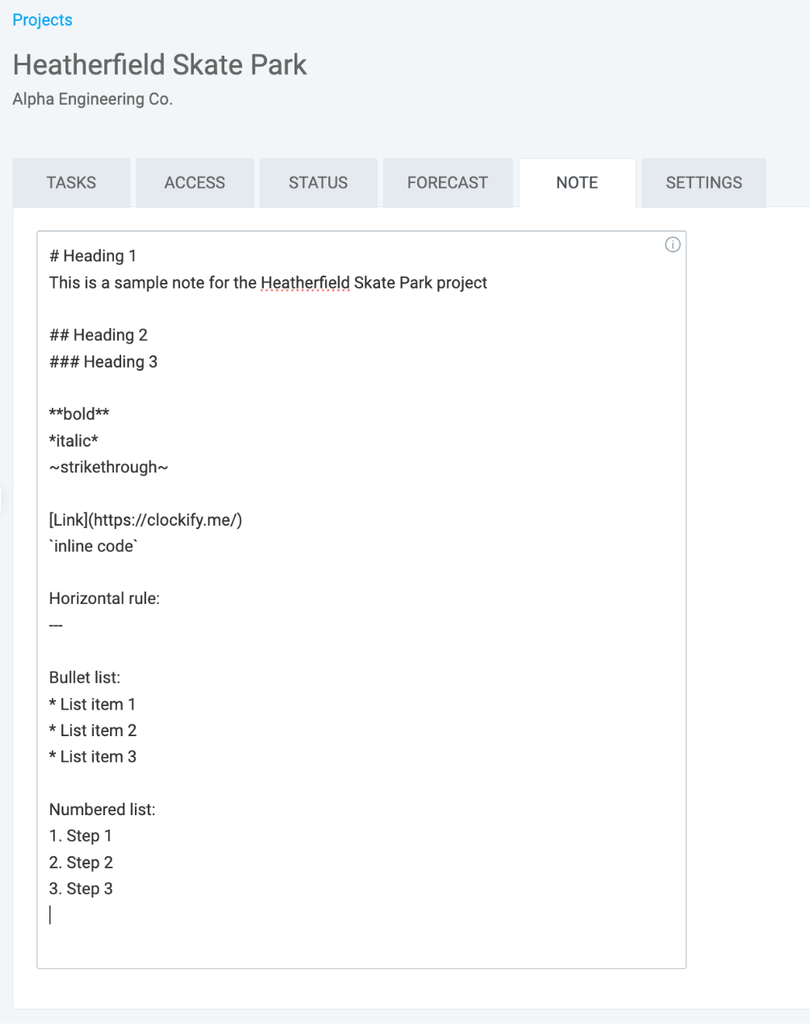
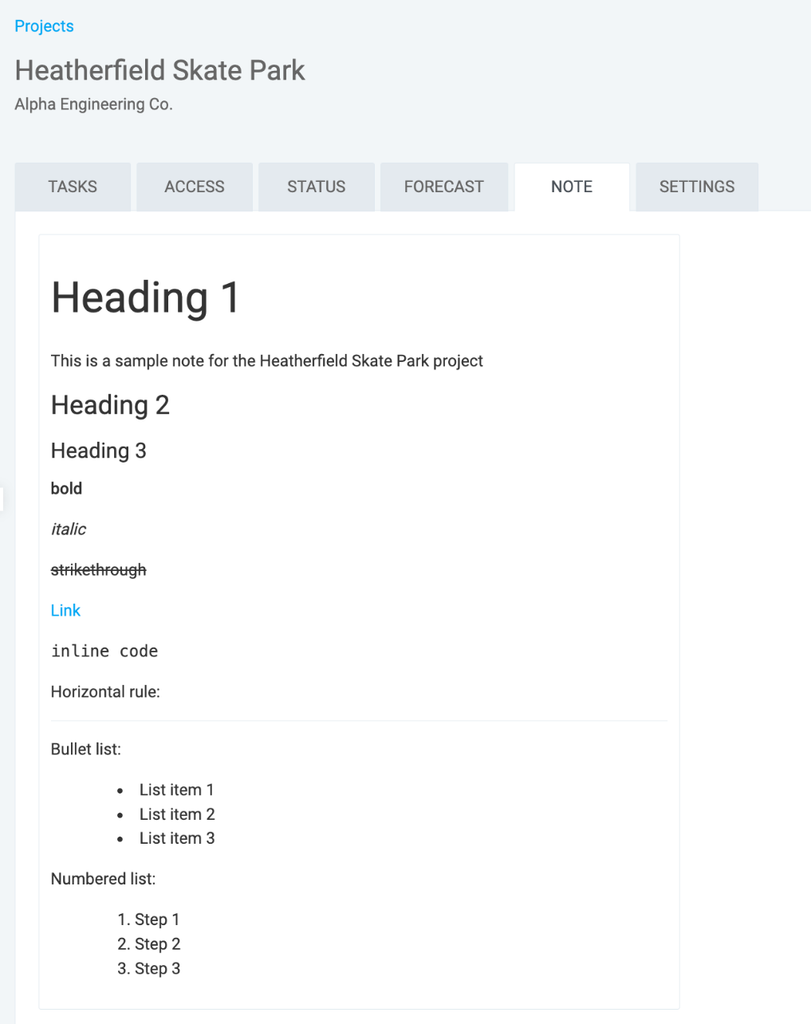
Las siguientes capturas de pantalla muestran cómo se visualiza una nota de proyecto (con formato Markdown) dentro del editor y cómo aparece una vez guardada.
Uso de Markdown para el formato #
Las notas de proyecto en Clockify admiten Markdown, lo que te permite dar formato al texto mediante el uso de símbolos. Por ejemplo, añadir ## al principio de una línea la convierte en un encabezado, y encerrar una palabra entre ** hace que aparezca en negrita.
Importación desde Google Docs: Si la descripción de tu proyecto ya está redactada en Google Docs, activa la compatibilidad con Markdown (Herramientas > Preferencias > Habilitar Markdown), selecciona el texto y elige la opción Copiar como Markdown antes de pegarlo en Clockify. Evita pegar detalles confidenciales o sensibles del proyecto en herramientas de conversión en línea de terceros que no sean de confianza.
Sintaxis de Markdown admitida #
# Heading 1
## Heading 2
### Heading 3

**bold**
*italic*
~strikethrough~

[Link](https://clockify.me/)
`inline code`

Horizontal rule:
---

Bullet list:
  * List item 1
  * List item 2
  * List item 3

Numbered list:
  1. Step 1
  2. Step 2
  3. Step 3