Entender e usar seus relatórios
Este guia orientará os usuários regulares sobre como visualizar, interpretar e filtrar seus relatórios de controle de tempo no Clockify. Você aprenderá como acessar vários tipos de relatório, filtrar por critérios específicos, como data, projeto ou cliente, e personalizar relatórios para atender às suas necessidades.
Visão geral dos relatórios #
O Clockify oferece vários tipos de relatórios para ajudar você a controlar o tempo e as despesas:
Relatório resumido #
O Relatório resumido agrupa seus registros de tempo por projeto, cliente, usuário, etiqueta e data. É ideal para obter uma visão geral dos seus registros de tempo em um período específico.
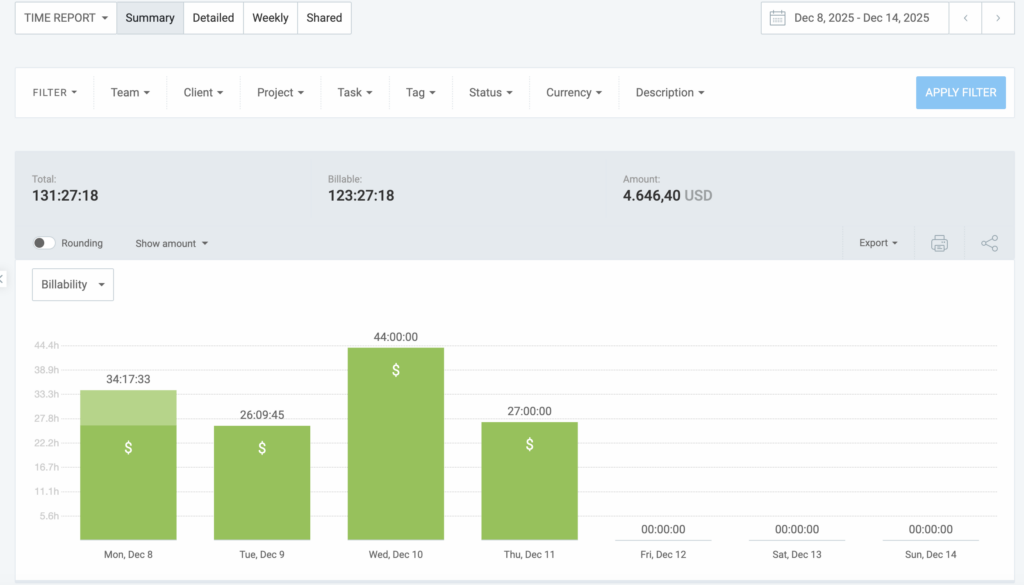
Agrupar por recurso
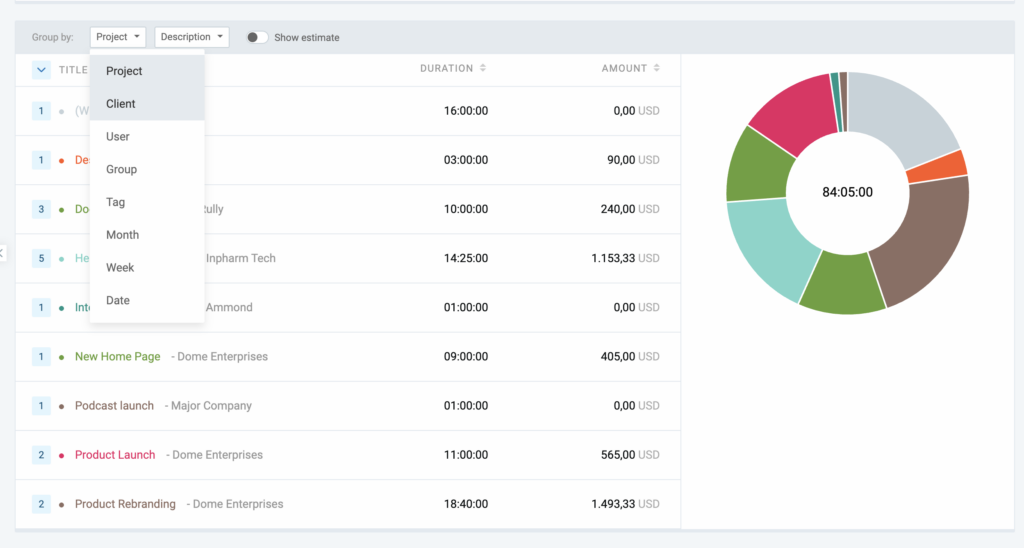
Os dados do relatório resumido podem ser agrupados por Projeto, Cliente, Usuário, Etiqueta ou Data para alterar a forma como as informações são visualizadas.
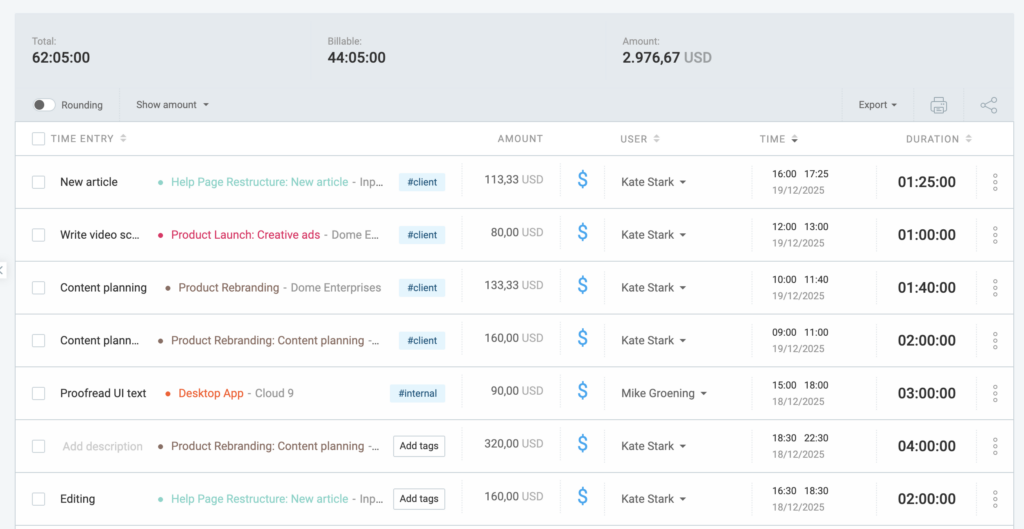
Relatório detalhado #
Este relatório mostra todos os detalhes das suas entradas de tempo, sem agrupá-las ou resumi-las. Ele fornece um detalhamento completo de cada entrada de tempo.
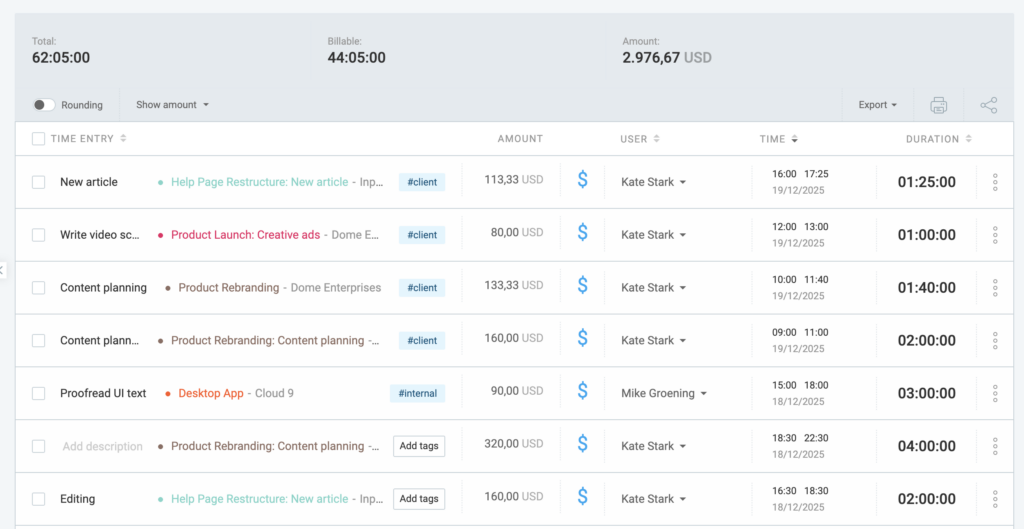
Relatório semanal #
O relatório semanal é ótimo para o acompanhamento semanal, pois mostra as entradas de tempo agrupadas por usuário ou projeto dentro de um intervalo semanal fixo.
Navegar pelos relatórios #
Para acessar e navegar na seção de relatórios:
- Acesse a página Relatórios na barra lateral.
- Escolha entre o relatório Resumido, detalhado ou semanal, dependendo das suas necessidades.
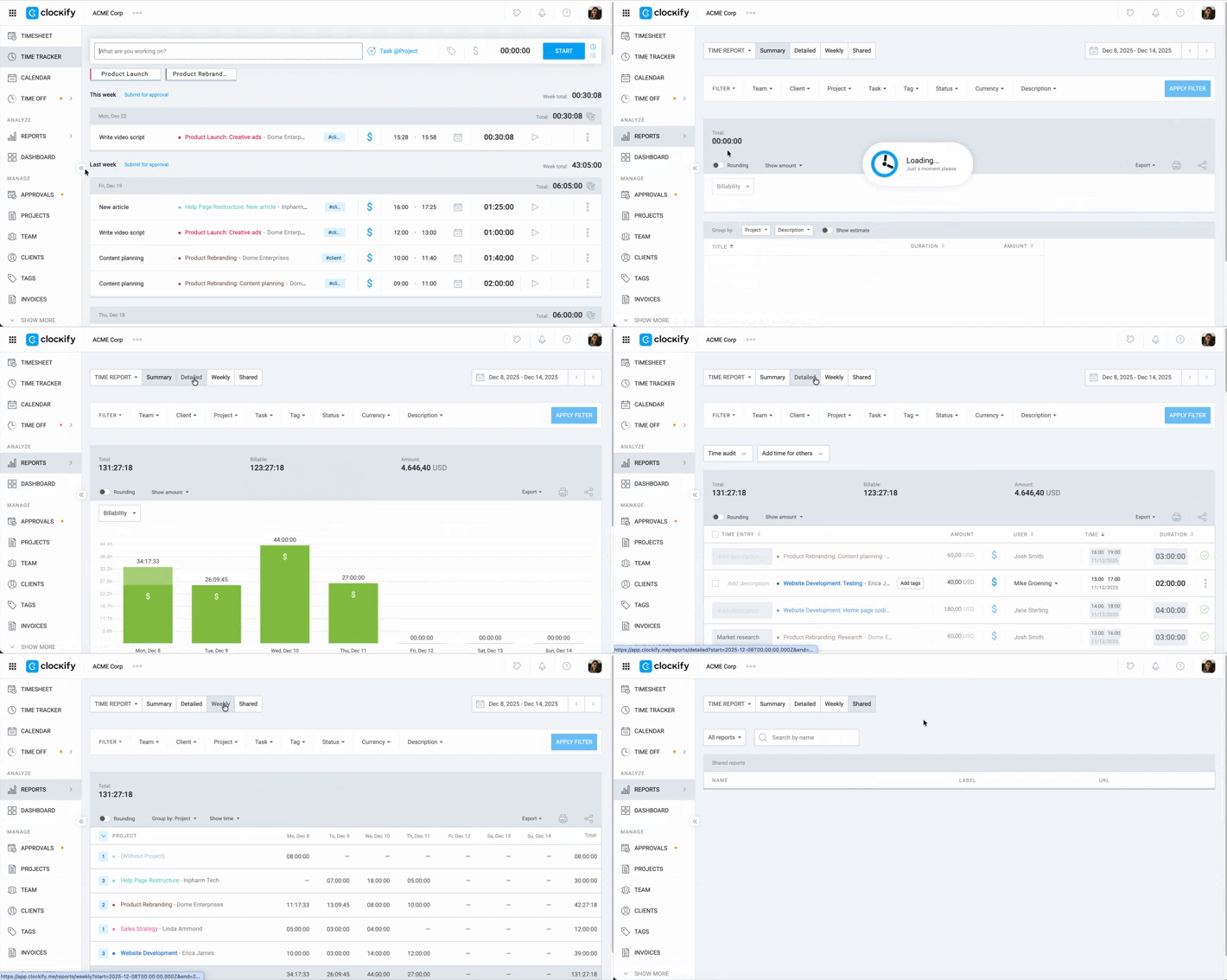
Se a página de Relatórios não estiver visível, verifique com o administrador do seu espaço de trabalho, pois ele pode ter restringido o acesso.
Arredondamento de tempo #
O arredondamento de tempo é uma funcionalidade paga disponível nos planos Standard, Pro e Enterprise.
A opção de arredondamento de tempo alterna entre exibir o tempo exato registrado e o tempo arredondado, conforme definido nas configurações do seu espaço de trabalho.
Quando a opção é ativada (ON), o relatório aplica suas regras de arredondamento específicas. Quando a opção é desativada (OFF), o relatório volta a exibir a duração exata de cada registro de tempo, conforme originalmente anotado.
Para ativar o arredondamento nos relatórios:
- Acesse Relatórios
- Selecione um relatório (resumido/detalhado/semanal)
- Ative a opção Arredondamento na parte superior da tabela do relatório.
Confira Arredondamento de tempo para saber mais sobre esse recurso.
Filtrar seus relatórios #
O Clockify permite filtrar seus relatórios por diversos critérios para obter os dados necessários. Para relatórios mais precisos, você pode ativar ou desativar o arredondamento dos registros de tempo.
Intervalo de datas #
O filtro de intervalo de datas define o período de tempo para os dados exibidos no relatório.
Clique no seletor de datas no canto superior direito para selecionar um intervalo personalizado ou use predefinições como Esta semana, Mês passado ou Este ano.
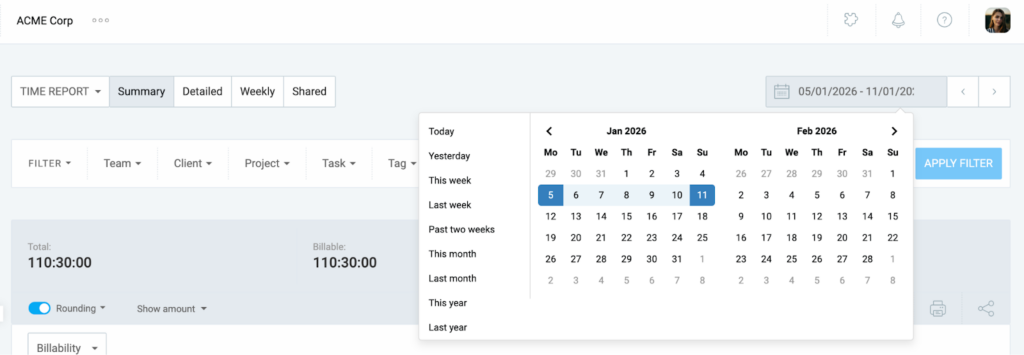
Se você estiver no plano gratuito, pode selecionar um intervalo de datas de até 31 dias (1 mês).
Projeto #
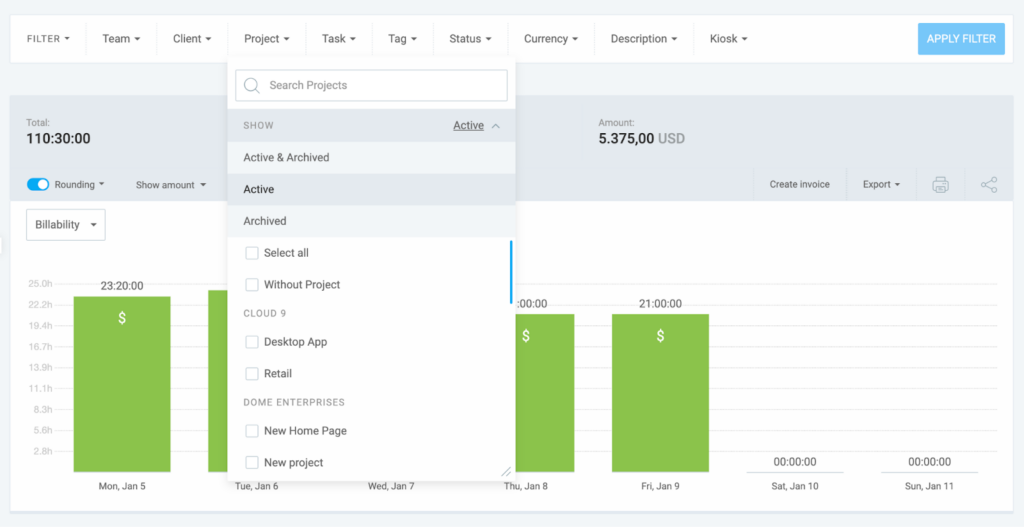
Para visualizar entradas relacionadas a projetos específicos, use o filtro Projeto.
Selecione um ou mais projetos no menu suspenso. Você também pode filtrar por Ativos, Arquivados ou Sem Projeto.
Cliente #
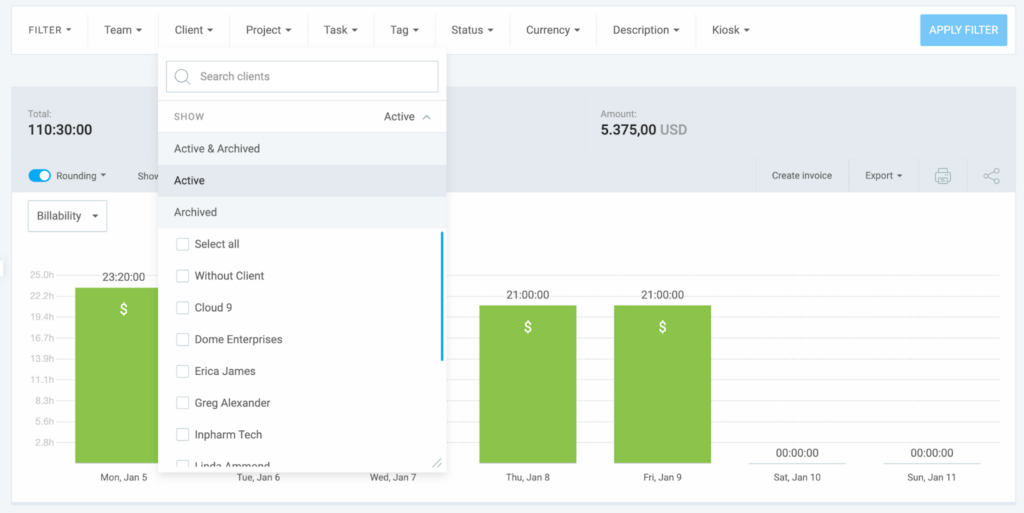
Este filtro mostra o tempo monitorado para clientes específicos em todos os seus projetos.
Selecione um cliente para incluir automaticamente todos os seus projetos. Inclui opções para Ativos, Arquivados e Sem Cliente.
Equipe/Usuário #
Filtra o relatório para exibir entradas de membros ou grupos específicos da equipe. Inclui filtros para Todos, Ativos, Inativos, Grupos, Sem grupo e Usuários (membros individuais da equipe).
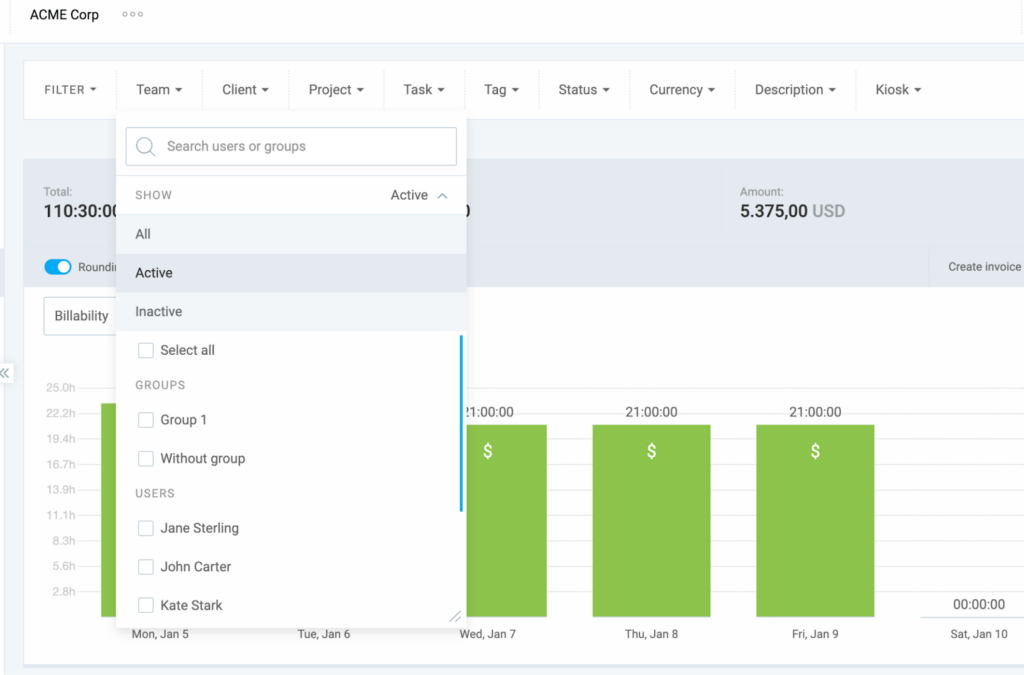
Os administradores podem selecionar usuários individuais ou grupos inteiros de usuários. Os usuários comuns geralmente veem apenas o próprio tempo, dependendo das permissões do espaço de trabalho.
Tarefa #
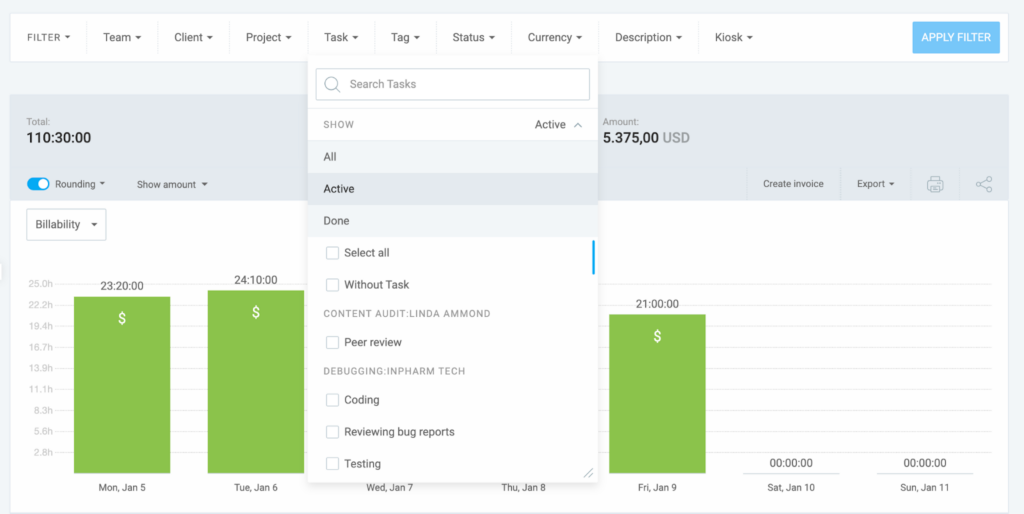
Use o filtro Tarefa para exibir tarefas específicas dentro dos projetos. Inclui filtros para Todas, Ativas, Concluídas e Sem tarefa.
Etiqueta #
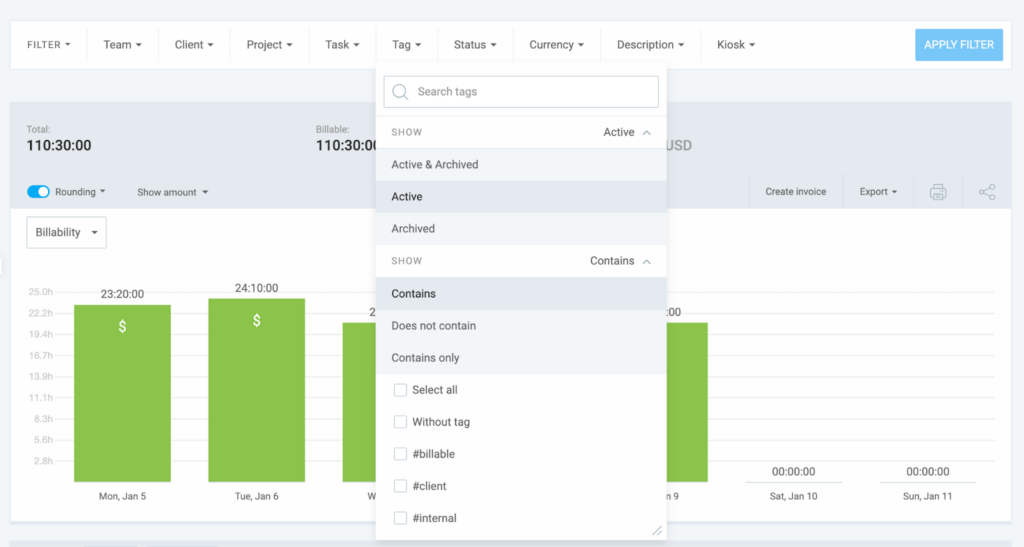
O filtro de etiquetas categoriza e filtra as entradas usando rótulos personalizados.
Utilize três modos:
- Contém (qualquer etiqueta selecionada)
- Não contém (excluir etiquetas)
- Contém apenas (deve conter todas as etiqueta selecionadas)
Status #
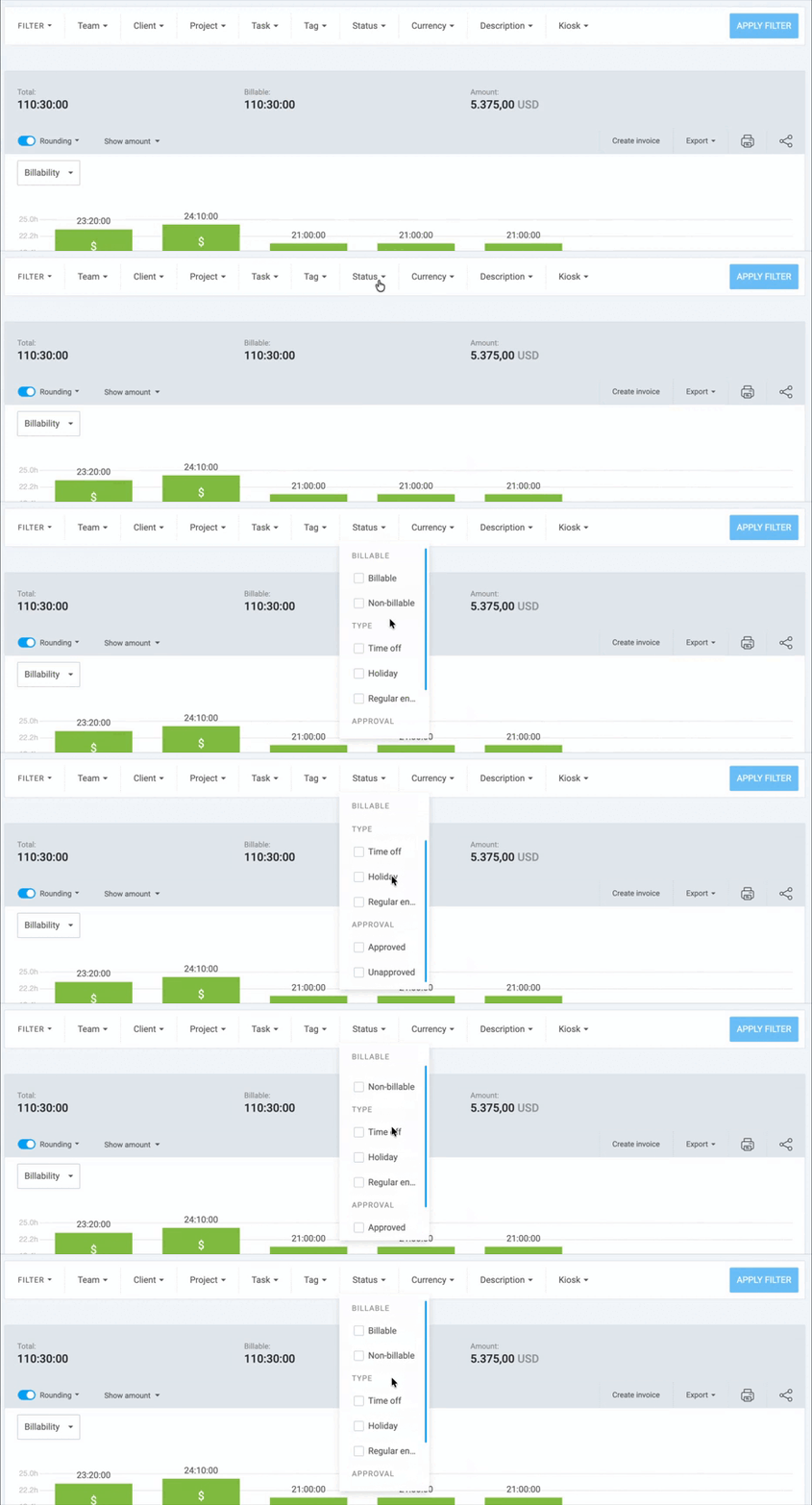
Filtra as entradas com base no seu status de faturamento ou aprovação.
Escolha entre Faturável, Não faturável ou (se habilitado) opções de status como Aprovado, Pendente ou Faturado.
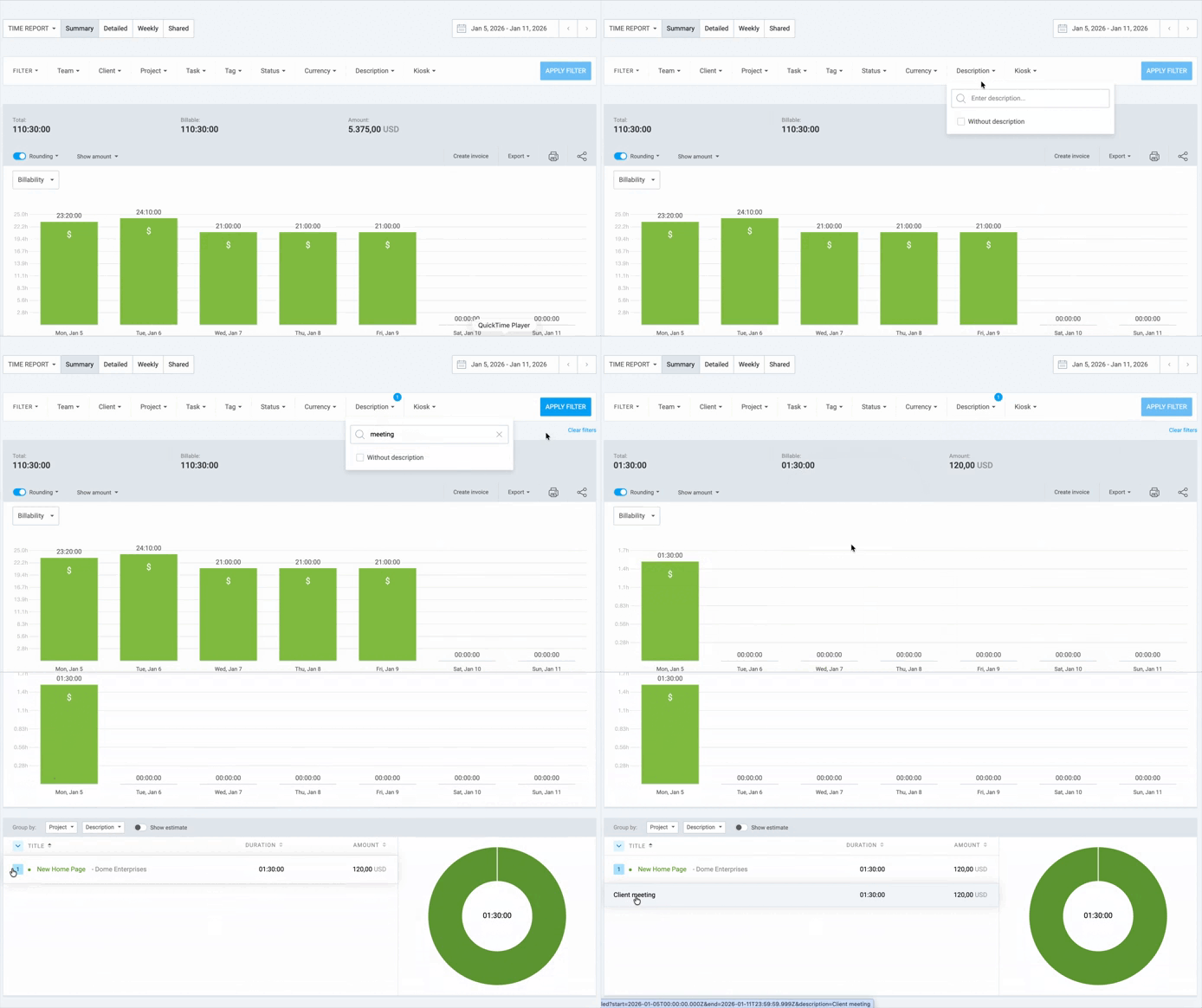
Descrição #
Uma busca textual por palavras específicas em anotações de registro de tempo.
Digite uma palavra-chave no filtro de descrição para encontrar todas as entradas que contenham esse texto específico.
Campos personalizados #
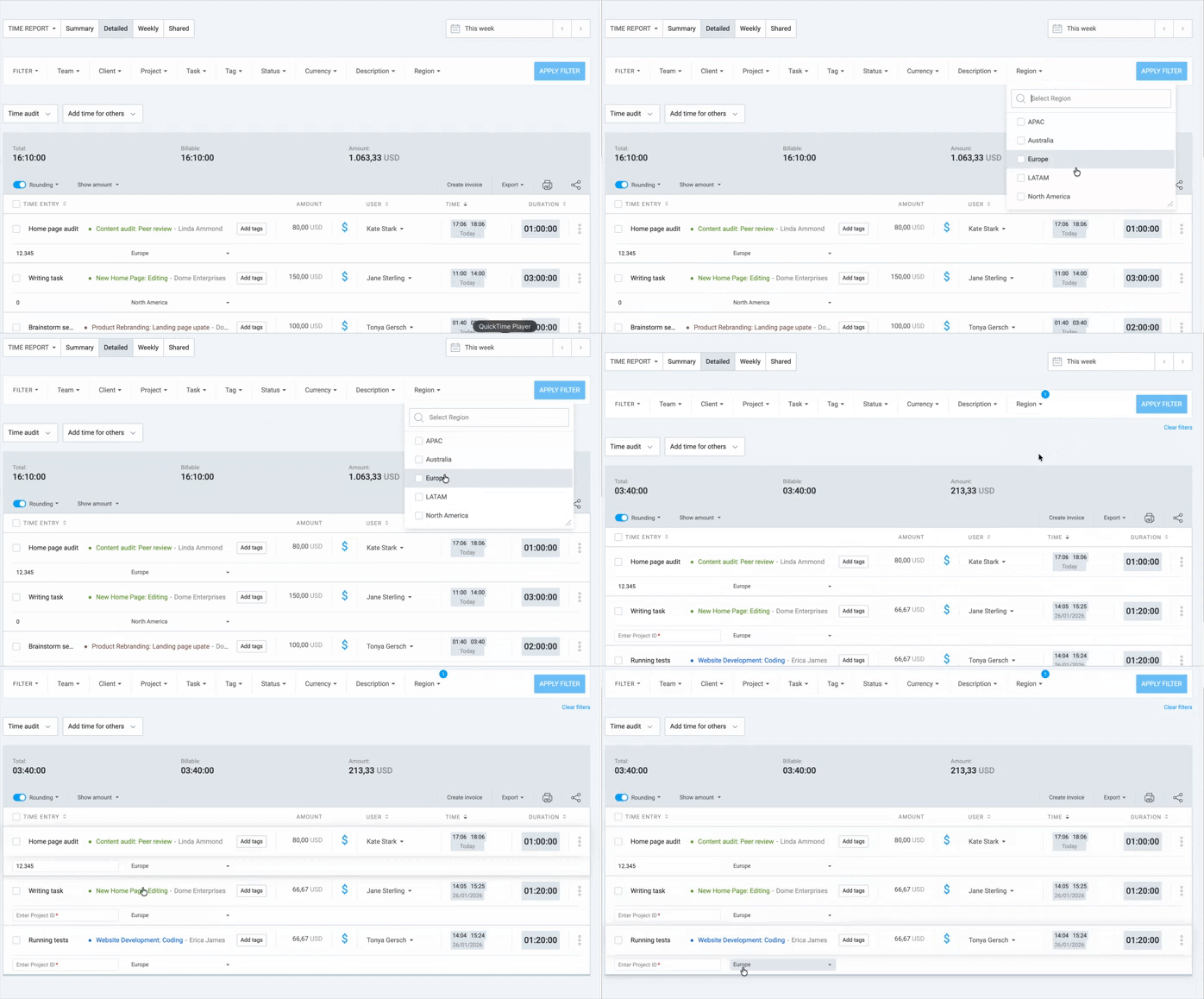
Os campos personalizados são um recurso pago disponível no plano Pro ou Enterprise.
Filtre por campos de dados definidos pelo usuário. Habilite campos personalizados específicos no menu suspenso de filtros para visualizar entradas que correspondam a valores de dados personalizados específicos.
Analisar dados do relatório #
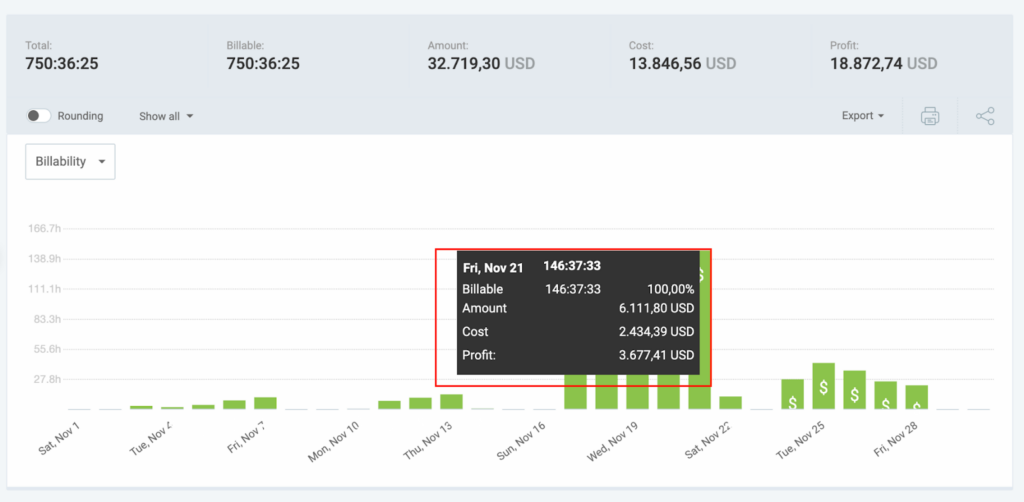
Ao gerar um relatório, o Clockify calcula diversas métricas principais com base nos seus filtros. Veja o que cada uma representa:
- Tempo total: Total de todas as horas registradas durante o período selecionado, incluindo todas as entradas, independentemente de serem faturáveis ou não.
- Faturável vs. não faturável:
- Faturável: Horas marcadas com o ícone $, destinadas à emissão de faturas para o cliente.
- Não faturável: Trabalho ou tarefas internas que não são cobradas do cliente.
- Valor total: A receita total obtida é calculada multiplicando suas horas faturáveis por suas taxas horárias.
- Taxa média: (Visível em visualizações específicas) A média ponderada das diferentes taxas horárias aplicadas em todo o relatório
- Detalhamento do projeto: Ao agrupar por projeto, você verá uma barra de progresso visual ou uma lista mostrando quanto do seu tempo total foi dedicado a cada projeto específico.
- Produtividade do usuário: Resumo de quantas horas cada membro da equipe contribuiu dentro do período selecionado.
Exportar relatório #
Você só pode exportar ou salvar relatórios como PDF se estiver no plano gratuito. Atualize para qualquer plano pago para exportar ou salvar relatórios como arquivos CSV ou Excel.
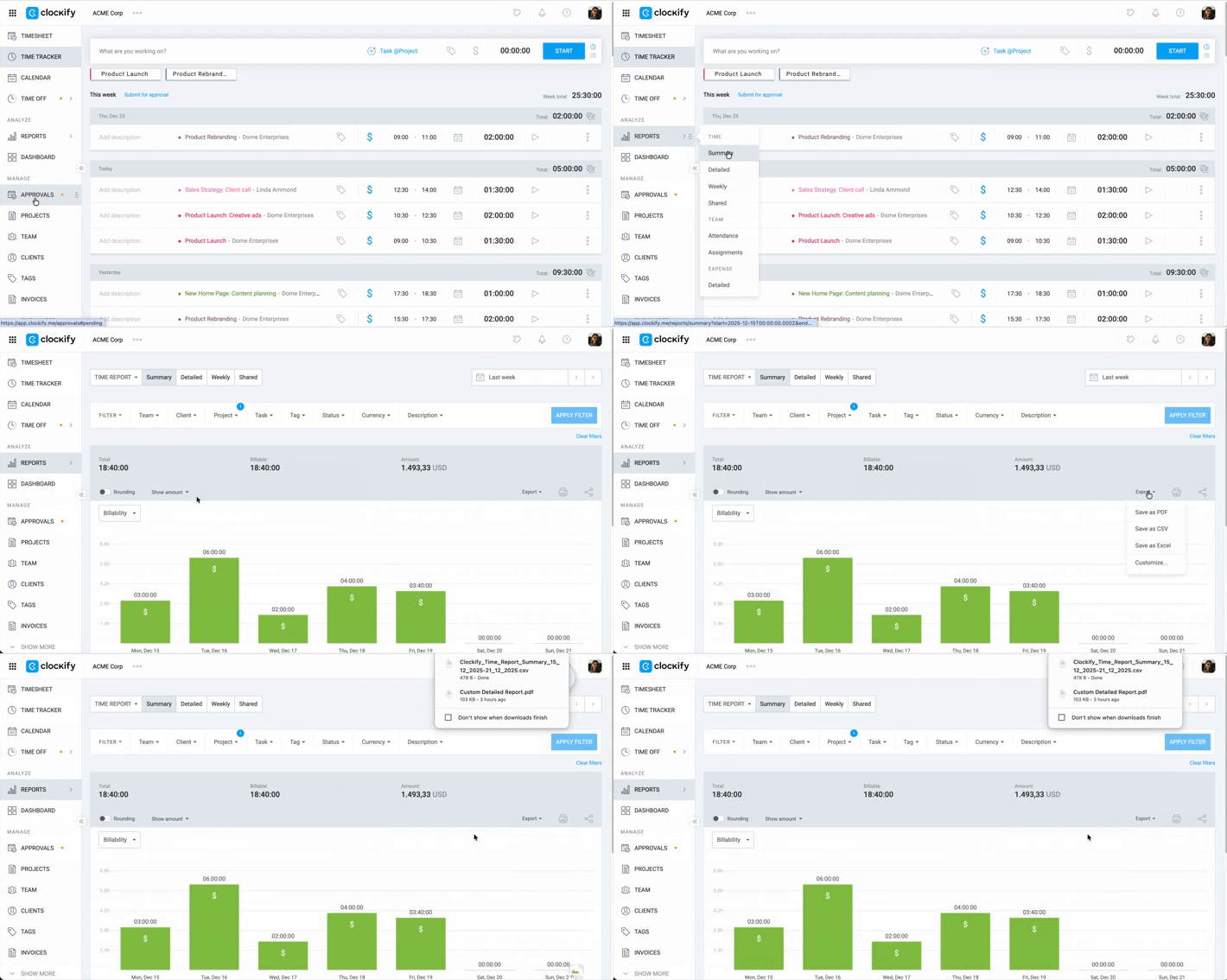
Para exportar um relatório:
1. Acesse Relatórios
2. Selecione Resumo, Detalhado ou Semanal
3. Aplique filtros, se necessário, para gerar o relatório desejado
4. Clique no botão Exportar
5. Selecione a opção de exportação desejada:
- Salvar como PDF: Gera um documento pronto para impressão ou envio direto por e-mail aos clientes para faturamento e registro de informações.
- Salvar como CSV: Cria um arquivo de dados brutos compatível com praticamente qualquer banco de dados ou software, ideal para quem precisa importar registros de tempo para outras ferramentas.
- Salvar como Excel: Exporta seus dados para uma planilha estruturada, permitindo que você realize cálculos complexos, crie tabelas dinâmicas e construa gráficos personalizados.
- Personalizar: Abre um menu para ativar ou desativar colunas de dados específicas (como notas, horários de início/término ou etiquetas), garantindo que sua exportação inclua apenas as informações necessárias.
Compartilhar ou salvar um relatório #
O compartilhamento de relatórios é uma funcionalidade paga disponível em qualquer plano pago.
Você pode criar um link para um relatório e compartilhá-lo com outras pessoas ou salvá-lo para sua própria referência.
Para fazer isso:
- Acesse o relatório Resumido, Detalhado ou Semanal e defina o intervalo de datas, projetos, usuários ou etiquetas desejados
- Localize o ícone Compartilhar no canto superior direito da página de relatórios
- Insira o nome do seu relatório na janela pop-up.
- Escolha se o relatório deve ser Público ou Privado
- Clique em Criar Link
Público significa que qualquer pessoa com o link pode visualizá-lo (até mesmo pessoas sem uma conta no Clockify), enquanto Privado significa que apenas membros conectados ao espaço de trabalho podem visualizá-lo.
Após ser salvo, o relatório aparecerá na aba Compartilhado da página Relatórios, onde você poderá copiar o link.
Se você escolher uma data relativa (por exemplo: Este mês), o link salvo sempre mostrará os dados do mês atual quando clicado no futuro.