Cómo entender y usar tus informes
Esta guía explicará a los usuarios regulares cómo ver, interpretar y filtrar sus informes de seguimiento de tiempo en Clockify. Aprenderás cómo acceder a varios tipos de informes, filtrarlos por criterios específicos como fecha, proyecto o cliente, y personalizarlos según tus necesidades.
Resumen de informes #
Clockify ofrece varios tipos de informes para ayudarte a controlar el tiempo y los gastos:
Informe resumido #
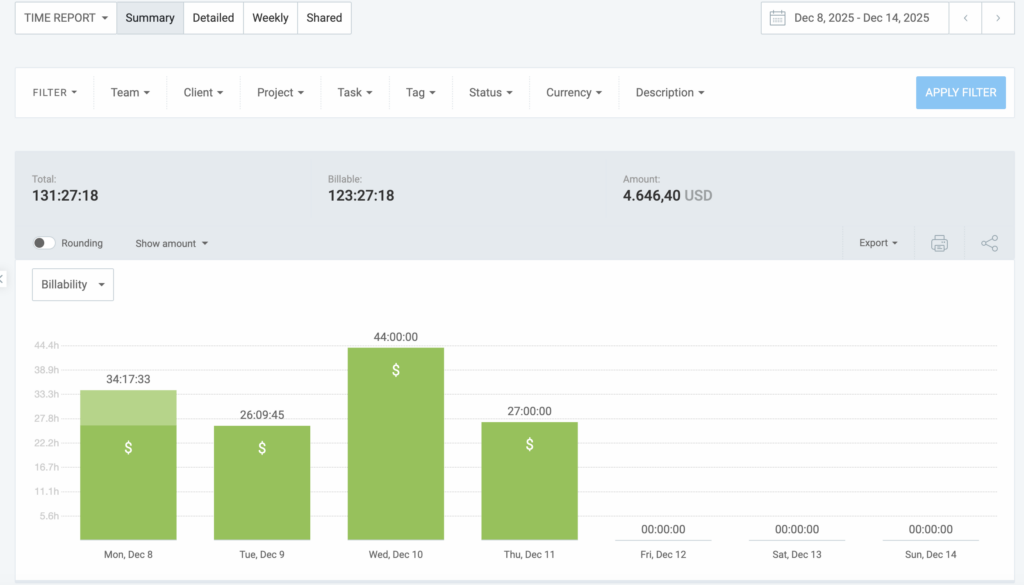
El informe resumido agrupa tus entradas de tiempo por proyecto, cliente, usuario, etiqueta y fecha. Es ideal para obtener una visión general de tus entradas de tiempo en un rango de fechas específico.
Agrupar por función
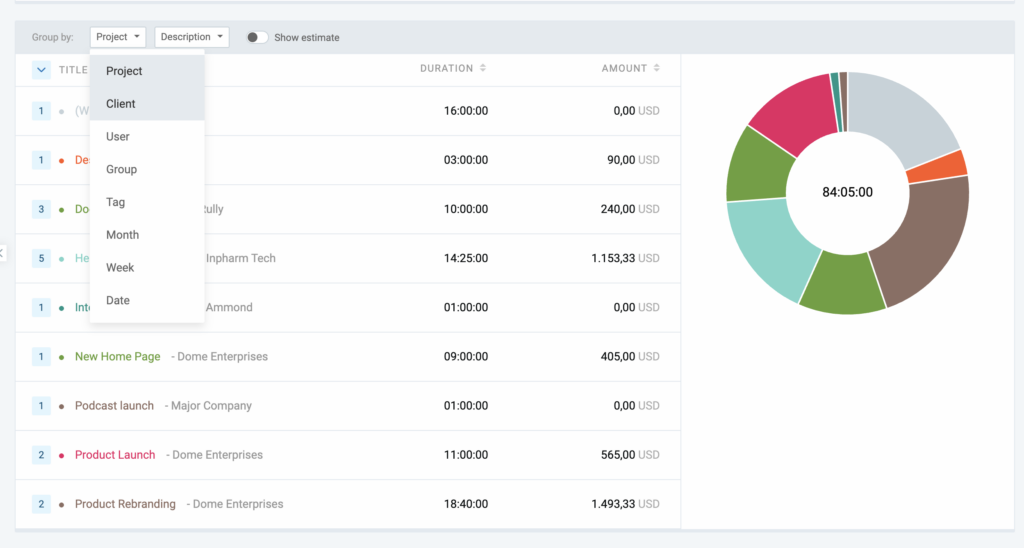
Los datos del informe resumido se pueden agrupar por proyecto, cliente, usuario, etiqueta o fecha para cambiar la visualización de la información.
Informe detallado #
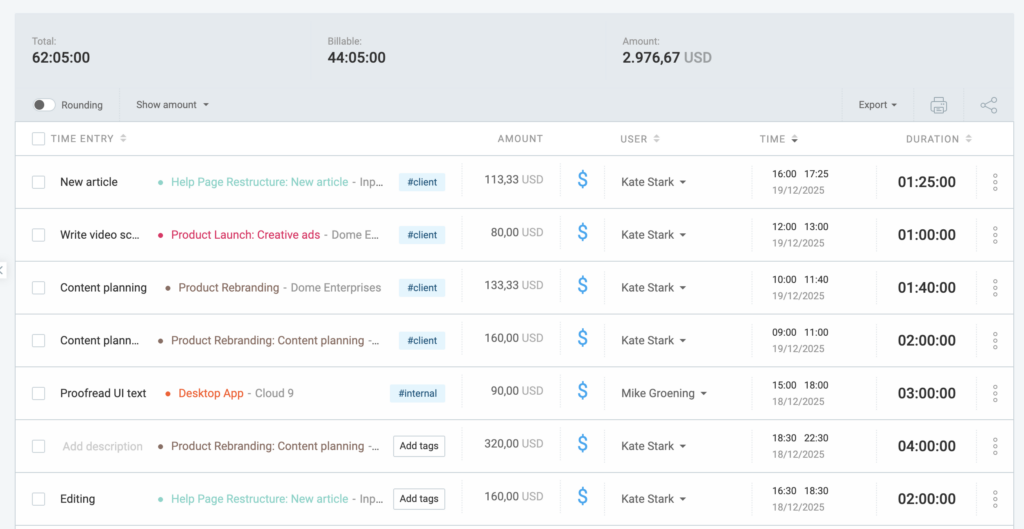
Este informe muestra todos los detalles de tus entradas de tiempo, sin agruparlas ni resumirlas. Ofrece un desglose línea por línea de cada entrada.
Informe semanal #
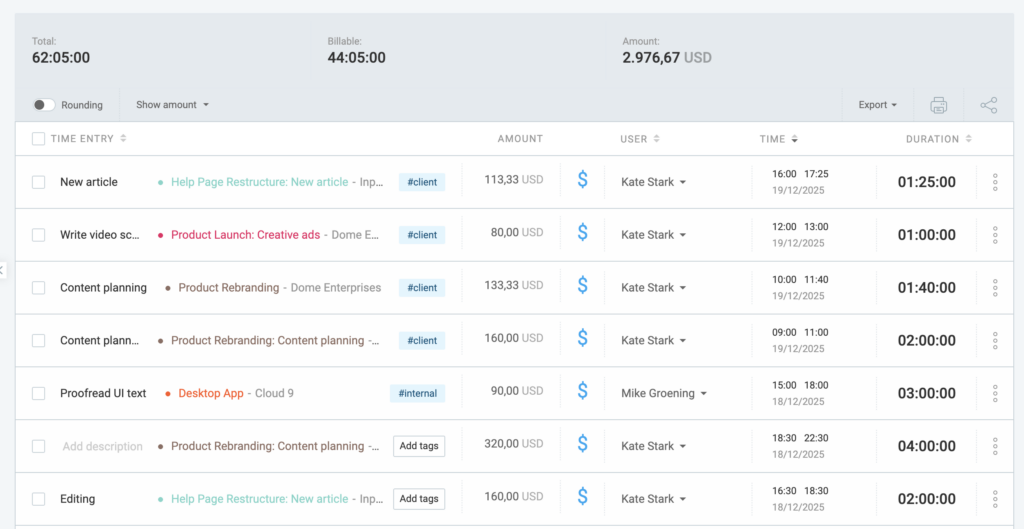
El informe semanal es ideal para el seguimiento semanal, ya que muestra las entradas de tiempo agrupadas por usuario o proyecto dentro de un rango de semanas fijo.
Navegar por los informes #
Para acceder y navegar por la sección de informes:
- Ve a la página Informes en la barra lateral
- Elige entre el informe resumido, detallado o semanal, según tus necesidades
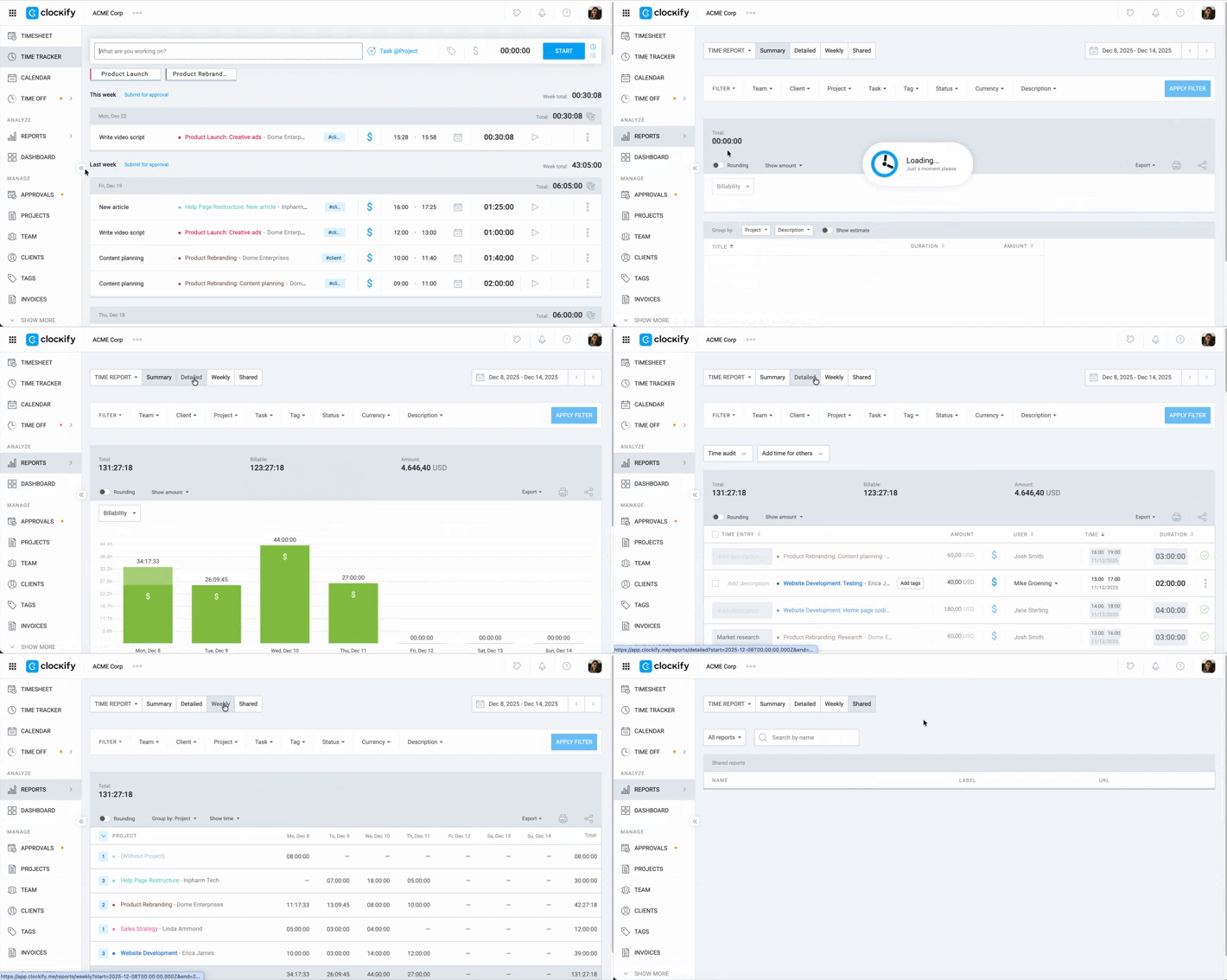
Si no ves la página de Informes, consulta con el administrador de tu espacio de trabajo, porque puede ser que la haya restringido.
Redondeo de tiempo #
El redondeo de tiempo es una función de pago disponible en el plan Standard, Pro, y Enterprise.
El botón de Redondeo de tiempo alterna entre mostrar el tiempo exacto rastreado y el tiempo redondeado, tal y como se define en tu Configuración del espacio de trabajo.
Cuando se activa el botón, el informe aplica tus reglas específicas de redondeo. Cuando se desactiva el botón, el informe vuelve a mostrar la duración exacta de cada entrada de tiempo, como se ha registrado originalmente.
Para activar el redondeo en los informes:
- Ve a Informes
- Selecciona un informe (Resumido/Detallado/Semanal)
- Activa el botón Redondeo al principio de la tabla del informe
Echa un vistazo al artículo Redondeo de tiempo para aprender más sobre esta función.
Filtrar tus informes #
Clockify te permite filtrar tus informes por varios criterios para obtener los datos que necesitas. Para obtener informes más precisos, puedes activar o desactivar el redondeo para las entradas de tiempo.
Rango de fechas #
El filtro de rango de fechas define el período de tiempo para los datos mostrados en el informe.
Haz clic en el selector de fechar en la esquina superior derecha para seleccionar un período personalizado, o usa los predefinidos como Esta semana, El mes pasado o Este año.
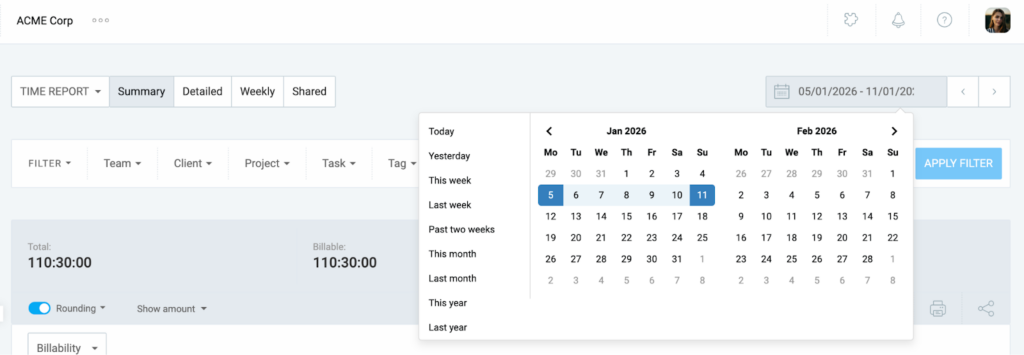
Si tienes el plan gratuito, puedes seleccionar un rango de fechas de hasta 31 días (1 mes).
Proyecto #
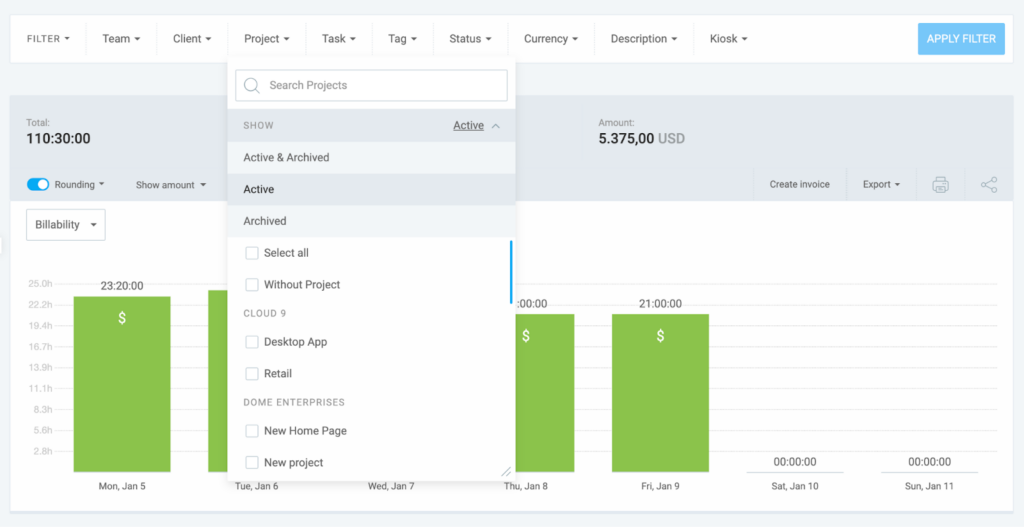
Para ver las entradas vinculadas con proyectos particulares, usa el filtro de proyecto.
Selecciona uno o más proyectos del desplegable. También puedes filtrar por Activo, Archivado o Sin proyecto.
Cliente #
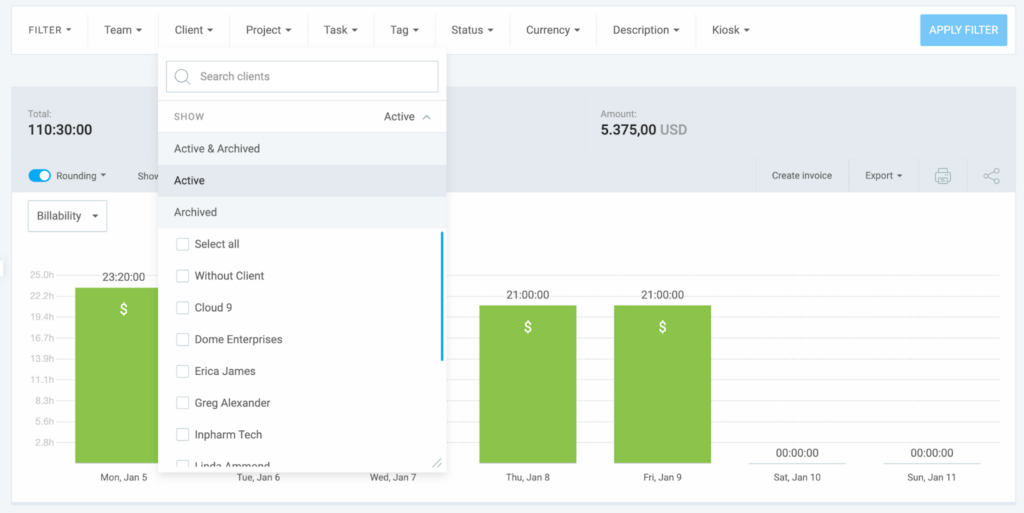
Este filtro muestra el tiempo registrado para clientes específicos en todos sus proyectos.
Selecciona un cliente para incluir automáticamente todos sus proyectos. Incluye las opciones para Activo, Archivado o Sin cliente.
Equipo/usuario #
Filtra los informes para mostrar entradas de miembros del equipo o grupos específicos. Incluye los filtros para Todo, Activo, Inactivo, Grupos, Sin grupo y Usuarios (miembros individuales del equipo).
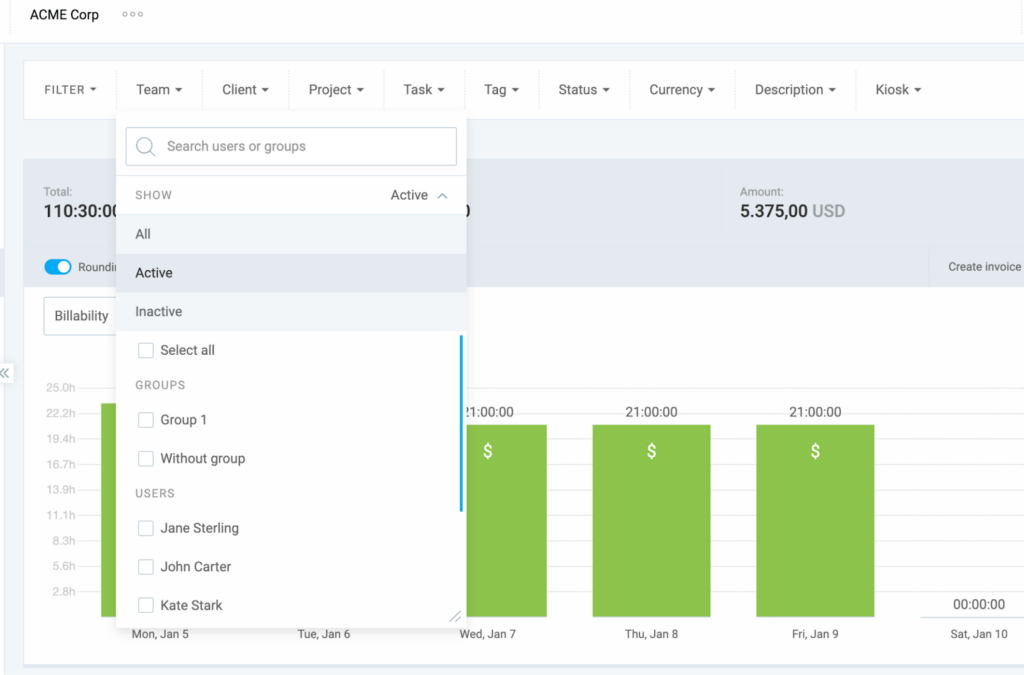
Los administradores pueden seleccionar usuarios individuales o grupos enteros de usuarios. Los usuarios regulares normalmente pueden ver solo su tiempo, dependiendo de los Permisos del espacio de trabajo.
Tarea #
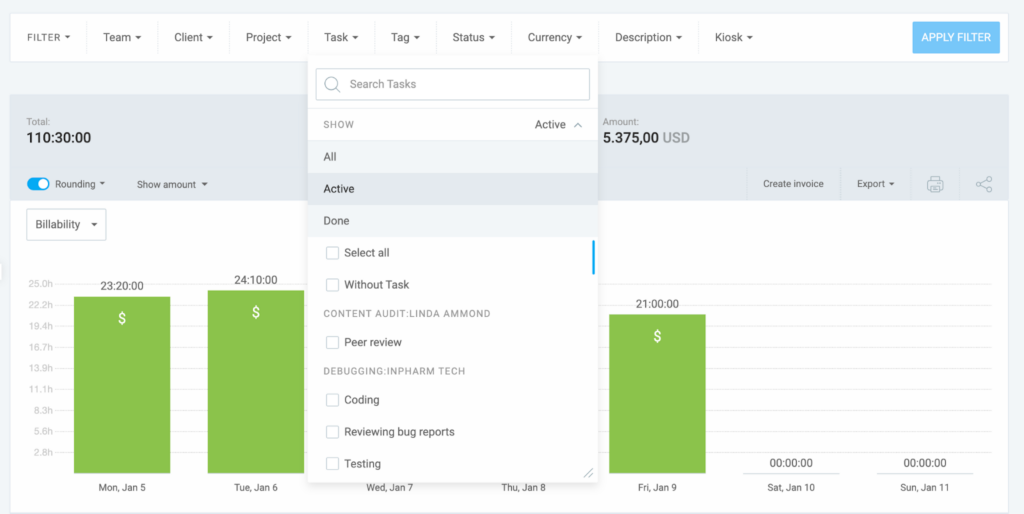
Usa el filtro de tarea para mostrar tareas específicas dentro de proyectos. Incluye filtros para Todo, Activo, Hecho y Sin tarea.
Etiqueta #
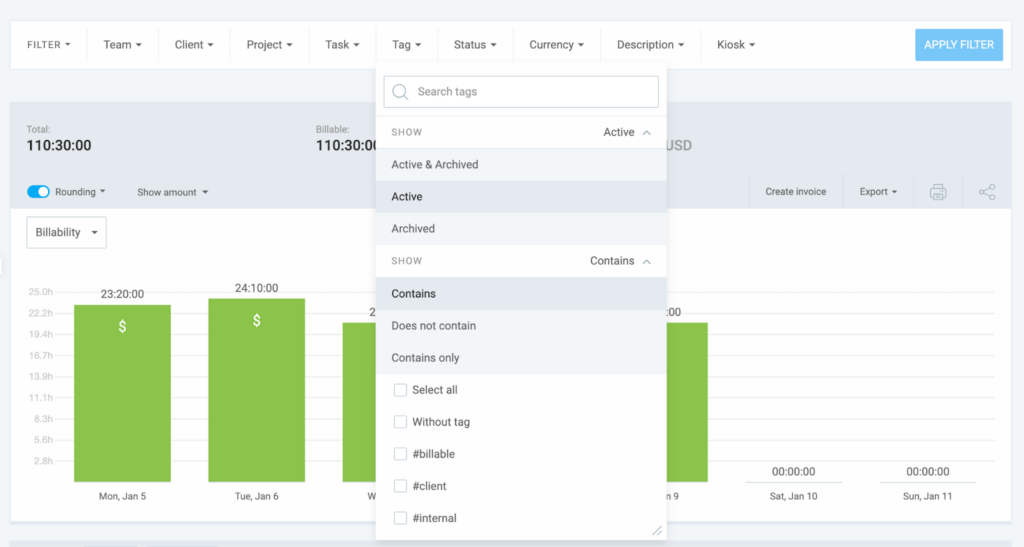
El filtro de etiqueta clasifica y filtra las entradas usando etiquetas personalizadas.
Usa los tres modos:
- Contiene (cualquier etiqueta seleccionada)
- No contiene (excluye las etiquetas)
- Contiene solo (debe tener todas las etiquetas seleccionadas)
Estado #
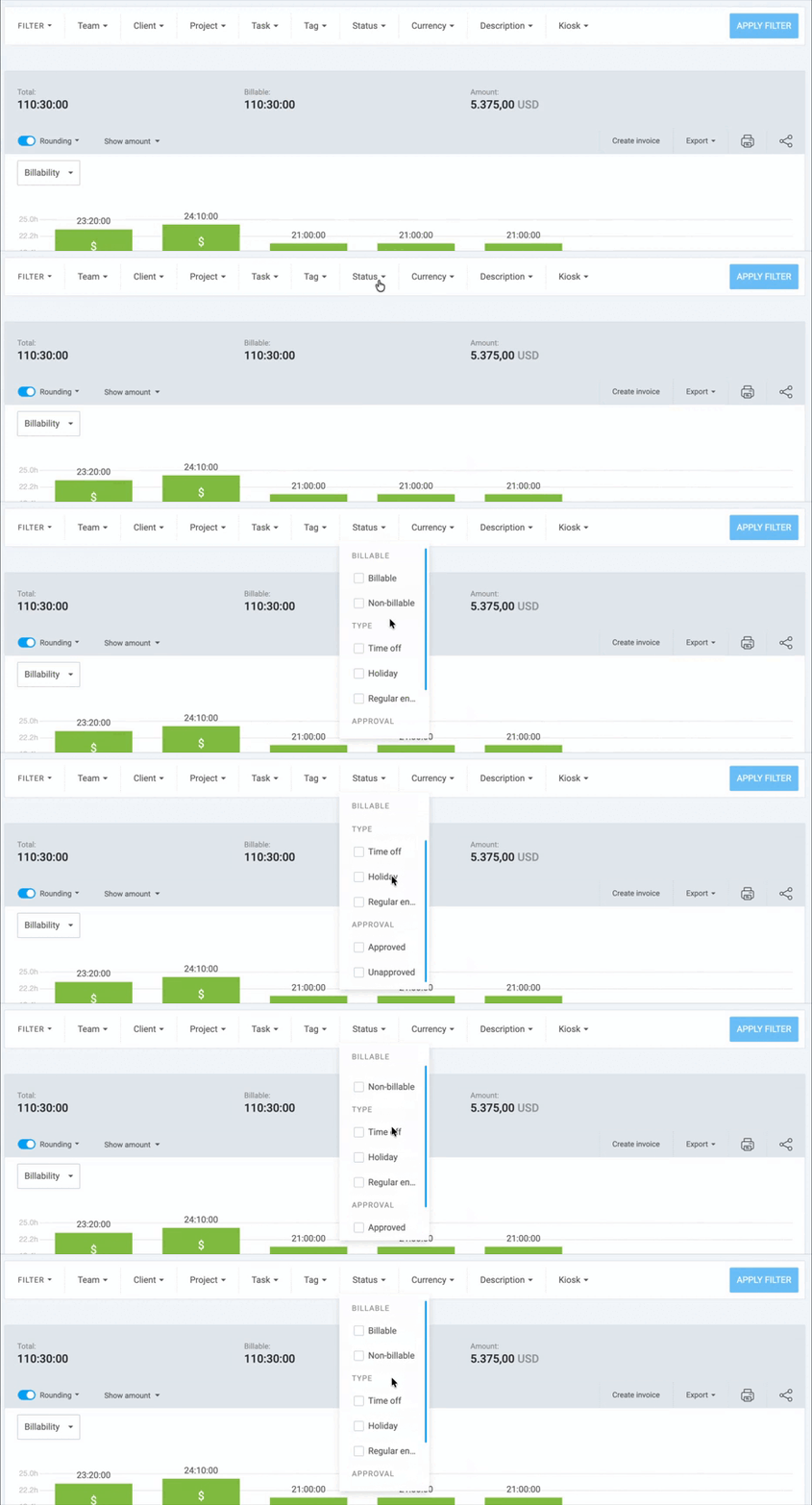
Filtra las entradas según su facturabilidad o estado de aprobación.
Selecciona entre Facturable, No facturable, o (si está habilitado) entre las opciones del estado como Aprobado, Pendiente o Facturado.
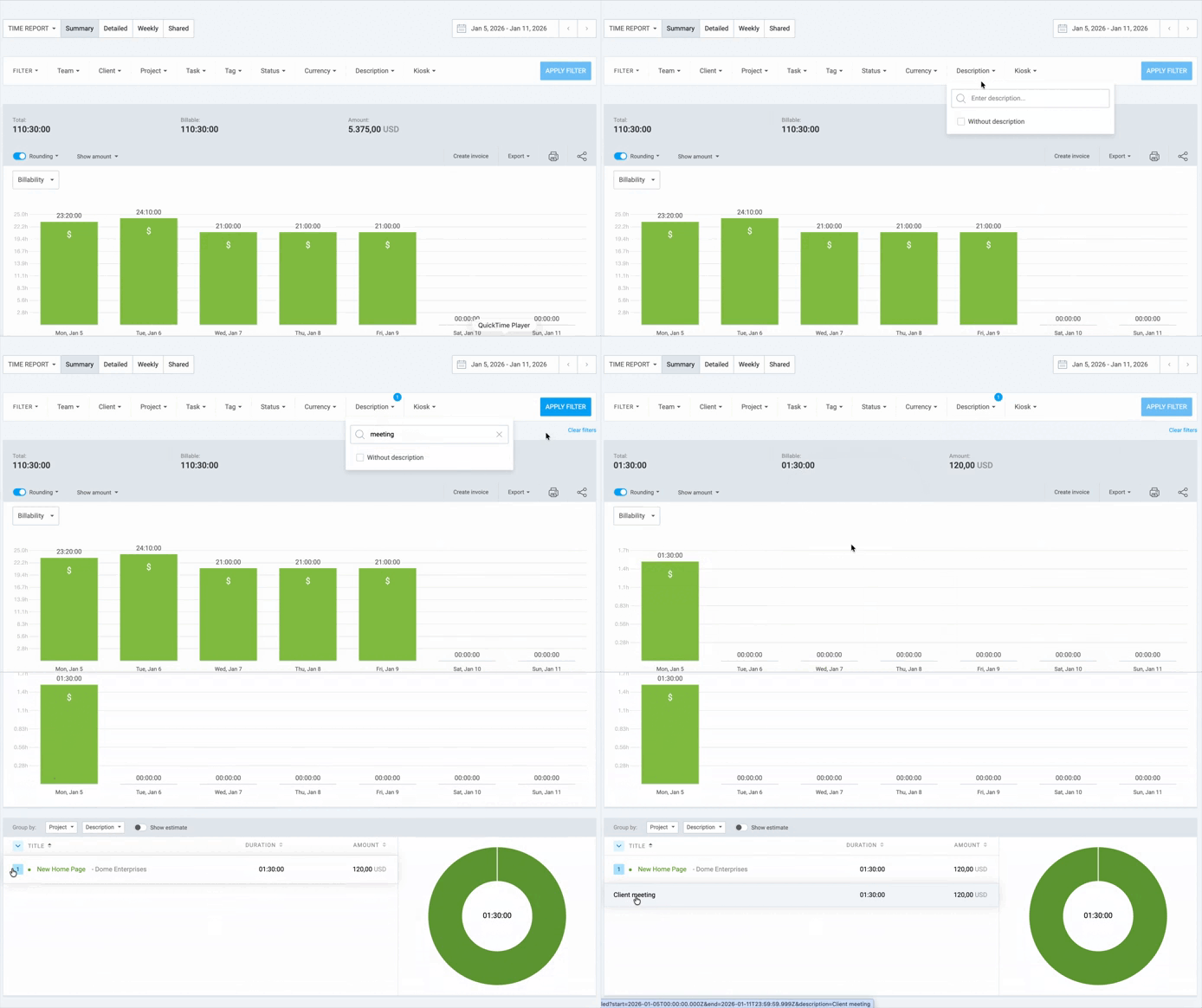
Descripción #
Una búsqueda textual de palabras específicas dentro de las notas de entradas de tiempo.
Escribe una palabra clave en el filtro de descripción para encontrar todas las entradas con ese texto específico.
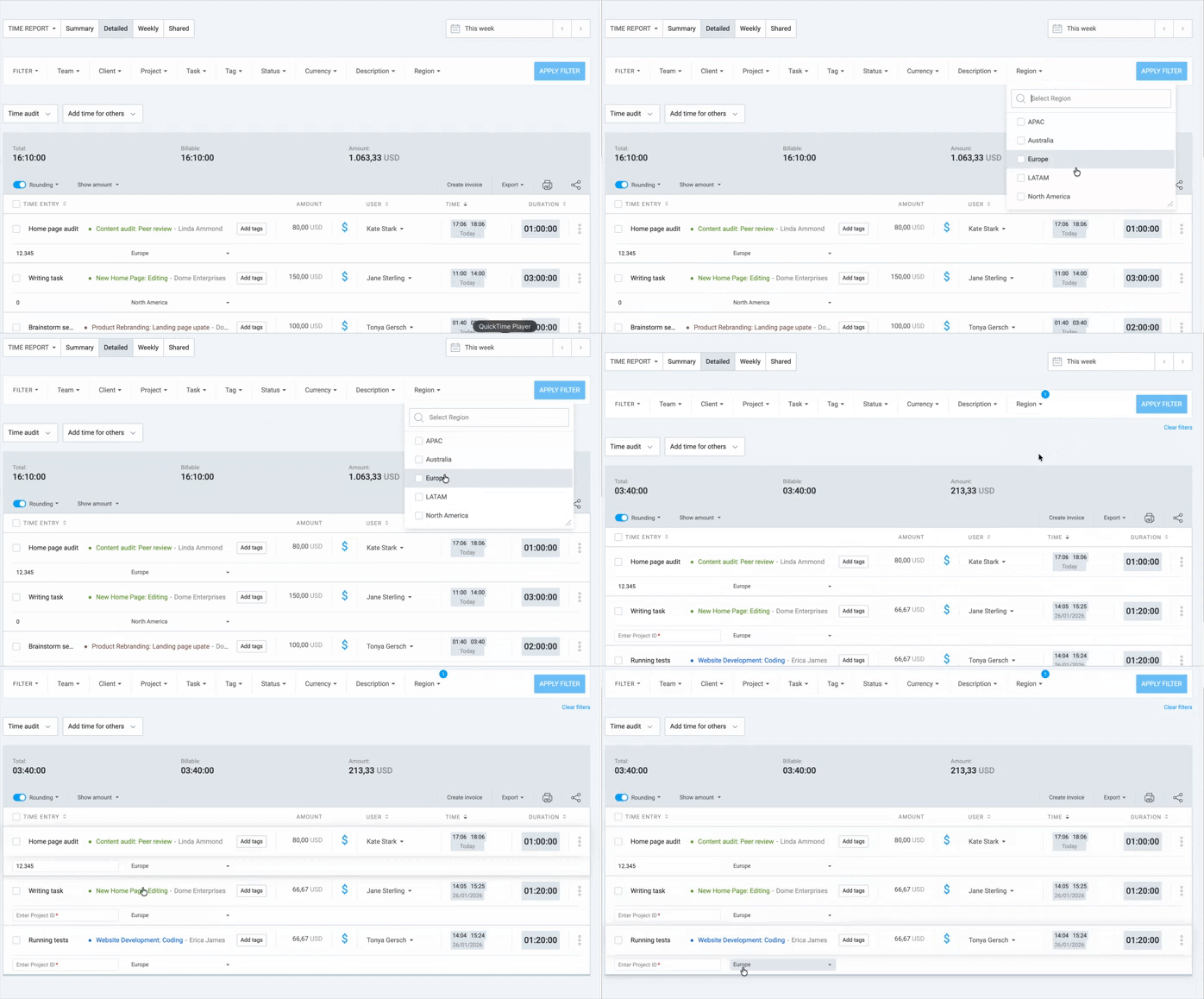
Campos personalizados #
Los campos personalizados son una función de pago disponible en el plan Pro or Enterprise plan.
Filtra por campos definidos por usuarios. Activa los campos personalizados específicos en el desplegable del filtro para ver las entradas que coinciden con los valores de datos personalizados.
Analizar datos de informes #
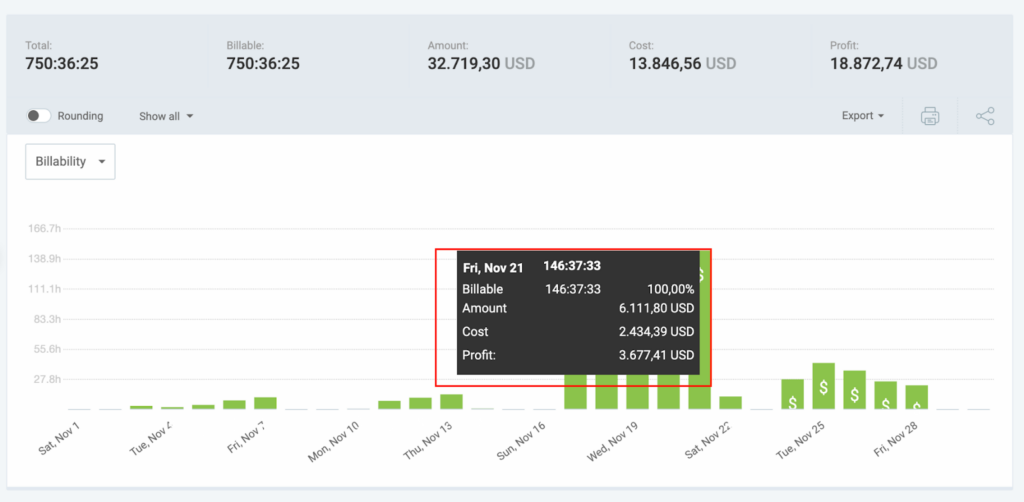
Cuando generas un informe, Clockify calcula varias métricas esenciales según tus filtros. Aquí tenemos la explicación de cada una:
- Tiempo total trabajado: Total de todas las horas registradas durante tu período seleccionado, que incluye cada entrada, sin importar si es facturable o no.
- Facturable vs. No facturable:
- Facturable: Las horas con el ícono $, para fines de facturación de clientes
- No facturable : Trabajo interno o tareas que no se cobran a los clientes.
- Importe total: El total de los ingresos se calcula multiplicando tus horas facturables por tu tarifa por hora.
- Tasa media: (Visible en algunas vistas): La media ponderada de las diferentes tarifas por hora aplicadas en todo el informe
- Resúmenes de proyecto: Si agrupas el informe por proyecto, verás una barra de progreso o una lista mostrando cuánto tiempo de tu total se ha dedicado a cada proyecto específico.
- Productividad de usuario: Resumen de cuántas horas contribuyó cada miembro dentro del período de tiempo seleccionado
Exportar un informe #
Solo puedes exportar o guardar informes como PDF si tienes el plan gratuito. Actualiza a cualquier plan de pago para exportar o guardar informes como archivos CSV o Excel.
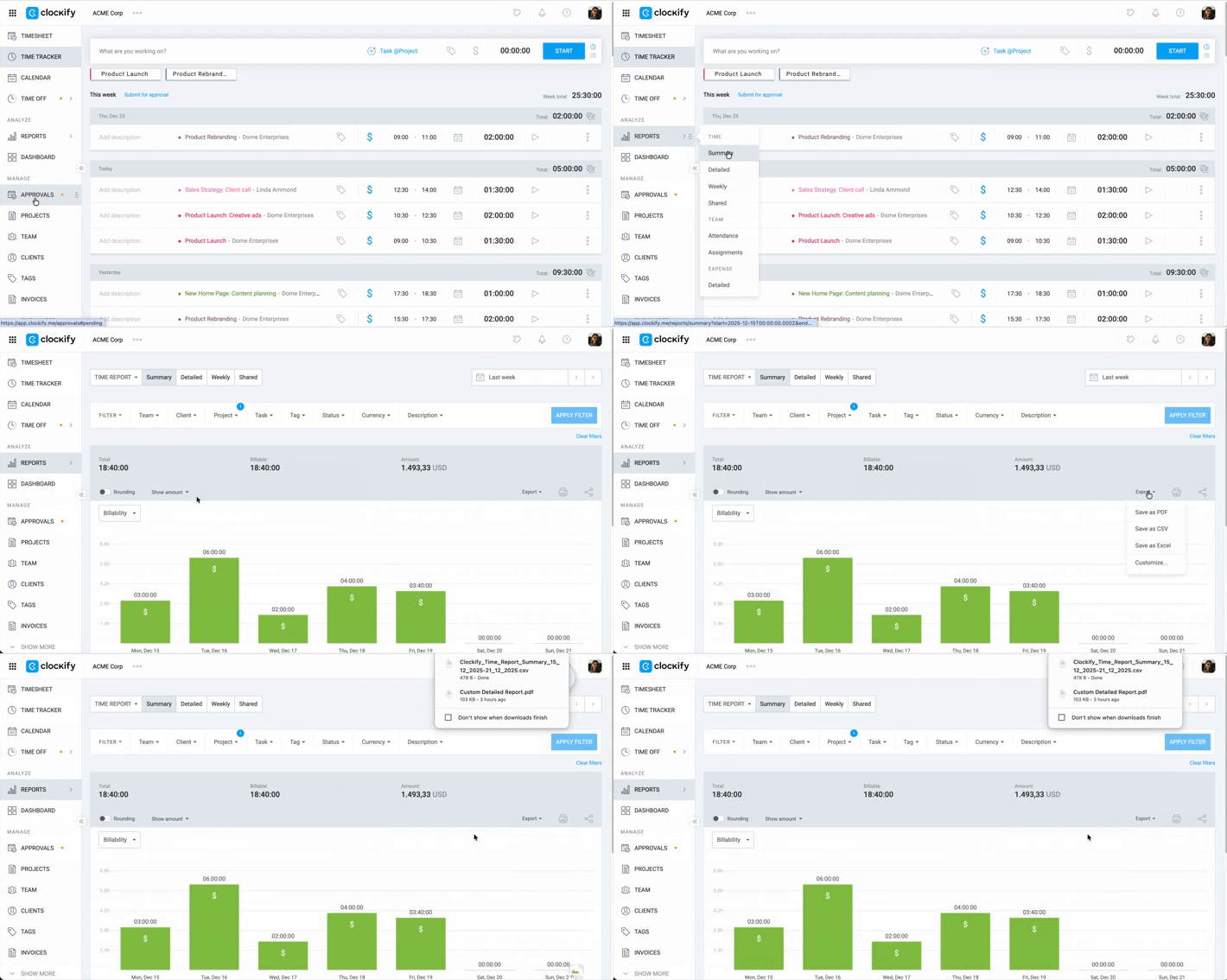
Para exportar un informe:
1. Ve a Informes
2. Selecciona Resumido, Detallado o Semanal
3. Aplica filtros si se pueden aplicar para generar el informe que quieras
4. Haz clic en el botón Exportar
5. Selecciona tu opción preferida de exportación:
- Guardar como PDF: Genera un documento que está listo para imprimir o enviar por correo electrónico directamente a cliente para fines de facturación y registro
- Guardar como CSV: Crea un archivo de datos sin procesar compatible con casi cualquier base de datos o software, ideal para quienes necesitan importar entradas de tiempo a otras herramientas
- Guardar como Excel: Exporta tus datos a una hoja de cálculo estructurada, lo que te permite realizar cálculos complejos, crear tablas dinámicas y generar gráficos personalizados
- Personalizar: Abre un menú para activar o desactivar columnas de datos específicas (como notas, horas de inicio/fin o etiquetas), lo que garantiza que la exportación solo incluya la información que necesitas.
Compartir o guardar un informe #
Compartir informes es una función de pago disponible en cualquier plan de pago.
Puedes crear un enlace hacia un informe y compartirlo con otros o guardarlo para tu propia referencia.
Para hacer esto:
- Ve al informe Resumido, Detallado o Semanal y establece tu rango de fechas, proyectos, usuarios o etiquetas deseados
- Encuentra el ícono Compartir en la parte superior de la página Informes
- Introduce el nombre de tu informe en la ventana emergente
- Selecciona si el informe debería ser Público o Privado
- Haz clic en Crear enlace
Público significa que todos con el enlace pueden verlo (incluso las personas sin una cuenta Clockify), mientras que Privado significa que solo los miembros que han iniciado sesión en el espacio de trabajo pueden verlo.
Una vez guardado, el informe aparecerá en la pestaña Compartido en la página Informes, donde puedes copiar el enlace.
Si seleccionas un período relativo (por ejemplo, Este mes), el enlace guardado siempre mostrará los datos del mes actual cuando se abra en el futuro.