Provisionamento de usuários SCIM
O provisionamento de usuários SCIM permite gerenciar e sincronizar automaticamente membros e grupos no Clockify por meio do seu provedor de identidade (IdP). Dessa forma, o acesso do usuário fica sempre atualizado em todo o espaço de trabalho do Clockify.
Seus benefícios incluem:
- Eficiência para grandes equipes: Adicione automaticamente centenas de usuários de uma vez, sem convites manuais.
- Segurança aprimorada: Garanta que os usuários percam o acesso ao Clockify imediatamente ao serem removidos do sistema da sua empresa.
- Gerenciamento centralizado: Sincronize usuários e grupos para manter a estrutura do seu espaço de trabalho consistente.
Ativar SCIM #
Para iniciar a integração, um Proprietário deve gerar as credenciais necessárias no Clockify para se conectar ao IdP.
- Vá até as Configurações do espaço de trabalho.
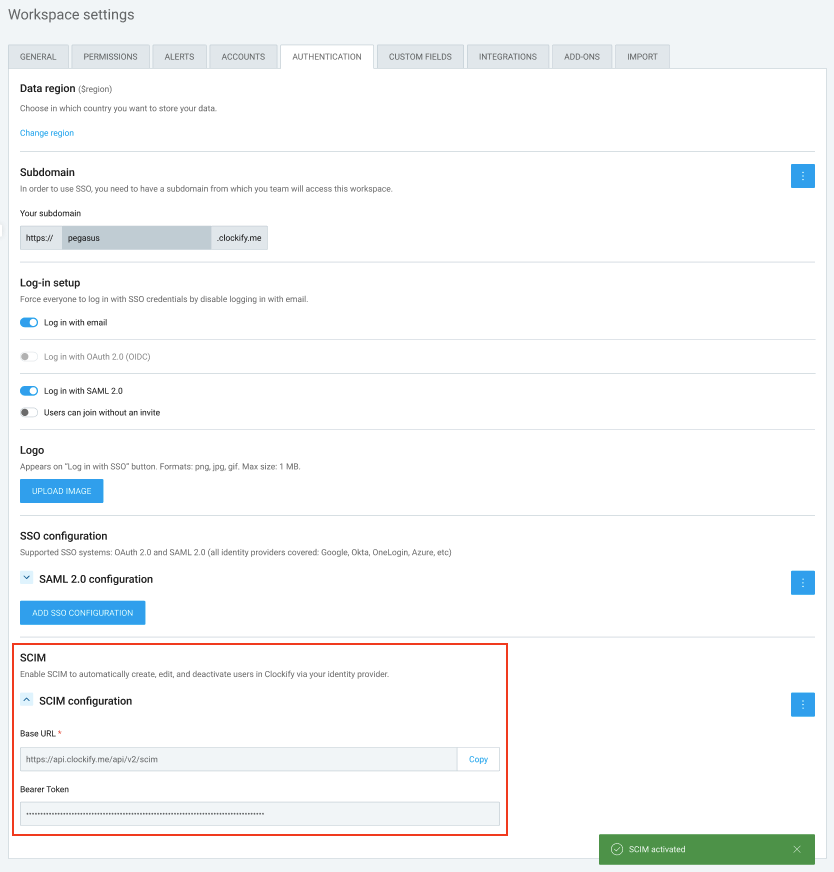
- Localize a sessão SCIM.
- Ative a opção SCIM para gerar seus dados únicos:
- URL base
- Token de acesso
- Copie esses valores e cole-os no seu Provedor de Identidade (ex: Okta, Microsoft Entra ID, Google Workspace ou JumpCloud) ao criar o aplicativo SCIM lá.
Depois que o SCIM estiver conectado, o Clockify irá automaticamente realizar as seguintes ações com base nas alterações no seu IdP:
Para usuários: #
- Os usuários são criados no Clockify assim que são adicionados ao IdP.
- Alterações no nome ou e-mail de um usuário no IdP serão atualizadas automaticamente no Clockify.
- Quando um usuário é ativado ou desativado no IdP, seu status no Clockify é atualizado instantaneamente.
- O fuso horário padrão é inicialmente obtido do IdP. No entanto, se um usuário alterar manualmente seu fuso horário no Clockify (por exemplo, durante uma viagem), o Clockify continuará sendo a fonte principal dessa configuração e não irá sobrescrevê-la.
Para grupos: #
- Os grupos existentes no Clockify são excluídos assim que o SCIM é ativado.
- Os grupos são criados ou excluídos no Clockify com base na configuração do seu IdP.
- Os usuários são automaticamente adicionados ou removidos dos grupos no Clockify quando sua participação em grupos muda no IdP.
- Os nomes dos grupos sempre seguirão o padrão de nomenclatura usado no IdP.
Para usuários do plano Enterprise, o Clockify oferece a capacidade de integração com outros aplicativos por meio do SCIM v2.
O SCIM é compatível com os seguintes aplicativos:
Conecte-se ao Jumpcloud
Esta ação requer uma conta de administrador do Google.
1º passo - Criar um aplicativo no Jumpcloud #
Para criar o aplicativo:
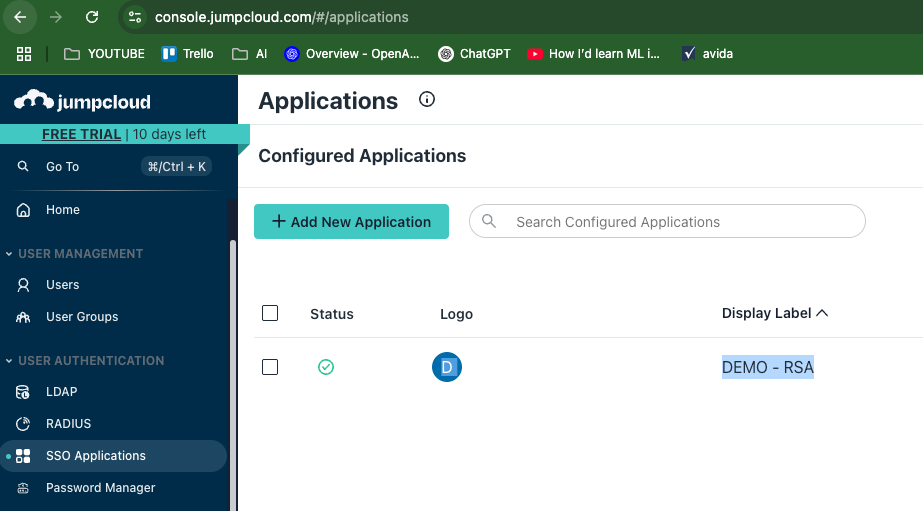
- Faça login no seu painel do Jumpcloud
- Acesse Aplicativos SSO (em Autenticação do usuário)
- Clique em Adicionar novo aplicativo
4. Selecione Aplicativo personalizado
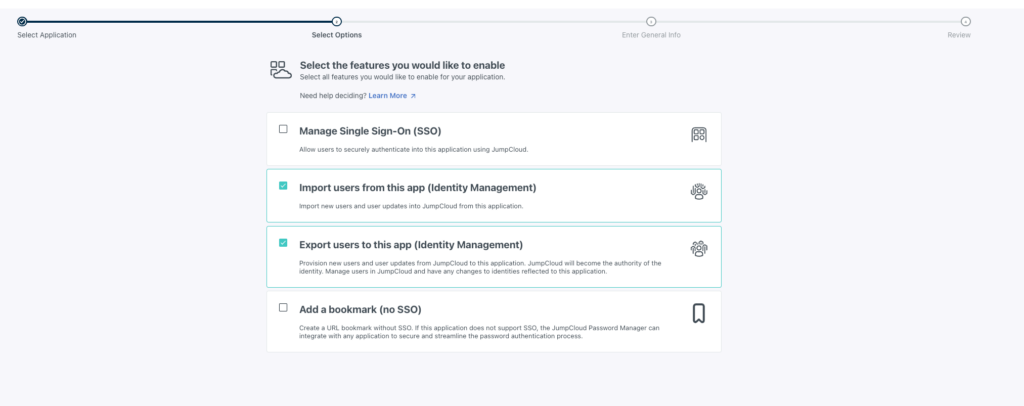
5. Marque as seguintes caixas:
- Importar usuários deste aplicativo (Gerenciamento de identidade)
- Exportar usuários para este aplicativo (Gerenciamento de identidade)
6. Clique em Avançar
7. Insira um nome para sua inscrição
8. Clique em Salvar aplicativo
2º passo - Ativar o SCIM no Clockify
- Faça login no Clockify
- Clique no ícone de três pontos ao lado do nome do seu espaço de trabalho
- Selecione Configurações do espaço de trabalho
- Clique na guia Autenticação
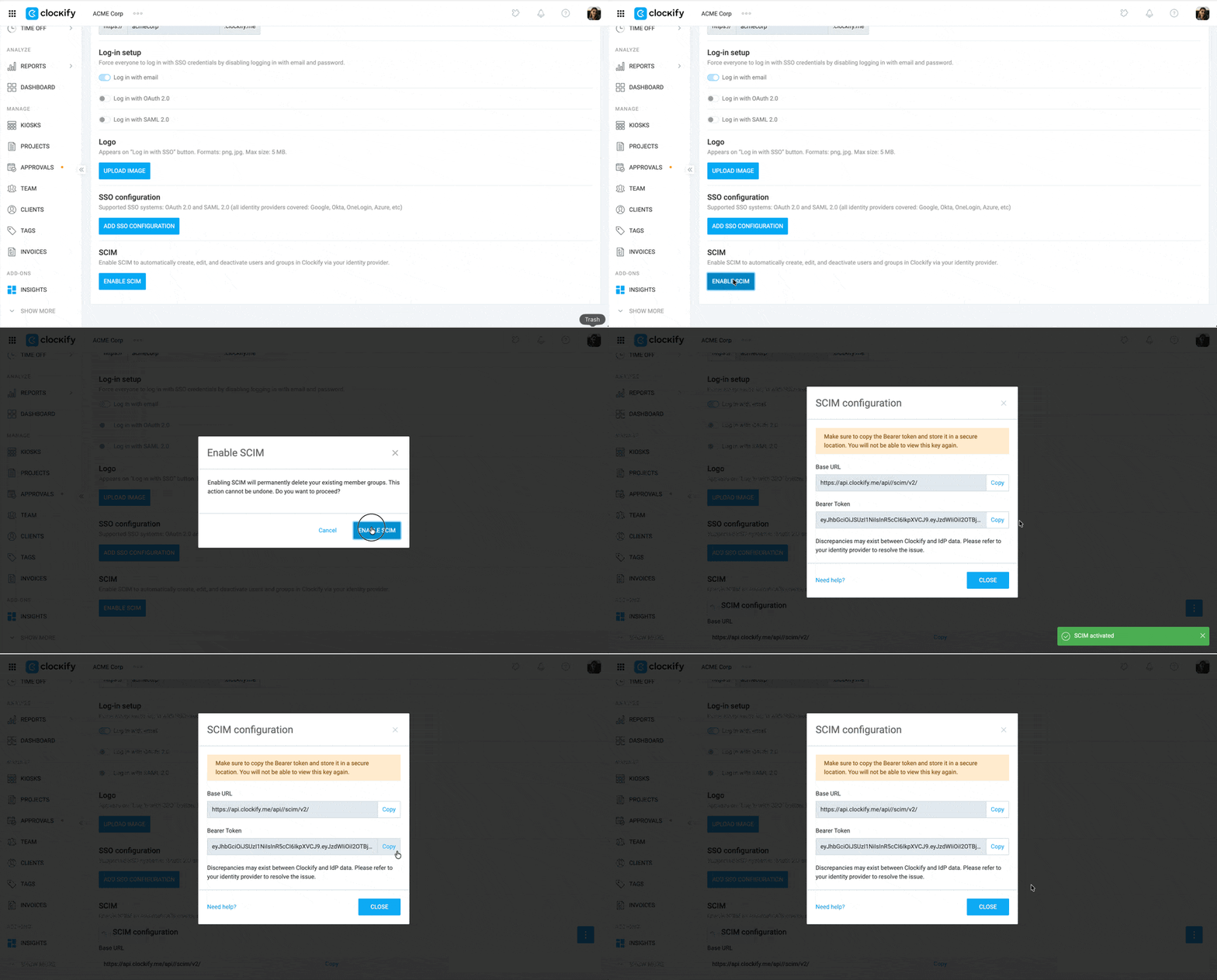
- Clique em Ativar SCIM
- Copie o URL base e o Token Bearer
3º passo - Finalizar a conexão #
No Jumpcloud:
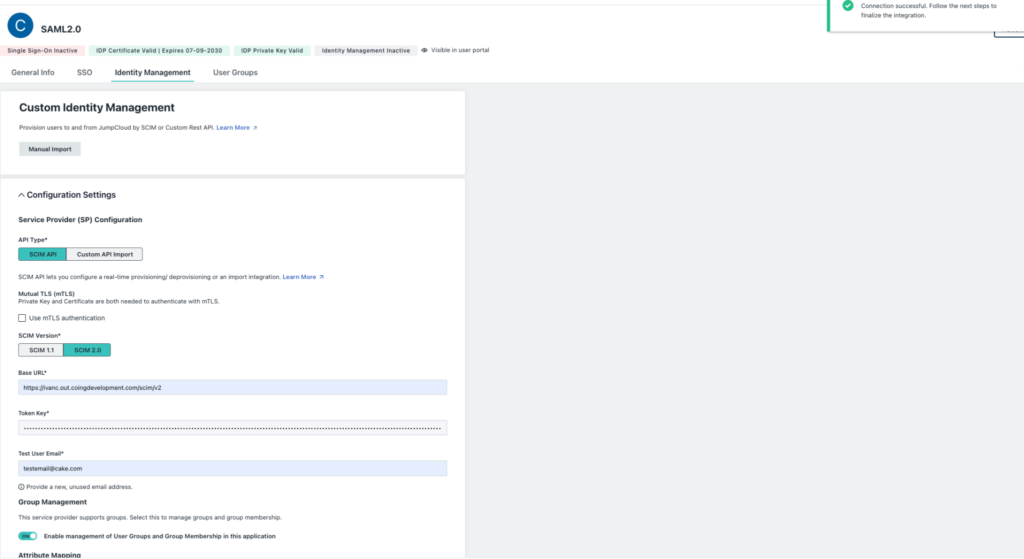
- Acesse a aba Gerenciamento de identidade
- Cole o URL Base e o Token Bearer nos respectivos campos
- Clique em Testar conexão. Uma janela pop-up será exibida para confirmar que a conexão foi bem-sucedida.
- Clique em Ativar
Conectar ao Okta
Esta ação requer uma conta de administrador no Okta.
1º passo - Criar um aplicativo no Okta #
Para adicionar o provisionamento SCIM no Okta:
- Faça login na sua conta Okta
- Clique em Aplicativos no menu lateral
- Clique em Aplicativos
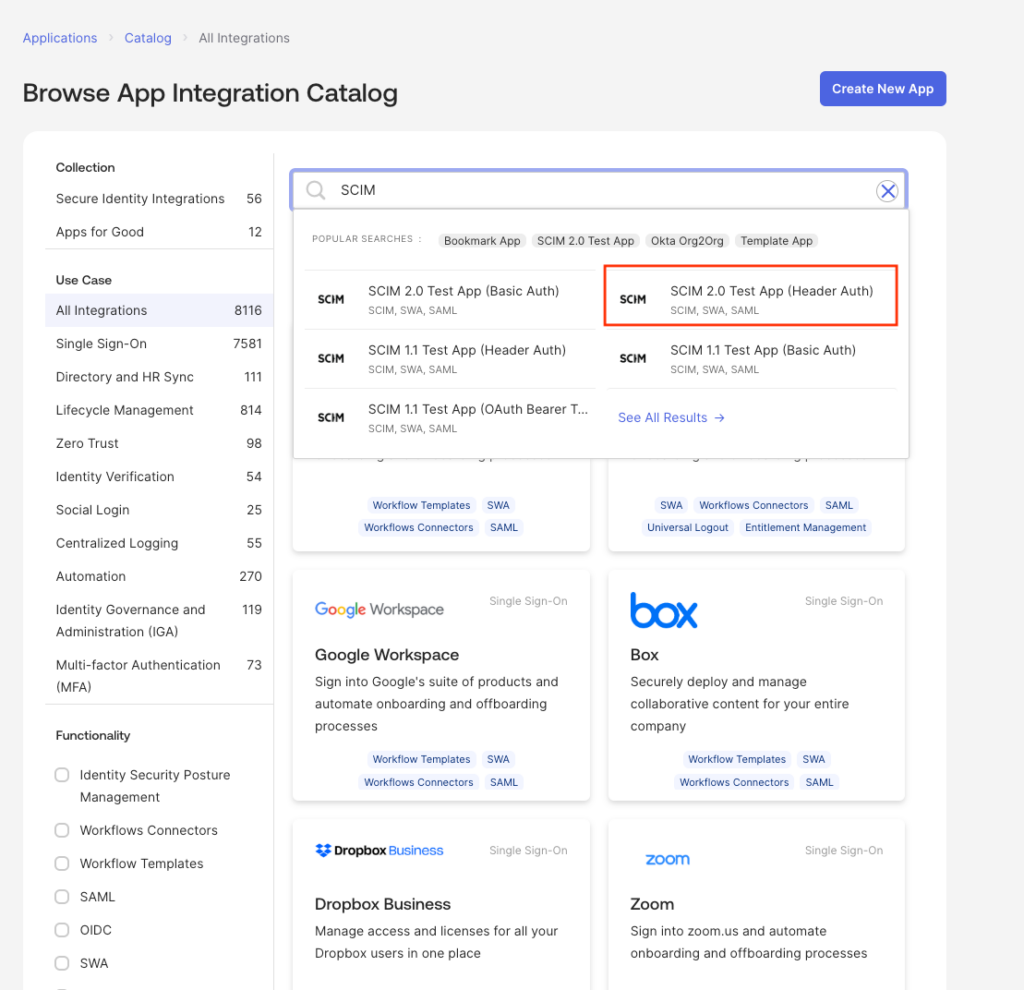
- Selecione o botão Procurar catálogo de aplicativos
- Busque SCIM no campo de pesquisa
- Selecione SCIM 2.0 Test App (Header Auth) nos resultados da pesquisa
7. Clique em Adicionar integração
8. Clique em Avançar (deixe os detalhes como estão)
9. Clique em Concluído
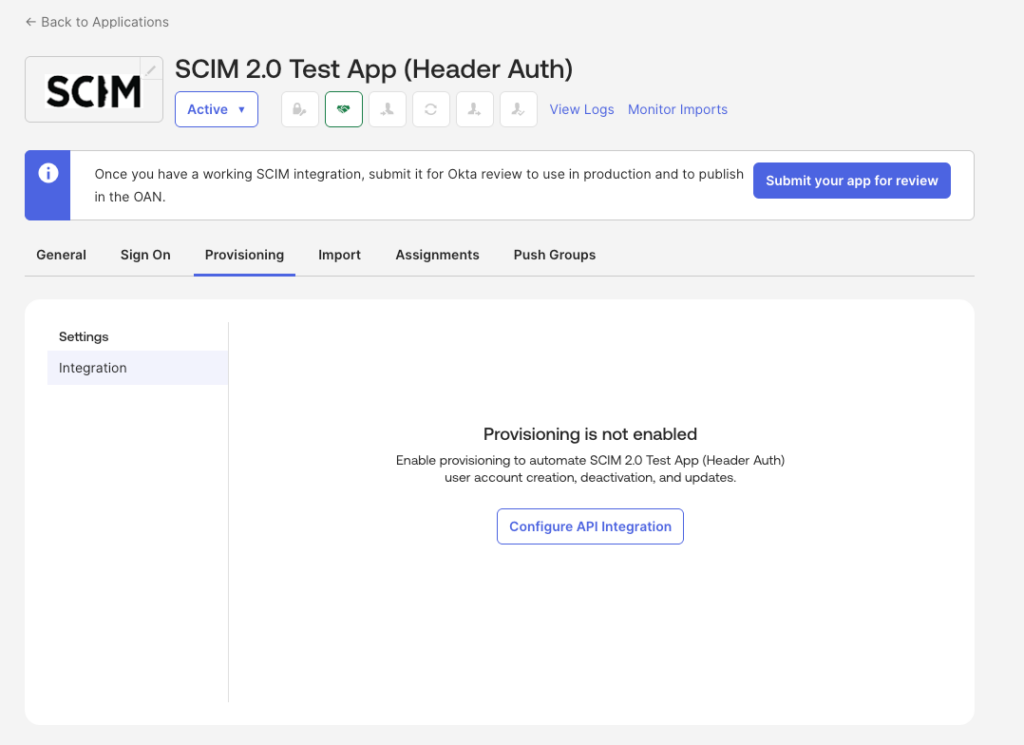
10. Vá para a guia Provisionamento
11. Clique em Configurar Integração de API
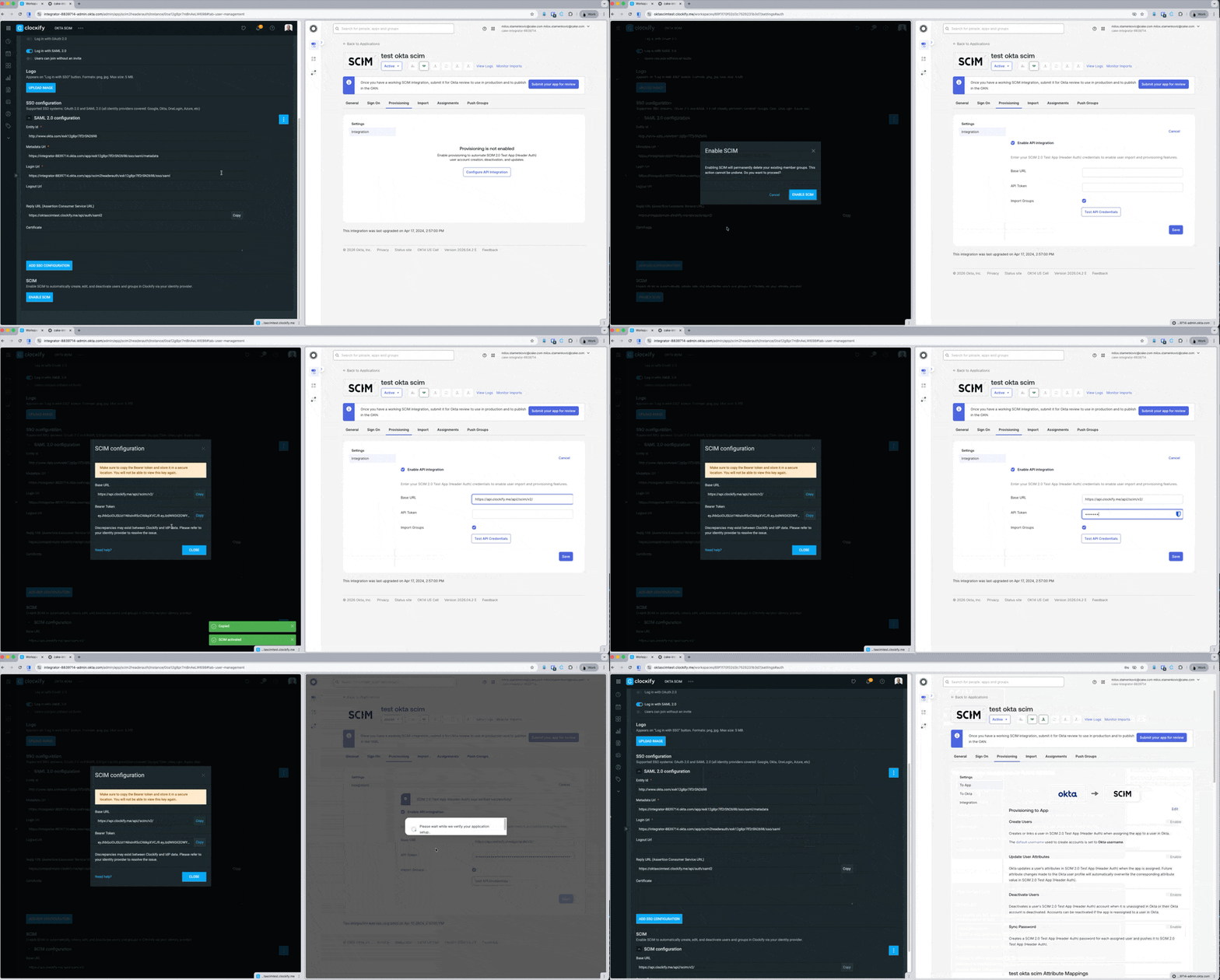
12. Marque a caixa para Ativar integração de API
13. Insira o Base URL e o Bearer Token (Obtenha no Clockify)
14. Clique em Testar credenciais da API
15. Clique em Salvar
2º passo - Editar configuração do usuário #
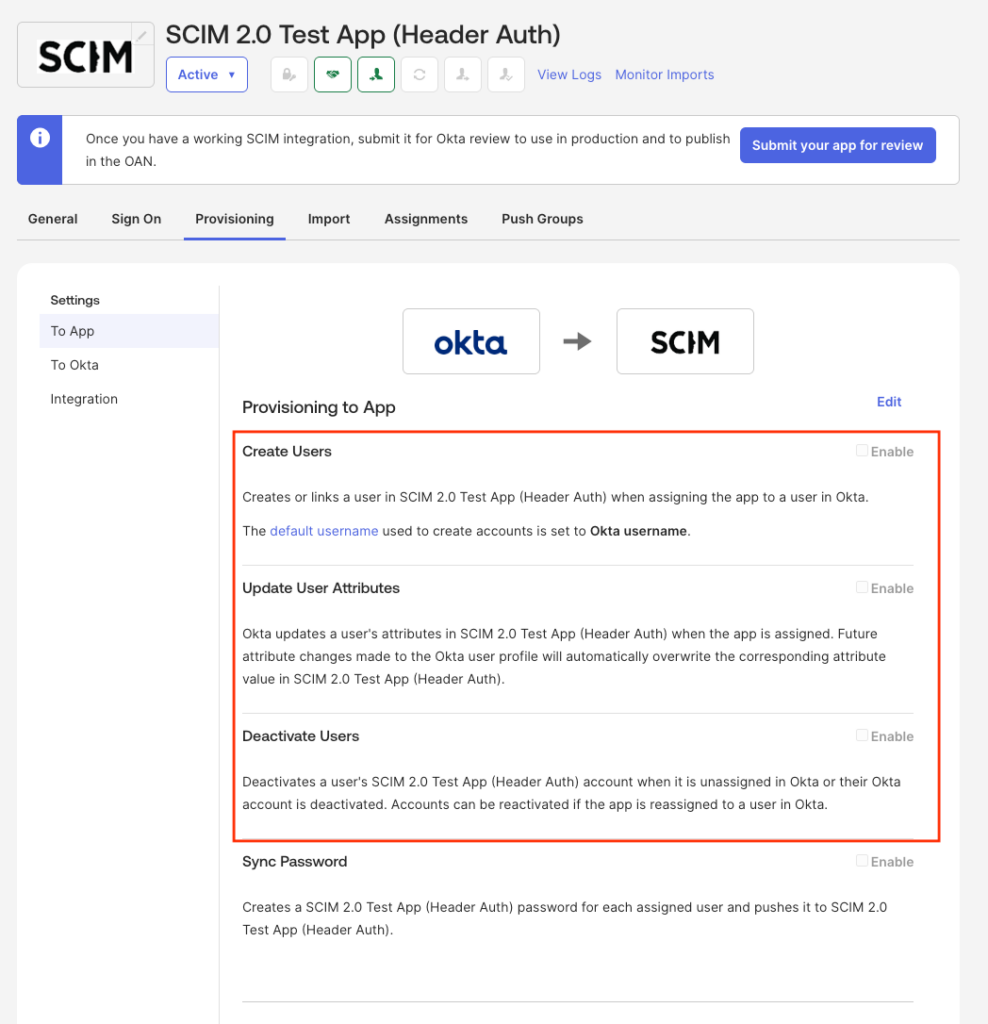
- Acesse a guia Provisionamento
- Clique em Aplicativo no menu lateral
- Marque/ative as seguintes opções:
- Criar usuários
- Atualizar atributos do usuário
- Desativar usuários
Criar usuário #
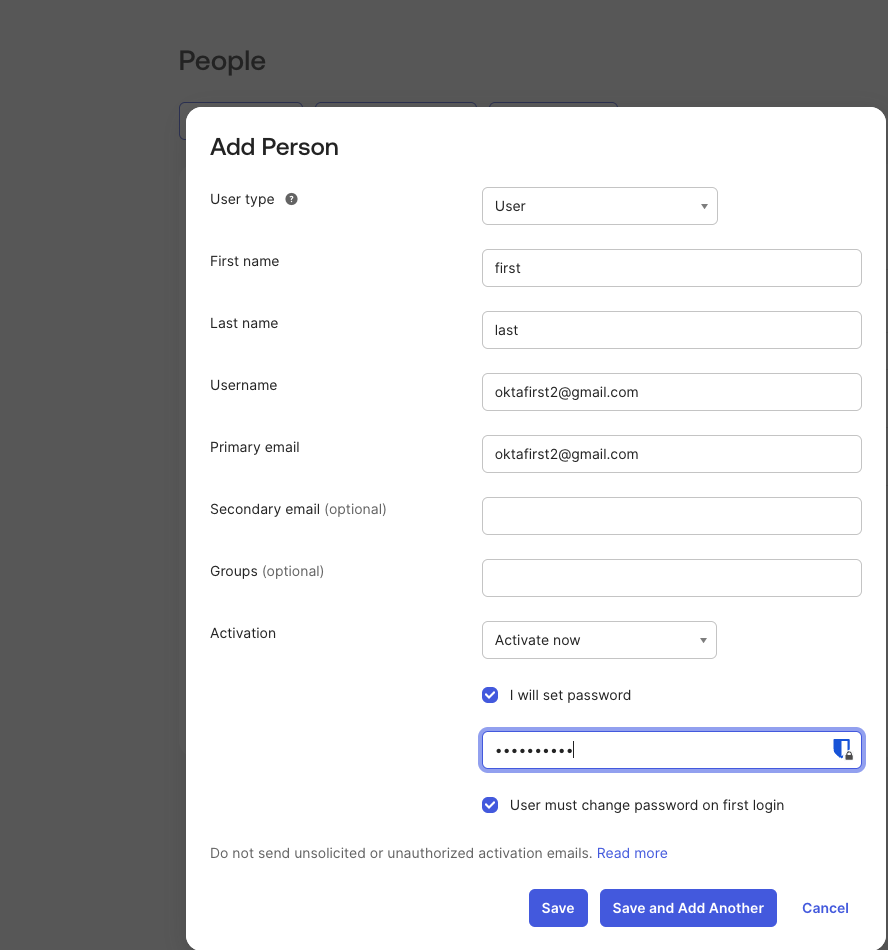
Para criar um usuário:
- Vá para Diretório > Pessoas
- Clique em Adicionar pessoa
- Insira as informações necessárias
- Clique em Salvar ou Salvar e adicionar outro
Criar grupo #
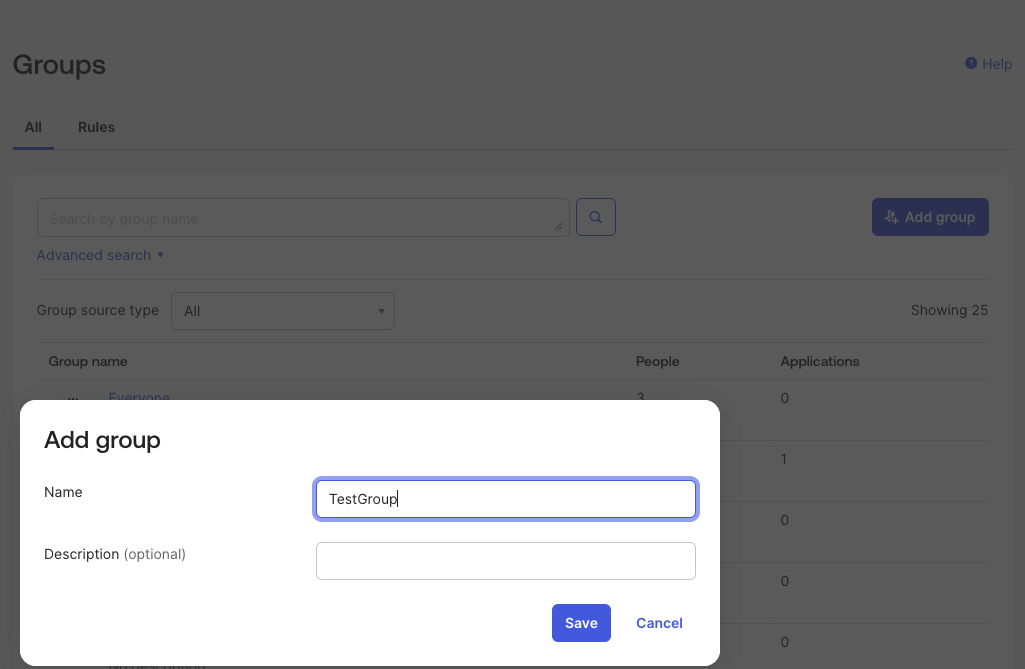
Para criar um grupo:
- Acesse Diretório > Grupos
- Clique em Adicionar grupo
- Insira o nome e a descrição do grupo (opcional)
- Clique em Salvar
Atribuir usuários a um grupo
- Acesse o painel do Okta e encontre sua lista de Grupos
- Selecione o grupo que você já criou
- Clique no botão Atribuir pessoas
- Selecione os usuários que deseja adicionar a este grupo
Grupos Push
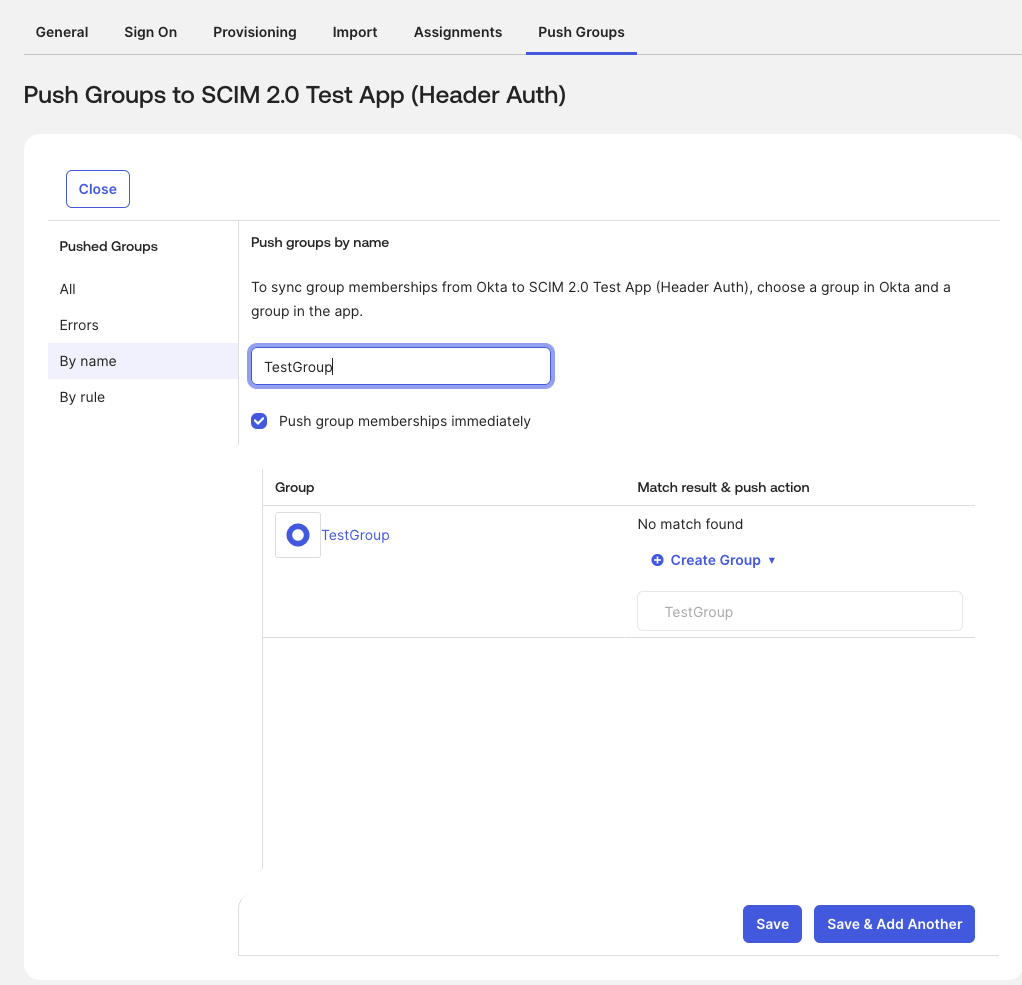
Atribuir um grupo sincroniza apenas as pessoas dentro dele. Para sincronizar o próprio grupo, você precisa usar o recurso Grupos Push.
Para enviar grupos push:
- Acesse a aba Grupos Push
- Selecione o grupo
- Marque a caixa Enviar membros do grupo imediatamente
- Clique em Salvar
Conectar ao Microsoft Entra
1º passo - Criar um aplicativo personalizado no Entra ID #
Para conectar ao Microsoft Entra:
- Faça login no centro de administração do Microsoft Entra
- Acesse Aplicativos > Aplicativos Empresariais
- Clique em Novo aplicativo
- Selecione Criar seu próprio aplicativo
- Adicione um nome para sua inscrição
- Selecione Integrar qualquer outro aplicativo que você não encontre na galeria (Não pertencente à galeria)
- Clique em Criar
2º passo - Obter suas credenciais SCIM do Clockify #
3º passo - Configurar o provisionamento no Entra ID #
Volte ao painel de administração do Microsoft Entra.
- Abra o aplicativo recém-criado
- Clique na guia Provisionamento no menu à esquerda
- Clique em Nova Configuração (ou Editar Provisionamento)
- Defina o Modo de Provisionamento como Automático
- Na seção Credenciais de Administrador, insira os seguintes detalhes:
- URL do Locatário: Cole sua URL SCIM do Clockify (ela será semelhante à sua URL do Clockify + /scim/v2).
- Token Secreto: Digite a palavra Bearer, adicione um espaço e cole seu token da API do Clockify (por exemplo, Bearer abc123def456).
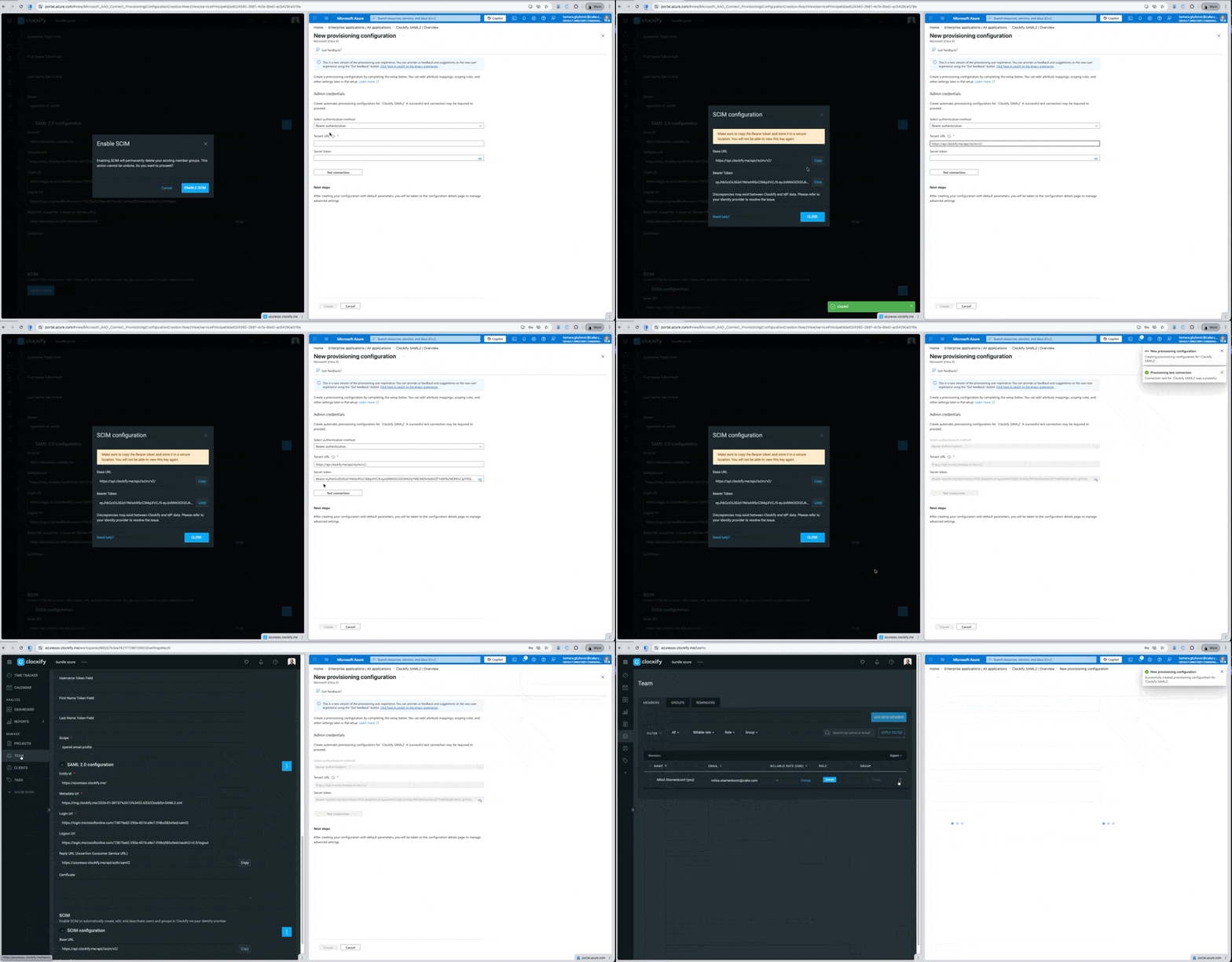
6. Clique em Testar Conexão
7. Clique em Salvar ou Criar
4º passo - Habilitar o provisionamento #
Para ativar a automação, você precisa habilitar a integração.
- Acesse a guia Provisionamento
- Alterne o Status do provisionamento para Ativado
- Clique em Salvar
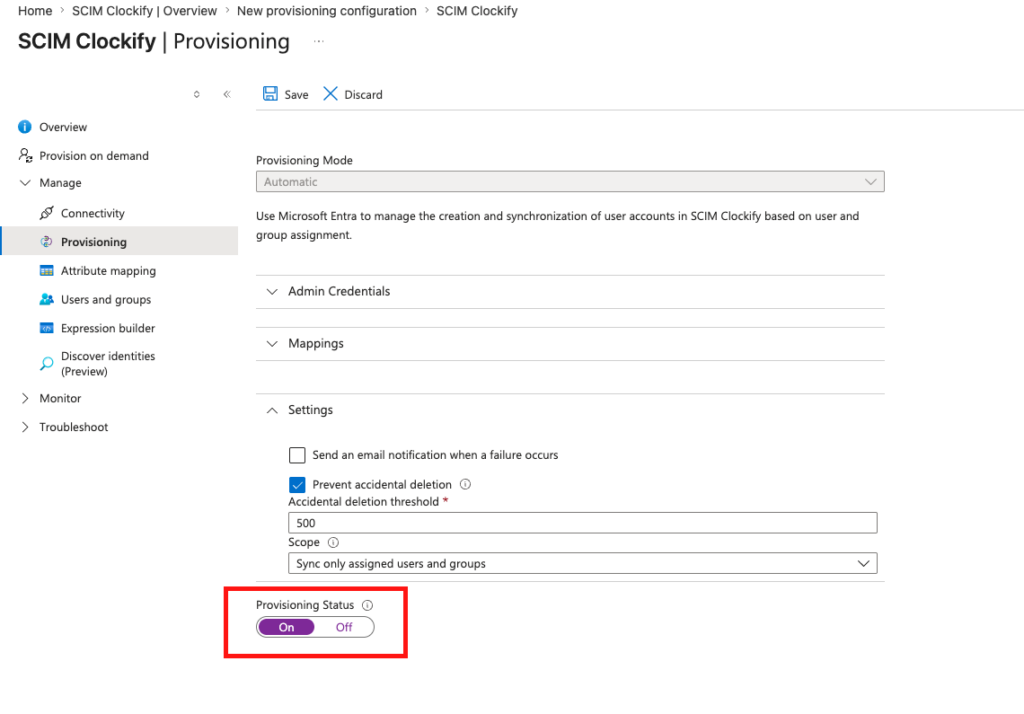
Criar usuários e grupos #
Depois que seu aplicativo de provisionamento estiver configurado e ativado, você poderá começar a atribuir quem terá acesso ao Clockify.
Atribuindo usuários e grupos ao aplicativo Clockify #
- Acesse Aplicativos > Aplicativos empresariais e selecione o Clockify
- Clique em Usuários e grupos no menu à esquerda
- Clique em Adicionar usuário/grupo para atribuir pessoas ao aplicativo
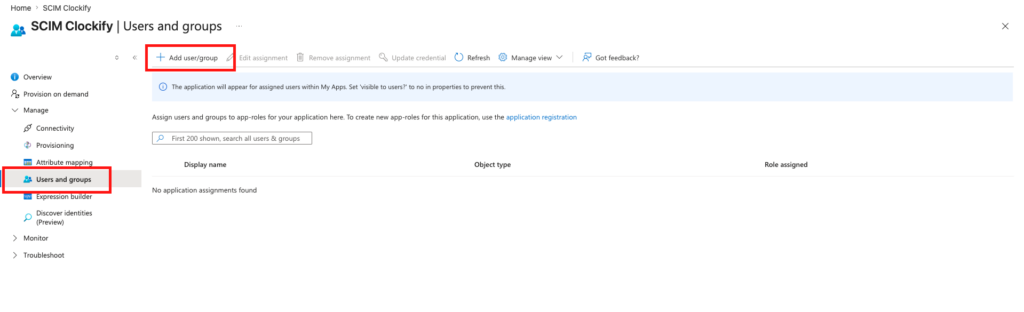
O pacote Basic do Microsoft Entra permite apenas atribuir e provisionar usuários individuais. É necessário ter Entra ID P1 ou P2 para atribuir e provisionar grupos.
Verifique no Clockify se os usuários foram adicionados
- Acesse a página da Equipe no Clockify
- Verifique se os usuários foram adicionados com sucesso
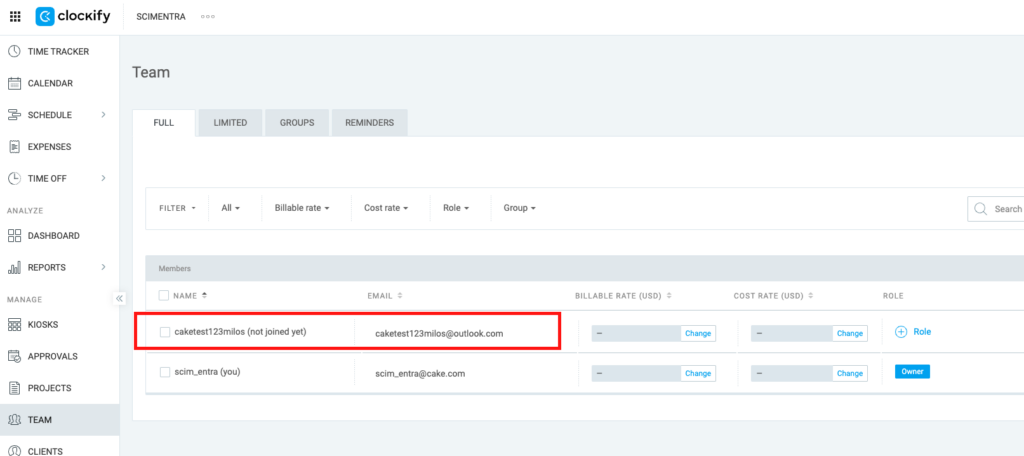
Notas importantes sobre a sincronização
- Sincronizações automáticas: O Microsoft Entra ID sincroniza automaticamente as alterações com o Clockify em intervalos fixos de 40 minutos.
- Sincronizações instantâneas: Se você precisar fazer uma atualização urgente e não puder esperar 40 minutos, envie as alterações imediatamente clicando em Provisionar sob demanda, localizado no menu à esquerda do seu aplicativo de provisionamento.
Perguntas frequentes #
Posso configurar meus grupos no Clockify antes de ativar o SCIM? #
Não, você não pode pré-carregar grupos. No entanto, existe uma solução alternativa simples para minimizar a interrupção:
- Exporte suas listas de grupos atuais diretamente do Clockify
- Faça o upload dessa lista para o seu Provedor de Identidade (IdP).
- Ative o SCIM
Uma vez conectado, seu provedor de identidade sincronizará automaticamente esses grupos de volta para o Clockify.
O que muda para nossa equipe quando o SCIM é ativado? #
Because your Identity Provider takes over as the central control hub, many management features inside Clockify will be locked, such as adding and deleting users, revoking invitations, or managing groups.
Alterações para usuários comuns:
- Não poderá alterar seu próprio nome no Clockify.
- Não poderá sair do seu espaço de trabalho sozinho.
- A permissão para ingressarem automaticamente em um espaço de trabalho deixará de funcionar.
Alterações para administradores e proprietários de espaços de trabalho:
- Não é mais possível adicionar, atualizar ou excluir usuários diretamente no Clockify. Também não é possível revogar convites ou alterar usuários "limitados" para usuários "regulares" pelo painel do Clockify.
- Não é possível criar, excluir ou atualizar grupos dentro do Clockify.
- Todas essas tarefas agora devem ser tratadas diretamente dentro do seu Provedor de Identidade.
Os nomes de usuário serão atualizados imediatamente para corresponder ao nosso sistema? #
Não imediatamente. Os nomes no Clockify serão atualizados para corresponder ao seu sistema assim que seu provedor de identidade enviar a primeira atualização de "sincronização" (solicitação de provisionamento) para esses usuários específicos.
Como o sistema associa nossos usuários às suas contas Clockify? #
Você decide. Você pode escolher o detalhe principal de correspondência, como o endereço de e-mail ou o nome de usuário, diretamente nas configurações do seu provedor de identidade. O Clockify segue a regra que você definir.
O Clockify vai importar todo o diretório da minha empresa por engano? #
Não. O Clockify não pesquisa ativamente o diretório da sua empresa. Ele apenas cria e atualiza os usuários específicos que seu provedor de identidade indica. Contanto que você selecione a configuração “Sincronizar apenas usuários e grupos atribuídos” em seu sistema (como o Microsoft Entra), o Clockify processará apenas essas pessoas específicas.
Qual é a ordem correta para lidar com solicitações de GDPR (como tornar um usuário anônimo antes que ele saia)? #
Você pode seguir um processo simples: Desativar ➔ Anonimizar ➔ Remover. Lembre-se de que você deve fazer as alterações para anonimizar o nome ou o e-mail do usuário enquanto ele ainda estiver ativamente associado ao aplicativo Clockify em seu Provedor de Identidade. Se você remover ou desassociar primeiro o usuário do aplicativo, a conexão será interrompida e o Clockify nunca receberá a instrução para ocultar os dados.
Podemos pausar a sincronização ou controlar manualmente quando as atualizações são enviadas? #
Sim. O Clockify não impõe um cronograma de sincronização específico. Você pode usar os recursos "Pausar/Iniciar" ou "Provisionar sob demanda" no seu provedor de identidade para enviar atualizações manualmente, em vez de esperar pela sincronização automática padrão.
Podemos usar nossas listas de distribuição de e-mail para criar grupos no Clockify? #
Sim, se o seu sistema permitir. O Clockify depende inteiramente do que o seu provedor de identidade envia. Se o seu sistema permitir que você selecione uma lista de distribuição e a atribua ao aplicativo Clockify, o Clockify a aceitará e simplesmente a tratará como um grupo padrão.
O que acontece com nossos grupos existentes nos bastidores quando o SCIM é iniciado? #
Como o SCIM exclui seus grupos antigos do Clockify e os substitui pelos grupos do seu provedor de identidade, o Clockify trata esses grupos sincronizados como entidades totalmente novas. Isso significa que os "IDs de grupo" ocultos usados em segundo plano serão alterados.