Gérer et configurer les modules complémentaires
Une fois que vous avez installé avec succès un module complémentaire, prenez le temps d’explorer les paramètres et les fonctionnalités disponibles dans l’onglet Modules complémentaires des paramètres de l’espace de travail.
Modules complémentaires dans Clockify #
Les modules complémentaires installés sont affichés dans la barre supérieure à droite et classés selon qu'ils ont ou non des fonctionnalités supplémentaires (paramètres).
Les modules complémentaires payés auront en outre une balise indiquant l'état de paiement dans lequel ils se trouvent actuellement :
En retard (le paiement est en retard)
Si le paiement est en retard, un avertissement s'affiche à l'écran pour l'utilisateur avant qu'il ne commence à utiliser le module complémentaire.
Vous pouvez continuer à utiliser un module complémentaire en retard jusqu’à la fin de la période de grâce (date de paiement + 14 jours).
Fin de l’abonnement (échec du paiement)
Après la fin de la période de grâce de 14 jours, le module complémentaire reçoit une nouvelle balise indiquant que l’abonnement est terminé et que le module complémentaire ne fonctionne plus.
Désinstallé (le module complémentaire a été désinstallé)
Les modules complémentaires payants avec le statut Paiement échoué et Désinstallé ne sont jamais affichés dans la liste déroulante principale des modules complémentaires.
Certains modules complémentaires de votre liste peuvent être marqués comme Privés. Ceux-ci sont destinés à des tests internes et ne sont pas accessibles au public. Pour plus d'informations, veuillez contacter le propriétaire de votre organisation ou l'équipe de développement.
Paramètres des modules complémentaire #
Les paramètres des modules complémentaires sont facultatifs et définis par le développeur qui les a créés.
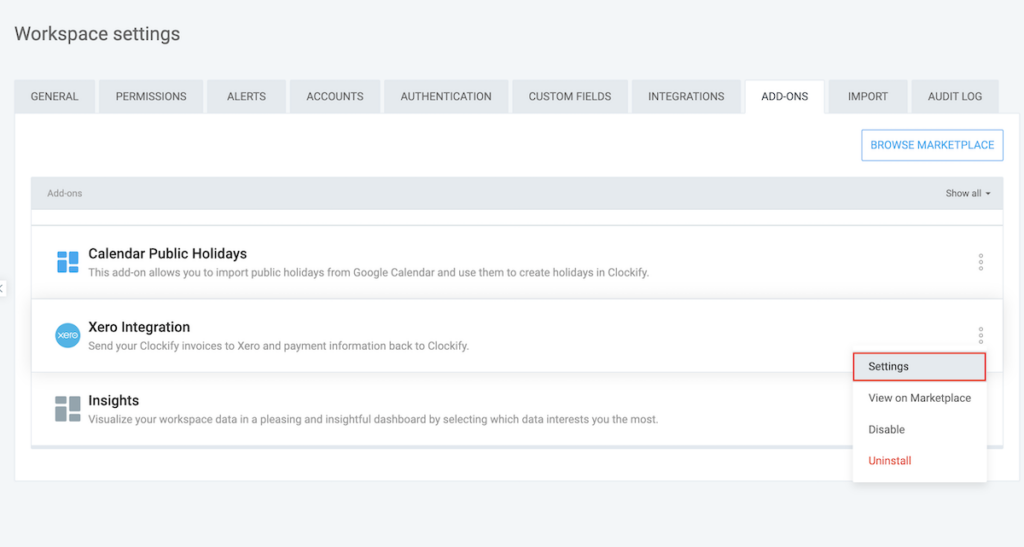
Cliquez sur l’icône représentant trois points à côté d’un module complémentaire pour vérifier si l’option Paramètres est disponible.
Webhooks #
Les utilisateurs de la formule gratuite sont limités à 3 webhooks par espace de travail.
Explorez les webhooks envoyés par Clockify à l'add-on en question. Chaque webhook contient des détails essentiels tels que le nom du webhook, l'événement déclencheur et l'URL où le webhook envoie des informations.
Affichage Marketplace #
En sélectionnant cette option, vous serez dirigé vers la page Marketplace où le module complémentaire est publié.
Activer/désactiver #
Les modules complémentaires installés sont automatiquement activés. Vous pouvez désactiver un module complémentaire si nécessaire.
Explorer la Marketplace #
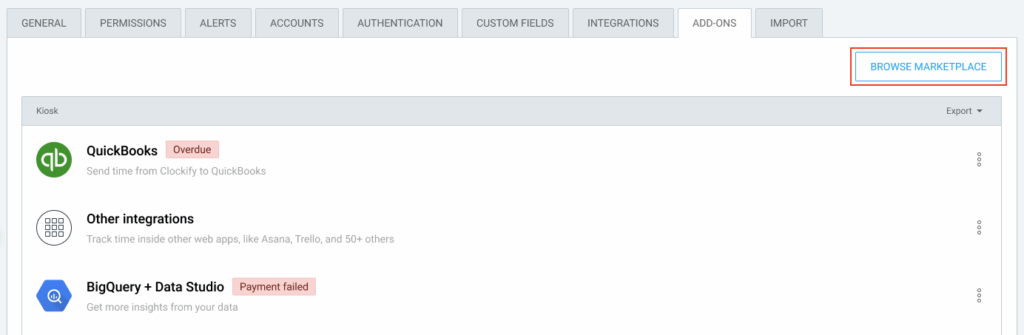
Pour rechercher d’autres modules complémentaires disponibles, cliquez sur le bouton Explorer Marketplace dans l’onglet Modules complémentaires. Cela ouvrira la page d’accueil de Marketplace CAKE.com dans une nouvelle fenêtre.
Désinstaller le module complémentaire de Clockify #
En tant qu'administrateur, vous avez le droit de désinstaller les modules complémentaires de votre espace de travail.
Pour ce faire, suivez les étapes suivantes :
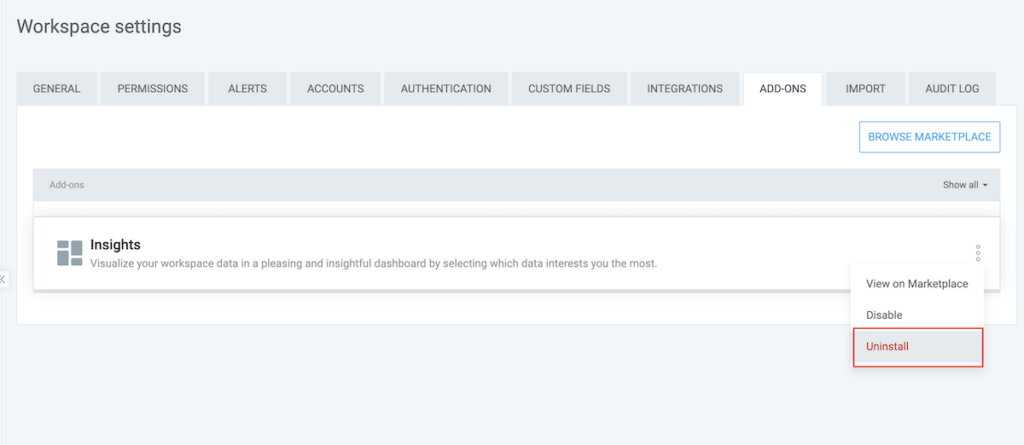
1. Naviguez jusqu’au module complémentaire installé et ouvrez son menu
2. Choisissez Désinstaller
3. L’écran Désinstaller le module complémentaire s’affiche
4. Cliquez sur Désinstaller pour confirmer l’action
Résultat :
- Le module complémentaire est désactivé et supprimé de la liste des espaces de travail dans le menu déroulant
- Le module complémentaire est désactivé et supprimé de l'onglet Modules complémentaires
- Selon les conditions d'utilisation et la politique de confidentialité, les données stockées peuvent être perdues
Les modules complémentaires payants peuvent être réinstallés sans frais supplémentaires.
Annuler l’abonnement au module complémentaire Clockify #
L'abonnement au module complémentaire sera automatiquement annulé après la désinstallation du module. Pour annuler votre abonnement, il vous suffit de suivre les instructions pour désinstaller le module complémentaire de votre espace de travail Clockify.
Résilier ou passer à un abonnement inférieur de Clockify #
Si vous passez à un niveau d’abonnement Clockify inférieur qui ne répond pas aux exigences minimales requises pour vos modules complémentaires actifs, ces derniers seront automatiquement désinstallés à la fin de votre cycle de facturation.
Vous recevrez un email vous informant de la résiliation et de la désinstallation des modules complémentaires concernés.
Les modules complémentaires seront également désinstallés à la fin de la période d’essai.
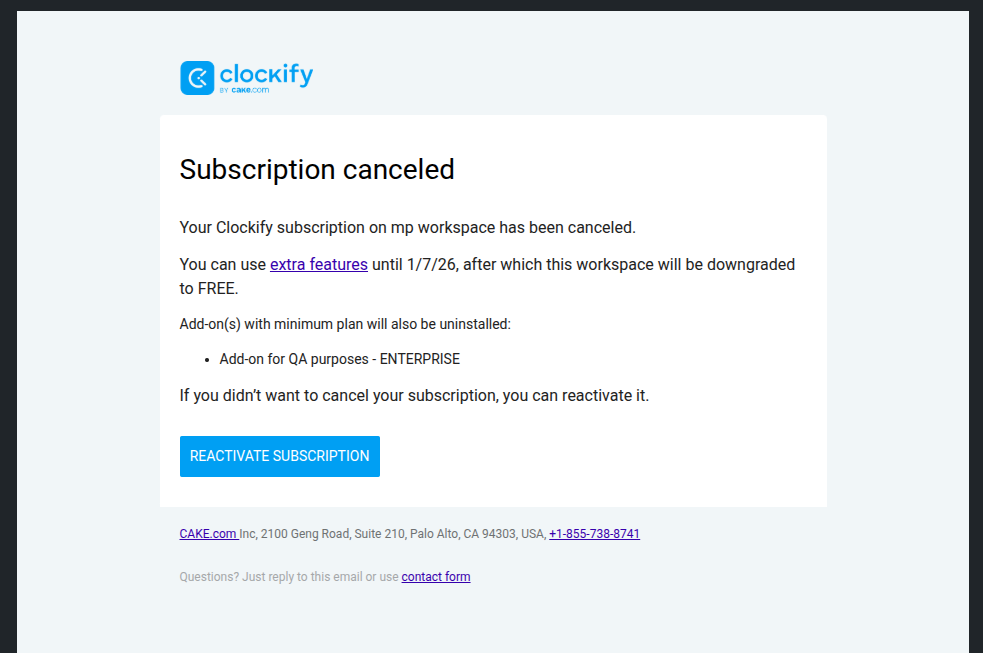
Vous pouvez choisir de réactiver votre abonnement en cliquant sur Réactiver l’abonnement dans l’email.
Sans réponse #
Dans le cas où le module complémentaire ne répond pas du côté de Clockify, un écran apparaîtra indiquant que l’appli est actuellement indisponible.