Add-ons verwalten und konfigurieren
Du kannst Add-ons nutzen, um deinen Arbeitsbereich anzupassen, indem du die Apps verknüpfst, die dein Team bereits verwendet. Nach der Installation kannst du diese Add-ons in deinen Arbeitsbereichs-Einstellungen verwalten.
So findest du deine Add-ons #
Es gibt zwei Möglichkeiten, deine installierten Add-ons in Clockify zu überprüfen:
Navigationsleiste
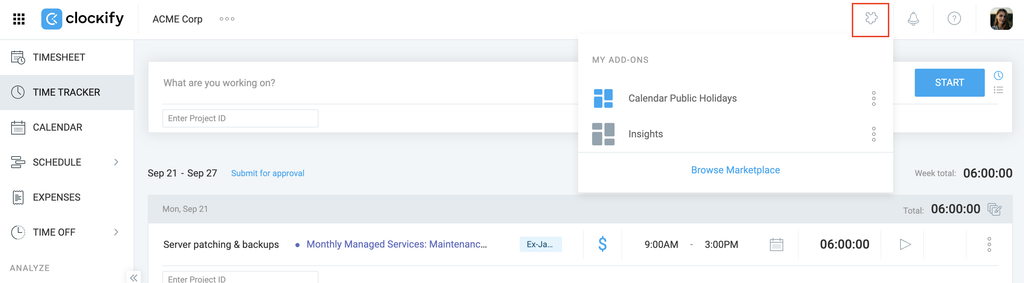
Um eine Liste der installierten Add-ons anzuzeigen, klicke auf das Add-on-Symbol oben rechts auf deiner Clockify-Seite.
Arbeitsbereichseinstellungen
Um diese Add-ons zu konfigurieren und zu verwalten, musst du zu den Arbeitsbereichseinstellungen navigieren.
So verwaltest du deine Add-ons:
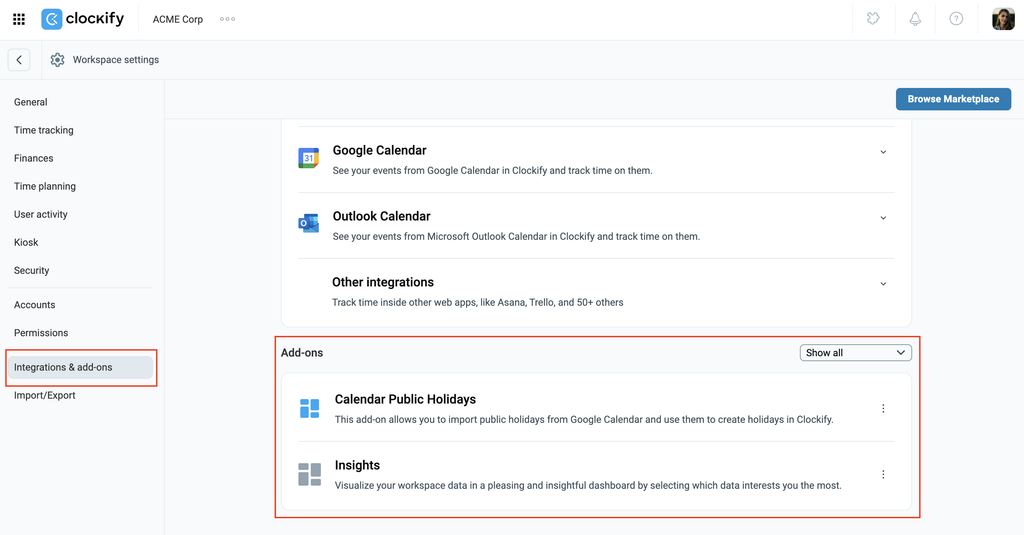
- Klicke auf das Drei-Punkte-Symbol neben dem Namen deines Arbeitsbereichs
- Wähle Arbeitsbereichseinstellungen
- Klicke in der Seitenleiste auf Integrationen und Add-ons
- Scrolle nach unten zum Bereich Add-ons
Kostenpflichtige Add-ons mit überfälligen Zahlungen werden als Überfällig markiert. Du kannst ein Add-on mit dem Status Überfällig bis zum Ablauf der Nachfrist (Fälligkeitsdatum + 14 Tage) weiter nutzen.
Einige Add-ons in deiner Liste sind möglicherweise als Privat markiert. Diese dienen internen Tests und sind nicht öffentlich zugänglich. Für weitere Informationen wende dich bitte an deinen Organisationseigentümer oder das Entwicklungsteam.
Add-on-Optionen #
Ein Klick auf das Drei-Punkte-Symbol neben einem Add-on zeigt die folgenden Optionen:
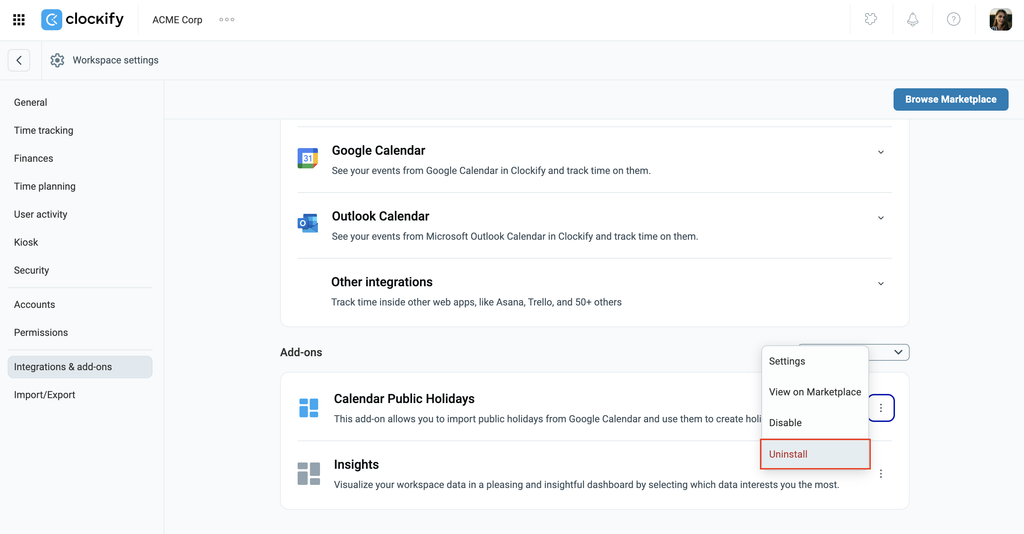
- Einstellungen – Zeigt die Einstellungen an, um das Add-on zu konfigurieren
- Im Marketplace anzeigen – Leitet dich zur Marketplace-Seite weiter, auf der das Add-on veröffentlicht ist
- Aktivieren/Deaktivieren – Aktiviert oder deaktiviert das Add-on
- Deinstallieren – Deinstalliert das Add-on
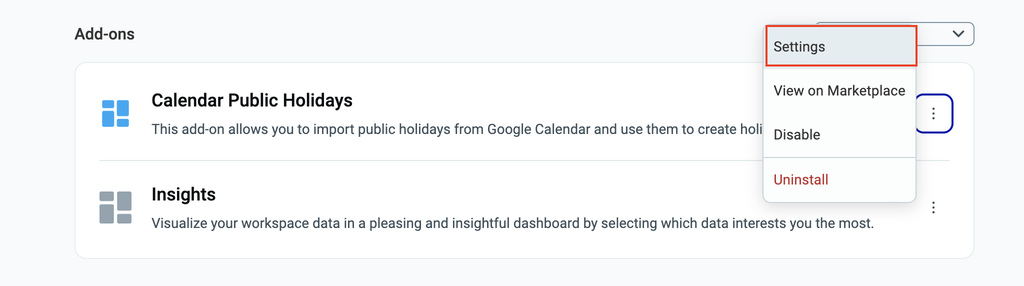
Add-on-Einstellungen sind optional und werden von dem Entwickler festgelegt, der das Add-on erstellt hat.
Marketplace durchsuchen #
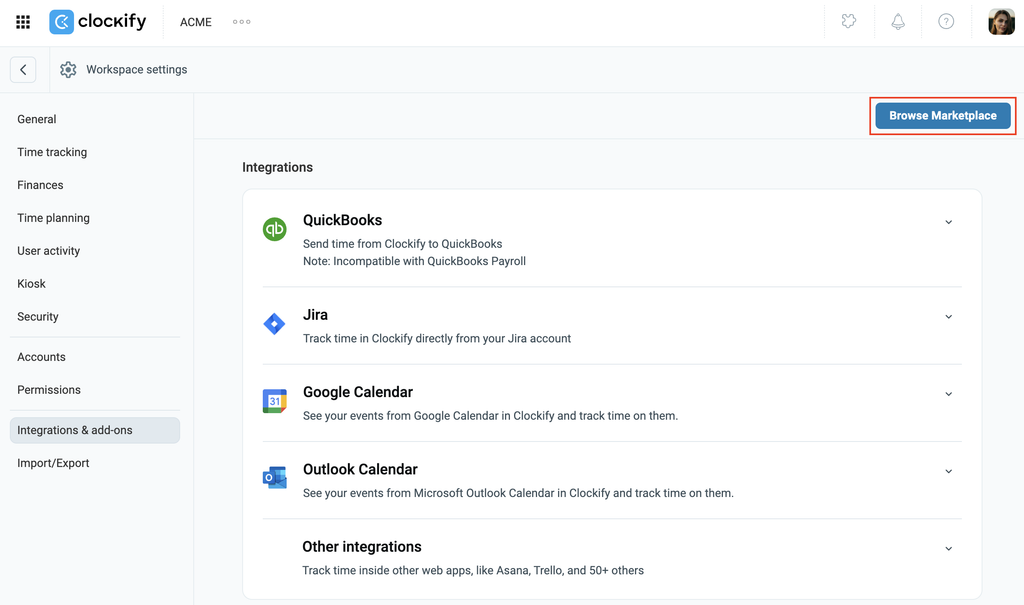
Um andere verfügbare Add-ons zu finden, klicke auf die Schaltfläche Marketplace durchsuchen auf der Seite Integrationen und Add-ons. So wird die CAKE.com Marketplace-Homepage in einem neuen Fenster geöffnet.
Aus Clockify Add-ons deinstallieren #
Als Admin hast du die Berechtigung, Add-ons in deinem Arbeitsbereich zu deinstallieren.
Dies tust du mit folgenden Schritten:
1. Navigiere zum installierten Add-on und öffne dessen Menü
2. Wähle Deinstallieren
3. Gib UNINSTALL in das Pop-up ein
4. Klicke auf Deinstallieren, um die Aktion zu bestätigen
Dadurch:
- Das Add-on deaktiviert und aus der Arbeitsbereichsliste im Dropdown-Menü entfernt
- Das Add-on deaktiviert und aus der Registerkarte Add-ons entfernt
- Die gespeicherten Daten, abhängig von Nutzungsbedingungen und Datenschutzrichtlinie, können verloren gehen
Kostenpflichtige Add-ons können ohne erneute Zahlung wieder installiert werden.
Abonnement für Clockify-Add-ons kündigen #
Das Abonnement für ein Add-on wird nach dem Deinstallieren des Add-ons automatisch gekündigt. Um dein Abonnement zu kündigen, solltest du die Anleitungen befolgen, wie das Add-on von deinem Clockify-Arbeitsbereich deinstalliert werden kann.
Clockify-Abonnement kündigen oder herabstufen #
Wenn du dein Clockify-Abonnement auf einen Tarif herabstufst, der die Mindestanforderungen für deine aktiven Add-ons nicht mehr erfüllt, werden diese Add-ons am Ende deines Abrechnungszeitraums automatisch deinstalliert.
Du erhältst eine E-Mail-Benachrichtigung, die die Kündigung und Deinstallation der betroffenen Add-ons bestätigt.
Add-ons werden nach Ablauf des Testzeitraums ebenfalls automatisch deinstalliert.
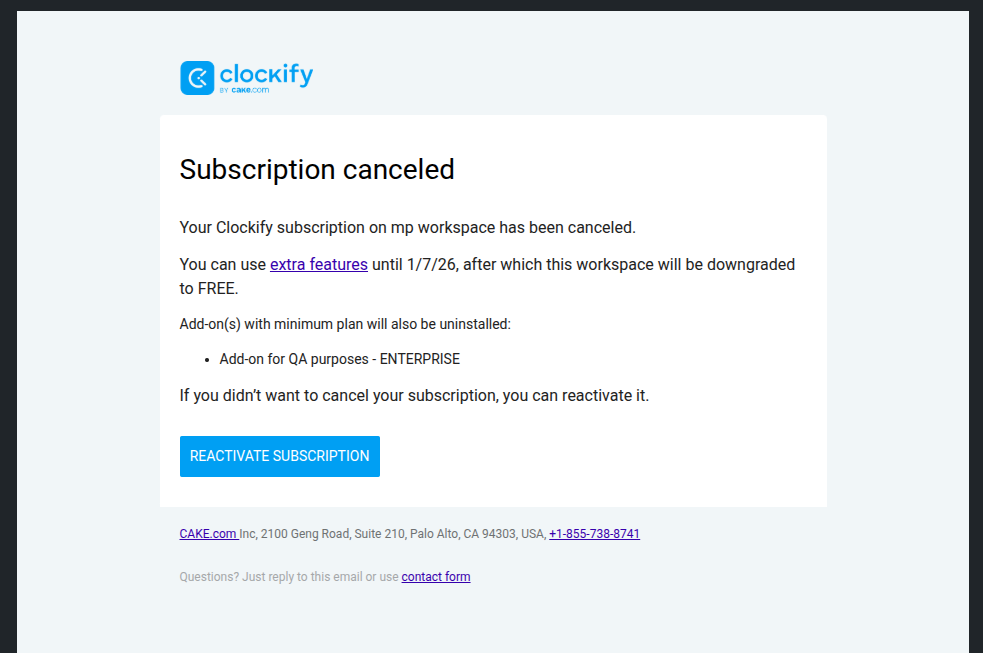
Du kannst dein Abonnement reaktivieren, indem du in der E-Mail auf Abonnement reaktivieren klickst.
Im Fall, dass das Add-on in Clockify nicht reagiert, wird es auf einem Bildschirm angezeigt, dass die App derzeit nicht verfügbar ist.