Utilizar tarefas
As tarefas fornecem uma camada extra de hierarquia dentro de um projeto, funcionando como subprojetos. Elas são usadas para categorizar as entradas de tempo por tipo de atividade, enquanto o campo Descrição é usado para o item de trabalho específico.
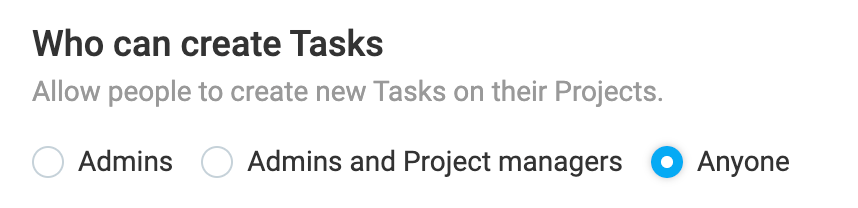
Por padrão, qualquer pessoa no espaço de trabalho pode criar uma tarefa. Se você assinar um plano pago, poderá alterar essa permissão em Configurações do espaço de trabalho > Permissões.
Criar uma tarefa #
Para criar uma tarefa:
- Acesse o Projeto desejado
- Abra a aba Tarefas
- Digite o nome da tarefa e clique em Adicionar
- Adicione os detalhes da tarefa:
- Responsável – Selecione um usuário ou grupo para indicar quem trabalhará na tarefa
- Estimativa – Defina uma estimativa de tempo (deve estar ativada nas configurações do projeto)
- Renomear – Clique no nome da tarefa para editá-la
Por padrão, proprietários e administradores podem criar tarefas, mas você pode modificar isso nas Configurações do espaço de trabalho.
| Configuração do espaço de trabalho | Quem pode criar tarefas |
| Administradores (Padrão) | Administradores |
| Administradores e gerentes de projeto | Administradores e Gerentes de Projeto |
| Todos | Administradores, Gerentes de Projeto, Gerentes de Equipe e Usuários Comuns |
Atribuindo usuários a tarefas #
O responsável pela tarefa determina quem pode registrar o tempo gasto nessa tarefa:
- Qualquer pessoa – Todos que têm acesso ao projeto podem registrar o tempo gasto na tarefa.
- Usuário/Grupo Específico – Somente a pessoa ou o grupo atribuído pode registrar o tempo gasto na tarefa.
Para projetos privados, o usuário deve ser adicionado ao projeto primeiro. Os projetos são públicos por padrão no plano gratuito. Se você quiser alterar a visibilidade do projeto para Privado, é necessário assinar um plano Basic ou superior.
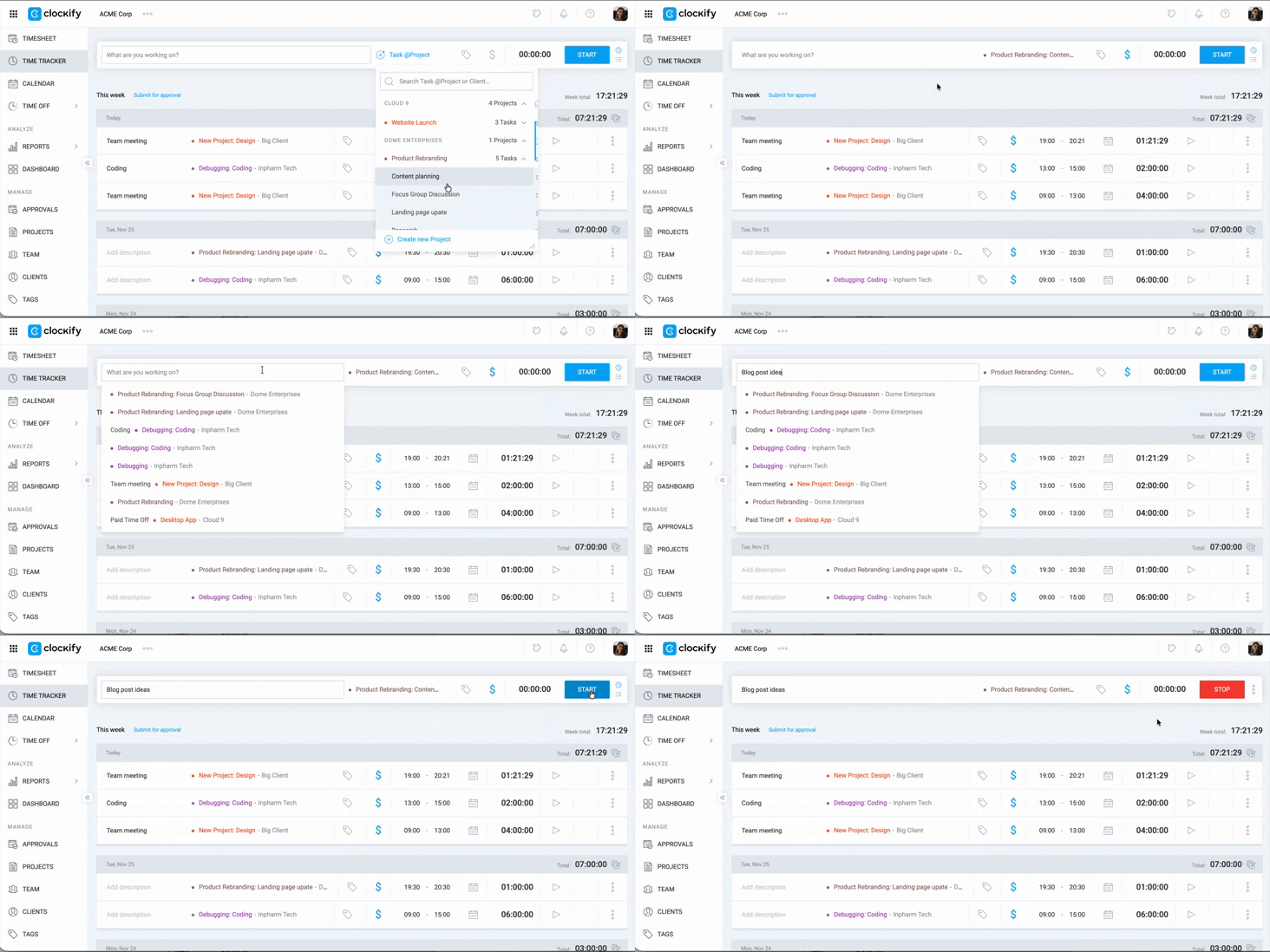
Adicionar tarefas no Cronômetro #
1. Acesse a página Controle de Tempo
2. Clique no link Tarefas/Projetos ao lado do campo de descrição
3. Expanda o projeto em que você está trabalhando para ver as tarefas
4. Clique na tarefa que deseja monitorar
5. Adicione uma descrição para sua tarefa (opcional)
6. Clique em Iniciar para iniciar o cronômetro
Adicionar tarefas na Planilha de horas #
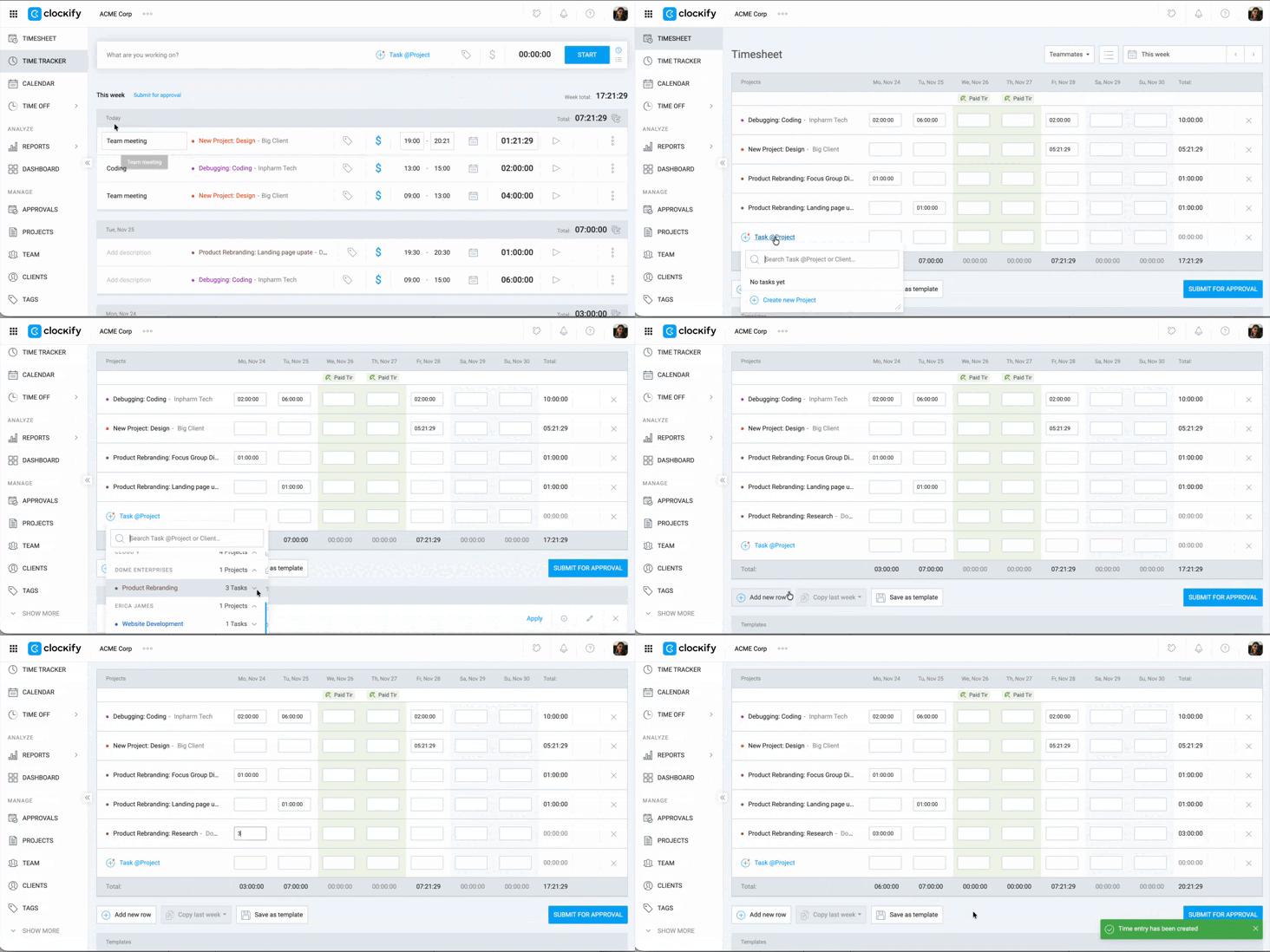
1. Acesse Planilhas de Horas
2. Selecione o link Projeto/Tarefa para iniciar uma nova entrada
3. Expanda o Projeto relevante no menu de seleção
4. Escolha a Tarefa específica associada ao seu trabalho
5. Insira a duração do tempo na coluna de dias apropriada
Adicionar tarefas no calendário #
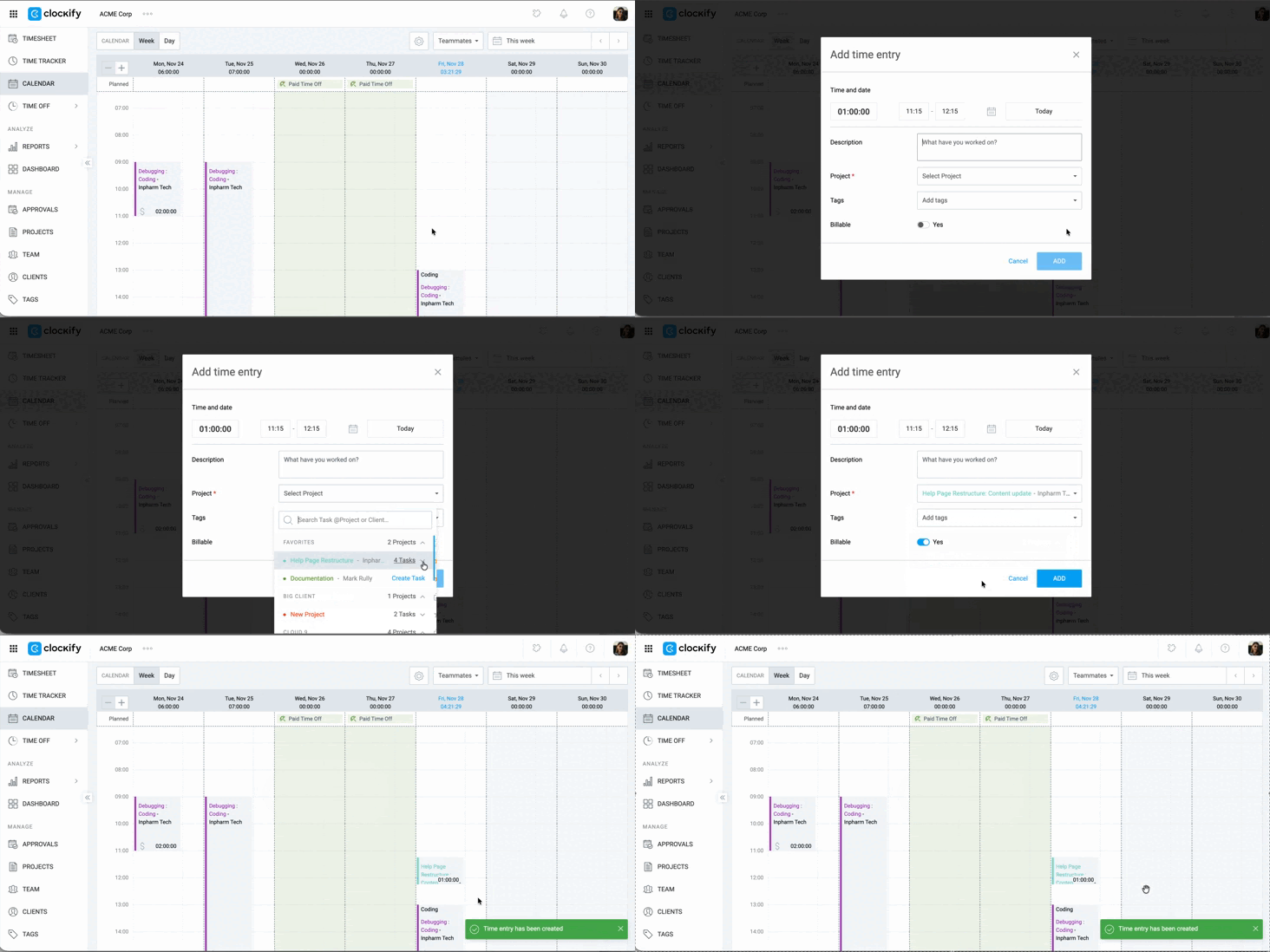
1. Acesse a página Calendário
2. Selecione o bloco de tempo desejado no calendário para abrir o formulário de entrada
3. Clique no campo Projeto para expandir o menu de seleção
4. Expanda o projeto relevante para exibir suas tarefas associadas
5. Escolha a tarefa específica para esta entrada de tempo
6. Insira uma descrição para a entrada (opcional)
7. Clique em Salvar
Marcar tarefas como concluídas #
1. Acesse a página Projetos
2. Clique no projeto
3. Clique no ícone de três pontos ao lado da tarefa que deseja marcar como concluída
4. Selecione Marcar como concluída
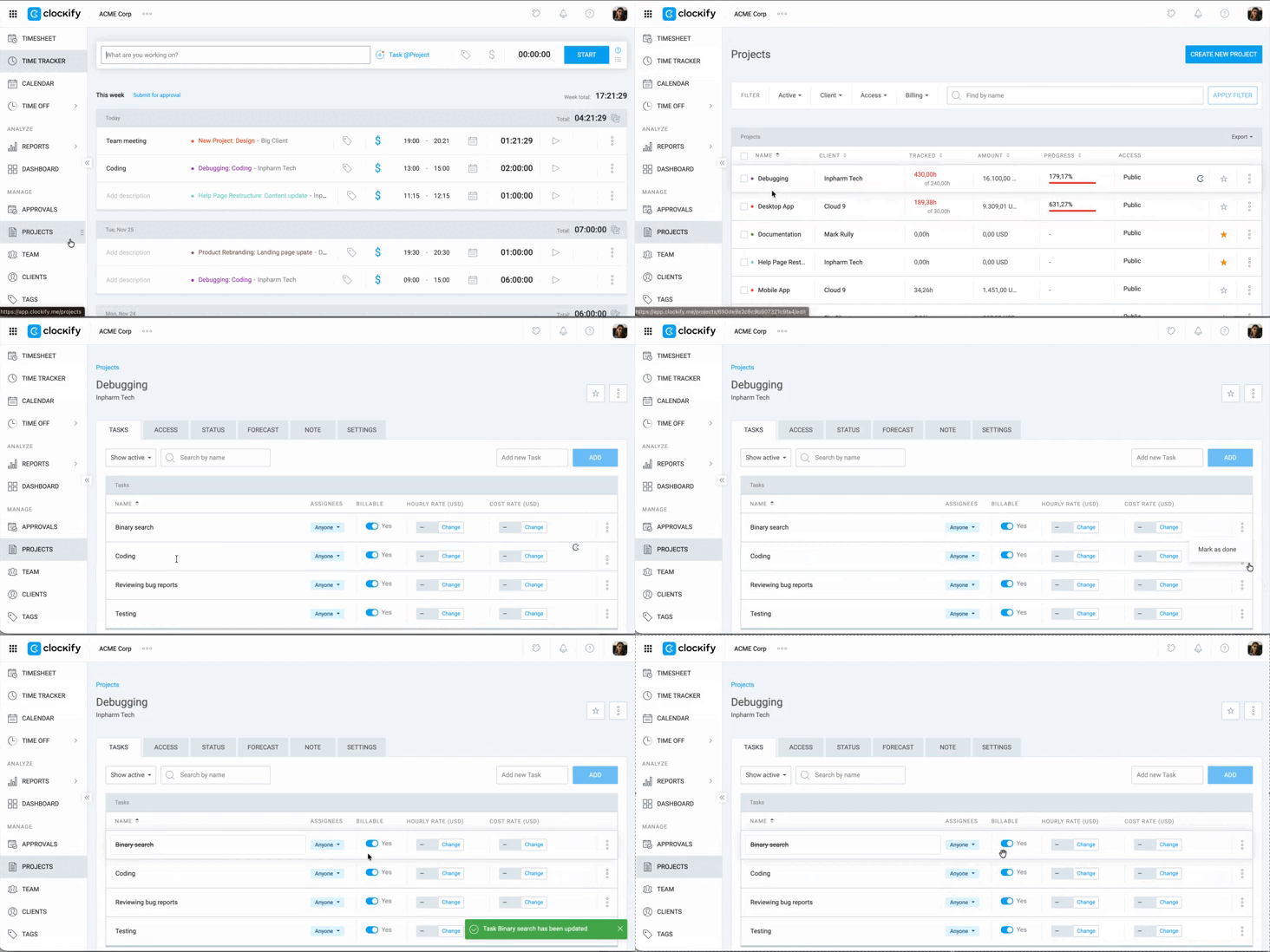
Quando uma tarefa estiver concluída, marque-a como finalizada para organizar sua visualização.
| Status da Tarefa | Comportamento |
| Concluída | Oculta na página principal do projeto e no seletor de controle de tempo (a menos que você selecione Mostrar concluídas ou Mostrar todas). |
| Rastreamento | Os registros de tempo para tarefas concluídas ainda aparecerão nos relatórios. |
Marcar tarefas como concluídas é mais útil se você organiza seus projetos como listas de tarefas. Se você usa tarefas para tipos de atividades fixas, pode não ser necessário finalizá-las.
Excluir tarefas #
- Acesse a página Projetos
- Selecione o projeto relevante
- Clique no ícone de três pontos ao lado da tarefa que deseja excluir
- Selecione Marcar como concluído
- Clique novamente no ícone de três pontos.
- Selecione Excluir
- Digite EXCLUIR na janela de confirmação.
Nota importante sobre a exclusão de tarefas:
- Somente administradores e gerentes de projeto podem excluir tarefas.
- Todas as entradas de tempo associadas à tarefa excluída ficarão sem tarefa, mas ainda permanecerão vinculadas ao projeto.
Taxas e status de faturação #
Para definir tarifas horárias específicas para tarefas e marcá-las como Faturáveis, você deve primeiro habilitar tarifas de tarefas em suas configurações do Espaço de Trabalho.
Para visualizar os campos de taxa faturável (ex.: taxa por tarefa), a opção Ativar horas faturáveis deve estar ativada nas configurações do espaço de trabalho. Verifique a configuração acessando Configurações do espaço de trabalho > aba Permissões para garantir que isso esteja ativo. Caso contrário, os campos de taxa faturável e o ícone de faturamento ficarão ocultos no ambiente de trabalho.

- Horas faturáveis são um recurso pago, que pode ser ativado ao assinar o plano Basic ou superior.
- O recurso de taxas por tarefa está disponível no plano Standard ou superior.
Adicionando tarefas de um modelo #
Modelos de projeto são um recurso pago disponível em qualquer plano pago.

Se você costuma usar a mesma estrutura de tarefas em vários projetos, pode usar um Modelo de Projeto. Os modelos são aplicados automaticamente:
- Tarefas
- Taxas Faturáveis
- Estimativas
- Membros da equipe