Rastreamento de feriados e folgas
O Clockify permite registrar férias e períodos de folga, para que os dias não úteis da sua equipe sejam registrados com precisão.
O controle de folga e feriados está disponível nos Planos Standard e superiores de assinatura e no período de teste.
Permissões #
- Proprietários e administradores podem criar, editar e excluir registros de férias e períodos de folga.
- É possível criar registros de férias e folgas tanto para usuários com acesso integral quanto para usuários com acesso limitado.
- Usuários regulares podem visualizar os registros de folgas, mas não podem modificá-los ou adicioná-los.
Todas as suas folgas e feriados registrados permanecerão em sua conta mesmo após o término do período de avaliação.
Se você fizer um upgrade para um plano de assinatura superior posteriormente, todos os seus registros anteriores de folgas e feriados ficarão visíveis e acessíveis.
Se você fizer o rebaixamento da sua assinatura, seus registros permanecerão no sistema, mas você não poderá editá-los.
Criar um novo feriado #
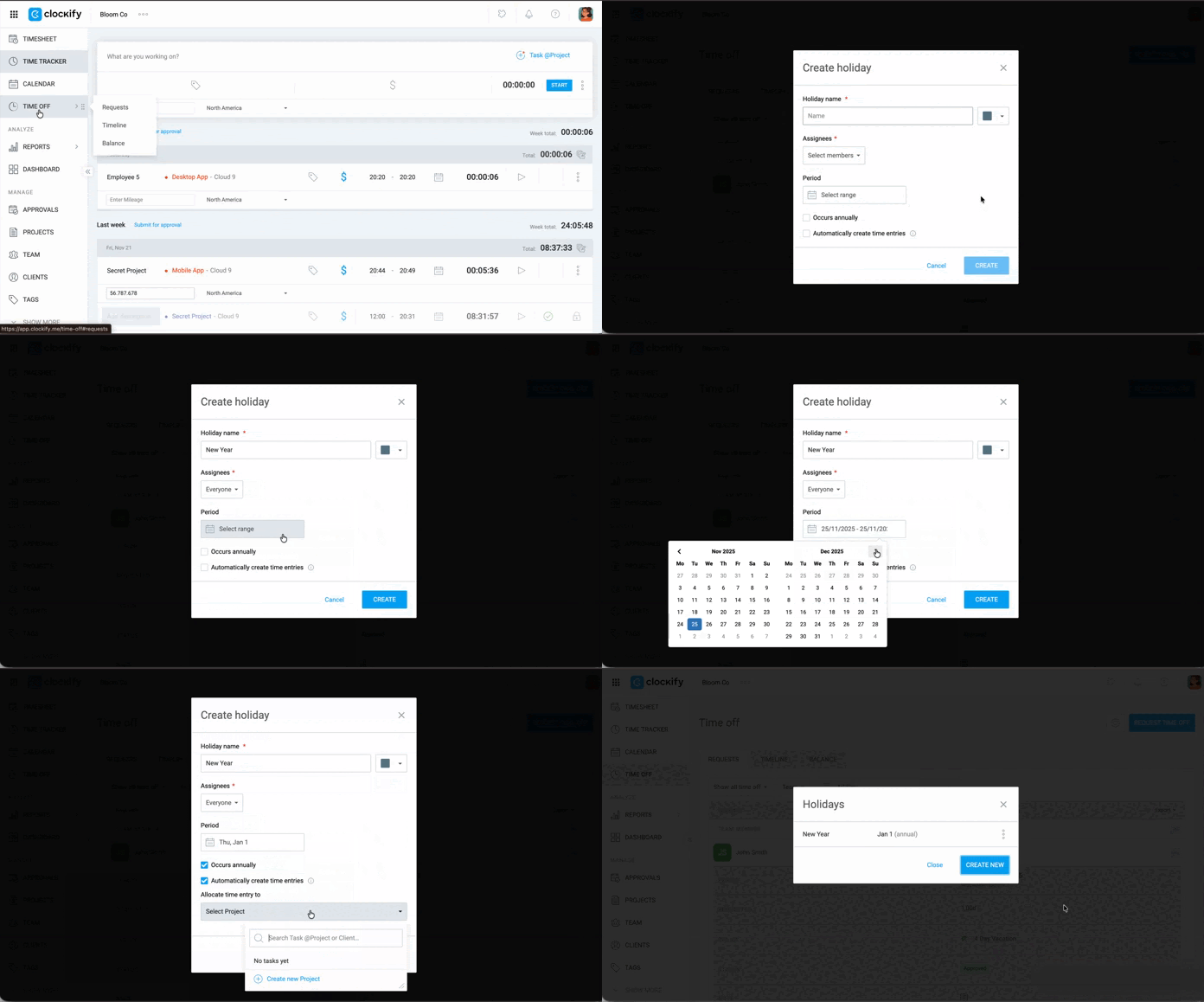
- Acesse a página Folga
- Clique no ícone de
 Configurações
 - Selecione Gerenciar folga
- Clique em Criar novo
- Preencha os campos na janela pop-up:
- Digite o nome do feriado
- Selecione os membros da equipe para os quais o feriado se aplica
- Selecione a(s) data(s) do feriado em Período
- Ative a opção Criar entradas de tempo automaticamente
- Escolha um projeto (e, opcionalmente, uma tarefa) onde as anotações serão registradas.
Editar um feriado #
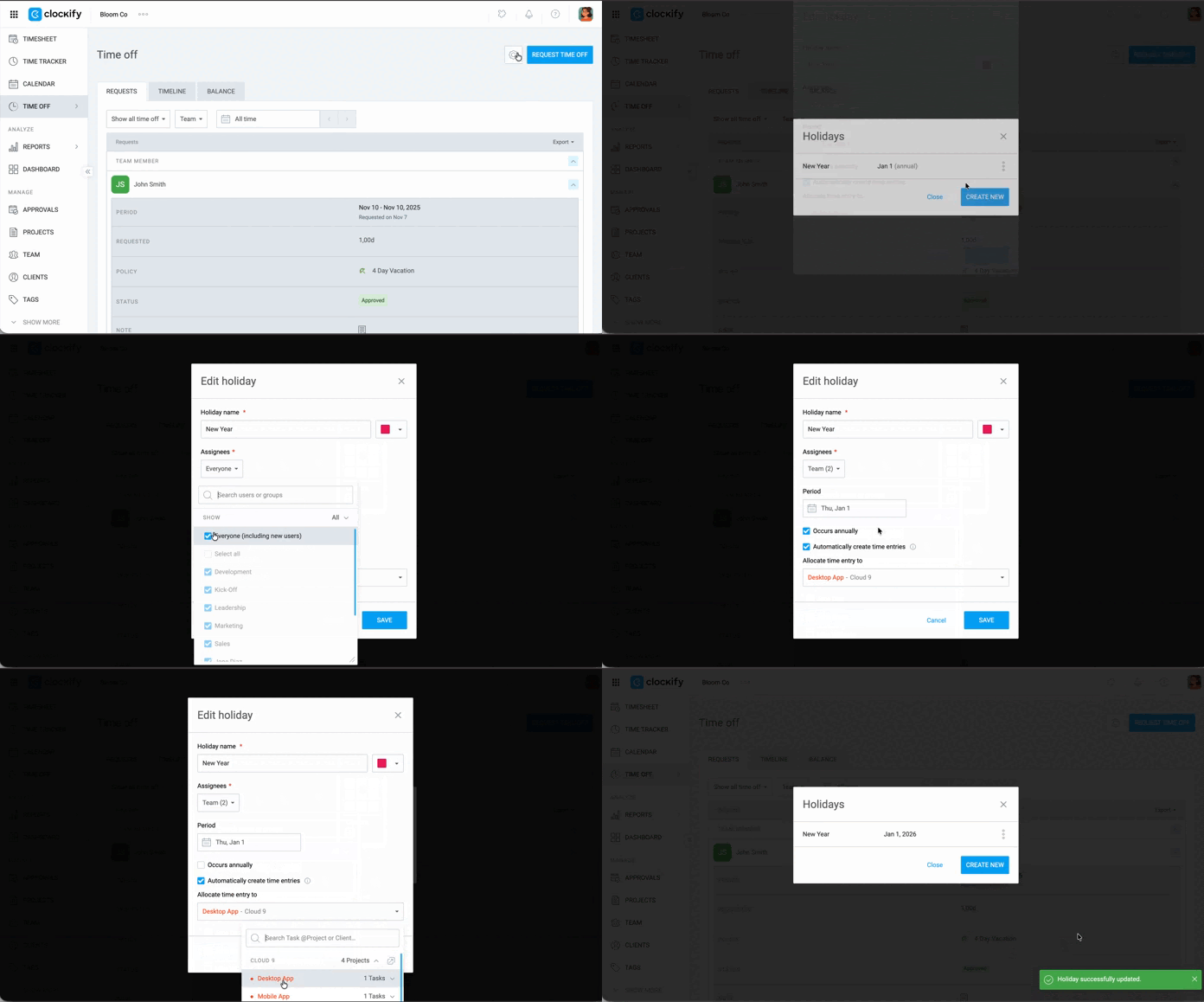
1. Vá para a página Folgas
2. Clique no ícone de Configurações
3. Selecione Gerenciar feriados
4. Clique no  ícone de três pontos ao lado do feriado
5. Selecione Editar
6. Edite o nome, a recorrência, os usuários atribuídos, a aparência e outras configurações
7. Clique em Salvar
Excluir um feriado #
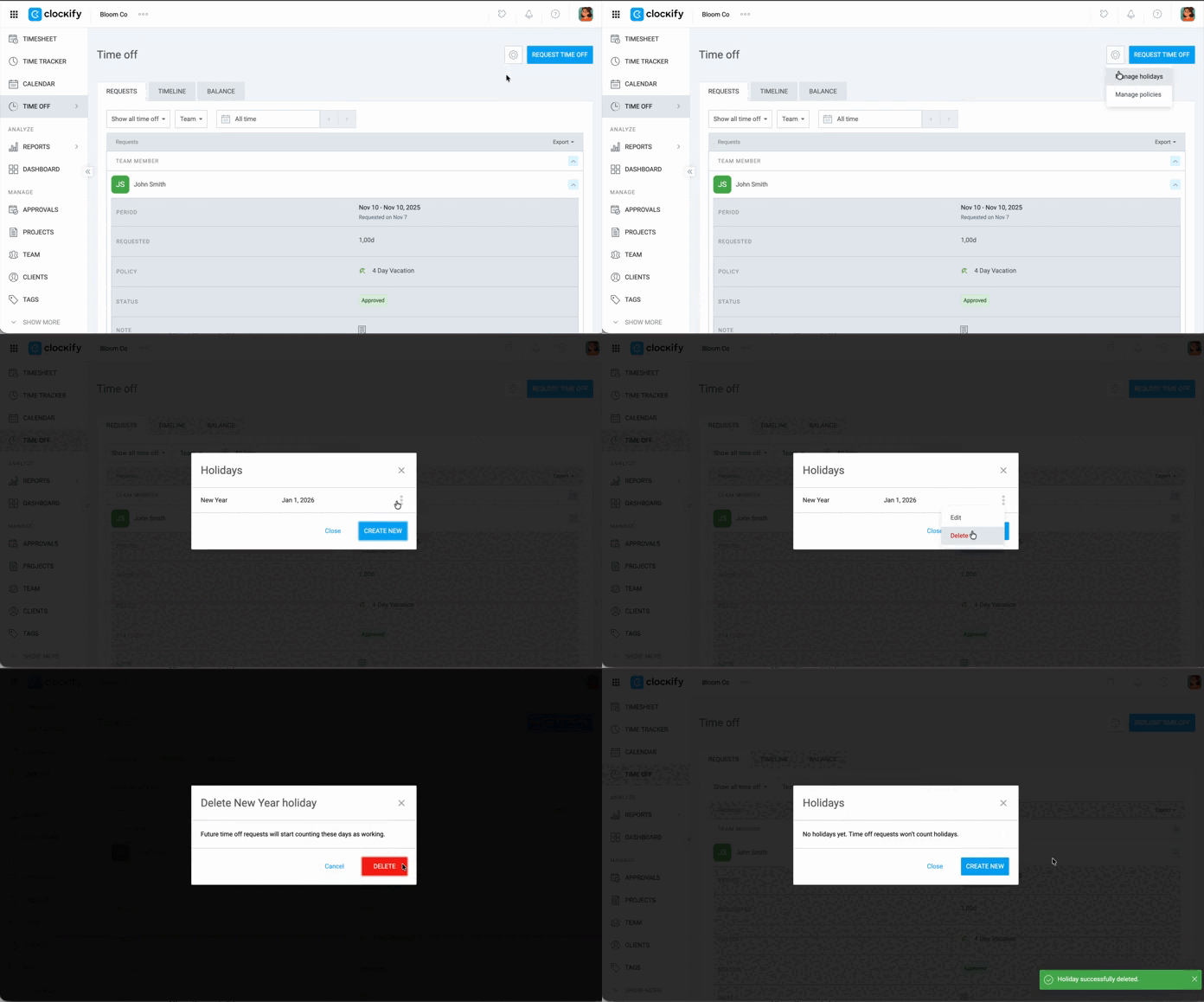
1. Clique no ícone de **três pontos** ao lado do feriado
2. Selecione **Excluir**
3. Clique em **EXCLUIR** na janela pop-up
Os registros de tempo criados para um feriado permanecerão mesmo após a exclusão dele.
Após configurar as férias:
- Os registros de tempo de feriado são criados automaticamente em cada data de feriado.
- Os registros de tempo são gerados mesmo que a folga caia em um dia não útil.
- Se um usuário solicitar um período de folga que coincida com um feriado, serão criadas entradas tanto para o feriado quanto para o período de folga.
Como funcionam os registros de afastamento #
Quando um pedido de folga é aprovado, o Clockify cria uma entrada para cada data no período solicitado. Somente os proprietários e administradores do espaço de trabalho podem excluir essas entradas.
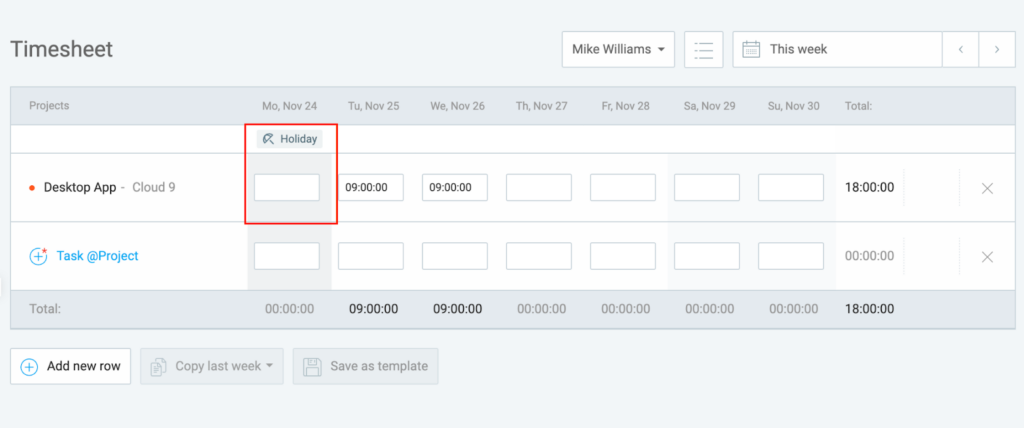
Os registros de feriados e folgas são marcados com um ícone de folga  para diferenciá-los do tempo de trabalho regular.
O período de folga pode ser registrado como dia inteiro, meio período ou por hora, dependendo da política da empresa.
As ocorrências podem incluir:
- Descrição
- Projeto e tarefa
- Hora de início
- Duração
- Hora de término
- Status de faturamento
- Campos personalizados
Os campos obrigatórios para registros regulares (por exemplo, projeto obrigatório) podem não se aplicar a registros de folgas.
Como aparecem os registros de folgas #
Veja como os registros de folga aparecem em diferentes páginas do Clockify:
Cronômetro #
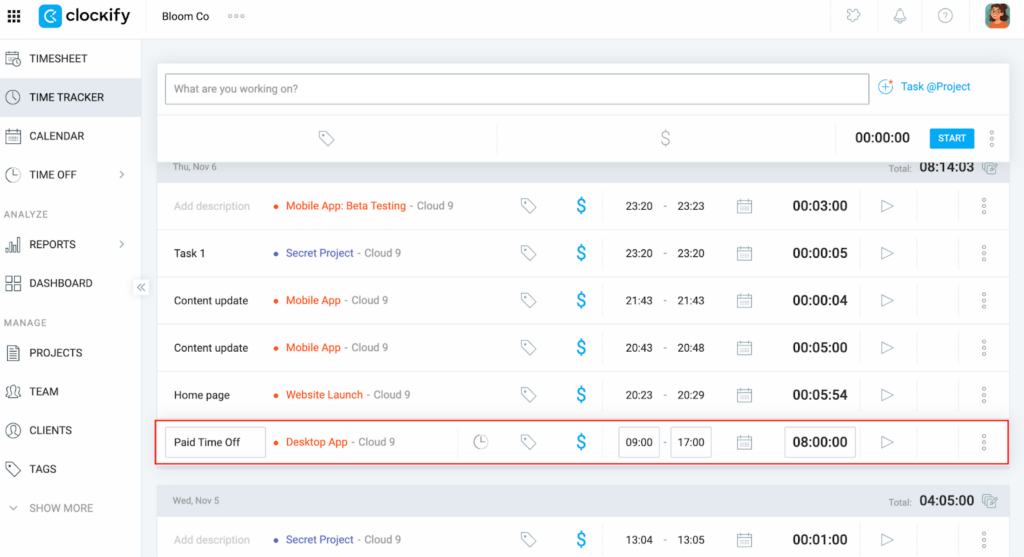
- Os registros de folga na página Cronômetro exibem um ícone de folga cinza de folga .
- As entradas aprovadas têm um visto.
Planilha de horas #
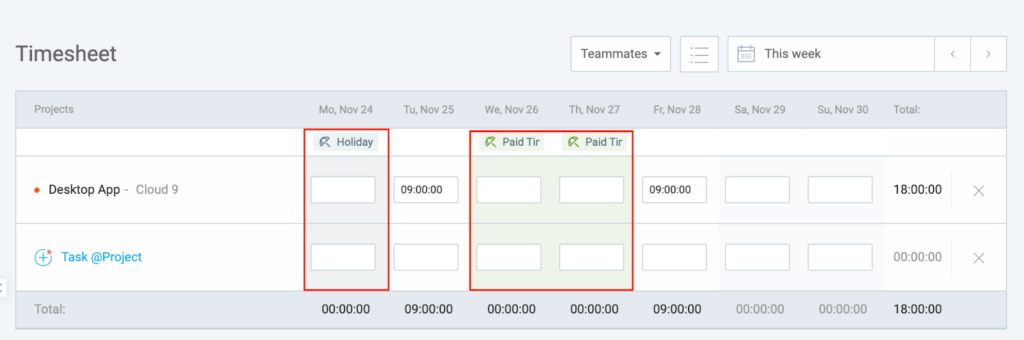
- Os períodos de folga e férias são indicados por um ícone de "Folga Remunerada" nas colunas de controle.
- Os pedidos de licença aprovados serão destacados em verde.
Calendário #
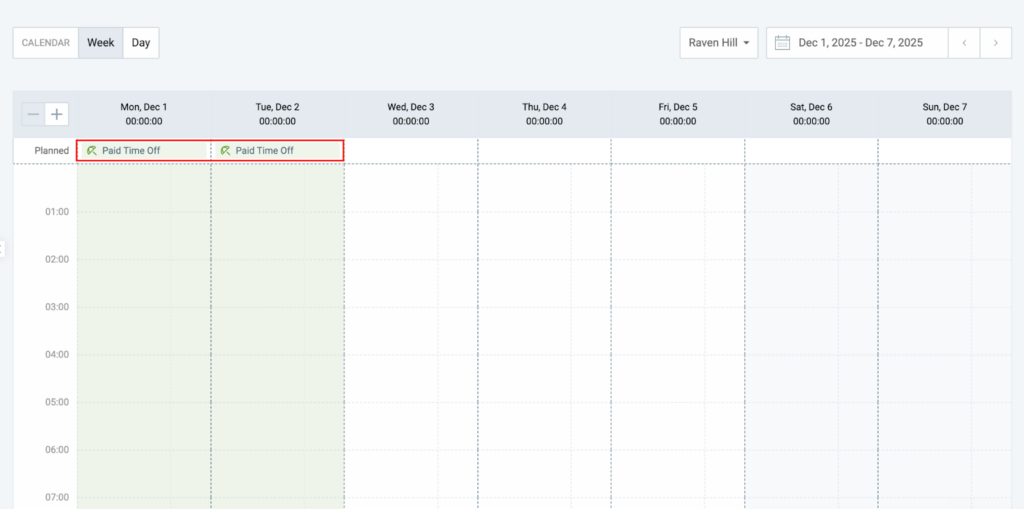
- Os registros de folga são exibidos com um ícone de folga
Relatórios #
Os registros também aparecem nos relatórios.
Relatório resumido e semanal
Os registros de férias e períodos de folga fazem parte do tempo total de um usuário, projeto ou tarefa nos relatórios.
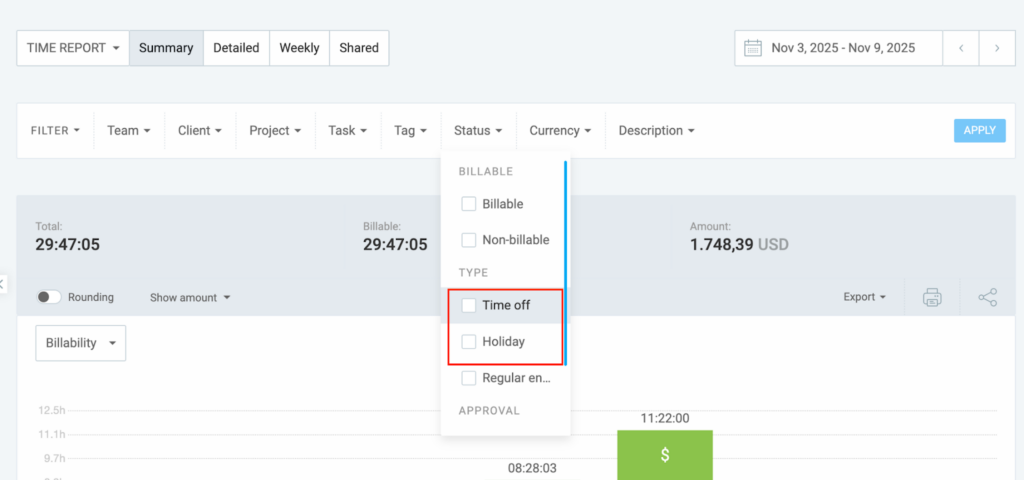
Nos relatórios Resumido e Semanal, você pode usar o filtro Presença e Feriados na seção Status para visualizar os usuários com registros de folgas.
Relatório detalhado
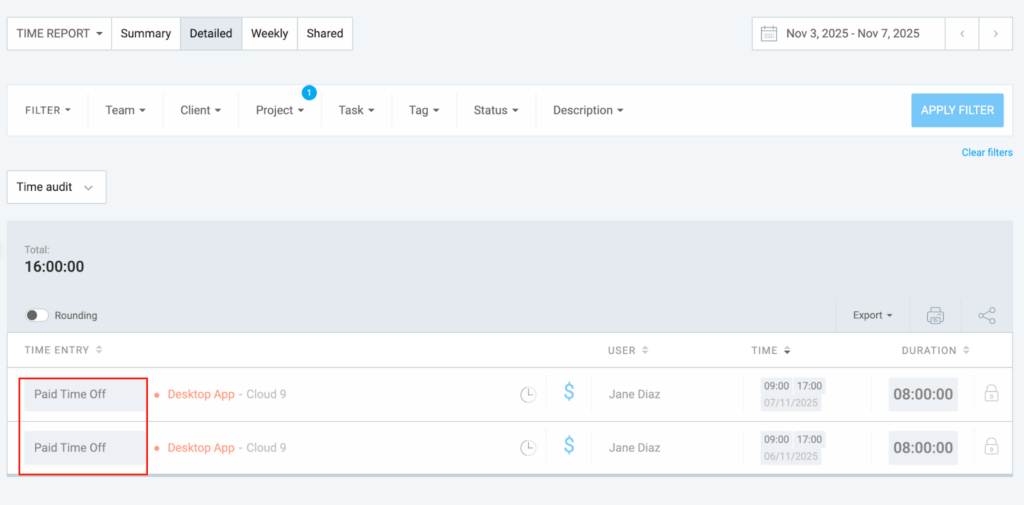
No relatório detalhado, as entradas de folga têm a etiqueta Folga remunerada.
Os registros de folgas não aparecem nos relatórios de frequência, relatórios de atribuições ou faturas.
Aprovações #
As entradas existentes são atualizadas somente quando você modifica dados compartilhados, como nome do projeto, cliente, cor ou campos personalizados.
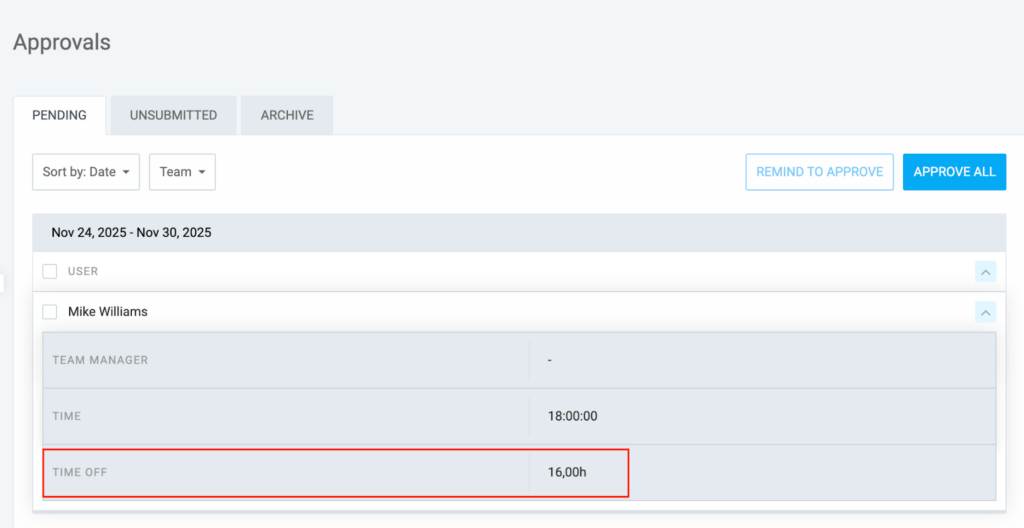
Os administradores podem editar entradas de folgas e feriados pendentes.
Registros de folga e alterações de projeto #
- Os registros de folgas são calculados em Previsão e Status do Projeto somente se estiverem definidos como registros regulares.
- Alterar o projeto ou a tarefa de uma política de férias afeta apenas as entradas recém-criadas.
- As entradas existentes são atualizadas somente quando você modifica dados compartilhados, como nome do projeto, cliente, cor ou campos personalizados.