Entradas de tempo sobrepostas
Entradas de tempo sobrepostas acontecem quando dois ou mais registros de tempo cobrem exatamente o mesmo período. Por padrão, o Clockify permite entradas sobrepostas porque muitos usuários precisam de flexibilidade ao registrar multitarefas.
No entanto, se você precisa manter sua linha do tempo perfeitamente organizada, veja como identificar, corrigir e evitar sobreposições.
Como encontrar e corrigir sobreposições existentes #
Se você ou sua equipe já criaram entradas de tempo sobrepostas, é possível organizá-las facilmente:
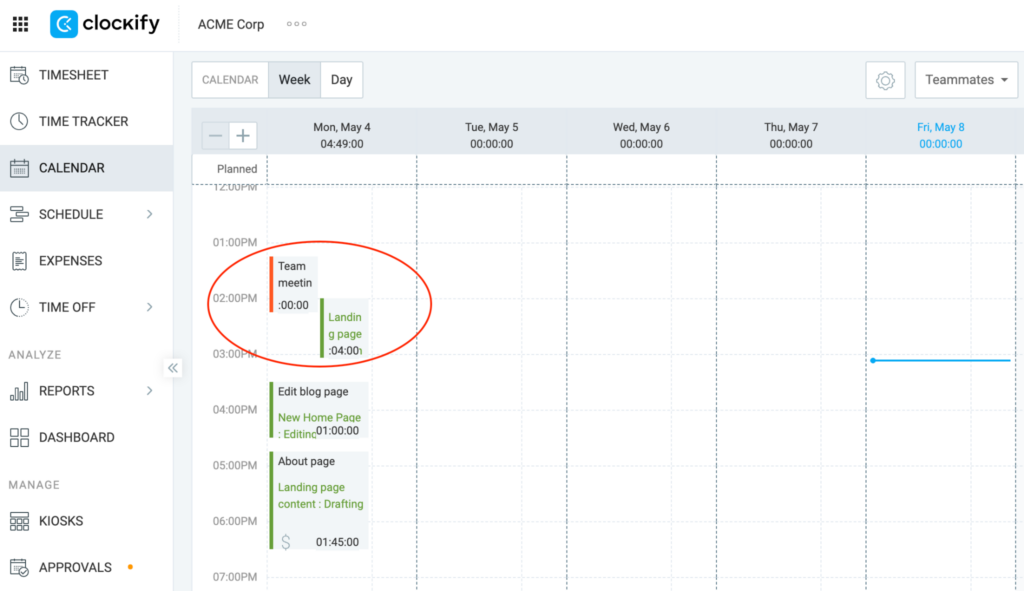
Método 1: Usar a visualização de Calendário
- Vá para a página do Calendário
- Procure blocos de tempo que estejam sobrepostos ou posicionados um sobre o outro
- Clique e arraste as bordas superior ou inferior de um bloco de tempo para ajustar visualmente os horários de início e término, para que eles não se sobreponham mais
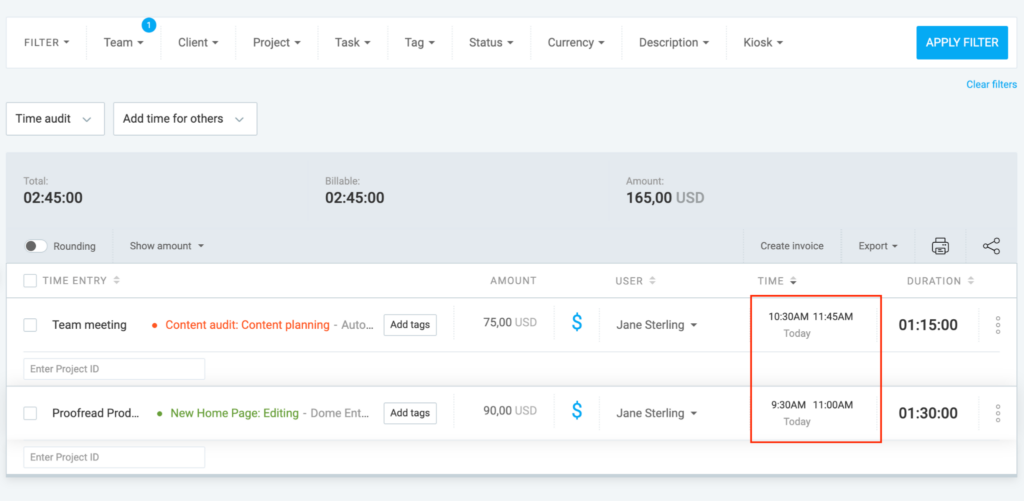
Método 2: Usar o Relatório detalhado (para administradores do espaço de trabalho)
- Acesse a página Relatórios
- Selecione Detalhado
- Filtre pelo usuário específico ou pela data em que você suspeita haver sobreposições
- Revise os horários de início e término
- Clique diretamente nos horários de início/fim da entrada sobreposta para editá-la manualmente
Como evitar entradas sobrepostas #
Se você deseja permitir registros manuais de tempo, mas reduzir sobreposições, informe sua equipe para:
- Verificar o Calendário antes de registrar manualmente: Instrua os usuários a olharem a visualização do Calendário antes de adicionar uma duração manual para garantir que o horário esteja livre.
- Parar os cronômetros antes de iniciar novos: Se um usuário usar o cronômetro, certifique-se de que ele clique em “Parar” antes de clicar em “Iniciar” em uma tarefa completamente nova.
- Usar o “Modo Compacto” com cuidado: Se um usuário parar um cronômetro e iniciar outro imediatamente no modo compacto, isso pode ocasionalmente gerar uma sobreposição de um minuto.
Ativar "Forçar cronômetro" #
O Force Timer é um recurso pago disponível nos planos Pro e Enterprise.
To enable Force timer:
- Clique no ícone de três pontos ao lado do nome do seu espaço de trabalho
- Selecione Configurações do espaço de trabalho
- Clique em Controle de tempo na barra lateral
- Ative a opção Forçar cronômetro na seção Regras de controle
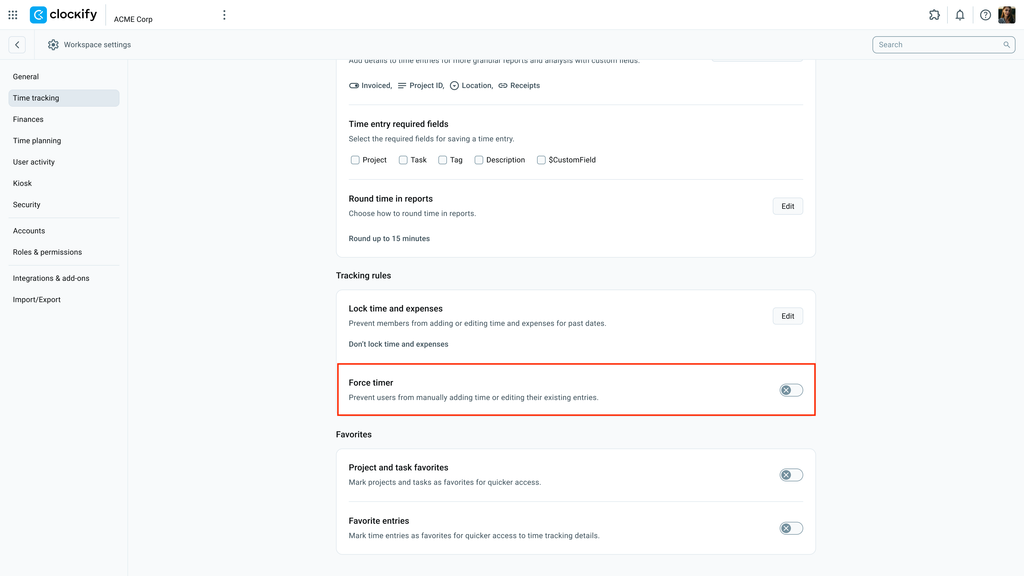
Esta é uma configuração aplicada ao espaço de trabalho inteiro e será aplicada a todos os usuários
Por que acontecem entradas de tempo sobrepostas? #
Geralmente, as sobreposições são acidentais. Os cenários mais comuns incluem:
- Misturar cronômetros e entradas manuais: Um usuário está executando um cronômetro ativo das 10:00 às 12:00, mas esquece disso e registra manualmente 2 horas de trabalho das 11:00 às 13:00.
- Digitar durações em vez de horários exatos: Um usuário digita “2h” no campo de duração manual sem verificar o horário de início, colocando acidentalmente essas 2 horas sobre uma entrada já existente.
Ainda está tendo problemas?
A equipe de suporte do Clockify terá prazer em ajudar! Entre em contato conosco pelo e-mail support@clockify.me e inclua:
- Uma captura de tela das entradas sobrepostas do seu Relatório Detalhado.
- Informações sobre se o recurso Forçar Cronômetro está ativado.
- Seu formato atual de duração.