Saisies de temps qui se chevauchent
Les chevauchements de saisies de temps se produisent lorsque deux saisies (ou plus) couvrent exactement la même période. Par défaut, Clockify autorise les chevauchements, car de nombreux utilisateurs ont besoin de flexibilité pour suivre plusieurs tâches simultanément.
Cependant, si vous devez maintenir un historique parfaitement propre, voici comment identifier, corriger et empêcher les chevauchements.
Trouver et corriger les chevauchements existants #
Si vous ou votre équipe avez déjà créé des saisies de temps qui se chevauchent, vous pouvez facilement les corriger :
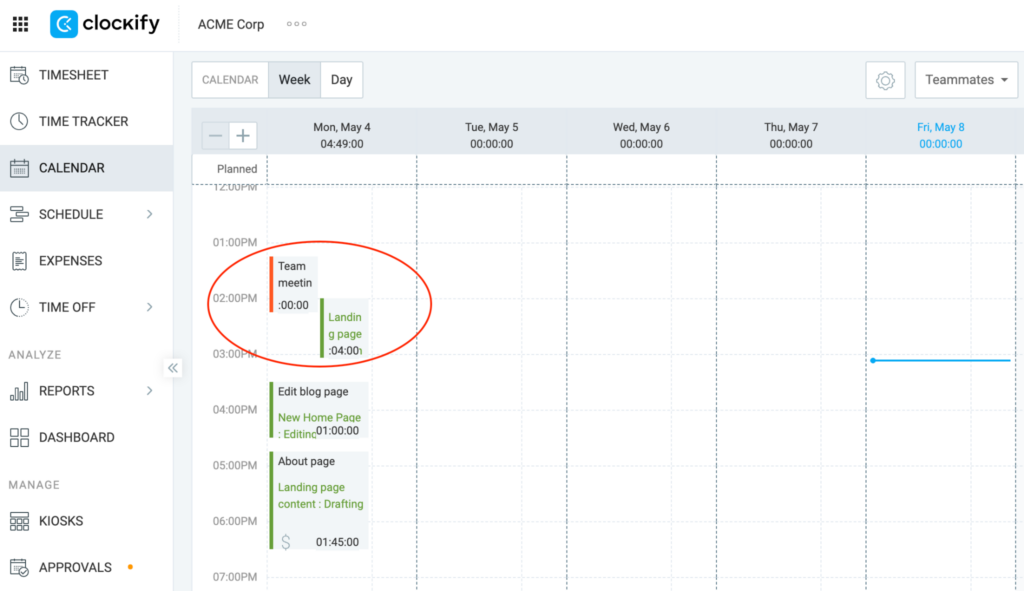
Méthode 1 : Utiliser la vue Calendrier
- Allez à la page Calendrier
- Repérez les blocs de temps qui se superposent les uns à côté des autres
- Cliquez et glissez les bords supérieurs ou inférieurs d’un bloc de temps pour ajuster visuellement les heures de début et de fin afin qu’ils ne se chevauchent plus
Méthode 2 : Utiliser le Rapport détaillé (pour les administrateurs de l’espace de travail)
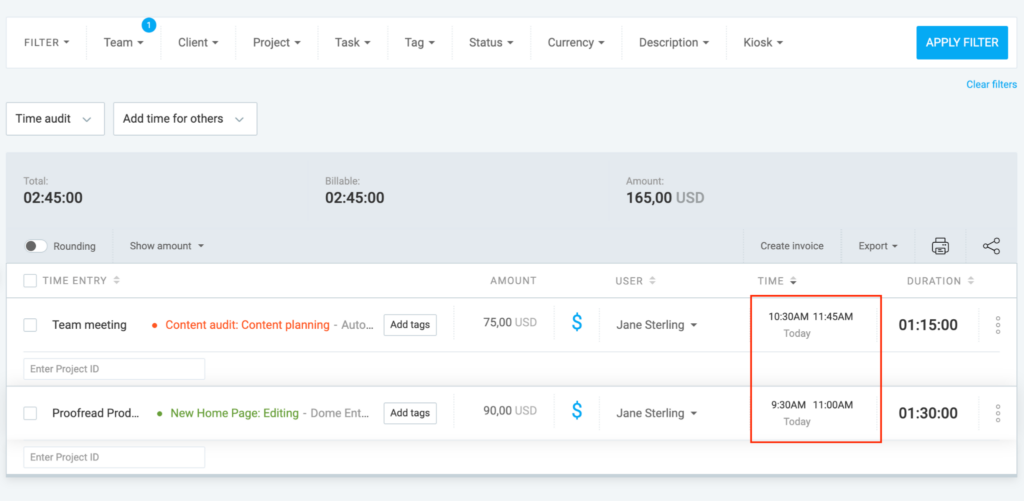
- Allez dans Rapports
- Sélectionnez Détaillé
- Filtrez par utilisateur ou par date spécifique là où des chevauchements sont suspectés
- Vérifiez les heures de début et de fin
- Cliquez directement sur les heures de début/fin de la saisie qui se chevauche pour la modifier manuellement
Éviter les chevauchements de saisies #
Si vous souhaitez autoriser les saisies de temps manuelles tout en réduisant les chevauchements, conseillez à votre équipe de :
- Vérifier le Calendrier avant une saisie manuelle : demander aux utilisateurs de consulter leur vue Calendrier avant d’ajouter une durée manuellement, afin de s’assurer que le créneau est libre.
- Arrêter les minuteurs avant d’en lancer de nouveaux : si un utilisateur utilise le minuteur, s’assurer qu’il clique sur « Arrêter » avant de cliquer sur « Démarrer » pour une toute nouvelle tâche.
- Utiliser le « Mode compact » avec précaution : si un utilisateur arrête un minuteur et en démarre immédiatement un autre en mode compact, cela peut parfois générer un chevauchement d’une minute.
Activer « Forcer le minuteur » #
Force Timer is a paid feature available on the Pro and Enterprise plans.
To enable Force timer:
- Cliquez sur les trois points à côté du nom de votre espace de travail
- Sélectionnez Paramètres de l’espace de travail
- Cliquez sur Suivi du temps dans la barre latérale
- Enable Force timer in the Tracking rules section
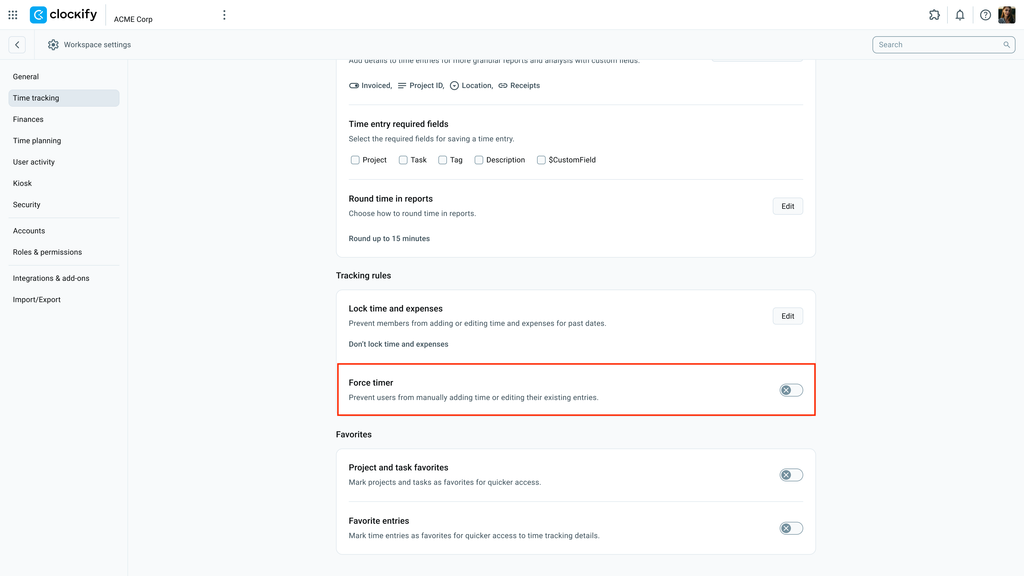
C’est un paramètre global de l’espace de travail qui s’appliquera à tous les utilisateurs.
Comprendre l’origine des chevauchements de saisies de temps #
Généralement, les chevauchements sont accidentels. Les scénarios les plus fréquents sont les suivants :
- Mélanger minuteurs et saisies manuelles : un utilisateur lance un minuteur de 10 h 00 à 12 h 00, mais oublie ce dernier et enregistre manuellement 2 heures de travail de 11 h 00 à 13 h 00.
- Saisir des durées plutôt que des heures précises : un utilisateur saisit « 2h » dans la case de durée manuelle sans vérifier l’heure de début, superposant accidentellement ces 2 heures sur une saisie existante.
Vous rencontrez toujours des problèmes ?
L’équipe d’assistance de Clockify est ravie de vous aider ! Contactez-nous à l’adresse support@clockify.me en incluant :
- Une capture d’écran des saisies qui se chevauchent depuis votre rapport détaillé
- L’information indiquant si la fonctionnalité « Forcer le minuteur » est activée ou non
- Votre format de durée actuel