Entradas de tiempo superpuestas
Se producen solapamientos en las entradas de tiempo cuando dos o más registros de tiempo abarcan el mismo periodo. Por defecto, Clockify permite solapamientos porque muchos usuarios necesitan flexibilidad al realizar un seguimiento de múltiples tareas.
Sin embargo, si necesitas mantener tu cronograma perfectamente ordenado, aquí te explicamos cómo identificar, corregir y evitar solapamientos.
Cómo encontrar y corregir solapamientos existentes: #
Si tú o tu equipo ya habéis creado entradas de tiempo superpuestas, podéis corregirlas fácilmente:
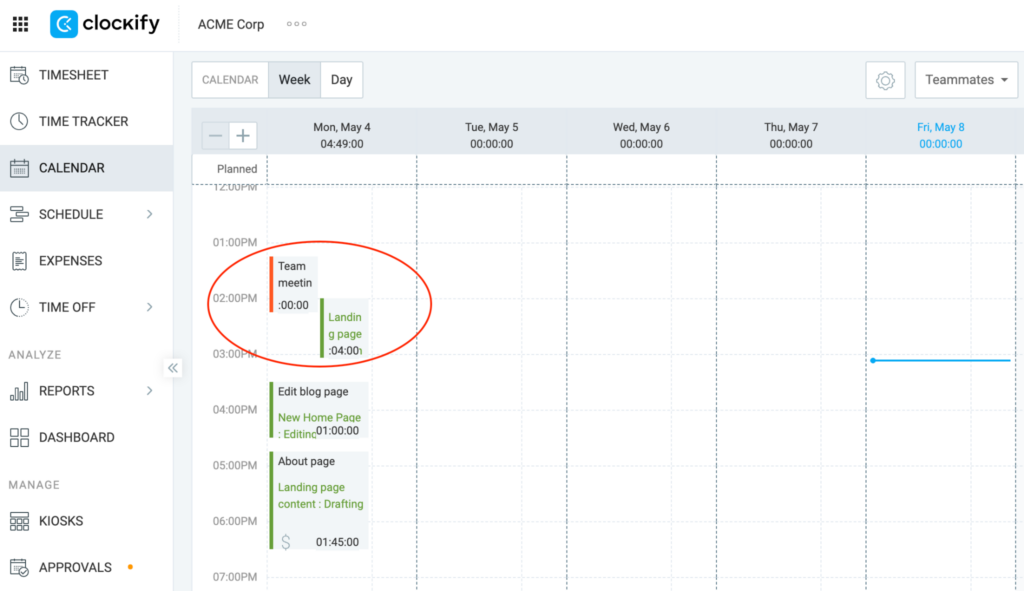
Método 1: Usar la vista de Calendario
- Ve a la página de Calendario
- Busca bloques de tiempo que estén superpuestos
- Haz clic y arrastra los bordes superior o inferior de un bloque de tiempo para ajustar visualmente las horas de inicio y finalización y evitar que se solapan
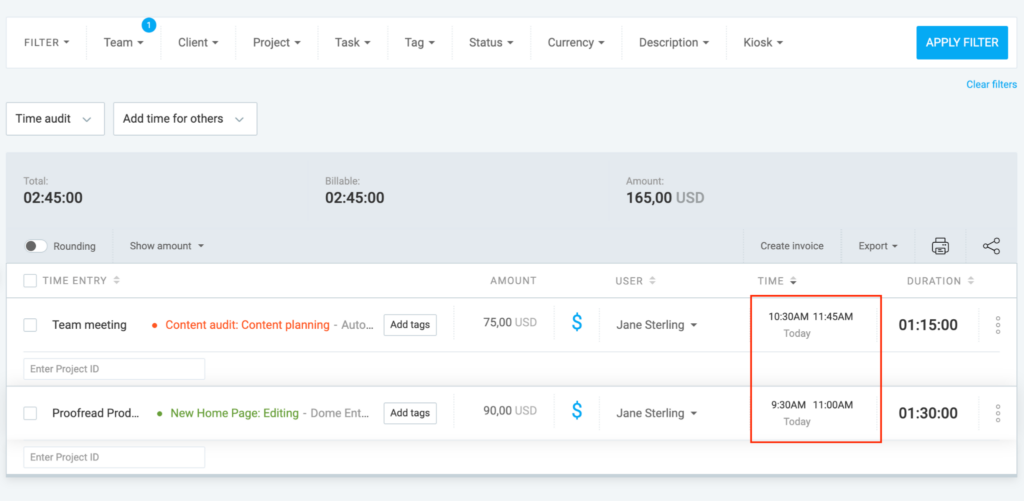
Método 2: Usar el Informe detallado (para administradores del espacio de trabajo)
- Ve a la página Informes
- Selecciona Detallado
- Filtra por el usuario o la fecha donde sospeches que hay solapamientos
- Revisa las horas de inicio y fin
- Haz clic directamente en las horas de inicio y fin de la entrada superpuesta para editarla manualmente
Cómo evitar entradas superpuestas #
Si quieres permitir el registro manual de tiempo, pero reducir las superposiciones, indica a tu equipo lo siguiente:
- Revisar el calendario antes de registrar manualmente: Indica a los usuarios que consulten su calendario antes de añadir una duración manual para asegurarse de que el espacio esté libre.
- Detener los temporizadores antes de iniciar otros nuevos: Si un usuario utiliza el temporizador, asegúrate de que haga clic en "Detener" antes de hacer clic en "Iniciar" en una tarea completamente nueva.
- Utilizar el "Modo compacto" con precaución: Si un usuario detiene un temporizador e inmediatamente inicia otro en modo compacto, podría generar una superposición de un minuto.
Habilitar temporizador forzado #
El temporizador forzado es una función de pago disponible en los planes Pro y Enterprise.
Para habilitar temporizador forzado:
- Haz clic en el icono de los tres puntos junto al nombre de tu espacio de trabajo
- Selecciona Configuración del espacio de trabajo
- Haz clic en Control del tiempo en la barra lateral
- Habilita Temporizador forzado en la sección Reglas de seguimiento
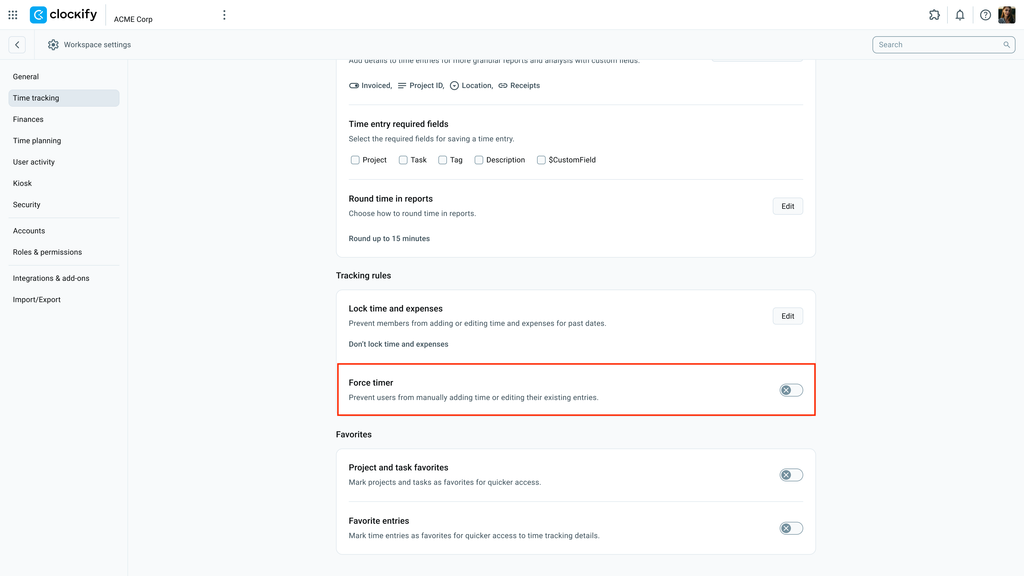
Esta configuración se aplica a todo el espacio de trabajo y a todos los usuarios.
¿Por qué se producen solapamientos en los registros de tiempo? #
Normalmente, los solapamientos son accidentales. Los casos más comunes incluyen:
- Mezclar temporizadores y registros manuales: Un usuario está usando un temporizador en tiempo real de 10:00 a 12:00, pero olvida registrar manualmente 2 horas de trabajo de 11:00 a 13:00.
- Introducir duraciones en lugar de horas exactas: Un usuario introduce "2h" en el campo de duración manual sin marcar la hora de inicio, superponiendo accidentalmente esas 2 horas a un registro existente.
¿Sigues teniendo problemas?
¡El equipo de soporte de Clockify estará encantado de ayudarte! Contáctanos en support@clockify.me e incluye:
- Una captura de pantalla de los registros solapados de tu Informe detallado
- Información sobre si la función de Temporizador forzado está activada
- Tu formato de duración actual