Überschneidende Zeiteinträge
Überschneidende Zeiteinträge treten auf, wenn zwei oder mehr Zeitprotokolle denselben Zeitraum abdecken. Standardmäßig erlaubt Clockify Überschneidungen, da viele Benutzer beim Multitasking Flexibilität benötigen.
Wenn du deine Zeitachse jedoch absolut sauber halten möchtest, erfährst du hier, wie du Überschneidungen identifizierst, korrigierst und verhinderst.
So findest und korrigierst du bestehende Überschneidungen #
Falls du oder dein Team bereits überschneidende Zeiteinträge erstellt habt, könnt ihr diese ganz einfach bereinigen:
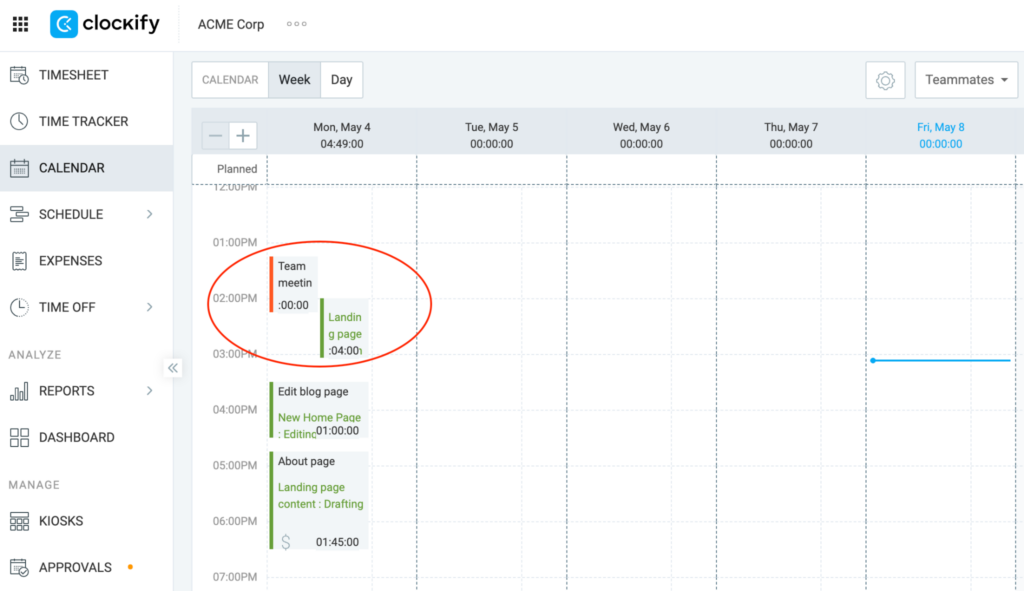
Methode 1: Die Kalenderansicht nutzen
- Gehe zur Seite Kalender
- Suche nach Zeitblöcken, die nebeneinander oder übereinander gelagert sind
- Klicke auf die oberen oder unteren Ränder eines Zeitblocks und ziehe sie mit der Maus, um die Start- und Endzeiten visuell so anzupassen, dass sie sich nicht mehr überschneiden
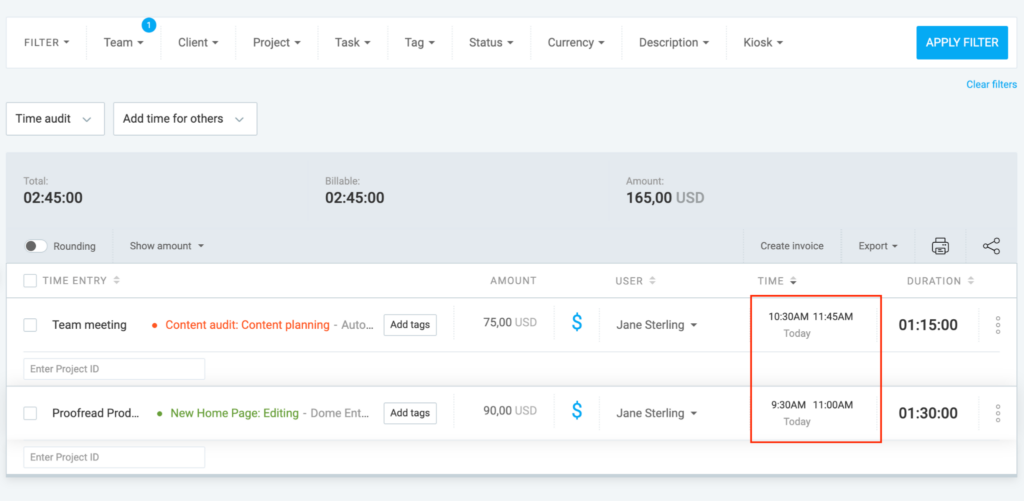
Methode 2: Den detaillierten Bericht nutzen (Für Arbeitsbereichs-Admins)
- Gehe zur Seite Berichte
- Wähle Detailliert aus
- Filtere nach dem spezifischen Benutzer oder dem Datum, an dem du Überschneidungen vermutest
- Überprüfe die Start- und Endzeiten
- Klicke direkt auf die Start- oder Endzeit des überschneidenden Eintrags, um ihn manuell zu bearbeiten
So verhinderst du überschneidende Einträge #
Wenn du manuelle Zeiteinträge erlauben, aber Überschneidungen reduzieren möchtest, weise dein Team auf Folgendes hin:
- Prüfe den Kalender vor der manuellen Erfassung: Weise die Benutzer an, zuerst ihre Kalenderansicht zu prüfen, bevor sie eine Dauer manuell hinzufügen, um sicherzustellen, dass das Zeitfenster frei ist.
- Timer stoppen, bevor ein neuer gestartet wird: Wenn ein Benutzer den Timer nutzt, stelle sicher, dass er auf „Stopp“ klickt, bevor er bei einer komplett neuen Aufgabe auf „Start“ klickt.
- Vorsicht bei der Nutzung des „Kompaktmodus“: Wenn ein Benutzer einen Timer stoppt und sofort einen anderen im Kompaktmodus startet, kann es gelegentlich zu einer Überschneidung von einer Minute kommen.
Timer erzwingen #
Das ist eine kostenpflichtige Funktion, die in den Pro- und Enterprise-Tarifen verfügbar ist.
So erzwingst du den Timer:
- Klicke auf das Drei-Punkte-Symbol neben dem Namen deines Arbeitsbereichs
- Wähle Arbeitsbereichseinstellungen
- Klicke auf Zeiterfassung in der Seitenleiste
- Aktiviere Timer erzwingen im Abschnitt Erfassungsregeln
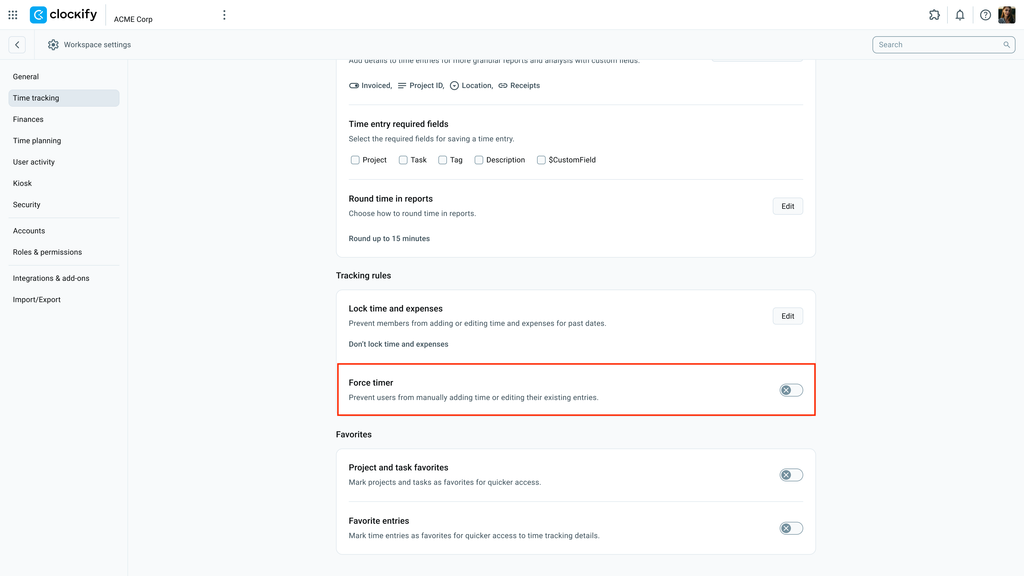
Dies ist eine arbeitsbereichsweite Einstellung und gilt für alle Benutzer.
Warum entstehen überschneidende Zeiteinträge? #
In der Regel passieren Überschneidungen versehentlich. Die häufigsten Szenarien sind:
- Mischung aus Timern und manuellen Einträgen: Ein Benutzer lässt von 10:00 Uhr bis 12:00 Uhr einen Live-Timer laufen, vergisst dies jedoch und erfasst manuell weitere 2 Stunden Arbeit von 11:00 Uhr bis 13:00 Uhr.
- Eingabe der Dauer anstatt exakter Uhrzeiten: Ein Benutzer gibt „2h“ in das Feld für die manuelle Dauer ein, ohne die Startzeit zu prüfen, und legt diese 2 Stunden versehentlich über einen bereits existierenden Eintrag.
Hast du immer noch Probleme?
Das Clockify-Support-Team hilft dir gerne weiter. Bitte kontaktiere uns unter support@clockify.me mit folgenden Details:
- Ein Screenshot der betreffenden Zeiteinträge aus dem detaillierten Bericht.
- Ob die Funktion “Timer erzwingen” in deinem Arbeitsbereich aktiviert ist.
- Information zu deinem aktuellen Dauerformat.