A alteração da taxa não se aplicará às entradas de tempo
Se o seu valor por hora atualizado não estiver aparecendo nos relatórios, é provável que algo esteja substituindo-o ou impedindo a atualização. Veja o que verificar e como corrigir.
Um custo mais específico está substituindo aquele que você alterou #
O Clockify prioriza os valores na seguinte ordem (da menor para a maior prioridade):
- Taxa do espaço de trabalho (geral)
- Valor faturável do projeto
- Custo de equipe
- Valor faturável da tarefa
- Taxa para membros do projeto (mais específica)
Tarifas mais específicas substituirão as menos específicas. Mesmo que você altere a tarifa da equipe, por exemplo, a tarifa dos membros do projeto terá precedência.
Como atualizar as taxas faturáveis #
Verifique e ajuste a tarifa específica que pode estar substituindo a que você pretendia alterar:
- To view the billable rate fields, the Activate billable hours must be toggled ON in the Workspace settings. Check your workspace setup by going to Workspace settings > Finances to ensure this is active. Otherwise, the billable rate fields and the billable icon will be hidden in the workspace.
- Você precisa estar inscrito no plano Basic ou superior para acessas essa funcionalidade.
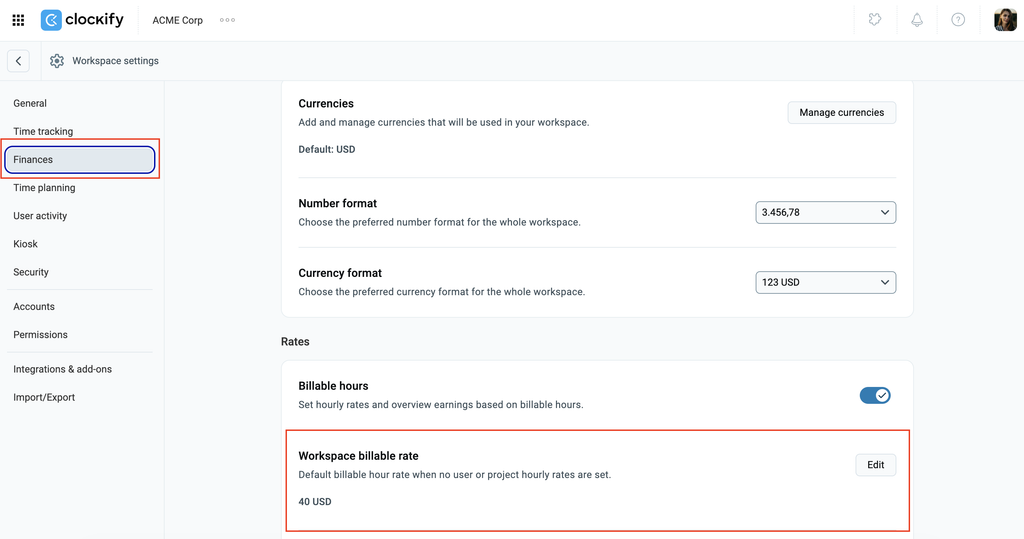
Valor por hora espaço de trabalho
- Clique nos três pontos ao lado do nome do Espaço de trabalho
- Selecione Configurações do espaço de trabalho
- Clique em Finanças na barra lateral
- Check the Workspace billable rate in the Rates section
Valor faturável do projeto
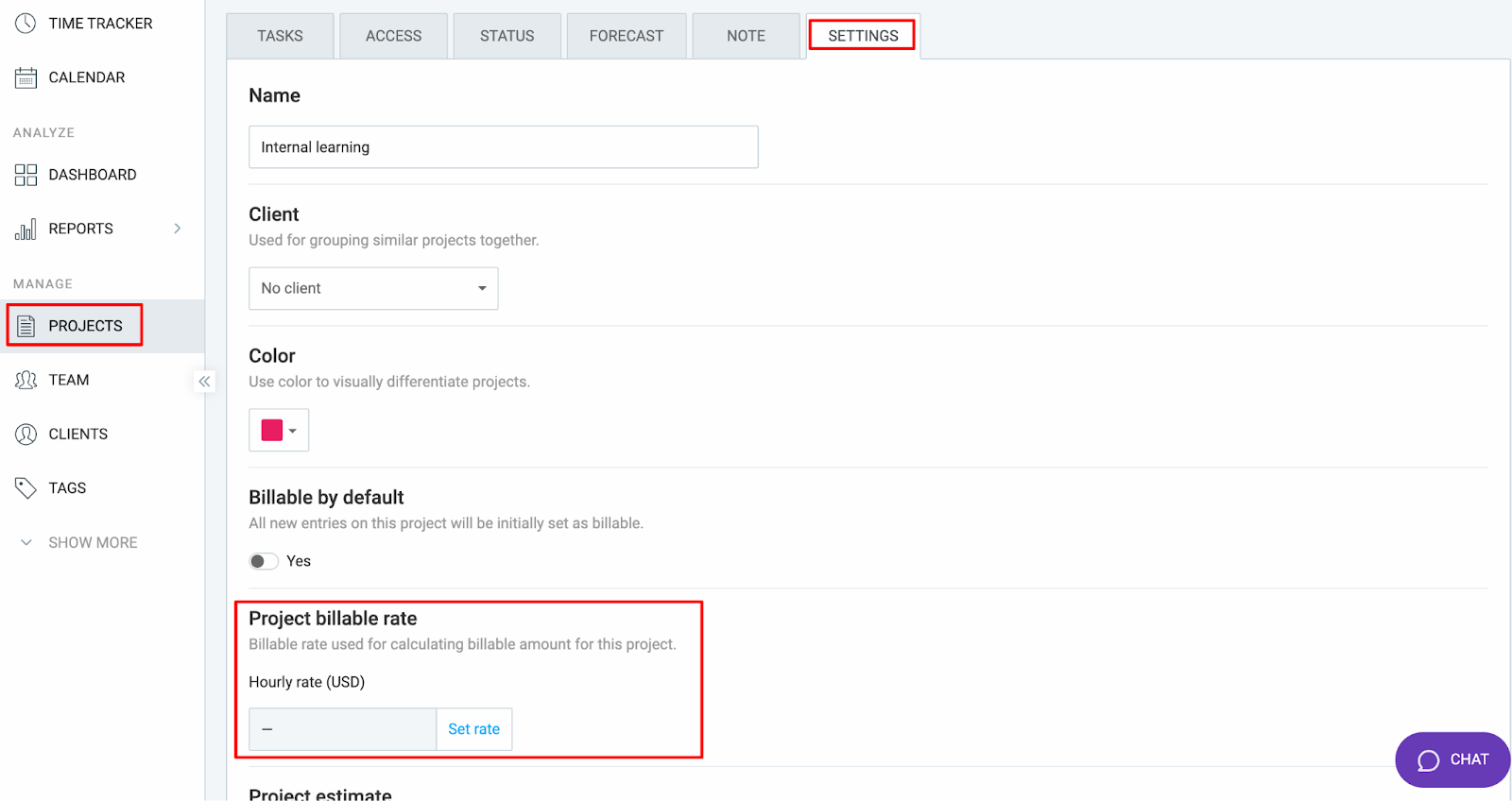
- Acesse a página Projetos na barra lateral
- Encontre o projeto na lista e clique para abri-lo
- Vá para a aba Configurações e verifique a taxa por hora (valor hora)
Custo de integrante da equipe
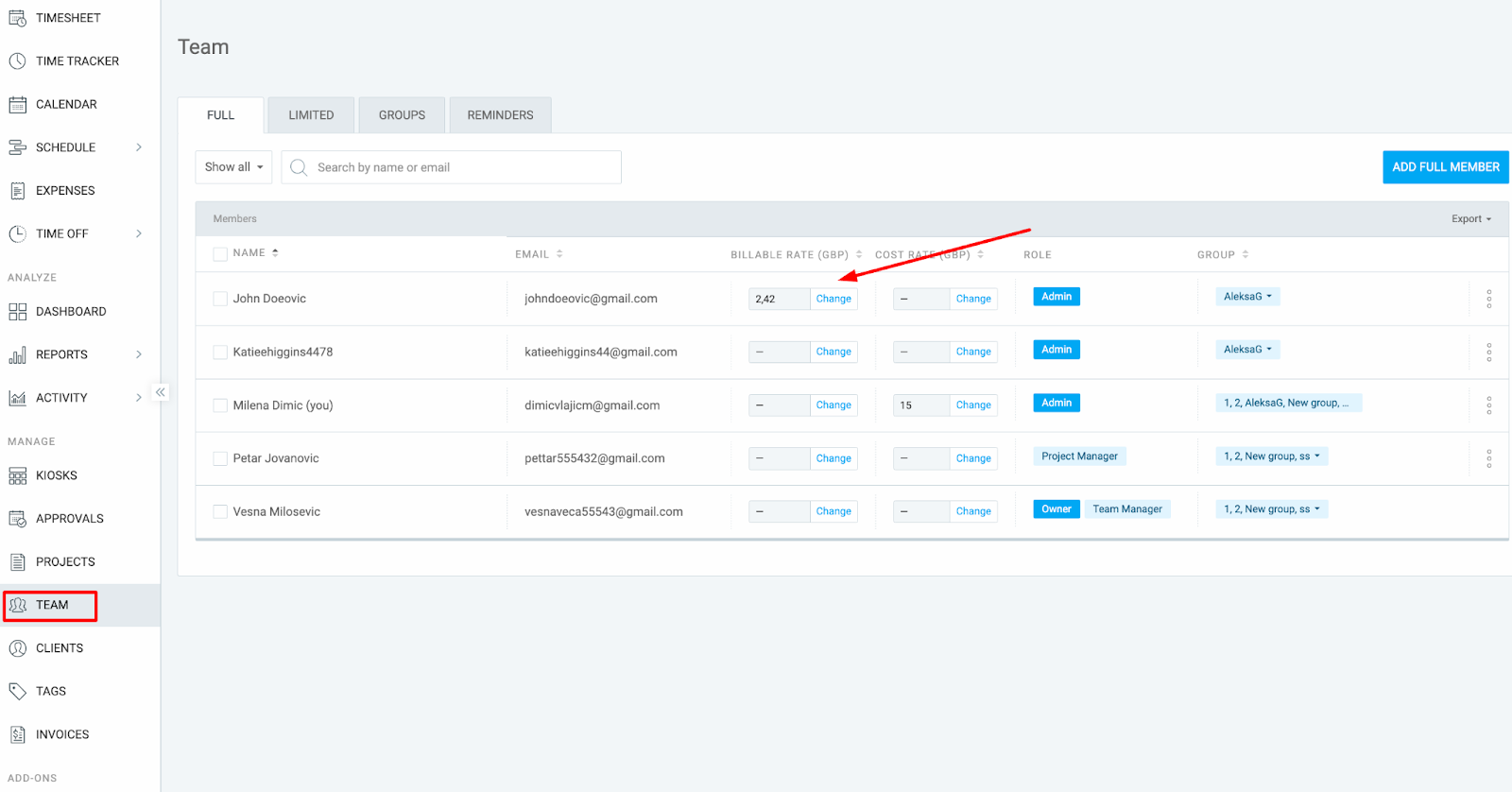
- Acesse a página Equipe na barra lateral
- Check the Billable rate column next to each user
Valor faturável da tarefa
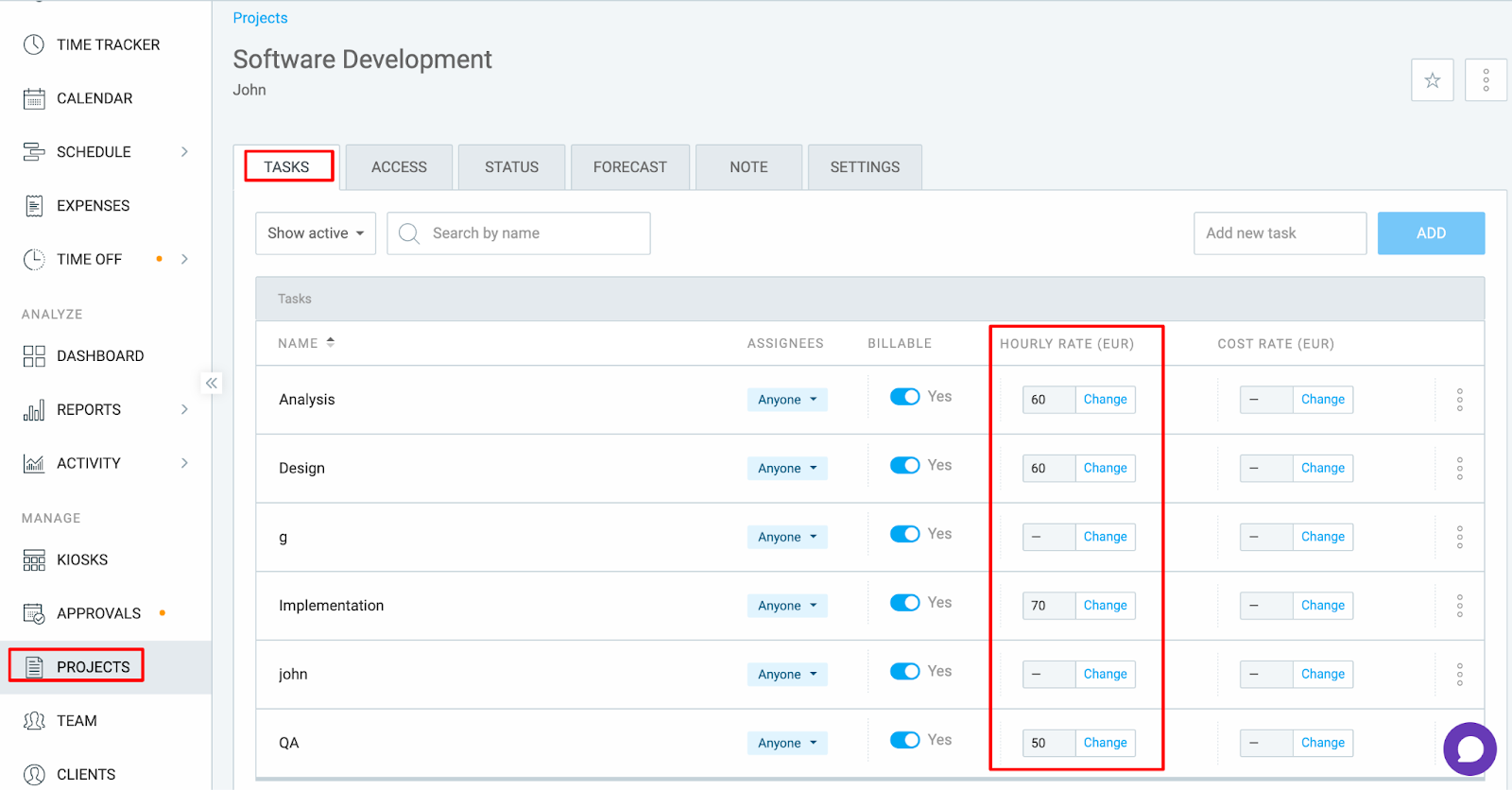
- Acesse a página Projetos na barra lateral
- Clique em um projeto para abri-lo
- Go to the Tasks tab
- Check the Hourly rate next to each task
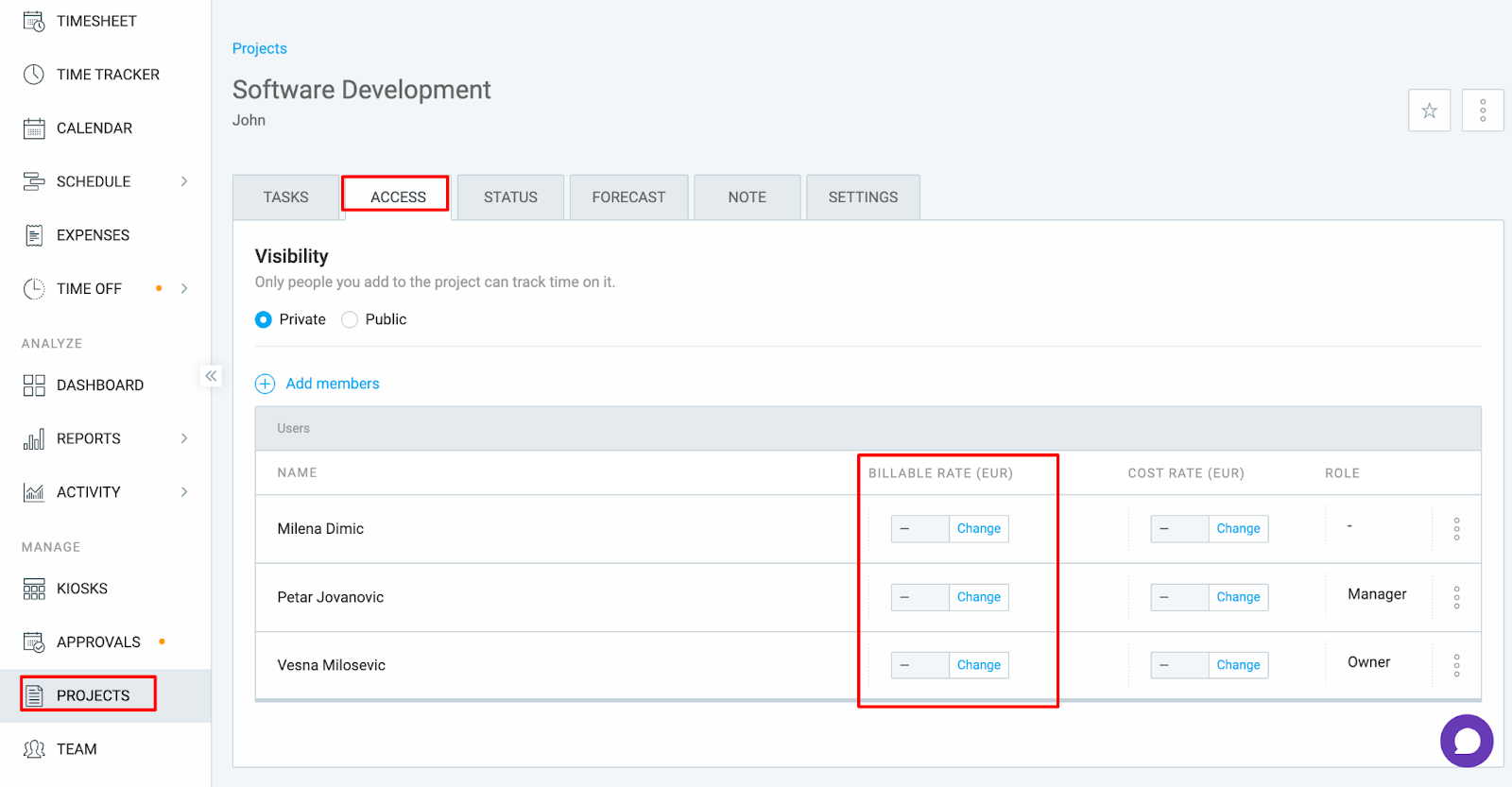
Valor faturável do membro do projeto
- Navegue até a página Projetos
- Clique no projeto para abri-lo
- Vá para a aba Acesso
- Check or change the Billable rate next to each user
O custo não foi aplicado a entradas de tempo anteriores #
Mesmo que você defina a taxa correta, o Clockify não a aplicará retroativamente às entradas de tempo passadas, a menos que você escolha isso explicitamente. Você precisa aplicar manualmente a nova taxa às entradas antigas para refletir a mudança.
Como aplicar mudanças de taxa a entradas passadas #
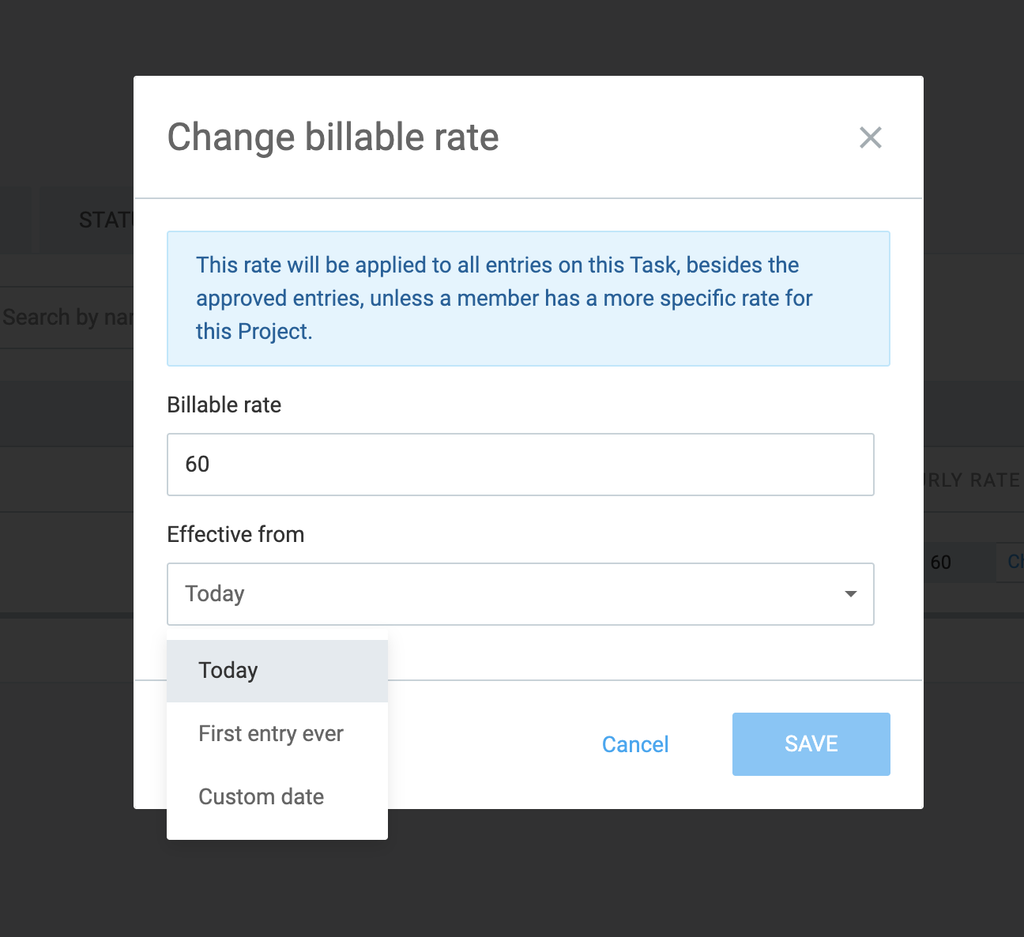
To change a rate retroactively:
- Clique em Alterar ou Editar on the rate settings page
- Click the drop down for Effective from
- Select one of the two options:
- First entry ever – Applies the new rate to the first time entry onwards
- Custom date – Set a date when the new rate applies
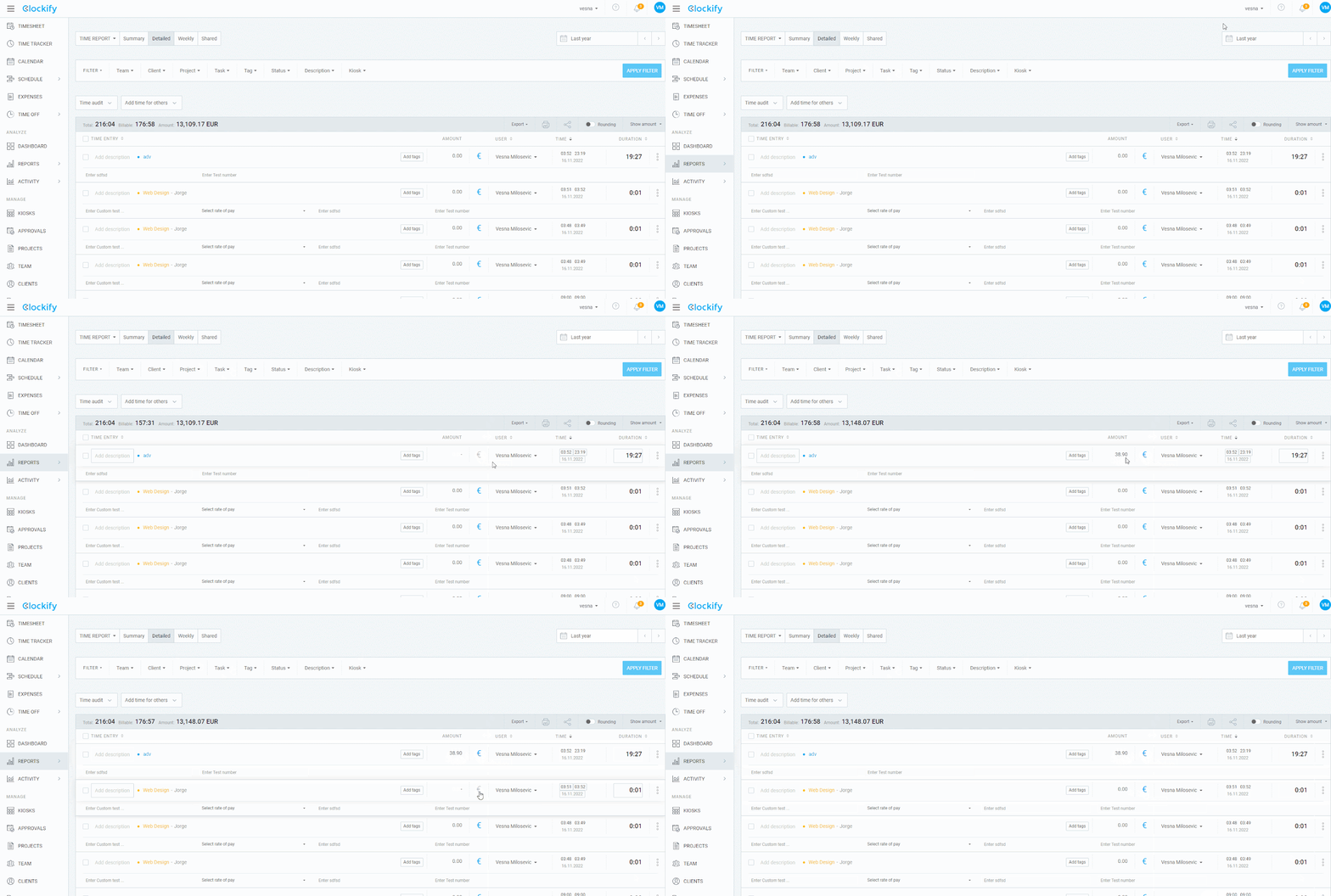
Alternatively, go to the Detailed report, find the affected time entries, and toggle the billable icon off and on to manually refresh the rate for that entry.
Alterar as taxas das entradas passadas afetará o valor total nos seus relatórios. Certifique-se de que as faturas já enviadas não sejam afetadas ao aplicar essa mudança.
Se a alteração da taxa não foi aplicada aos registros de tempo anteriores, pode ser porque esses registros já estão bloqueados e aprovados.
As entradas de tempo são aprovadas #
Entradas de tempo aprovadas ficam bloqueadas, incluindo o valor da hora trabalhada. Se um registro de horas já estiver aprovado, a alteração do valor não será aplicada, mesmo que todas as outras informações estejam corretas. Você precisa retirar o registro de horas aprovado antes de alterar o valor para que a atualização seja aplicada aos registros de horas.
Como desbloquear entradas de tempo aprovadas #
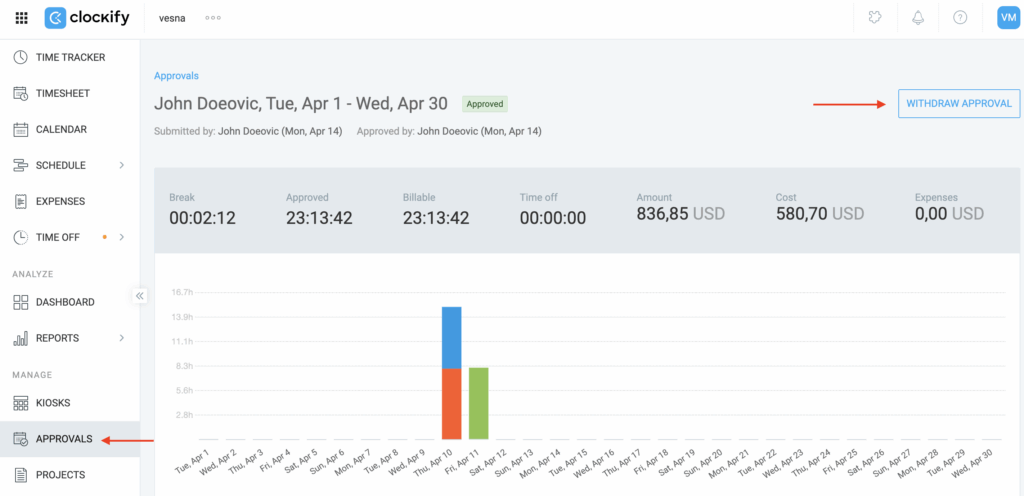
Você precisará retirar a aprovação da planilha de horas para desbloquear as entradas e atualizá-las. Para fazer isso:
- Go to the Approvals page from the sidebar
- Open the Archive tab
- Encontre a planilha de horas em questão e clique para abri-la
- In the upper right corner, click Withdraw
- Volte para as configurações de tarifa e atualize o custo
- Assim que o custo for aplicado corretamente, você poderá reenviar a planilha de horas para aprovação
Ainda com problemas? A equipe de suporte do Clockify terá prazer em analisar e ajudar você. Entre em contato conosco pelo e-mail support@clockify.me e inclua as seguintes informações:
- Informações sobre os custos que você está tentando aplicar
- Se você está em um plano gratuito ou pago
- Uma captura de tela das configurações de tarifa que você alterou