Satzänderung wird nicht auf Zeiteinträge angewendet
Wenn dein aktueller Stundensatz nicht in den Berichten angezeigt wird, liegt es wahrscheinlich daran, dass er durch etwas anderes überschrieben wird oder die Aktualisierung verhindert wird. Erfahre hier, was du überprüfen und wie du es beheben kannst.
Ein spezifischerer Satz überschreibt den von dir geänderten #
Clockify priorisiert Stundensätze in der folgenden Reihenfolge (von niedrigster zu höchster Priorität):
- Arbeitsbereichs-Stundensatz (allgemein)
- Projekt-Stundensatz
- Team-Stundensatz
- Aufgaben-Stundensatz
- Projektmitglieds-Stundensatz (am spezifischsten)
Spezifischere Stundesätze setzen weniger spezifische außer Kraft. Selbst wenn du zum Beispiel den Teamsatz ändern willst, hat der Satz des Projektmitglieds Vorrang.
So aktualisierst du abrechenbare Sätze #
Überprüfe und passe den spezifischen Satz an, der möglicherweise den von dir beabsichtigten zu ändernden Satz außer Kraft setzt:
- To view the billable rate fields, the Activate billable hours must be toggled ON in the Workspace settings. Check your workspace setup by going to Workspace settings > Finances to ensure this is active. Otherwise, the billable rate fields and the billable icon will be hidden in the workspace.
- Um diese Funktion nutzen zu können, musst du den Basic-Plan oder ein höheres Abonnement abonniert haben.
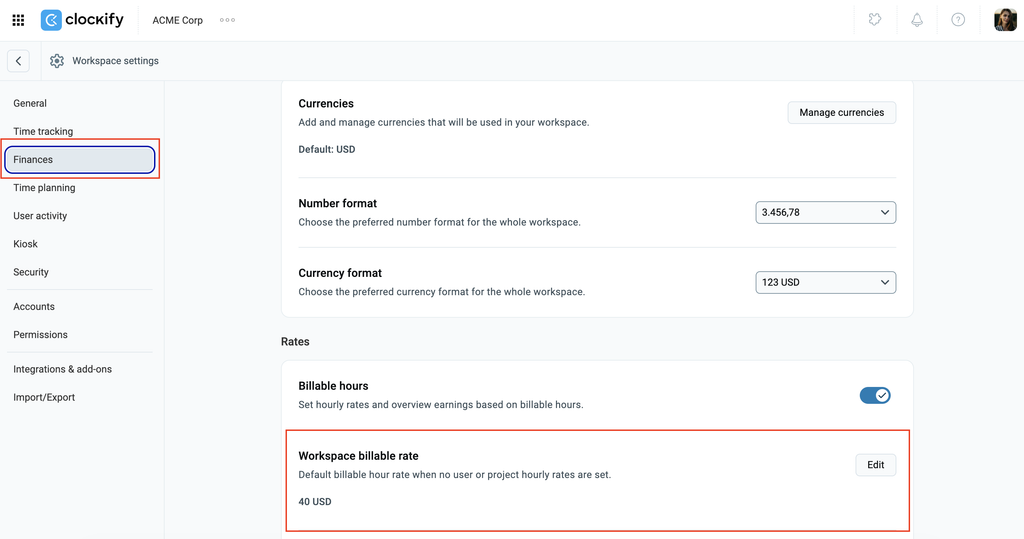
Arbeitsbereichs-Stundensatz
- Klicke auf die drei Punkte neben dem Arbeitsbereichsnamen
- Wähle Arbeitsbereichseinstellungen aus
- Click Finances from the sidebar
- Check the Workspace billable rate in the Rates section
Projekt-Stundensatz
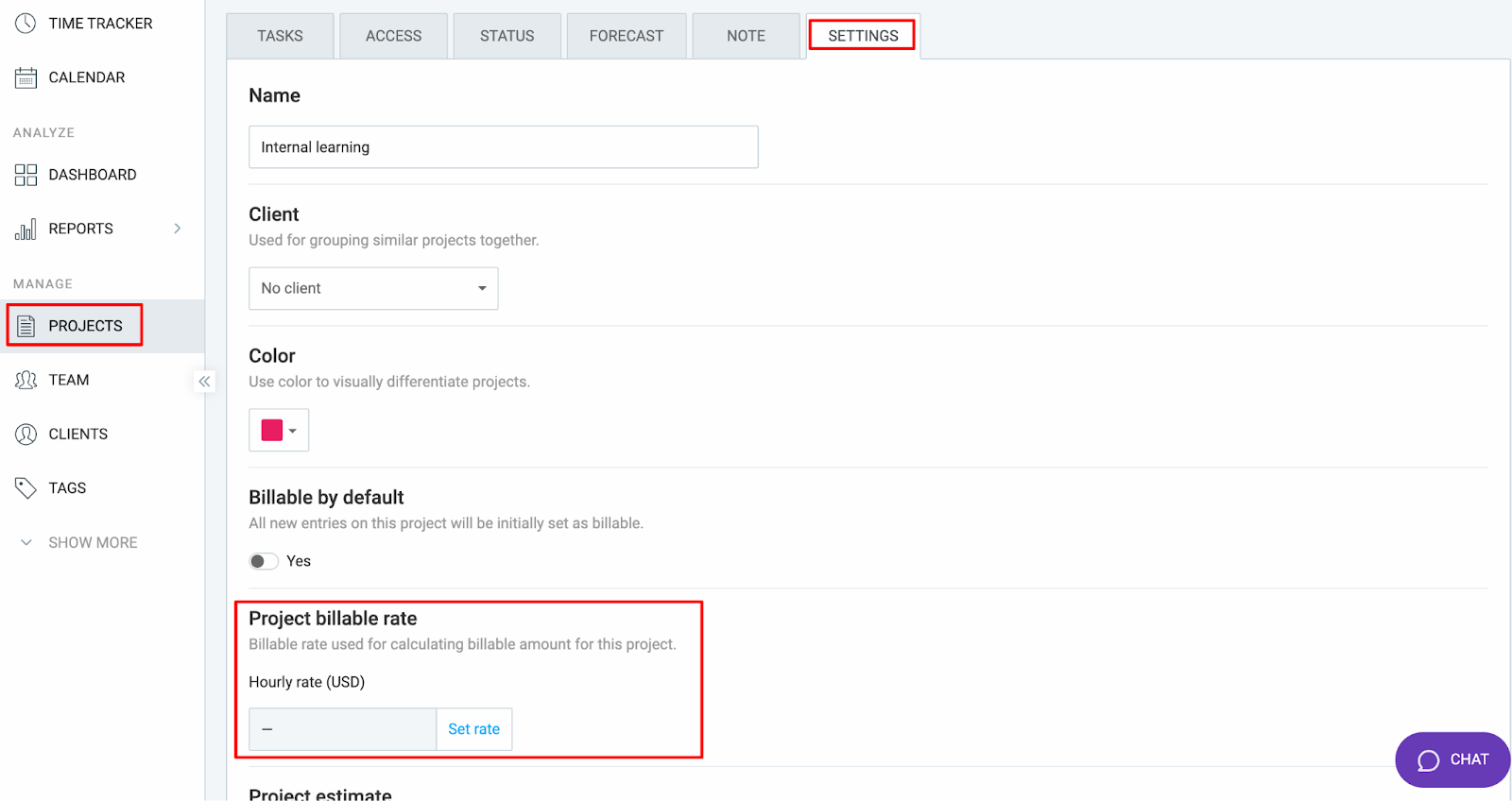
- Navigiere über die Seitenleiste zur Seite Projekte
- Suche das Projekt in der Liste und klicke darauf, um es zu öffnen
- Navigiere den Tab Einstellungen und überprüfe den Stundensatz
Teammitglieds-Stundensatz
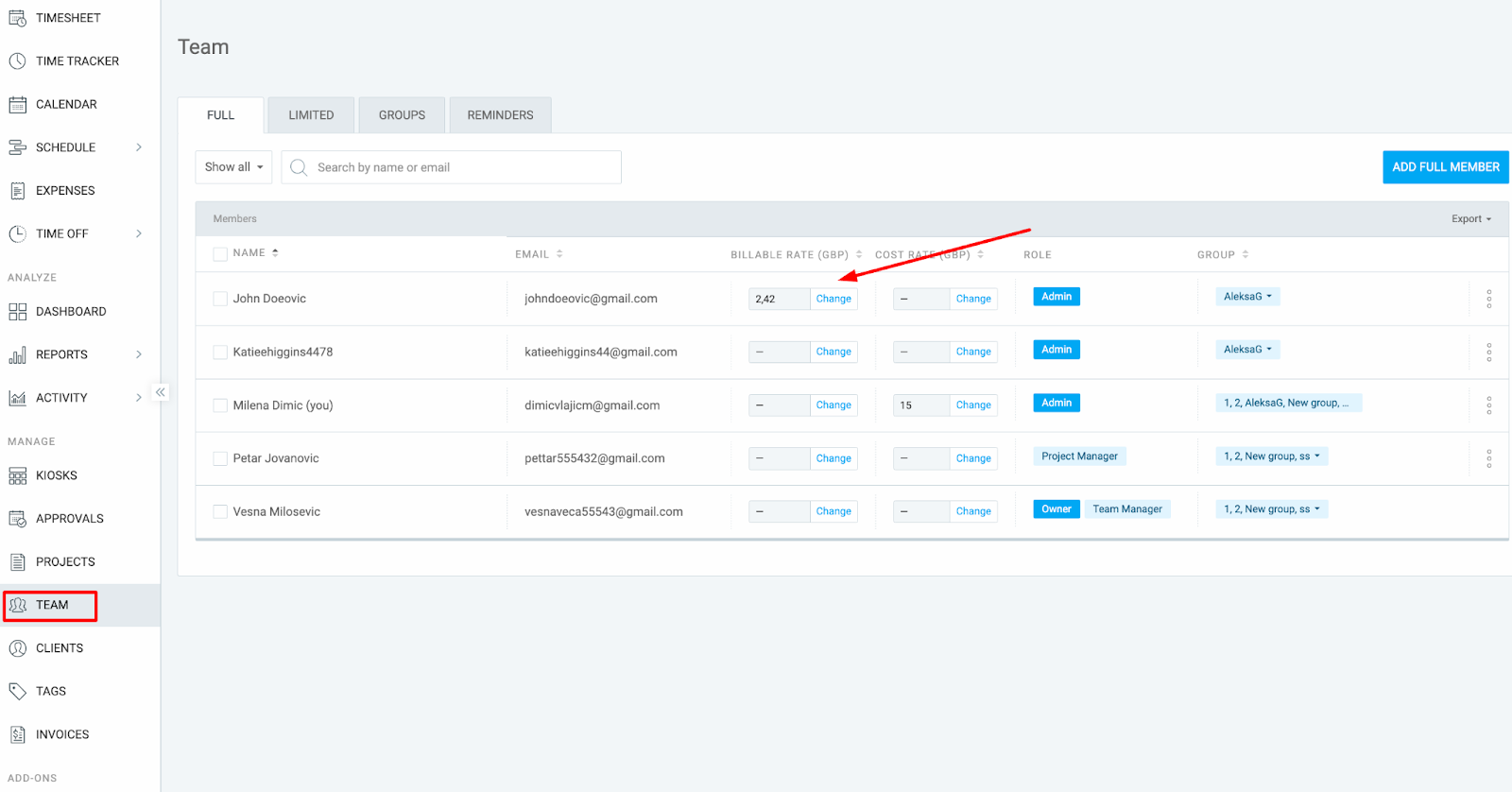
- Navigiere über die Seitenleiste zur Teamseite
- Markiere die Spalte Stundensatz neben jedem Benutzer
Aufgaben-Stundensatz
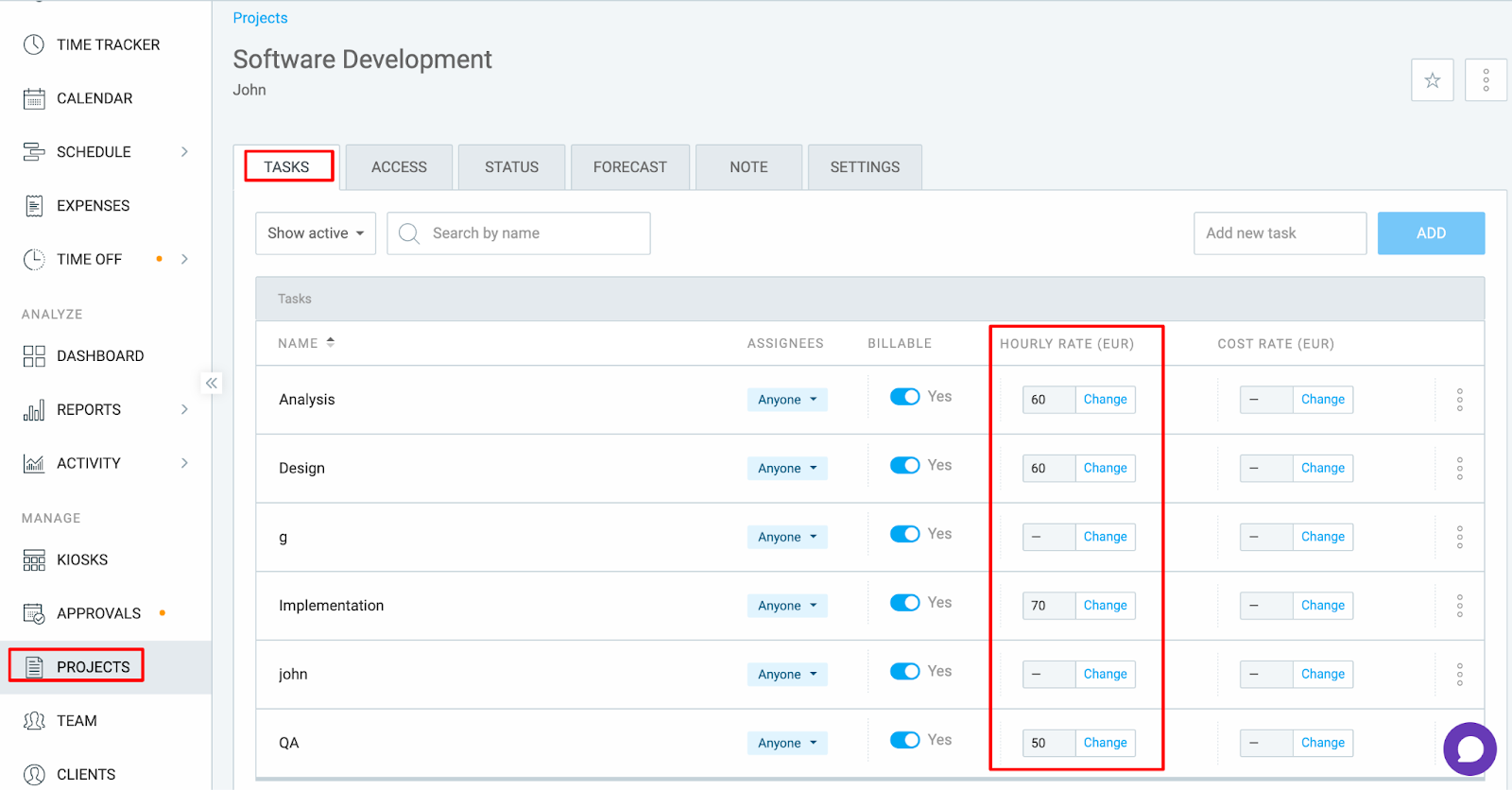
- Navigiere über die Seitenleiste zur Seite Projekte
- Klicke auf das Projekt, um es zu öffnen
- Navigiere zum Tab Aufgaben
- Markiere den Stundensatz neben jeder Aufgabe
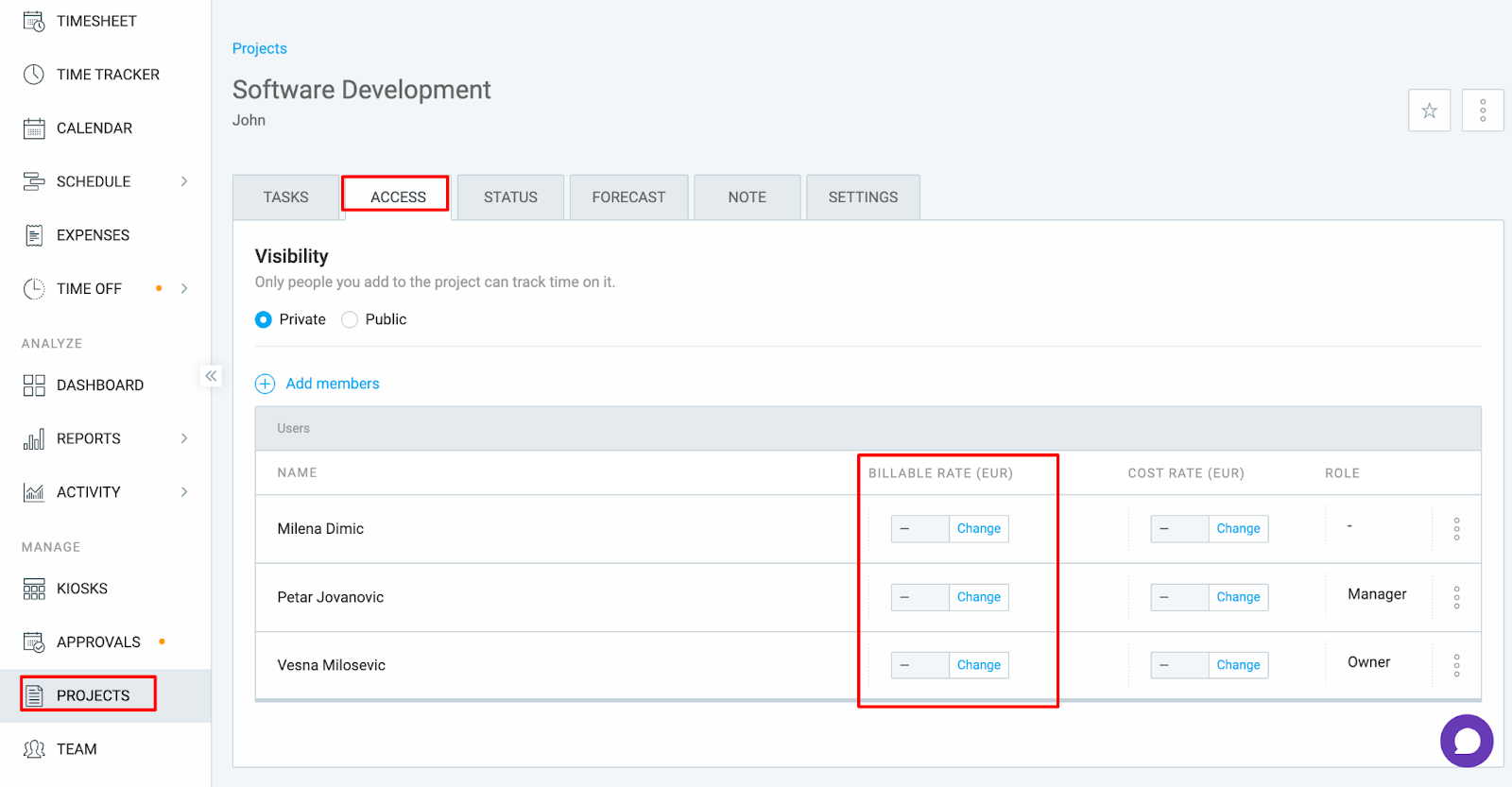
Projektmitglieds-Stundensatz
- Zur Seite Projekte navigieren
- Klicke auf das Projekt, um es zu öffnen
- Navigiere zum Tab Zugriff
- Markiere oder ändere den Abrechenbaren Satz neben jedem Benutzer
Satz wurde nicht auf vergangene Zeiteinträge angewendet #
Selbst wenn du den richtigen Satz festlegst, wendet Clockify ihn nicht rückwirkend auf vergangene Zeiteinträge an, es sei denn, du wählst dies ausdrücklich aus. Du musst den neuen Satz manuell auf vergangene Zeiteinträge anwenden, um die Änderung zu übernehmen.
So wendest du Satzänderungen auf vergangene Einträge an #
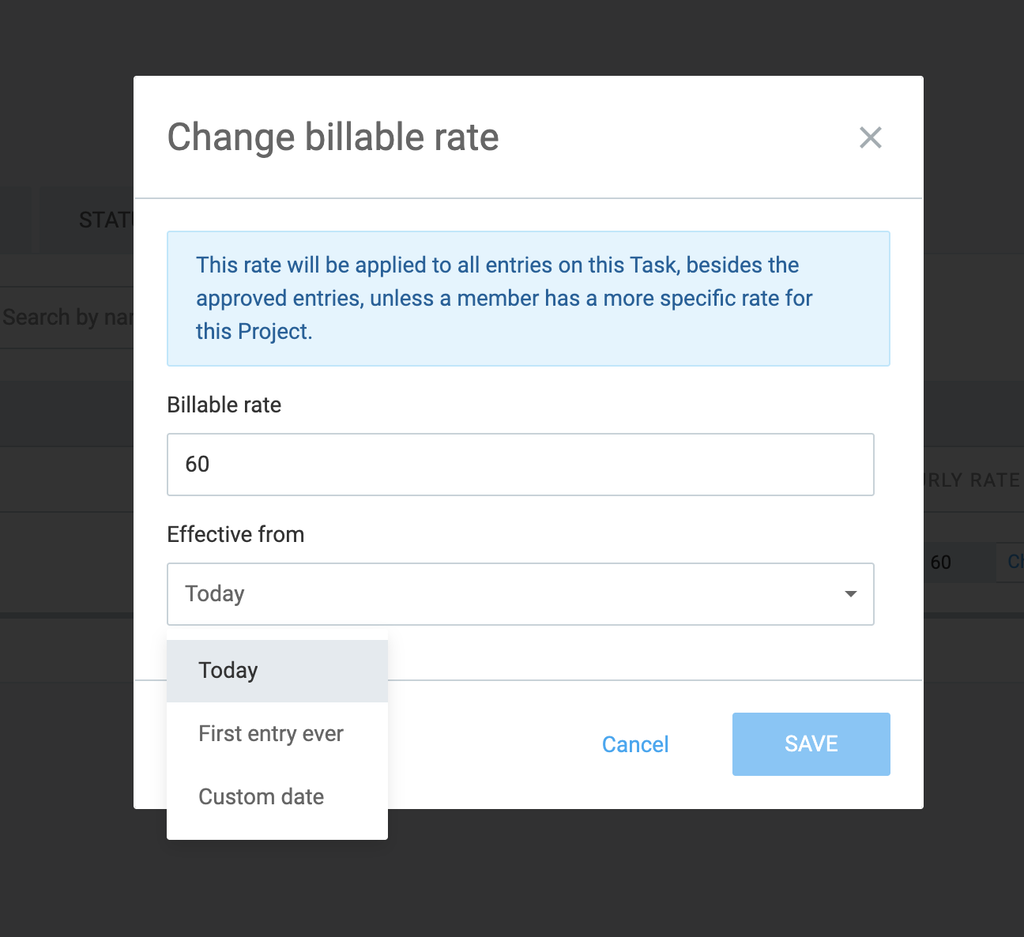
To change a rate retroactively:
- Klicke auf Change oder Bearbeiten on the rate settings page
- Click the drop down for Effective from
- Select one of the two options:
- First entry ever – Applies the new rate to the first time entry onwards
- Custom date – Set a date when the new rate applies
Alternativ kannst du zum detaillierten Bericht gehen, die betroffenen Zeiteinträge suchen und das Abrechnungssymbol einmal aus- und wieder einschalten, um den Satz für diesen Eintrag manuell zu aktualisieren.
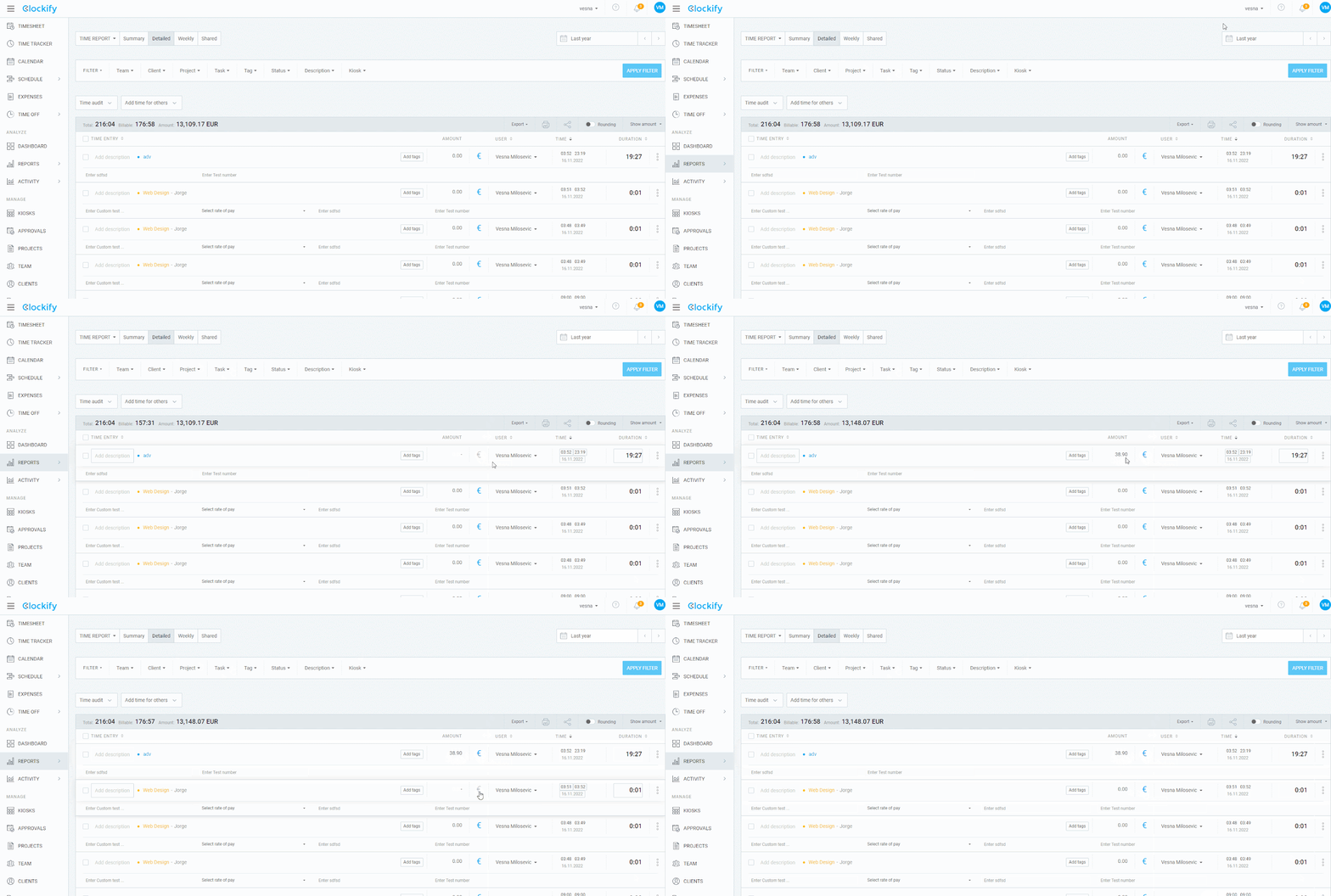
Das Ändern der Sätze für vergangene Einträge wirkt sich auf den Gesamtbetrag in deinen Berichten aus. Stelle sicher, dass bereits versendete Rechnungen nicht beeinträchtigt werden, wenn du diese Änderung anwendest.
Falls die Satzänderung nicht auf vergangene Zeiteinträge angewendet wurde, könnte dies daran liegen, dass die Zeiteinträge bereits gesperrt oder genehmigt sind.
Zeiteinträge sind genehmigt #
Genehmigte Zeiteinträge sind gesperrt, einschließlich ihres Stundensatzes. Wenn ein Zeiteintrag bereits genehmigt wurde, wird eine Satzänderung nicht angewendet, selbst wenn alle anderen Einstellungen korrekt sind. Du musst die Genehmigung für die entsprechende Arbeitszeittabelle widerrufen, bevor du den Satz änderst, damit die Aktualisierung auf die Zeiteinträge übernommen wird.
So entsperrst du genehmigte Zeiteinträge #
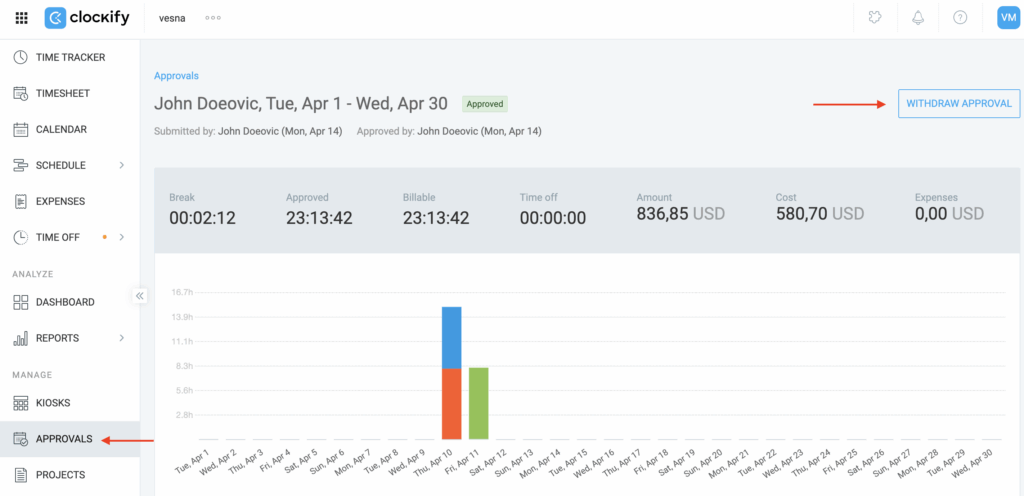
Du musst die Arbeitszeittabelle zurückziehen, um Zeiteinträge zu entsperren und zu aktualisieren:
- Gehe in der Seitenleiste zum Tab Genehmigungen
- Öffne den Tab Archiv
- Suche und klicke auf die entsprechende Arbeitszeittabelle, um sie zu öffnen
- Klicke in der oberen rechten Ecke auf Zurückziehen
- Gehe zurück zu deinen Satzeinstellungen und aktualisiere den Satz
- Sobald der Satz korrekt angewendet wurde, kannst du die Arbeitszeittabelle zur Genehmigung erneut einreichen
Hast du immer noch Probleme? Das Clockify-Support-Team hilft dir gerne weiter. Bitte kontaktiere uns unter support@clockify.me mit den folgenden Informationen:
- Informationen darüber, welchen Tarif du anwenden möchtest
- Ob du einen kostenlosen oder einen kostenpflichtigen Plan hast
- Ein Screenshot der von dir geänderten Tarifeinstellungen