La modification du taux ne s’appliquera pas aux saisies de temps
Si votre nouveau taux horaire n’apparaît pas dans les rapports, c’est probablement parce qu’un autre élément le remplace ou empêche la mise à jour. Voici ce qu’il faut vérifier et comment résoudre le problème.
Un taux plus spécifique remplace celui que vous avez modifié #
Clockify classe les taux par ordre de priorité (du plus bas au plus élevé) :
- Taux de l’espace de travail (général)
- Taux de projet
- Taux de l’équipe
- Taux de tâche
- Taux de membre du projet (le plus spécifique)
Les taux plus spécifiques prévaudront sur les taux moins spécifiques. Même si vous modifiez le taux de l’équipe, par exemple, le taux des membres du projet prévaudra.
Comment mettre à jour les taux facturables #
Vérifiez et ajustez le taux spécifique qui pourrait prévaloir sur celui que vous aviez l’intention de modifier :
- To view the billable rate fields, the Activate billable hours must be toggled ON in the Workspace settings. Check your workspace setup by going to Workspace settings > Finances to ensure this is active. Otherwise, the billable rate fields and the billable icon will be hidden in the workspace.
- Vous devez être abonné à la formule Basic ou à une formule supérieure pour pouvoir utiliser cette fonctionnalité.
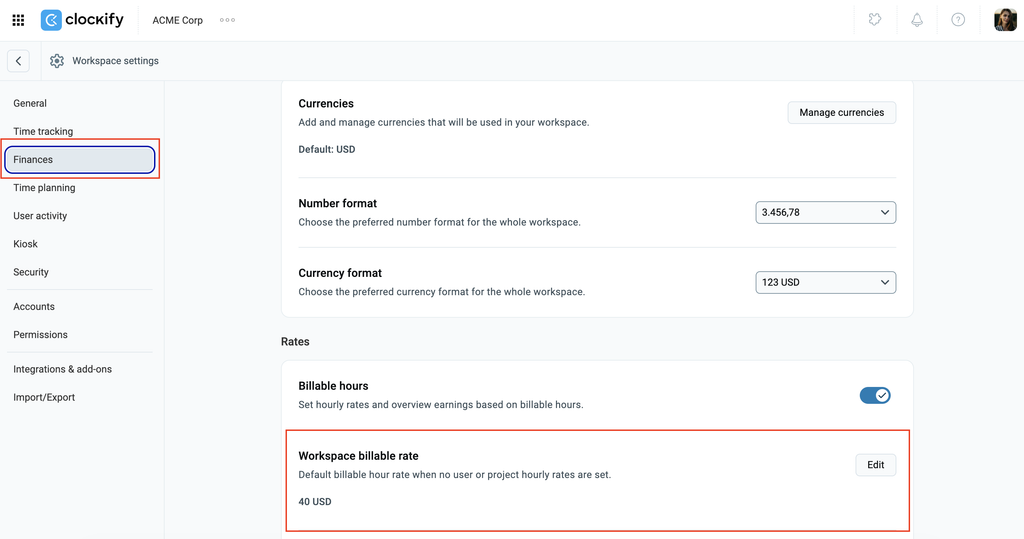
Taux de l’espace de travail
- Cliquez sur les trois points à côté du nom de l’espace de travail
- Sélectionnez Paramètres de l’espace de travail
- Click Finances from the sidebar
- Check the Workspace billable rate in the Rates section
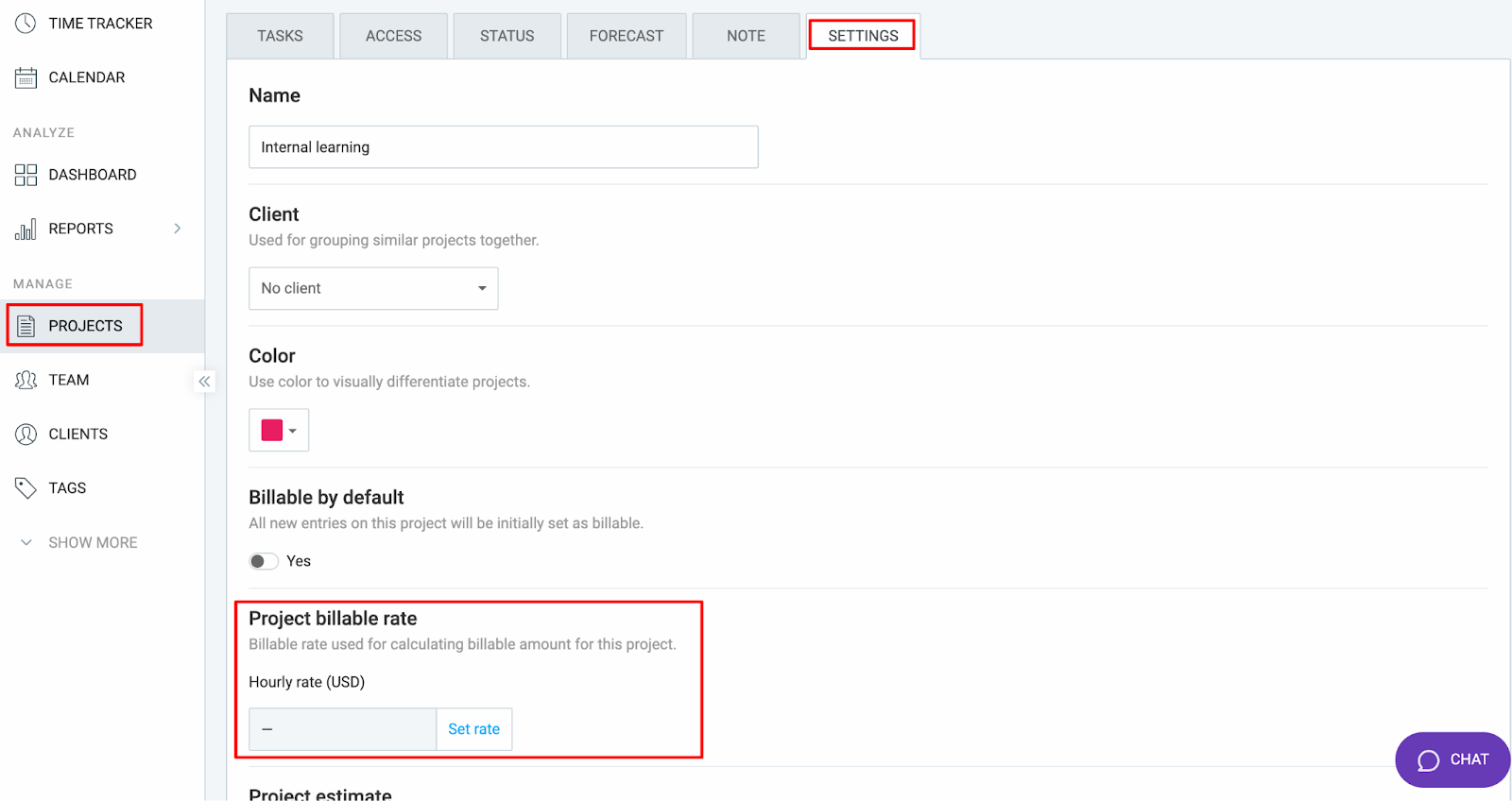
Taux de projet
- Naviguez vers la page Projets depuis la barre latérale
- Recherchez le projet dans la liste et cliquez dessus pour l’ouvrir
- Accédez à l’onglet Paramètres et vérifiez le taux horaire
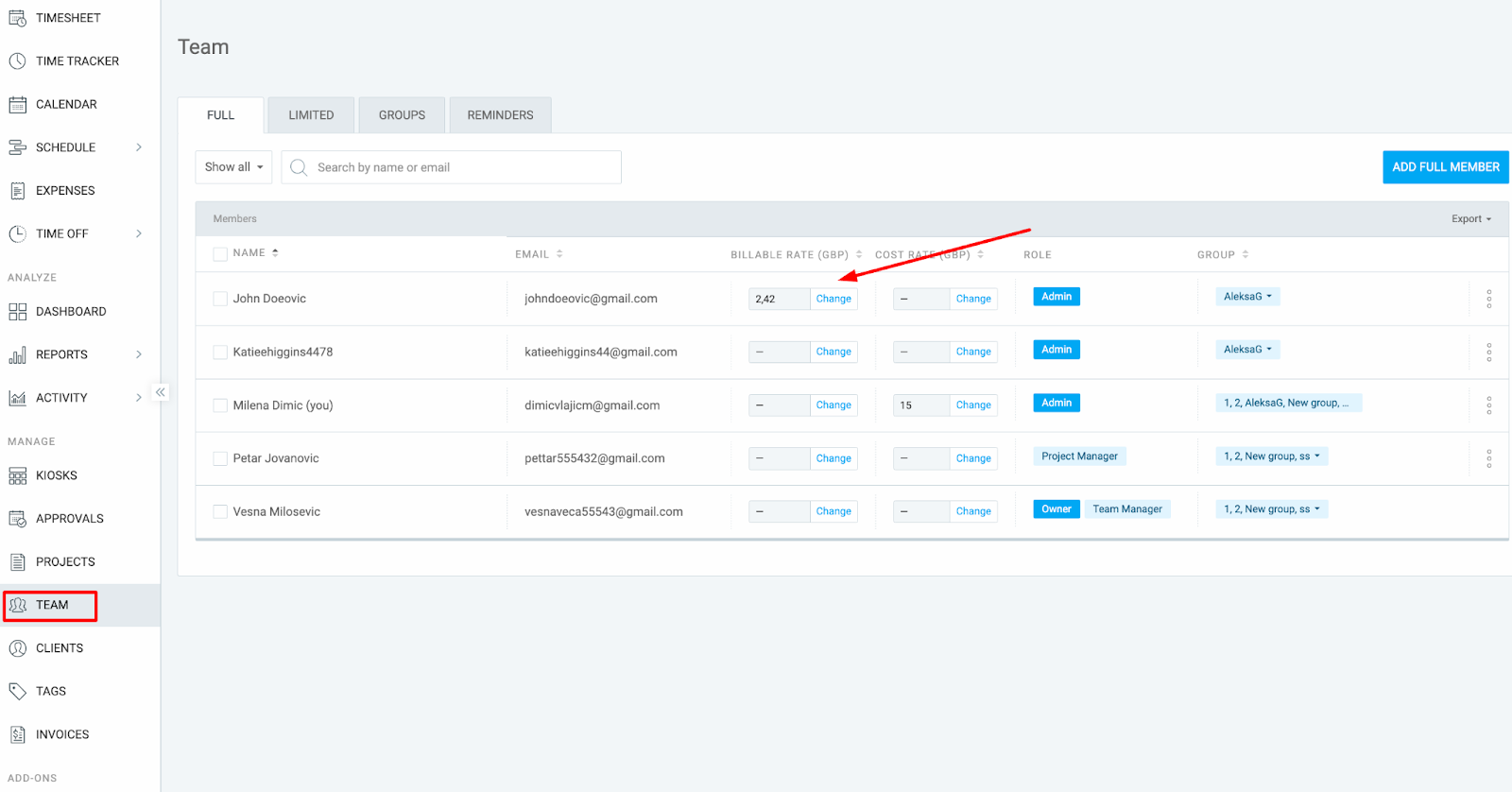
Taux des membres de l’équipe
- Accédez à la page Équipe depuis la barre latérale
- Vérifiez la colonne Taux facturable à côté de chaque utilisateur
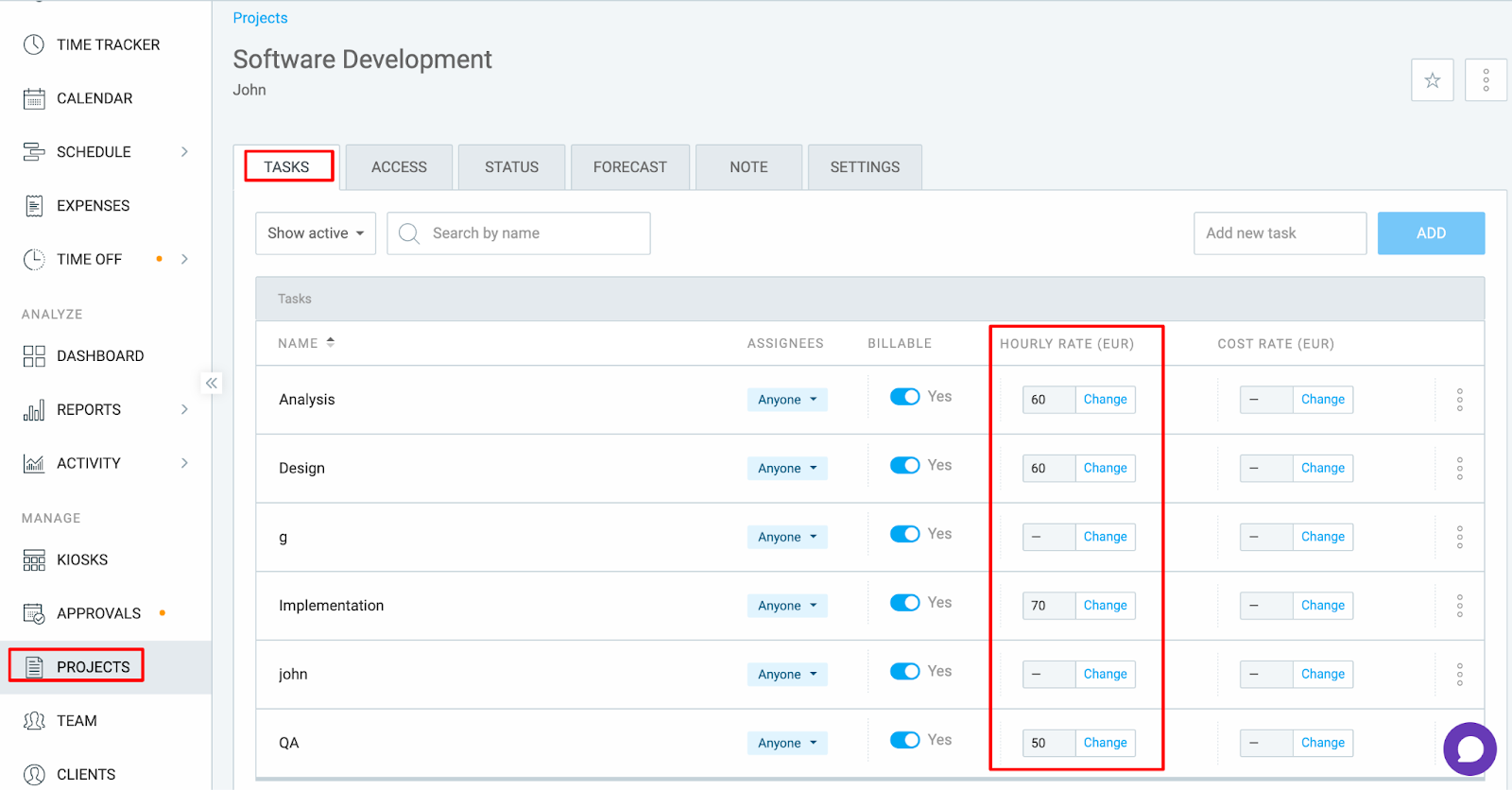
Taux de tâche
- Naviguez vers la page Projets depuis la barre latérale
- Cliquez sur un projet pour l’ouvrir
- Accédez à l’onglet Tâches
- Vérifiez le taux horaire à côté de chaque tâche
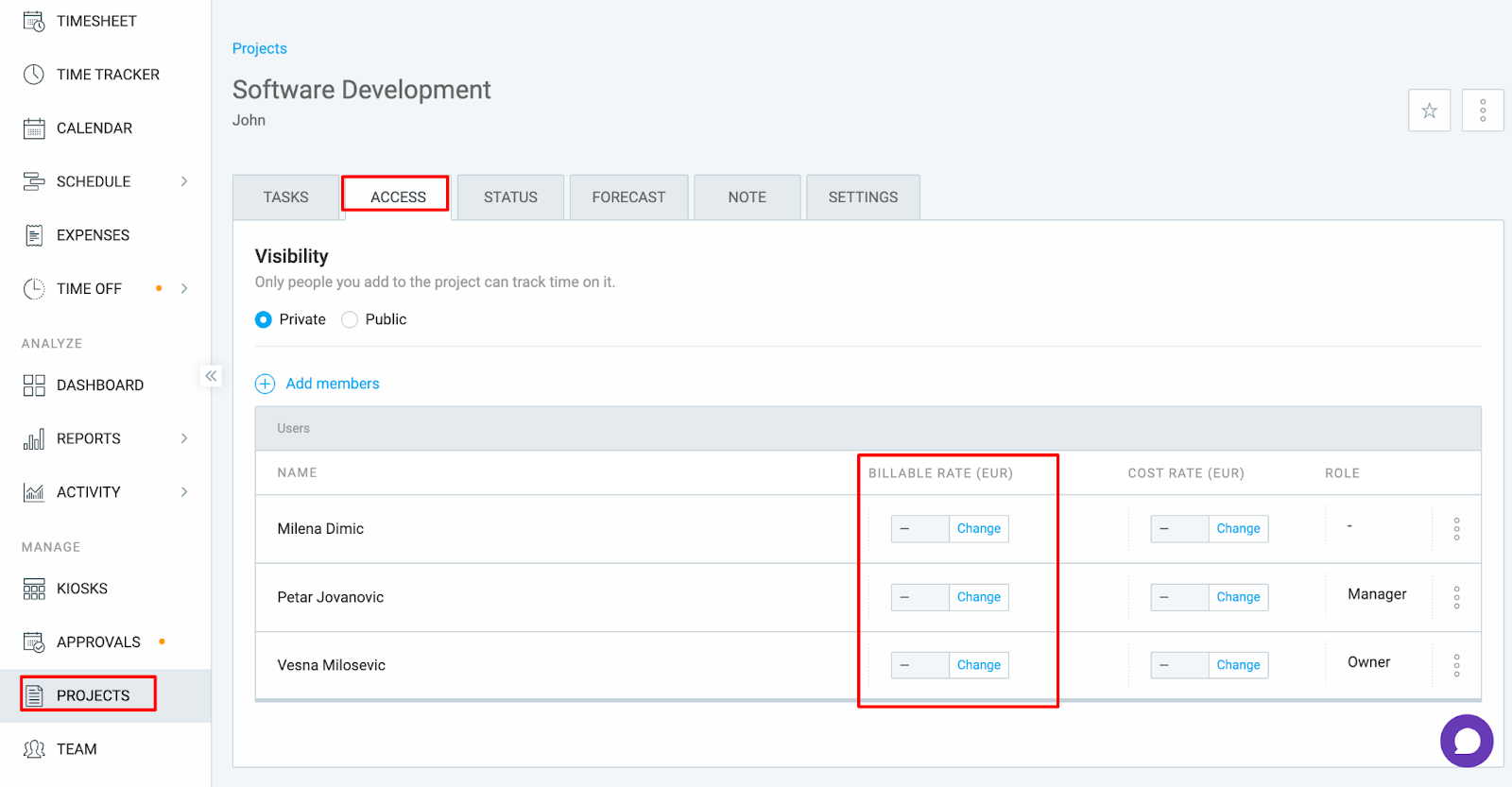
Taux de membre du projet
- Accédez à la page Projets
- Cliquez sur le projet pour l’ouvrir
- Allez à l’onglet Accès
- Vérifiez ou modifiez le taux facturable à côté de chaque utilisateur
Le taux n’a pas été appliqué aux saisies de temps passées #
Même si vous définissez le bon taux, Clockify ne l’appliquera pas rétroactivement aux saisies de temps antérieures, sauf si vous choisissez explicitement de le faire. Vous devez appliquer manuellement le nouveau taux aux saisies de temps antérieures pour que le changement soit pris en compte.
Comment appliquer les modifications de taux aux saisies antérieures #
To change a rate retroactively:
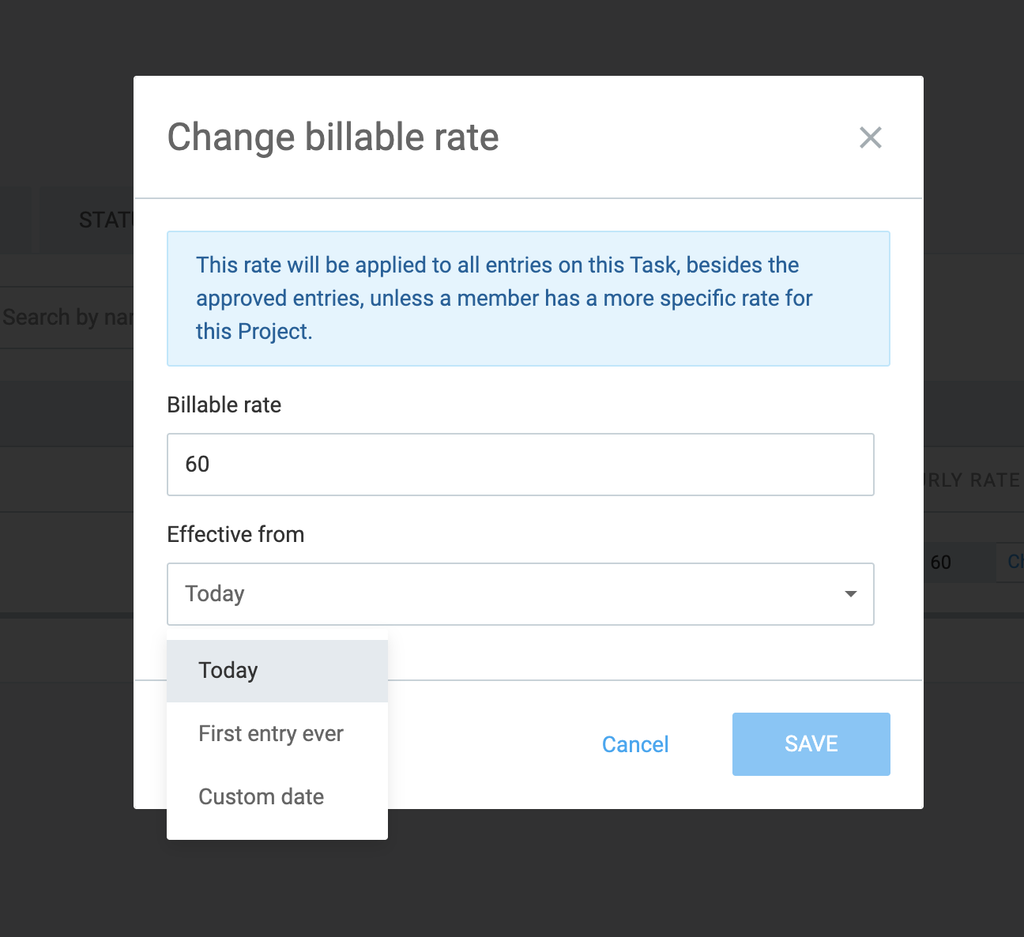
- Click Change or Edit on the rate settings page
- Click the drop down for Effective from
- Select one of the two options:
- First entry ever – Applies the new rate to the first time entry onwards
- Custom date – Set a date when the new rate applies
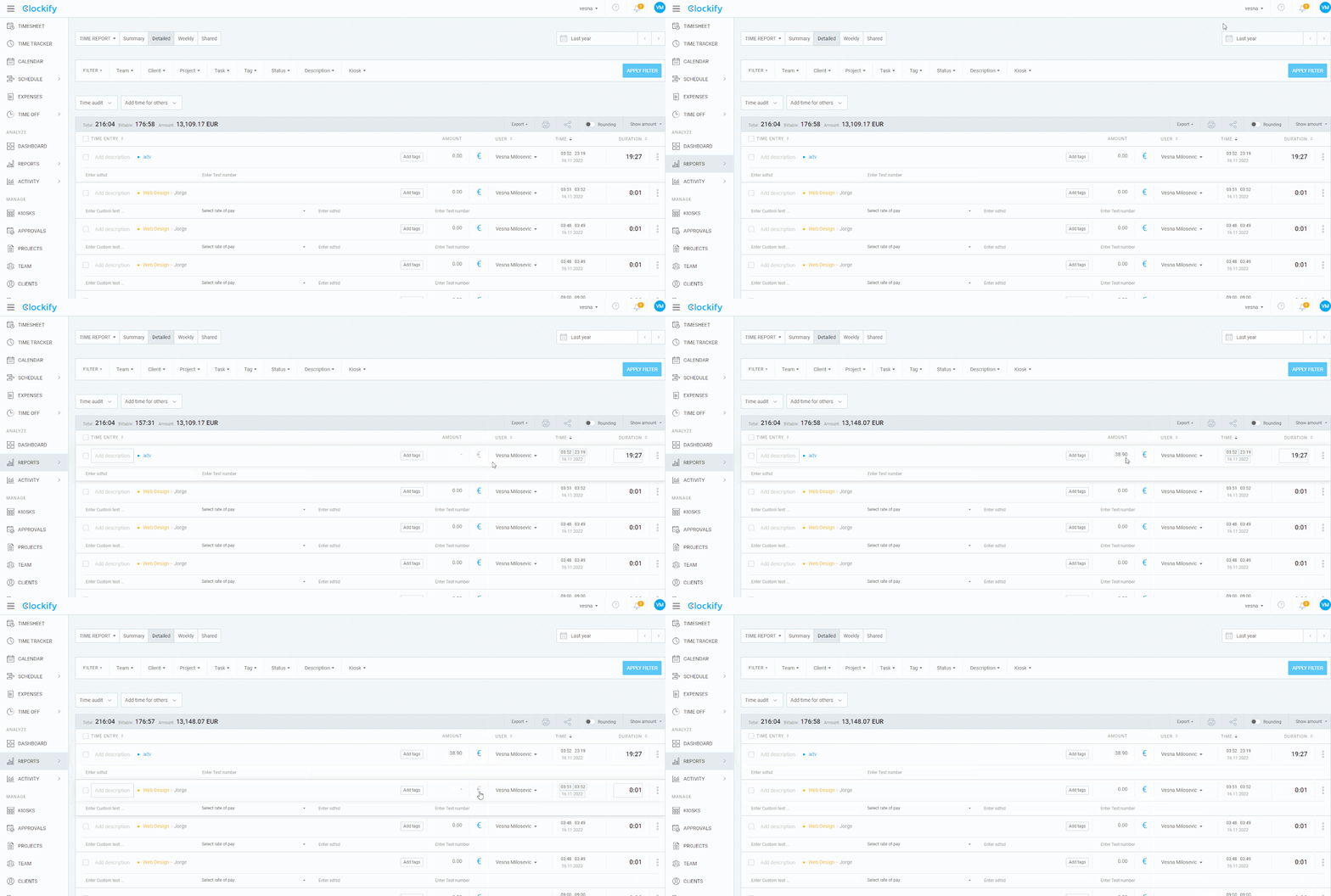
Si vous utilisez une offre gratuite, rendez-vous dans le rapport détaillé, recherchez les saisies de temps concernées, puis désactivez et réactivez l’icône facturable pour actualiser le taux.
La modification des taux appliqués aux saisies antérieures aura une incidence sur le montant total indiqué dans vos rapports. Veillez à ce que les factures déjà envoyées ne soient pas affectées lorsque vous appliquez cette modification.
Si la modification du taux ne s’applique pas aux saisies de temps antérieures, c’est peut-être parce que celles-ci ont déjà été validées et approuvées.
Les saisies de temps sont approuvées #
Les saisies de temps approuvées sont verrouillées, y compris leur taux horaire. Si une saisie de temps a déjà été approuvée, la modification du taux ne sera pas prise en compte, même si toutes les autres informations sont correctes. Vous devez d’abord annuler la feuille de temps approuvée avant de modifier le taux afin que la mise à jour soit appliquée aux saisies de temps.
Comment débloquer les saisies de temps approuvées #
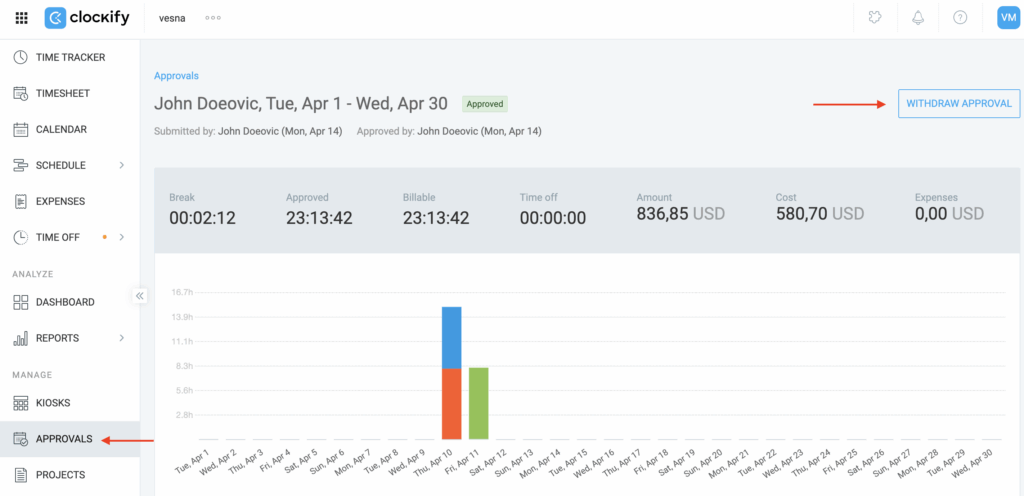
Vous devrez retirer la feuille de temps pour la déverrouiller et la mettre à jour. Pour ce faire :
- Accédez à l’onglet Approbations dans la barre latérale
- Ouvrez l’onglet Archive
- Recherchez et cliquez sur la feuille de temps en question pour l’ouvrir
- Dans le coin supérieur droit, cliquez sur Retirer
- Revenez à vos paramètres de taux et mettez à jour le taux
- Une fois le taux correctement appliqué, vous pouvez soumettre à nouveau la feuille de temps pour approbation
Vous rencontrez toujours des difficultés ? Notre équipe d’assistance se fera un plaisir d’examiner votre cas et de vous aider. Veuillez nous contacter à l’adresse support@clockify.me et nous fournir les informations suivantes :
- Informations sur le taux que vous essayez d’appliquer
- Si vous disposez d’un abonnement gratuit ou payant
- Une capture d’écran des paramètres de taux que vous avez modifiés