El cambio de la tarifa no se aplica a las entradas de tiempo
Si tu tarifa horaria actualizada no aparece en los informes, es probable que algo más la esté anulando o impidiendo la actualización. Aquí te explicamos qué debes comprobar y cómo resolverlo.
Una tarifa más específica está anulando la que cambiaste #
Clockify prioriza las tarifas en el siguiente orden (de menor a mayor prioridad):
- Tarifa de espacio de trabajo (general)
- Tarifa de proyecto
- Tarifa de equipo
- Tarifa de tarea
- Tarifa de miembros del proyecto (más específica)
Las tarifas más específicas anularán las menos específicas. Incluso si, por ejemplo, cambias la tarifa del equipo, la tarifa del miembro del proyecto tomará precedencia.
Cómo actualizar las tarifas facturables #
Verifica y ajusta la tarifa específica que puede estar anulando la que intentas cambiar:
- To view the billable rate fields, the Activate billable hours must be toggled ON in the Workspace settings. Check your workspace setup by going to Workspace settings > Finances to ensure this is active. Otherwise, the billable rate fields and the billable icon will be hidden in the workspace.
- Debes tener una suscripción al plan Basic o superior para acceder a esta función.
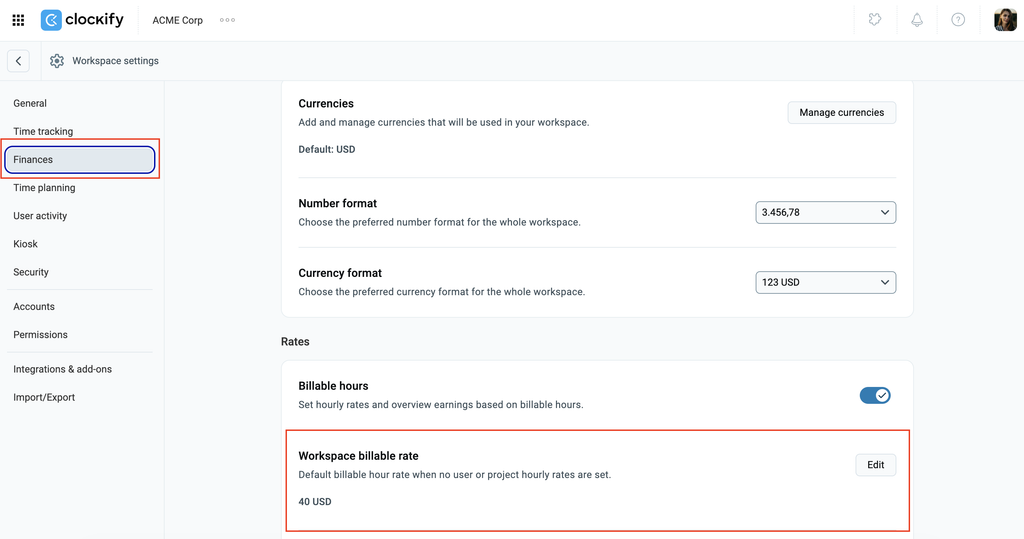
Tarifa de espacio de trabajo
- Haz clic en los tres puntos junto al nombre del espacio de trabajo
- Selecciona Configuración del espacio de trabajo
- Click Finances from the sidebar
- Check the Workspace billable rate in the Rates section
Tarifa de proyecto
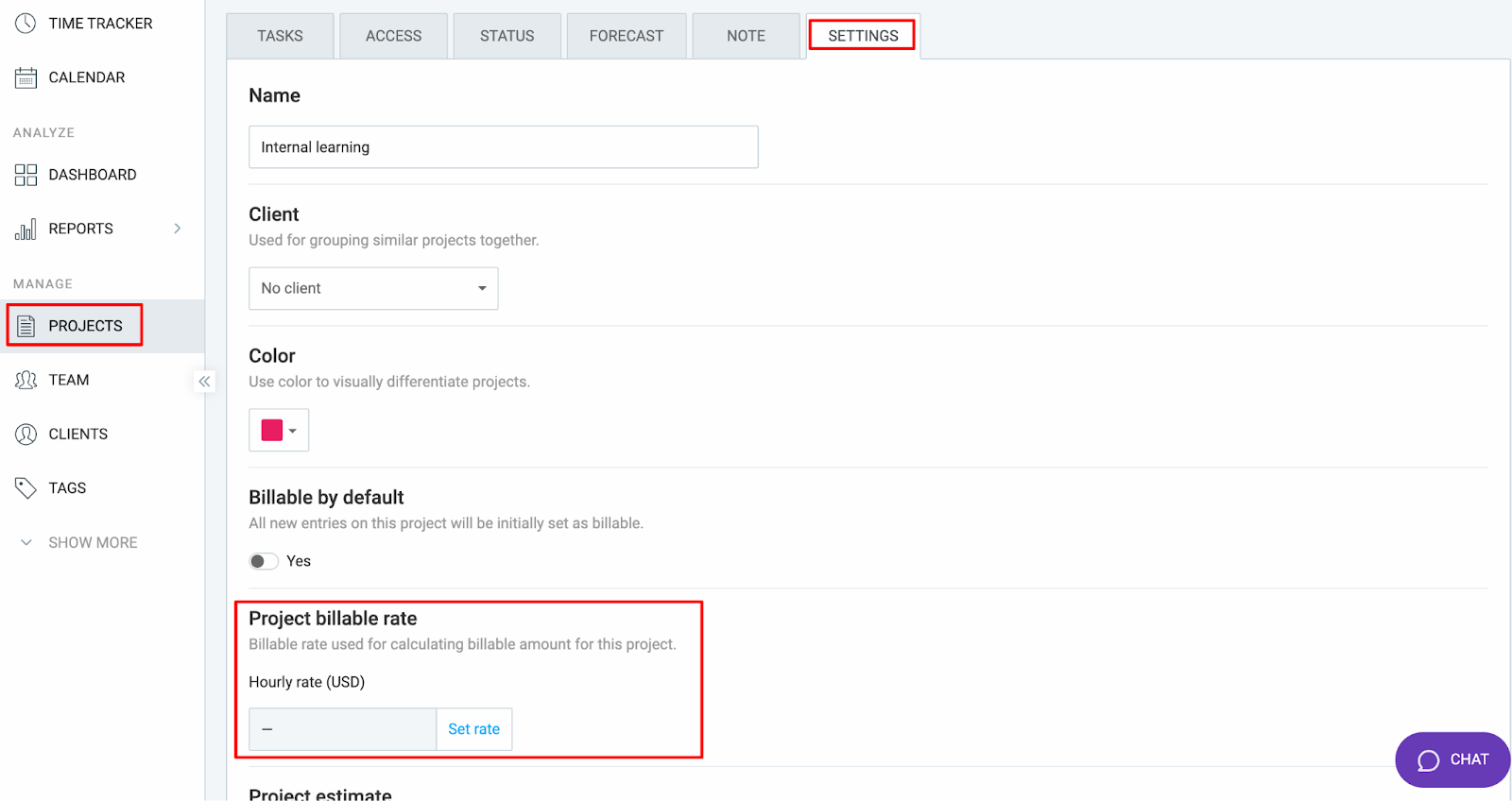
- Navega a la página Proyectos en la barra lateral
- Encuentra el proyecto en la lista y haz clic para abrirlo
- Navega a la pestaña de Configuración para comprobar la tarifa horaria
Tarifa de miembro del equipo
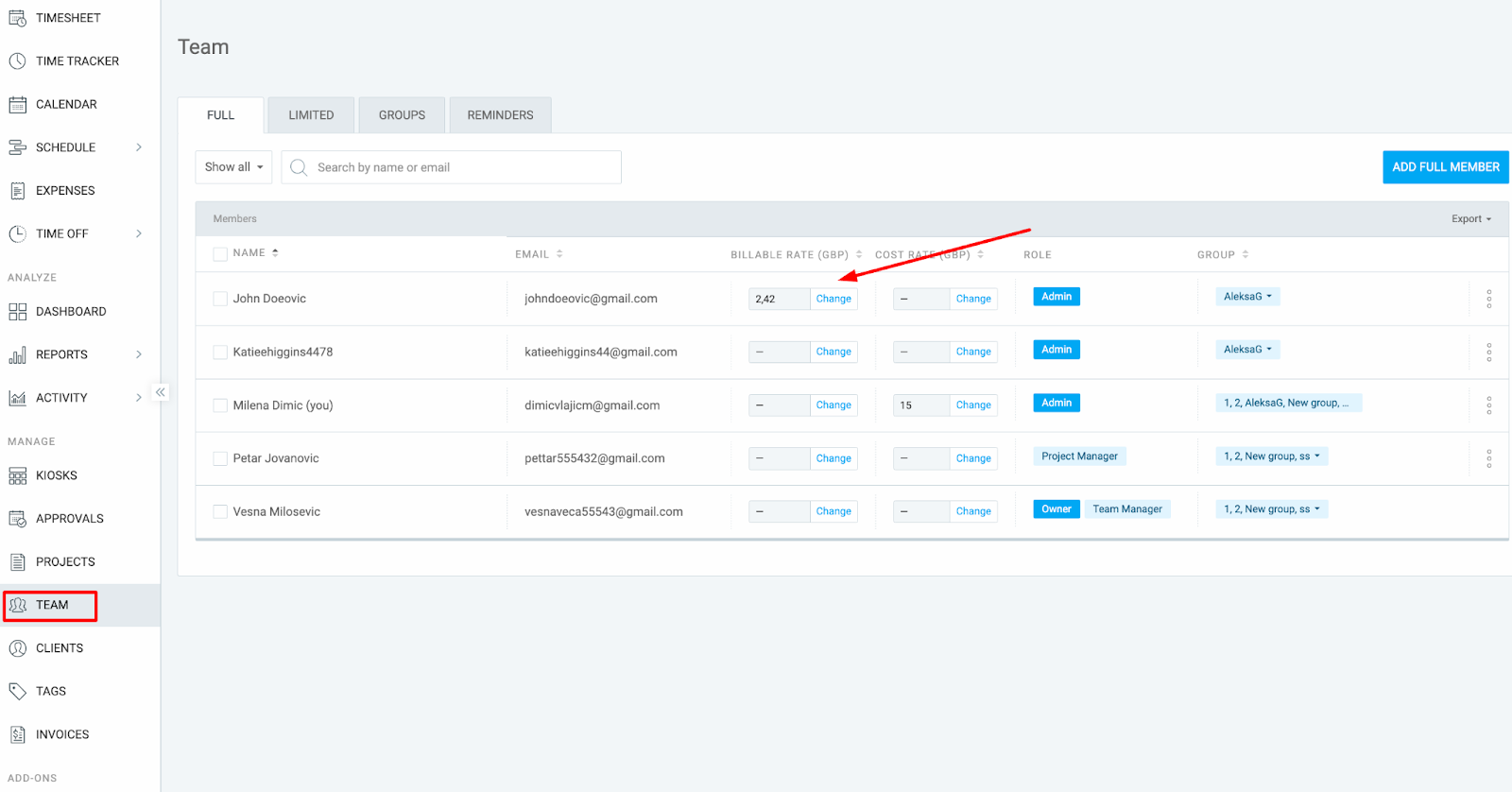
- Navega a la página de Equipo de la barra lateral
- Comprueba la columna de Tarifa facturable junto a cada usuario
Tarifa de tarea
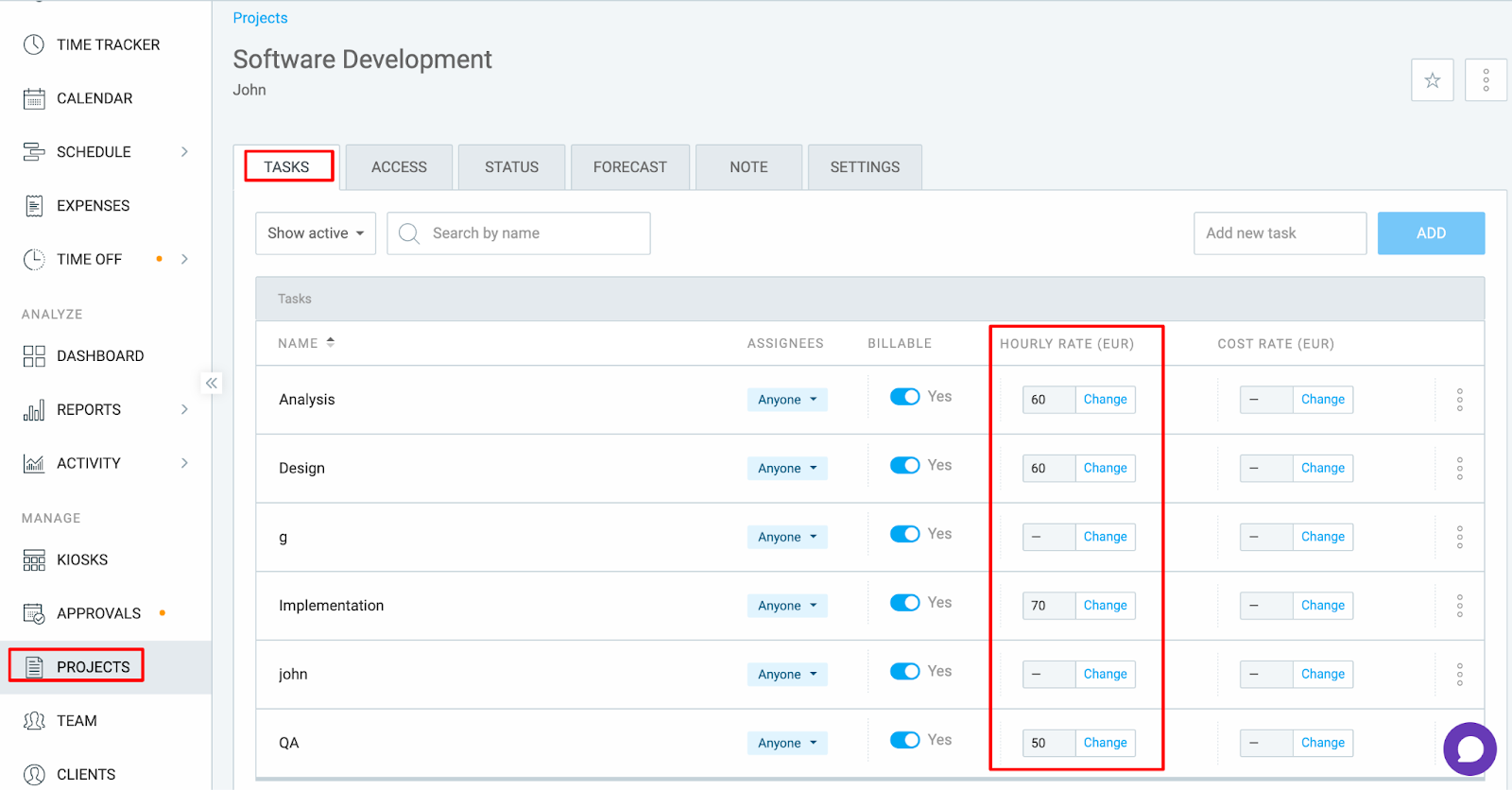
- Navega a la página Proyectos en la barra lateral
- Haz clic en el proyecto para abrirlo
- Navega a la pestaña de Tareas
- Comprueba la Tarifa horaria junto a cada tarea
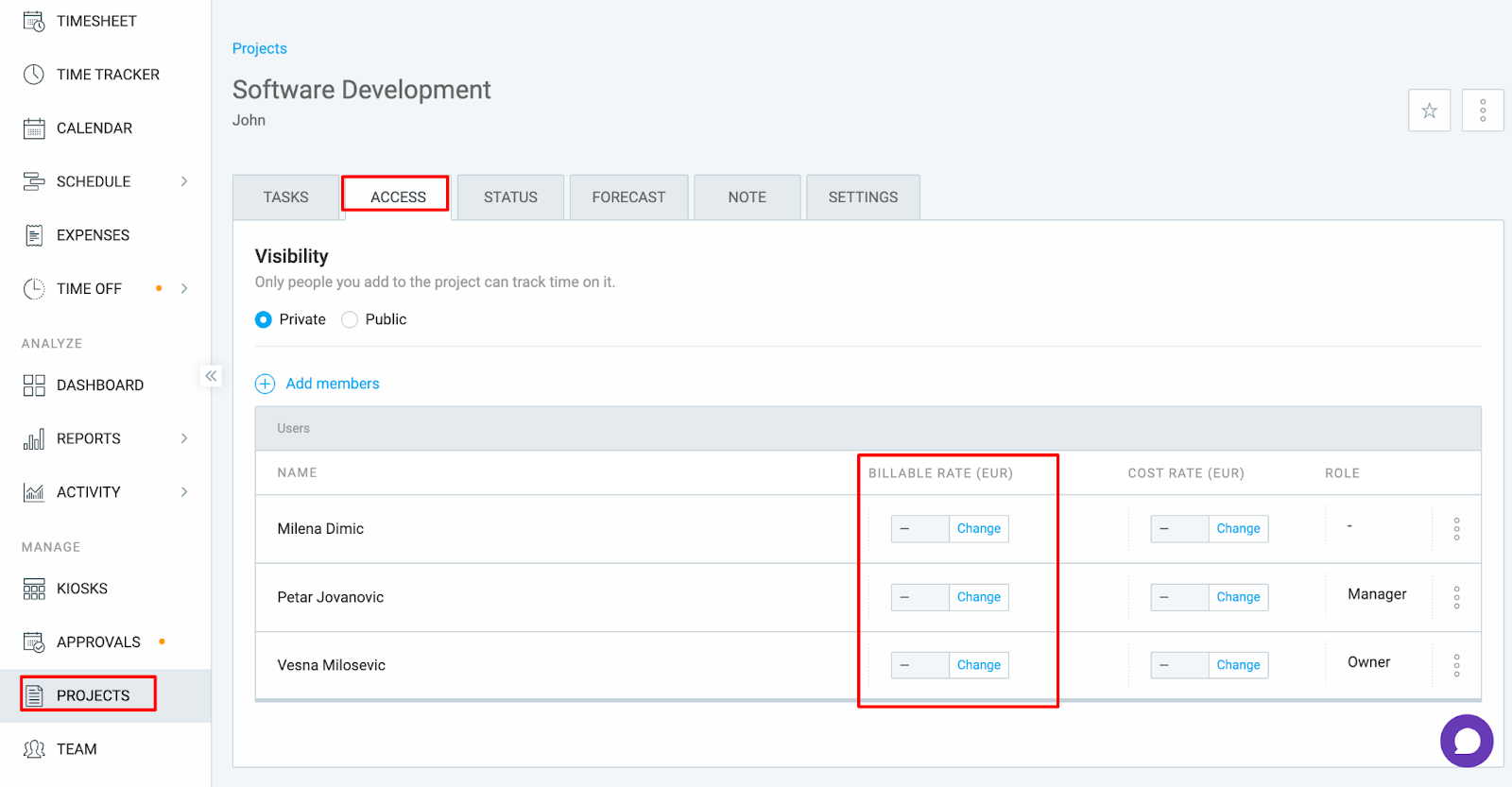
Tarifa de miembro del proyecto
- Navega a la página de Proyectos
- Haz clic en el proyecto para abrirlo
- Ve a la pestaña de Acceso
- Comprueba o cambia la Tarifa facturable junto a cada usuario
La tarifa no se aplicó a las entradas de tiempo pasadas #
Aunque configures la tarifa correcta, Clockify no la aplicará retroactivamente a las entradas de tiempo pasadas a menos que lo indiques explícitamente. Debes aplicar manualmente la nueva tarifa a las entradas de tiempo pasadas para que se refleje el cambio.
Cómo aplicar cambios de tarifa a entradas pasadas #
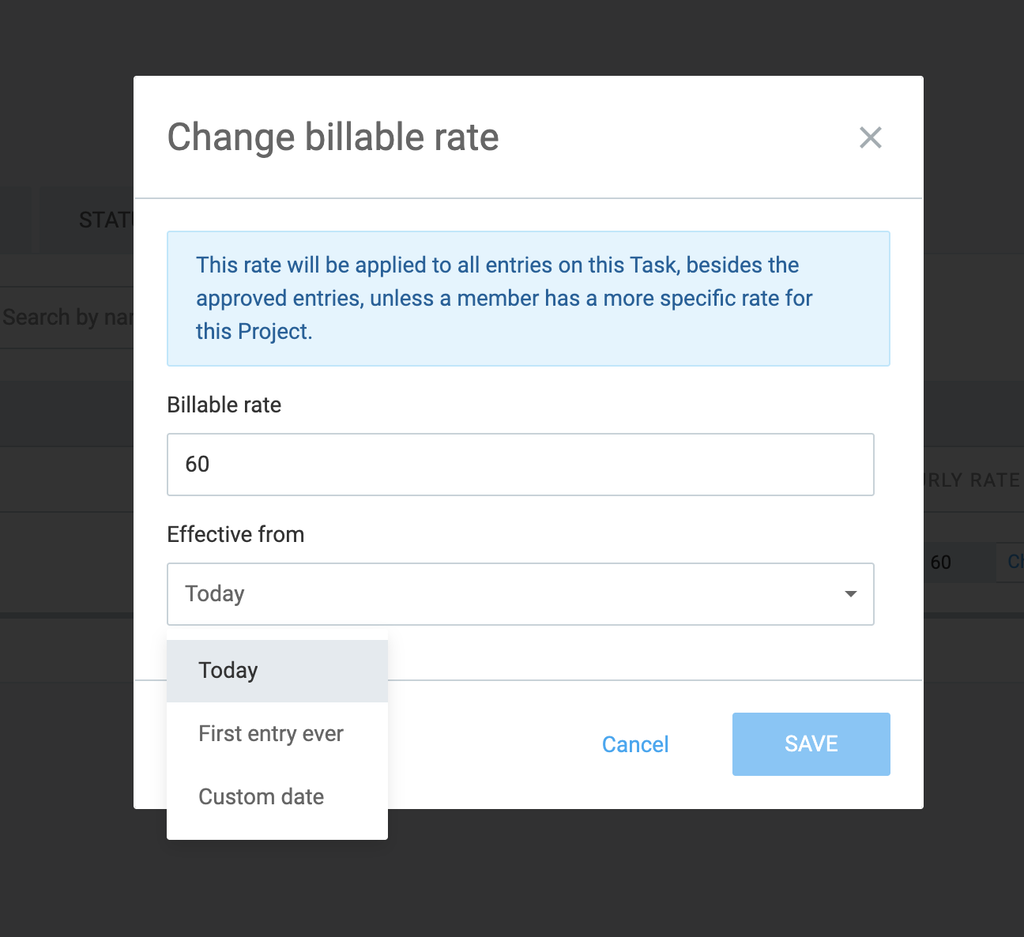
To change a rate retroactively:
- Haz clic en Cambiar o Editar on the rate settings page
- Click the drop down for Effective from
- Select one of the two options:
- First entry ever – Applies the new rate to the first time entry onwards
- Custom date – Set a date when the new rate applies
Como alternativa, accede al Informe detallado, busca las entradas de tiempo afectadas y activa o desactiva el ícono de facturable para actualizar manualmente la tarifa de esta entrada.
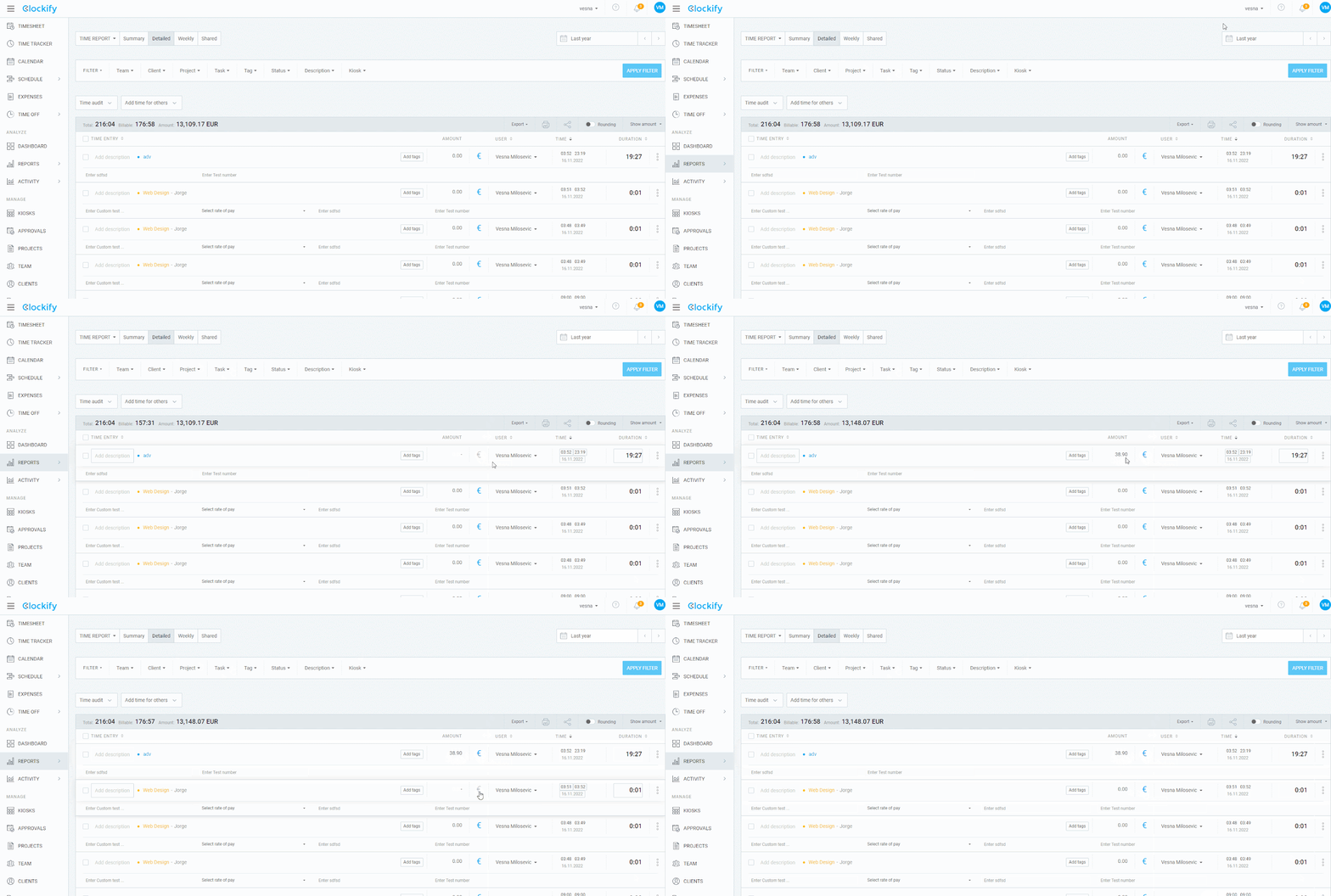
Cambiar las tarifas de las entradas anteriores afectará el total de tus informes. Asegúrate de que las facturas enviadas previamente no se vean afectadas al aplicar este cambio.
Si el cambio de tarifa no se aplicó a las entradas de tiempo anteriores, puede deberse a que ya están bloqueadas y aprobadas.
Las entradas de tiempo están aprobadas #
Las entradas de tiempo aprobadas están bloqueadas, incluyendo su tarifa por hora. Si una entrada de tiempo ya está aprobada, el cambio de tarifa no se aplicará, incluso si todo lo demás es correcto. Debes anular la planilla de horarios aprobada antes de cambiar la tarifa para que la actualización se aplique a las entradas de tiempo.
Cómo desbloquear las entradas de tiempo aprobadas #
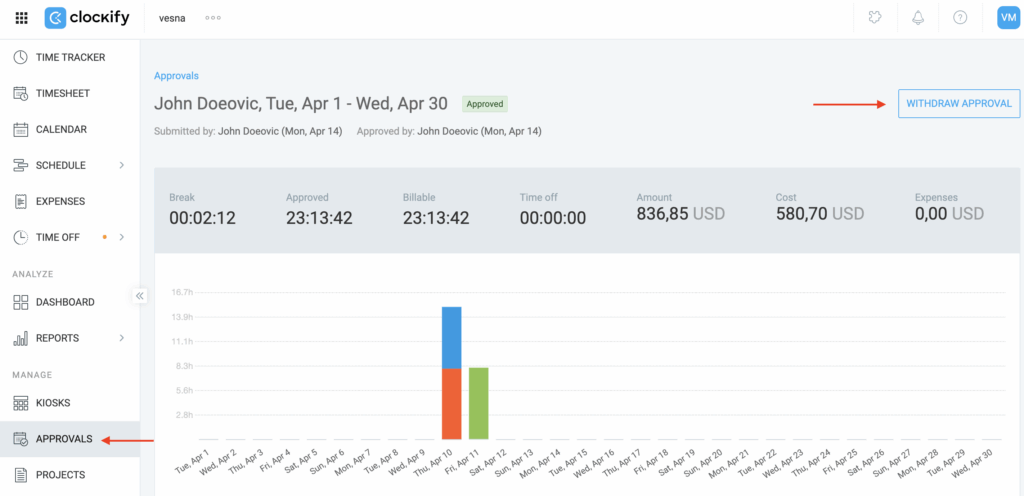
Deberás anular la planilla de horarios para desbloquear las entradas de tiempo y actualizarla. Para hacer esto:
- Ve a la página Aprobaciones desde la barra lateral
- Abre la pestaña Archivo
- Localiza la planilla de horarios en cuestión y haz clic para abrirla
- En la esquina superior derecha, haz clic en Retirar
- Vuelve a la configuración de tarifas y actualízala
- Una vez que la tarifa se aplique correctamente, puedes volver a enviar la planilla para su aprobación
¿Sigues teniendo problemas? El equipo de soporte de Clockify estará encantado de revisarlo y ayudarte. Contáctanos en support@clockify.me e incluye la siguiente información:
- Información sobre qué tarifa estás intentando aplicar
- Información sobre si tienes un plan gratuito o de pago
- Una captura de pantalla de la configuración de tarifas que has cambiado