Configurar múltiples monedas
Como administrador, puedes definir varias monedas en tu espacio de trabajo y asignar a un cliente la moneda que está utilizando. De esta manera, las tarifas y montos del cliente se muestran en su moneda preferida.
La configuración de múltiples monedas está disponible para los administradores en todos los planes de suscripción. Asignar una moneda específica a un cliente sólo es posible con un plan PRO o superior, incluidas las suscripciones de prueba.
Sigue las instrucciones a continuación para ver cómo añadir una nueva moneda, cambiar la moneda predeterminada y gestionar de manera efectiva las monedas específicas del cliente.
Añadir moneda #
Para añadir una nueva moneda:
- Haz clic en el icono de tres puntos junto al nombre de tu espacio de trabajo
- Selecciona Configuración del espacio de trabajo
- Haz clic en Finanzas de la barra lateral
- Haz clic en Gestionar monedas junto al menú desplegable Monedas
- Cambia tu moneda existente o añade una nueva moneda en la ventana emergente
- Haz clic en Guardar
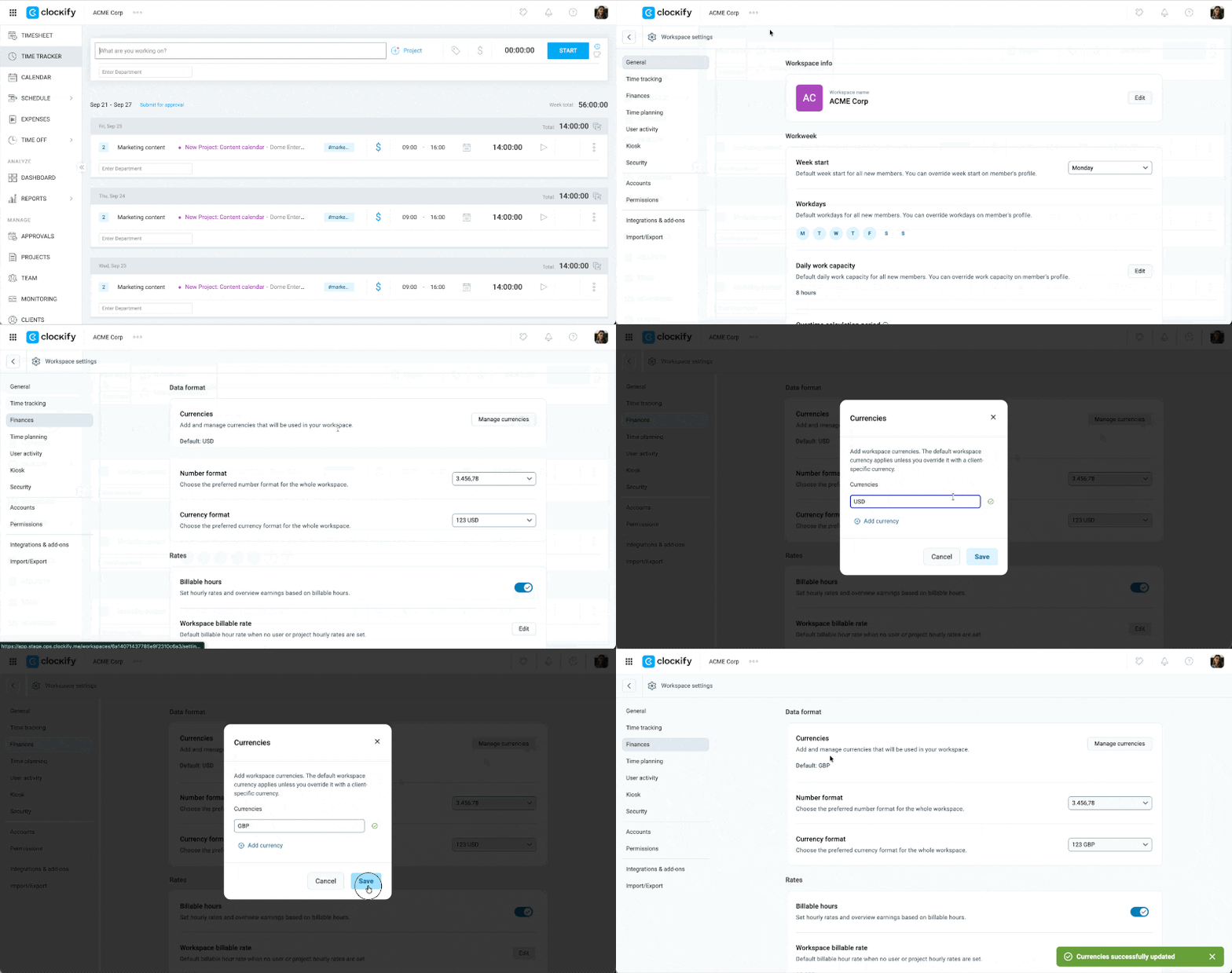
En la pantalla de Editar monedas que aparece, puedes editar la moneda existente o hacer clic en + Añadir moneda si quieres crear una nueva.
Cambiar la moneda predeterminada #
Para cambiar la moneda predeterminada:
- Ve a Configuración del espacio de trabajo > Finanzas
- Ve a la sección de Monedas
- Haz clic en Gestionar monedas
- Haz clic en el icono de los tres puntos junto a la moneda que quieres establecer como predeterminada
- Selecciona Establecer como predeterminado
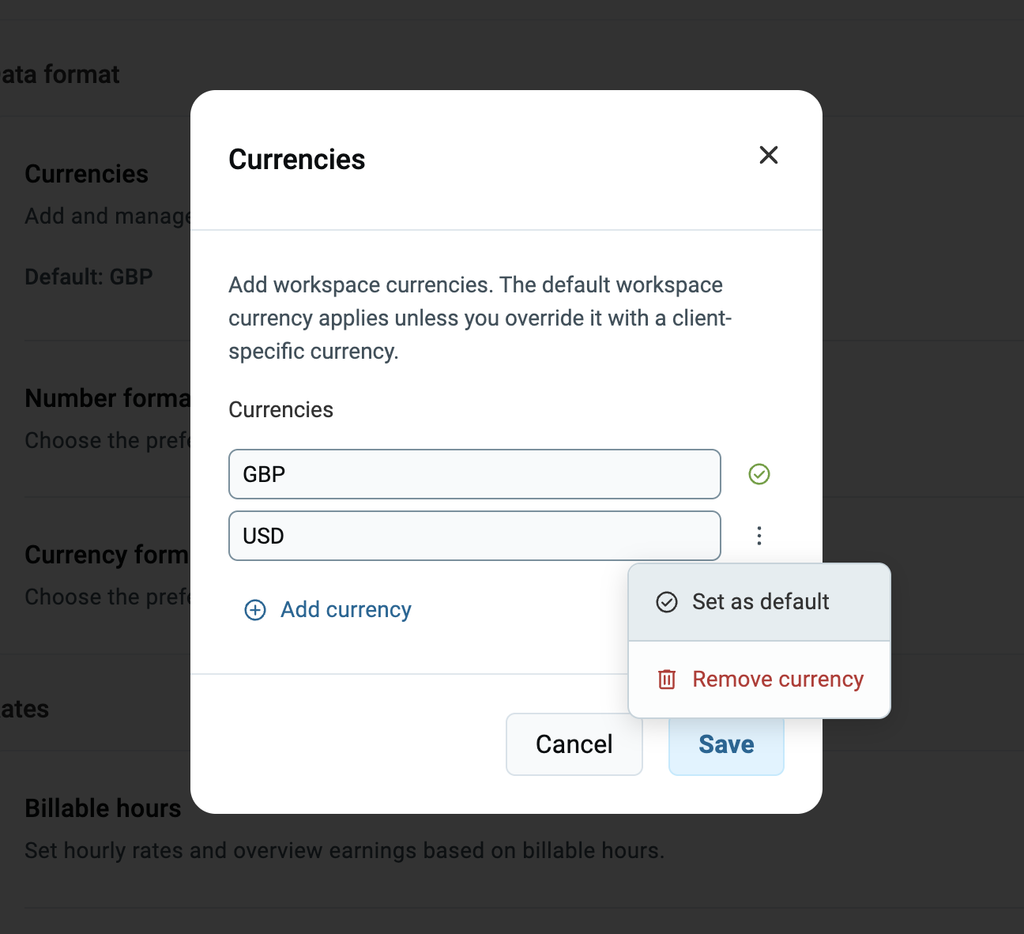
La moneda predeterminada actúa como opción de reserva cuando la moneda específica falta o no está disponible. La moneda predeterminada no se puede eliminar.
Eliminar moneda #
To delete a currency that is not the current default:
- Ve a Configuración del espacio de trabajo > Finanzas
- Haz clic en Gestionar monedas
- Haz clic en el icono de tres puntos junto a la moneda que quieres eliminar
- Haz clic en Eliminar moneda
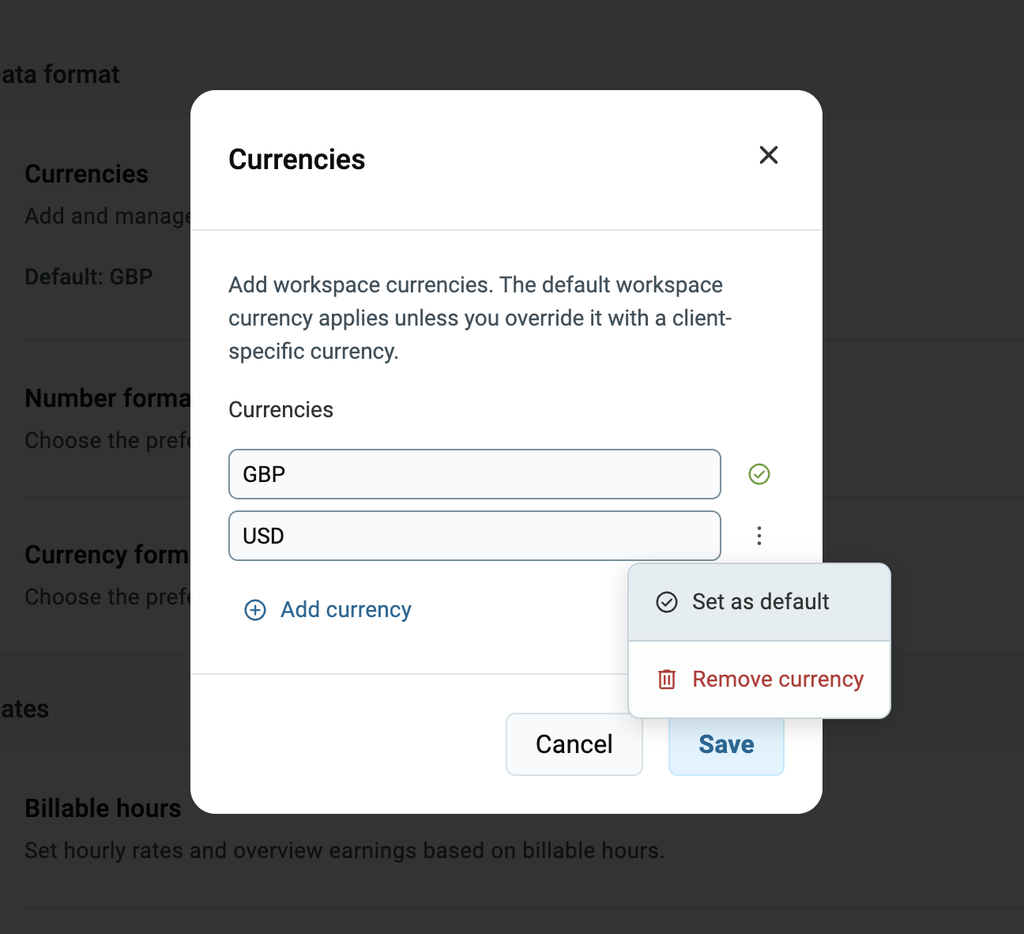
Si quieres asignar diferentes monedas a diferentes clientes, consulta las instrucciones del Centro de ayuda.