Pomodoro, detección de inactividad, recordatorios
Controla el tiempo con mayor precisión para tener un conocimiento más preciso sobre cómo realmente pasas el tiempo con la ayuda de la detección de inactividad, el Pomodoro, el fichaje automático y los recordatorios.
Disponibilidad de funciones #
La detección de inactividad, los recordatorios y el temporizador Pomodoro son funciones disponibles en las siguientes versiones de Clockify:
- Extensión de navegador (Chrome/Firefox)
- Aplicación para escritorio Mac
- Aplicación para escritorio Windows
Aquí tenemos una lista de funciones y las versiones de aplicaciones en las que están disponibles:
| Función | Mac | Windows | Extensión de navegador |
| Temporizador Pomodoro | ✔ | ✔ | ✔ |
| Descanso | ✔ | ✔ | ✔ |
| Detección de tiempo de inactividad | ✔ | ✔ | ✔ |
| Descanso largo: | ✘ | ✘ | ✔ |
| Recordatorio | ✔ | ✔ | ✔ |
| Parada automática de temporizador | ✔ | ✘ | ✔ |
| Inicio automático de temporizador | ✔ | ✘ | ✔ |
| Modo de enfoque: | ✘ | ✘ | ✔ |
¿No ves las notificaciones? #
Si no puedes ver las notificaciones de tiempo de inactividad, recordatorios o Pomodoro, tendrás que permitir que el navegador envíe notificaciones.
Para habilitar notificaciones en Windows:
- Ve a Notificaciones y acciones
- Activa Obtener notificaciones de aplicaciones y otros remitentes
- Asegúrate de que tu navegador (Chrome o Firefox) también esta activado en la lista de aplicaciones
- Activa las notificaciones de Clockify en Chrome
Detección de inactividad #
Clockify puede detectar cuando dejas un temporizador activo por accidente y te permite eliminar el tiempo de inactividad, lo que mantiene tus planillas precisas.
La detección de inactividad está diseñada para ayudarte a gestionar tu propia productividad. Porque esta información permanece en tu ordenador, nadie en tu espacio de trabajo, ni siquiera administradores, pueden ver tu inactividad.
Cómo funciona la detección de inactividad #
Si no hay movimiento del ratón o pulsaciones del teclado durante X minutos, el temporizador entrará en modo de reposo. Seguirá en marcha, pero tratará los X minutos (y el tiempo posterior) como inactivos. Cuando te actives, aparecerá una notificación preguntándote qué quieres hacer con el tiempo de inactividad.
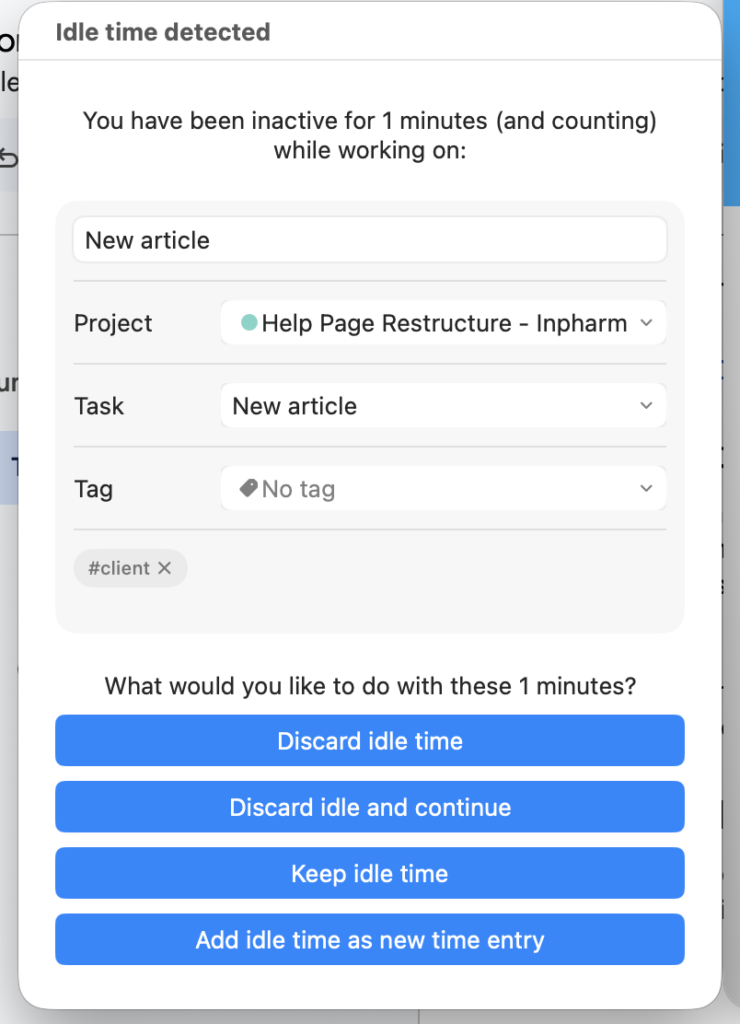
Puedes optar por:
- Descartar tiempo de inactividad: el temporizador se detiene y el tiempo de inactividad detectado se elimina de su total.
- Descartar y continuar: El temporizador actual se detendrá, el tiempo inactivo se eliminará de su total y un nuevo temporizador comenzará para la misma actividad.
- Guardar tiempo de inactividad: El temporizador seguirá en marcha. Para guardar el tiempo de inactividad en la extensión para Chrome, simplemente cierra o descarta la notificación.
Qué se descartará: Si has sido activo durante 1 hora, inactivo durante 30 minutos y el tiempo de inactividad comienza después de 15 minutos, Clockify descartará los 30 minutos (el tiempo necesario para iniciar el tiempo de inactividad y el tiempo posterior), dejándote con una entrada de tiempo de 1 hora.
Si te has alejado del ordenador pero mientras tanto detuviste el temporizador a través de algún otro dispositivo, la ventana emergente del tiempo de inactividad no aparecerá.
A veces, la función de detección de inactividad puede confundirse. Si te alejas del ordenador y alguien mueve tu ratón por accidente o activa tu teclado mientras estás alejado, el sistema puede pensar que ese leve movimiento eres tú moviendo tu ratón, puesto que no puede ver la diferencia.
Refer to these links to learn more about setting up idle detection:
- Aplicación de escritorio para MacOS
- Aplicación de escritorio para Windows
- Extensión para Chrome/Firefox
La detección de inactividad no está disponible en la versión Clockify para Mac descargada de la App Store. Para acceder a esta función, por favor descarga la versión con la detección de inactividad.
Temporizador Pomodoro #
Pomodoro es una técnica de productividad que requiere 25 minutos de trabajo concentrado, seguidos de un breve descanso de 5 minutos, con un descanso más largo de 15 a 30 minutos tomado después de terminar cuatro sesiones consecutivas.
Si estás usando nuestra extensión o la aplicación de escritorio (para Windows o Mac), puedes configurar las notificaciones para que te avisen sobre la hora de tomar tu descanso breve.
Activar temporizador Pomodoro en la extensión #
- Haz clic en el ícono de Clockify
- Haz clic en el menú de hamburguesa y selecciona Configuración
- Marca la casilla al lado de Habilitar temporizador Pomodoro
- Modifica el tiempo para los siguientes ajustes:
- Intervalo de tiempo: La duración de tu trabajo concentrado
- Descanso breve: Unos pocos minutos de descanso que se activa después del intervalo de tiempo
- Descanso largo: Un período de descanso más largo (15-30 minutos)
- Descanso largo comienza después: El número de intervalos de trabajo que se deben terminar antes de que la extensión sugiere un Descanso largo en lugar del Descanso breve
Para que la función de Descanso largo funcione, usa la notificación emergente para iniciar y detener el temporizador. Detenerlo manualmente reinicia el temporizador de Descanso breve.
Modo de enfoque: #
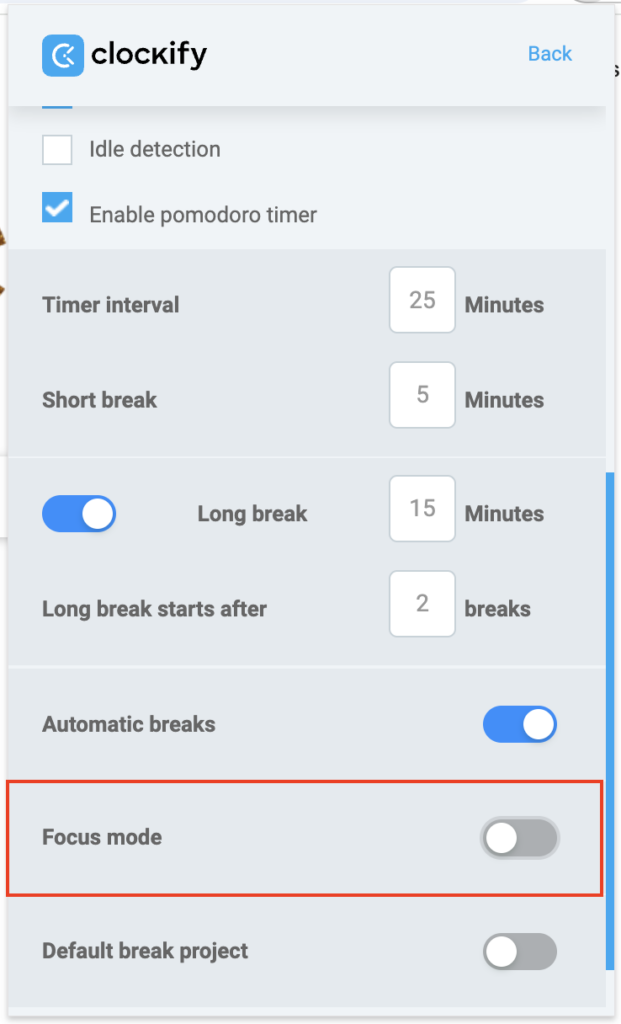
Usa el Modo de enfoque para ocultar tus registros de tiempo y dejar solo una vista clara de cuánto tiempo te queda en tu sesión actual de trabajo. Cuando está activado, oculta tu actividad más reciente y el historial de temporizador, mostrando solo el temporizador en marcha y el proyecto en que estás trabajando de momento.
Para activar el modo de enfoque:
1. Haz clic en el ícono de tres puntos icon
2. Ve a Configuración
3. Activa Modo de enfoque
Activar Pomodoro en Mac #
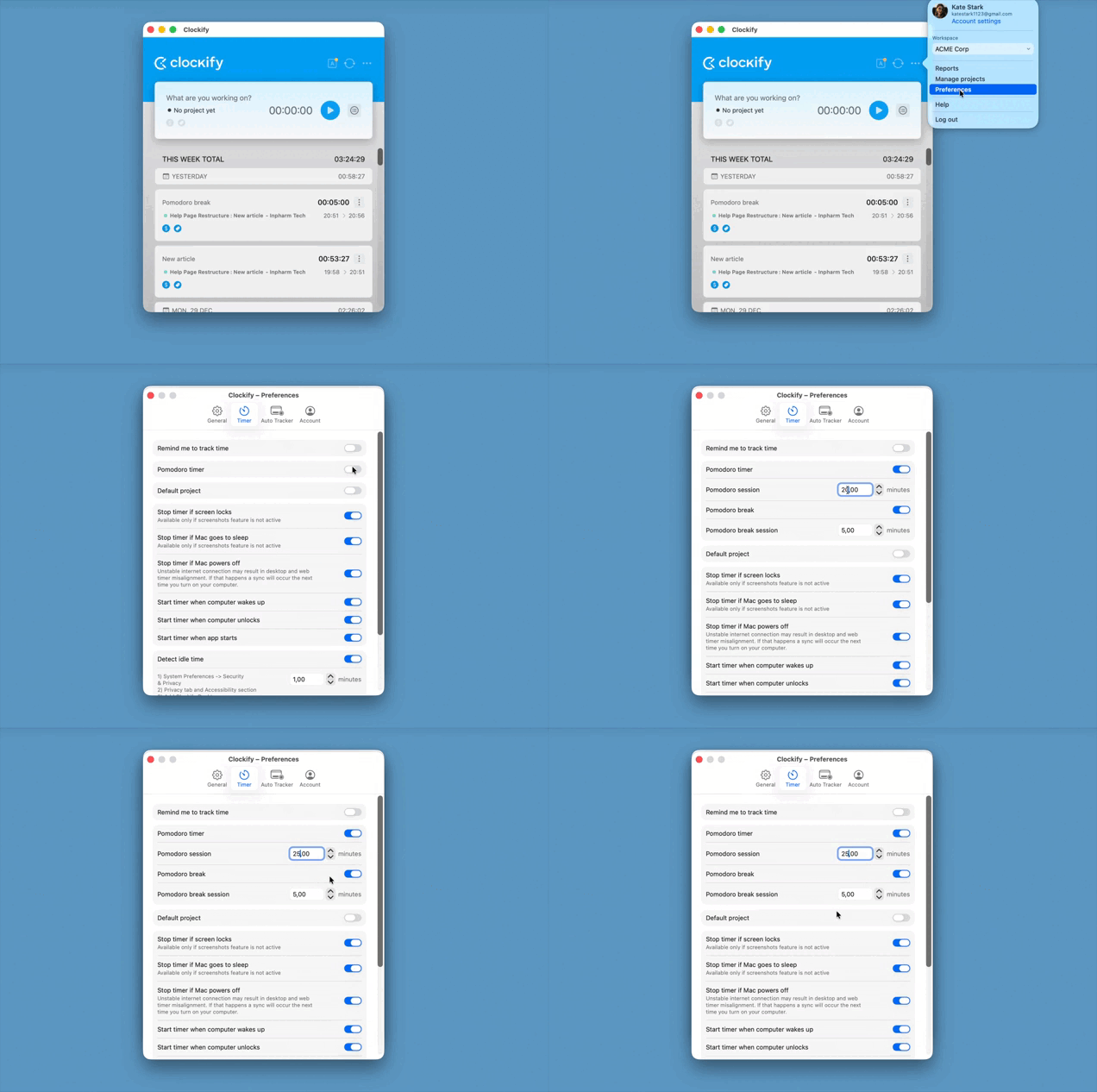
1. Haz clic en el ícono de tres puntos y selecciona Preferencias
2. Haz clic en la pestaña Temporizador tab
3. Activa la opción para el temporizador Pomodoro
4. Establece el número de minutos antes de que termine el temporizador
5. Activa el descanso Pomodoro (opcional)
6. Establece el número de minutos para el descanso (opcional)
Activar Pomodoro en Windows #
1. Haz clic en el ícono de tres puntos en la esquina superior derecha de la ventana de la aplicación
2. Selecciona Preferencias
3. Haz clic en la pestaña Control del tiempo
4. Activa el temporizador Pomodoro
5. Establece la duración del temporizador Pomodoro y el breve descanso
Una vez finalizado ese breve descanso, puedes volver directamente a la actividad que estabas realizando o comenzar a cronometrar una nueva tarea.
Inicio/parada automáticos #
El temporizador se puede configurar para que se inicie y se detenga automáticamente en la extensión del navegador y en la aplicación de escritorio para Mac.
Iniciar/detener temporizador automáticamente en el navegador
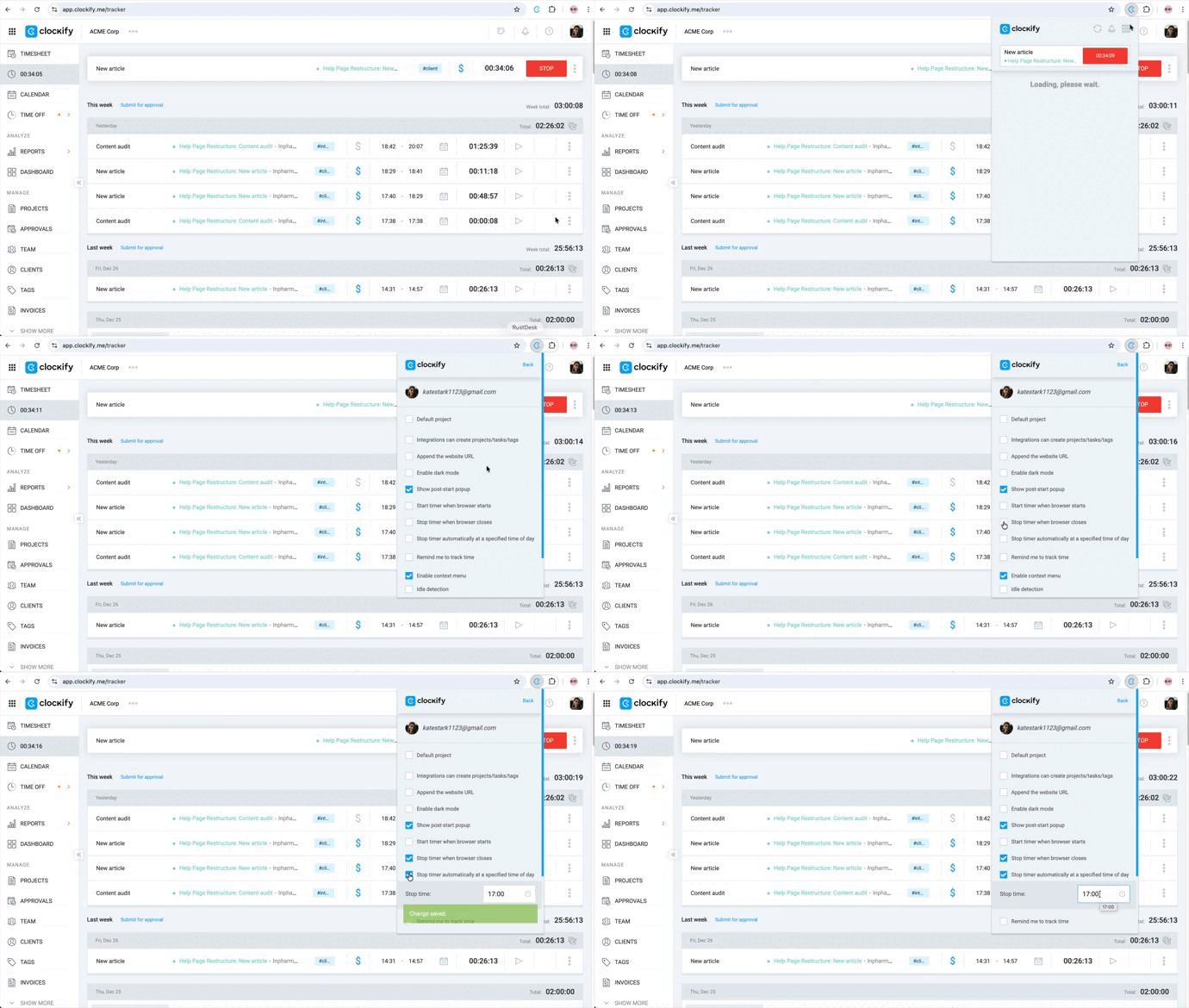
- Haz clic en el ícono de la extensión Clockify situado en la parte superior derecha de tu navegador
- Haz clic en el menú de hamburguesa y selecciona Configuración
- Activa las opciones:
- Iniciar el temporizador cuando se inicia el navegador
- Detener el temporizador cuando se cierra el navegador
Opcionalmente, también puedes activar la opción de detener el temporizador a la hora que tú especifiques.
Iniciar/detener temporizador automáticamente en Mac
- Haz clic en el ícono de tres puntos situado en la esquina superior derecha
- Selecciona Preferencias
- Haz clic en la pestaña Temporizador
- Activa todas o alguna de las siguientes opciones:
- Configuración de parada automática
- Detener el temporizador si se bloquea la pantalla: detiene automáticamente el temporizador activo en el momento en que bloqueas tu Mac o cierras la tapa del portátil
- Detener el temporizador si el Mac entra en modo de suspensión: el temporizador deja de funcionar cuando el ordenador entra en modo de suspensión
- Detener el temporizador si el Mac se apaga: el temporizador se detiene cuando el Mac se apaga o se reinicia.
- Configuración de inicio automático
- Iniciar el temporizador cuando el ordenador se activa:reanuda o inicia un nuevo temporizador tan pronto como el sistema se activa desde el modo de suspensión
- Iniciar el temporizador cuando el ordenador se desbloquea: el temporizador se inicia en el momento en que vuelves a iniciar sesión en tu cuenta de usuario después de que la pantalla se haya bloqueado
- Iniciar el temporizador cuando se inicia la aplicación: el temporizador se inicia cuando abres la aplicación de escritorio Clockify
En caso de que tengas habilitadas la detección de inactividad y la parada automática, si el temporizador se detiene automáticamente, la detección de inactividad no se activará (o sea, el tiempo de inactividad se guardará).
También puedes iniciar/detener automáticamente el temporizador en un cierto momento del día usando Zapier (por ejemplo, iniciar automáticamente el temporizador a las 9 de la mañana y detener cualquier temporizador activo a las 5 de la tarde).
Recordatorios #
Si sigues olvidando poner en marcha un temporizador, Clockify te puede enviar recordatorios para que lo hagas.
Para activar recordatorios:
- Haz clic en el ícono de Clockify
- Haz clic en el menú de hamburguesa y selecciona Configuración
- Marca la casilla de Recuérdame registrar el tiempo
- Selecciona los días, el tiempo de inicio/fin y el intervalo para el recordatorio
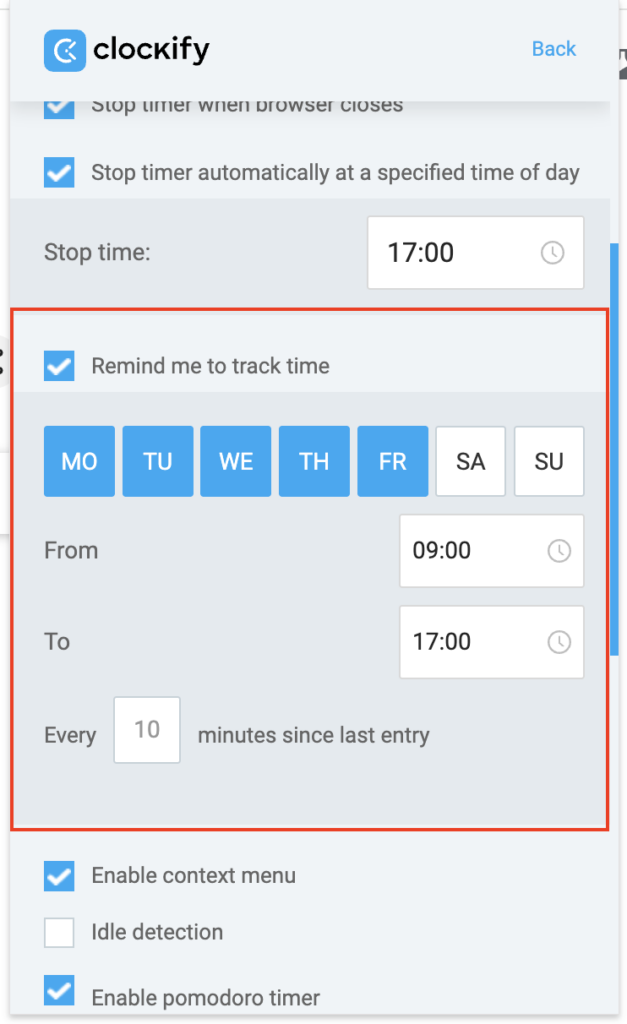
Por ejemplo:
Si en el período lunes-viernes, entre las 9 am y las 5 pm no iniciaste el temporizador durante 30 minutos, recibirás una notificación. Puedes iniciar un nuevo temporizador desde ese momento, o continuar con el último.
En adición a las notificaciones de recordatorios de seguimiento del tiempo, Clockify te puede enviar recordatorios diarios y semanales por correo electrónico (por ejemplo, si alguien no registra su objetivo de 40h/semana).