No puedo editar el tiempo de un miembro del equipo
Si no puedes editar la entrada de tiempo de alguien, generalmente se debe a la configuración del espacio de tiempo o las entradas de tiempo aprobadas.
Rol de espacio de trabajo #
Asegúrate de tener el rol correcto asignado en el espacio de trabajo. Según el diseño actual:
- Los administradores pueden editar entradas de tiempo para todos
- Los gerentes de proyectos solo pueden editar las entradas de tiempo para los usuarios que gestionen siempre y cuando esté permitido en la Configuración del espacio de trabajo
- Los gerentes de proyectos no pueden editar tiempo para otros
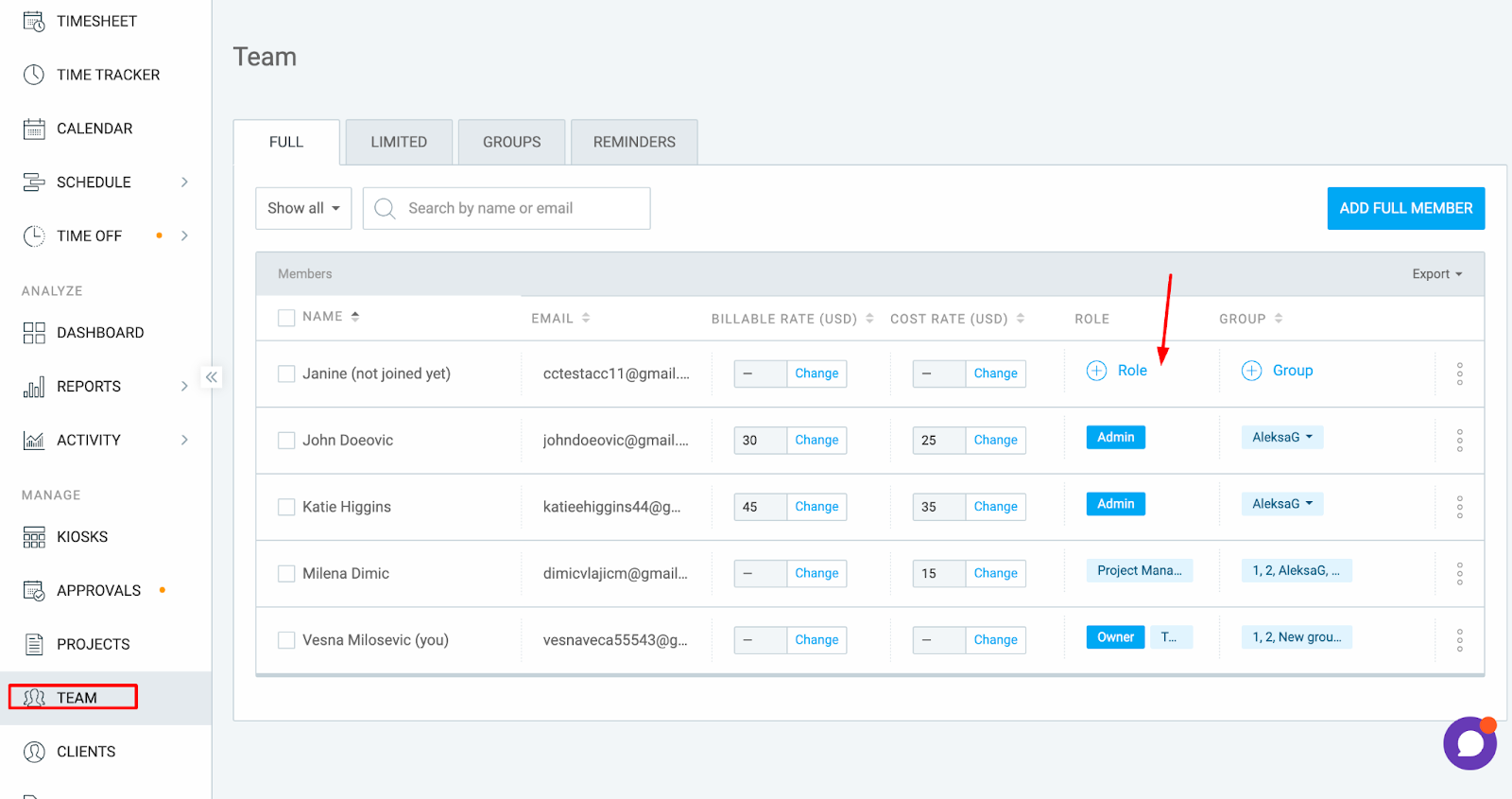
Puedes revisar tu rol a través de la página de Equipo. Si no tienes acceso a la página de Equipo, comunícate con tu administrador.
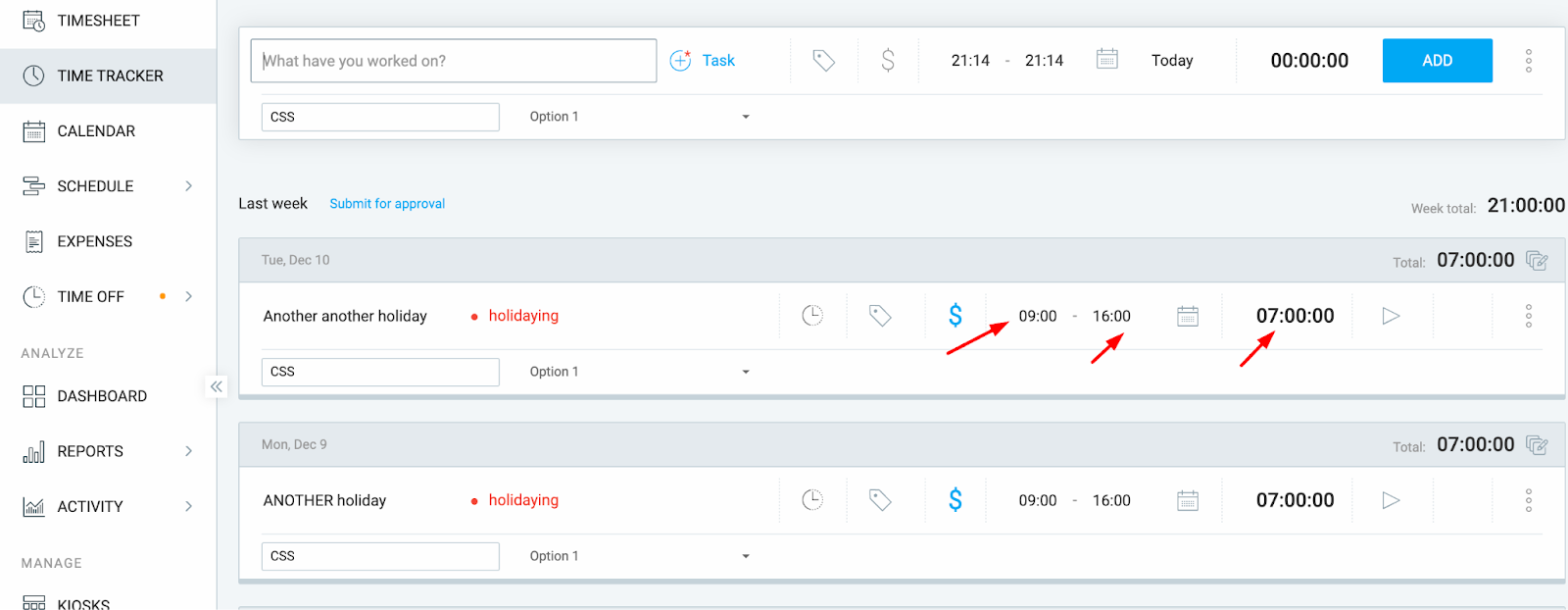
Las funciones de Temporizador forzado o Bloquear planillas de horarios están habilitadas #
Si has habilitado las funciones de Temporizador forzado o Bloquear planillas de horarios, como administrador aún puedes editar el tiempo para otros miembros del equipo a través del Informe detallado. Sin embargo, si se habilita el Temporizador forzado, no podrás hacer cambios a través de la Planilla de horarios.
Aquí te explicamos cómo hacerlo en el Informe detallado:
- Navega al Informe detallado
- Selecciona un intervalo de fechas del calendario
- Selecciona un miembro del equipo del filtro “Equipo” y aplícalo
- Encuentra la entrada que quieres editar y haz cambios en los campos designados
La entrada de tiempo ha sido aprobada #
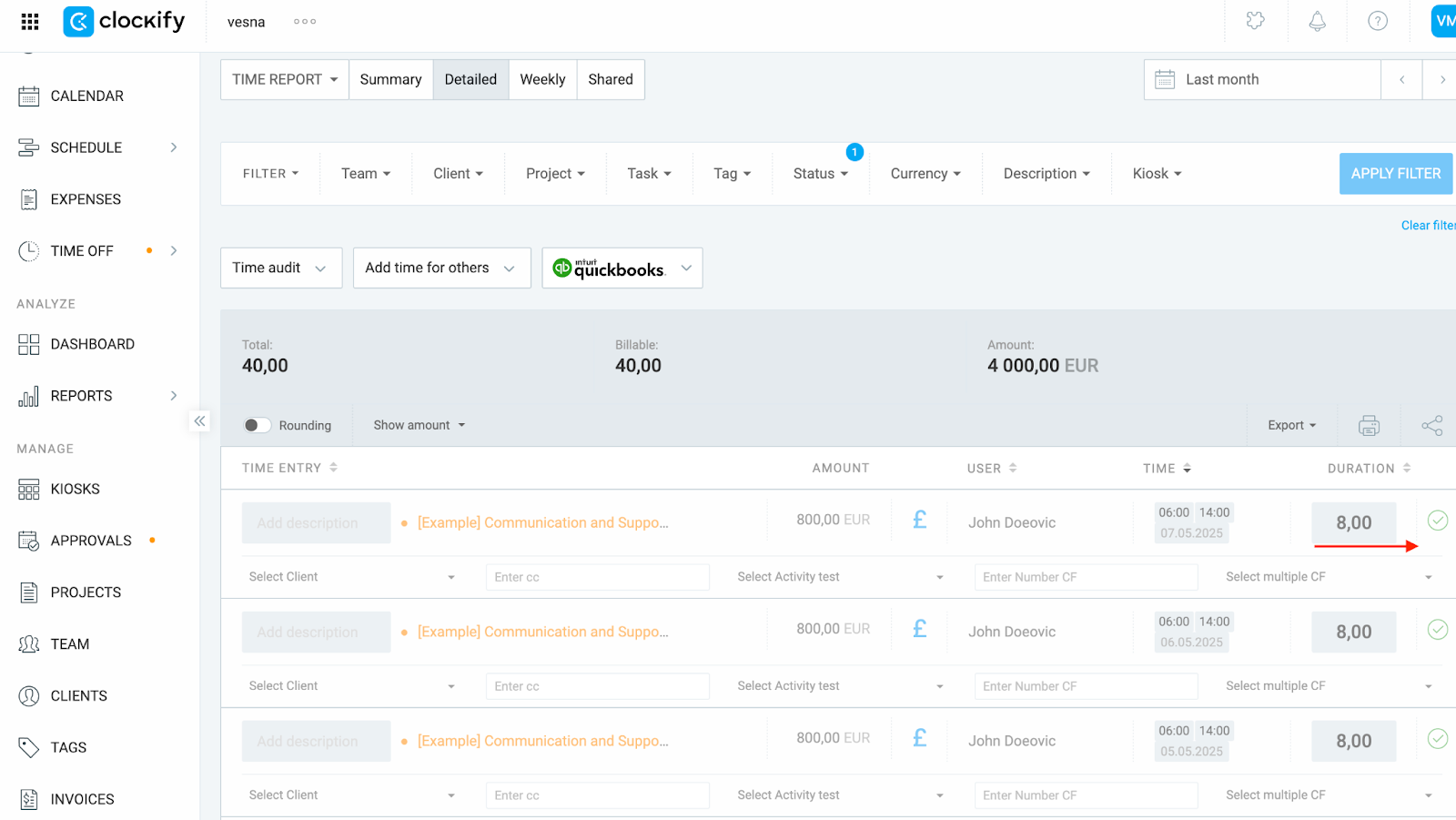
Las entradas de tiempo aprobadas están bloqueadas y nadie las puede editar, incluyendo los administradores.
- Las entradas de tiempo aprobadas tendrán una marca de verificación verde en el Informe detallado y la Planilla de horarios
- Para editarlos, la planilla de horarios se debe retirar
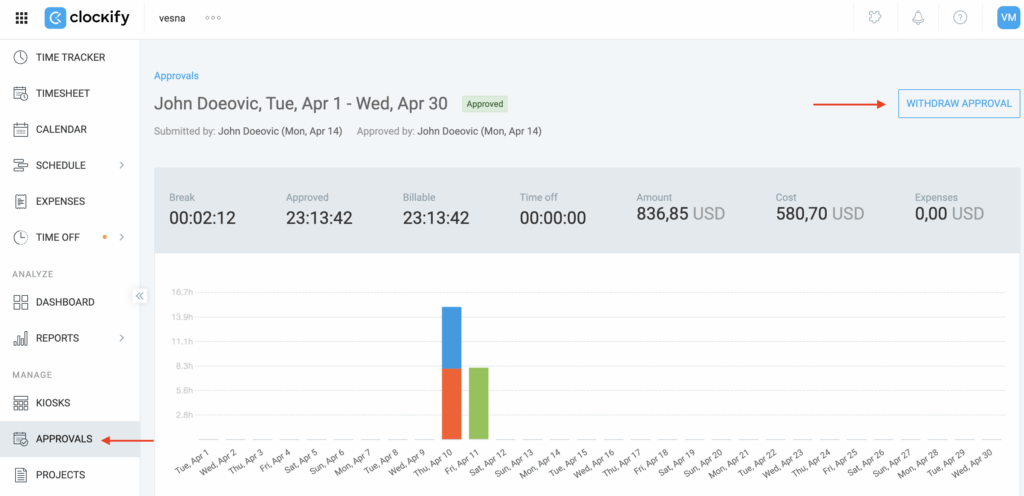
Para retirar la planilla de horarios:
- Navega a la pestaña de Aprobaciones de la barra lateral
- Encuentra la planilla de horarios relevante bajo la pestaña Archivo
- Haz clic para abrirla y selecciona “Retirar” en la esquina superior derecha
- Vuelve al Informe detallado y haz los cambios
¿Sigues teniendo problemas? El equipo de soporte de Clockify estará encantado de revisarlo y ayudarte. Contáctanos en support@clockify.me e incluye la siguiente información:
- Información sobre tu rol en el espacio de trabajo
- Una captura de pantalla de la entrada de tiempo en cuestión