Los informes y las facturas no coinciden
Si notas pequeñas diferencias entre los importes mostrados en tus informes y facturas, no es un error. Esto ocurre porque Clockify les calcula de maneras ligeramente diferentes para mantener las cosas precisas.
Los informes calculan el tiempo con más decimales que las facturas #
Clockify rastrea el tiempo con múltiples decimales, como por ejemplo 1,375 horas.
- Los informes muestran el tiempo en el formato completo (al menos que se cambie en la Configuración del espacio de trabajo), como 1:15:45 o 1 hora, 15 minutos, y 45 segundos.
- Por otro lado, las facturas convierten y redondean el tiempo a dos decimales, como 1,26 horas.
La diferencia en cómo el tiempo se gestiona produce pequeñas variaciones en total.
Las facturas redondean cada entrada antes de calcular los totales #
Al generar una factura, Clockify redondea cada entrada de tiempo a 2 decimales antes de multiplicarla con la tarifa. Los informes calculan primero el tiempo total y luego multiplican.
Por ejemplo:
Has registrado tres entradas:
- Entrada 1: 1:15:45
- Entrada 2: 2:45:30
- Entrada 3: 0:59:50
Total del informe:
- Tiempo total = 5:01:05 (5 horas, 1 minuto, 5 segundos)
- A 100 $/h - 501,08 $
Totales de la factura:
- Entrada 1: 1:15:45 - 1,26 h
- Entrada 2: 2:45:30 - 2,76 h
- Entrada 3: 0:59:50 - 1 h
- Total = 1,26 + 2,76 + 1,00 = 5,02 h
- A 100 $/h - 502 $
Al final, la factura muestra 502 $ mientras que el informe muestra 501,08 $, una diferencia de 0,92 $ debida a la conversión de redondeo.
Cómo hacer coincidir las facturas y los informes #
Para hacer que ambas funciones calculen el tiempo de la misma manera, activa el redondeo de tiempo para todas las entradas de tiempo.
La mejor opción:
- Configura el redondeo a los 6 minutos más cercanos (lo que equivale a 0,1h)
Clockify utiliza 0,1 horas = 6 minutos como la base de redondeo. Puesto que las facturas y los informes redondearán cada entrada de tiempo de la misma manera, al bloque de los 6 minutos más cercanos, obtendrás resultados consistentes en el tablero.
Por ejemplo:
Digamos que tienes la siguiente entrada de tiempo:
- Tiempo registrado actual: 1:07:00 = 1,1166… horas
Sin redondeo:
- El informe utiliza: 1,1166 h - 111,66 $
- La factura redondea: 1,12 h - 112 $
Diferencia de 0,34 $
Con el redondeo a los 6 minutos más cercanos:
- 1:07:00 se redondea a 1,1 h (dado que 6 minutos = 0,1 h)
- Tanto el informe como la factura utilizan 1,1 h -> 110,00 $
Al redondear a un número divisible por 6, todas las entradas caen en la misma unidad de tiempo (por ejemplo, 1 h, 1,1 h, 1,2 h,...), que elimina todos los segundos que causan discrepancias.
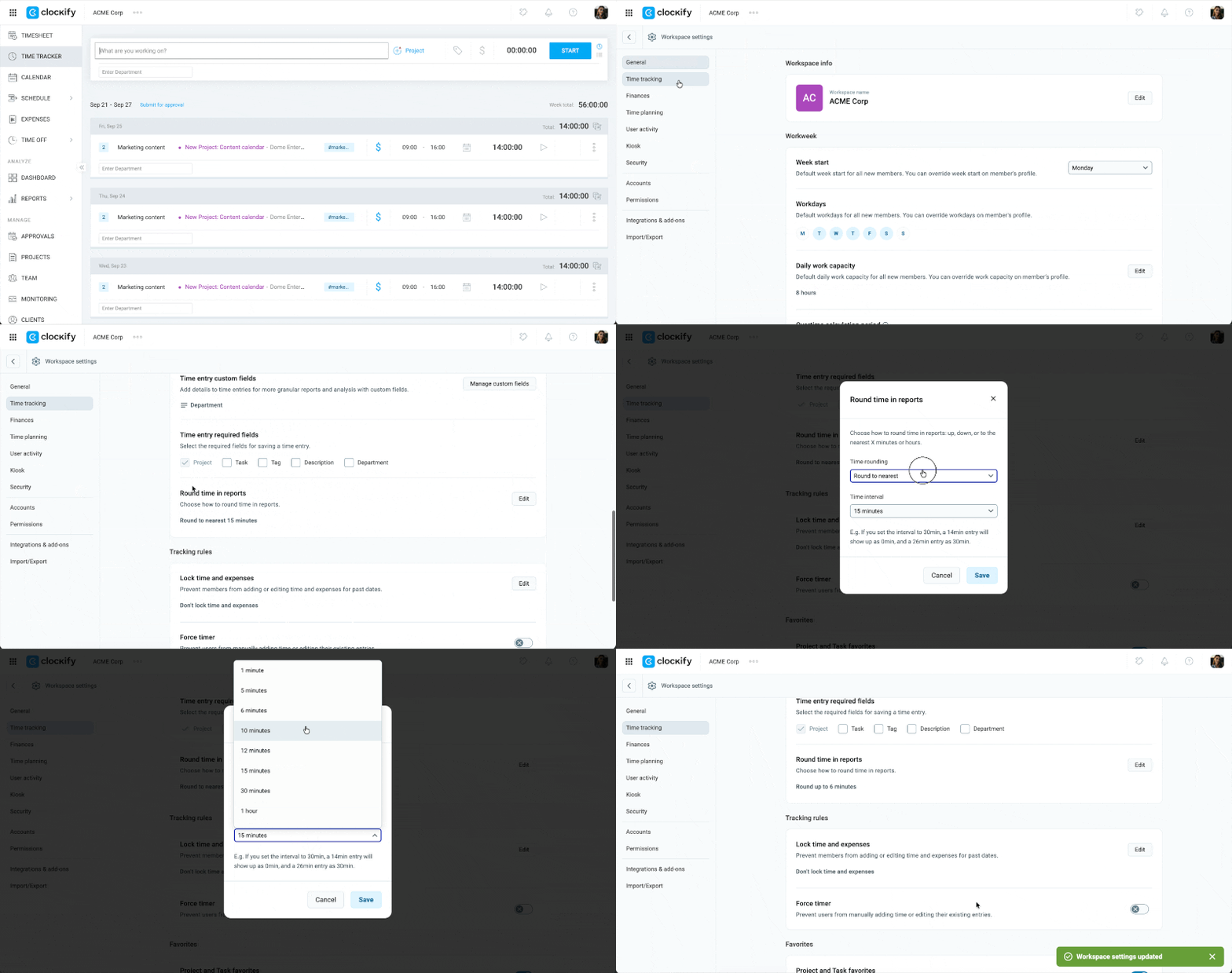
Cómo permitir el redondeo de tiempo #
- Haz clic en los
 tres puntos junto al nombre del espacio del trabajo
 - Selecciona Configuración del espacio de trabajo
- Haz clic en Control del tiempo en la barra lateral
- Haz clic en Editar junto a Redondear tiempo en informes
- Selecciona Redondear hacia arriba en el menú desplegable
- Establece el intervalo de tiempo en 6 minutos
- Haz clic en Guardar
¿Sigues teniendo problemas? El equipo de soporte de Clockify estará encantado de revisarlo y ayudarte. Contáctanos en support@clockify.me e incluye la siguiente información:
- Una captura de pantalla del informe detallado y la factura que estás comparando
- Información sobre el formato de duración establecido en tu espacio de trabajo
- Una captura de pantalla de la tarifa horaria