Editar as entradas de tempo
Você pode modificar facilmente qualquer registro de tempo diretamente na sua folha de ponto, na página de Controle de Tempo, clicando diretamente no registro. As alterações são salvas automaticamente assim que você as faz.
- O que você pode editar: Você pode editar a descrição, o projeto, a cobrança, as tags, o horário de início/término e a data das entradas.
- Quem pode editar?
- A pessoa que criou o registro de tempo pode editá-lo a qualquer momento, a menos que esteja aprovado ou bloqueado.
- Os administradores podem editar todas as entradas de tempo (e também usar a edição em massa) no relatório detalhado, independentemente do criador.
Editar entradas de tempo no relatório detalhado #
A edição de registros de tempo diretamente no Relatório detalhado é uma prática comum:
- Ao limpar dados e desejar corrigir entradas de tempo incompletas (por exemplo, entradas sem descrição, sem projeto associado ou faltando um campo específico), você precisará realizar a limpeza de dados tag).
- Se você registrou mais horas faturáveis do que deseja cobrar do seu cliente, pode eliminar esse excesso de registros de tempo, alterando-os para não faturáveis.
Visão geral da edição em massa #
Você pode editar em massa em dois locais diferentes, dependendo dos seus objetivos. Use a tabela abaixo para determinar qual método se adequa ao seu plano de espaço de trabalho atual e às permissões de usuário.
| Rastreador | Detailed Report | |
| Melhor caso de uso | Correções rápidas para várias entradas no mesmo dia. | Limpeza de dados em grandes intervalos de datas, equipes ou vários projetos. |
| Quem pode usar isso? | Cada um (para suas próprias inscrições). Os administradores podem editar para outros usuários alternando entre as visualizações. | Administradores (para todos). Usuários regulares (para suas próprias entradas). |
| Preço | Disponível em todos os planos. | Disponível em qualquer plano pago. |
Edição em massa no Rastreador #
Você também pode editar em massa seus registros de tempo na página do Rastreador de Tempo clicando no pequeno ícone de edição próximo ao número total de horas registradas naquele dia. A edição em massa será então habilitada para aquele dia específico.
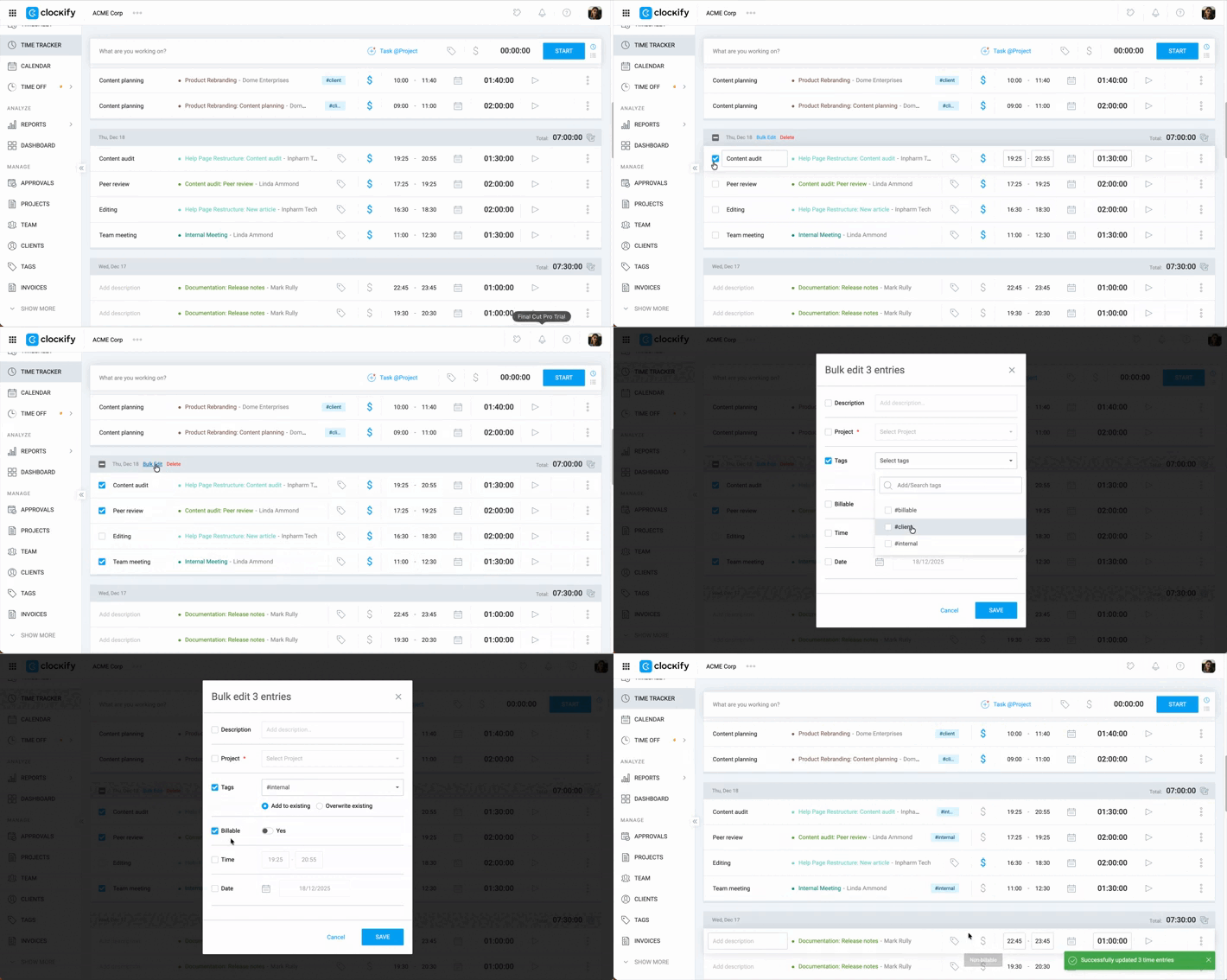
Você também pode editar em massa seus registros de tempo na página do Rastreador de Tempo clicando no pequeno ícone de edição próximo ao número total de horas registradas naquele dia. A edição em massa será então habilitada para aquele dia específico.
Edição em massa no relatório detalhado #
A edição em massa é um recurso pago que você pode ativar atualizando seu espaço de trabalho para qualquer plano pago.
- Vá para o Relatório detalhado
- Aplique os filtros conforme necessário
- Marque a caixa no canto superior esquerdo da tabela de registro de tempo para selecionar todos os registros de tempo (ou selecione os registros de tempo individualmente).
- Clique em Edição em massa
- Clique nos detalhes que deseja editar
- Clique em Salvar
Marque as entradas de tempo como favoritas #
Este é um recurso pago disponível para usuários com planos de assinatura básico ou superiores, e para usuários em período de teste.
Se você trabalha em muitos projetos, pode ser difícil acompanhar o progresso. Ao marcar registros de tempo como favoritos, você pode acessar facilmente os registros de tempo mais usados no Rastreador de Tempo.
Para obter mais informações sobre entradas favoritas, consulte Entradas de tempo favoritas.
Mover entradas de tempo para um espaço de trabalho diferente #
Caso precise transferir um grande número de registros de tempo para um espaço de trabalho diferente, você pode usar os recursos de Exportar e Importar tempo.
Consulte Importar dados no Clockify para obter mais informações sobre esse recurso. Se você receber erros ao importar, consulte estas etapas de solução de problemas.
Excluir entradas de tempo #
Para excluir um registro de tempo na página do Controle de Tempo:
- Clique no ícone de três pontos ao lado da entrada
- Selecione Excluir
- Clique em Excluir novamente para confirmar
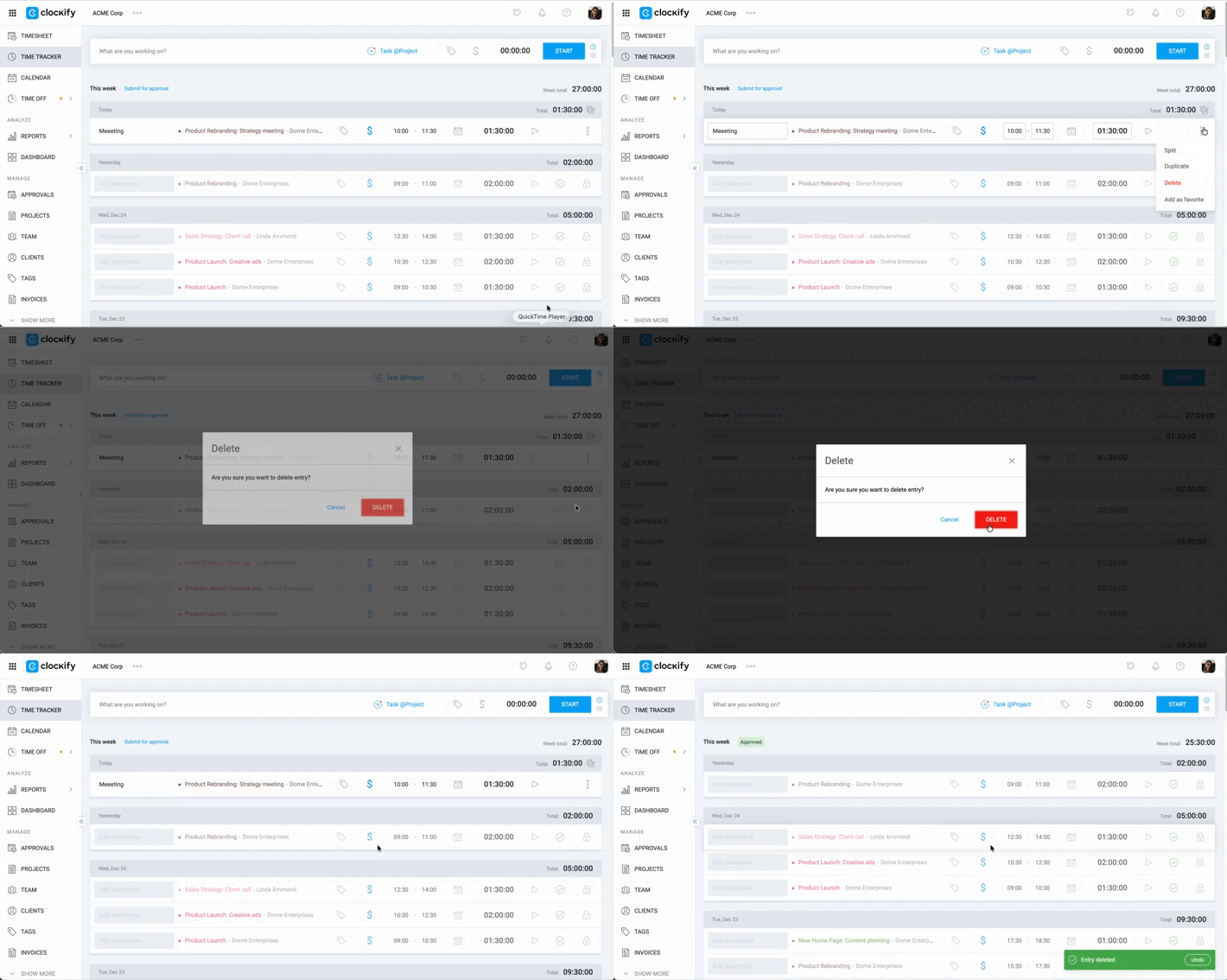
Desfazer ação de exclusão
Se você excluir acidentalmente um registro de tempo e precisar restaurá-lo, terá 20 segundos para desfazer essa ação clicando no botão Desfazer na janela pop-up que aparece no canto inferior direito.
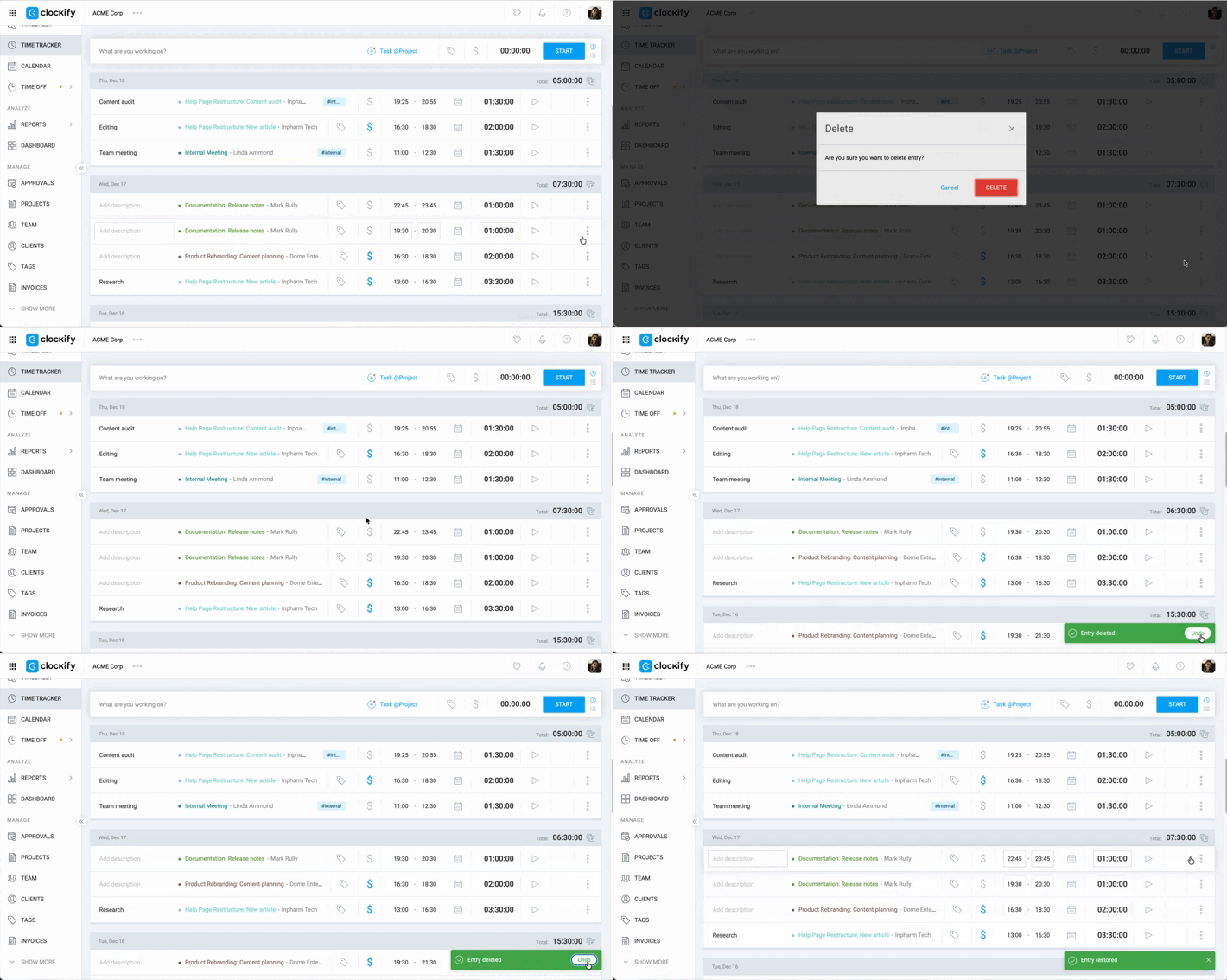
Quando uma entrada é desfeita, todos os seus dados associados, como localização GPS, campos obrigatórios e capturas de tela, são restaurados. Isso se aplica a todas as entradas excluídas simultaneamente em uma ação em massa.
A utilização da função Desfazer restaura automaticamente as entradas excluídas e todos os seus dados no Rastreador de Tempo, Folha de Horas, Calendário e relatórios detalhados.