Analyser l’activité des employés
Vous pouvez utiliser la page Tableau de bord du membre pour obtenir un aperçu de l’activité d’un employé et analyser la façon dont il passe son temps au travail. Si un membre utilise plusieurs appareils, cette page consolide les données de l’ensemble des appareils dans une vue unique.
Références de navigation :
- Via Tableau de bord : Cliquez sur le nom d’un employé dans la carte Membres les plus productifs / improductifs.
- Via Activité : Cliquez sur le nom du membre ou de l’appareil dans le tableau d’activité.
- Via Chronologie : Cliquez sur le nom du membre ou de l’appareil dans le tableau chronologique.
- Via Captures d’écran : Cliquez sur le nom de l’appareil dans la carte de capture d’écran.
Le tableau de bord du membre est divisé en deux onglets : Chronologie, qui affiche les indicateurs de temps et la frise chronologique sur 24 heures ; et Statistiques, qui présente le résumé d’activité, les captures d’écran ainsi que les applis et sites web visités par l’employé.
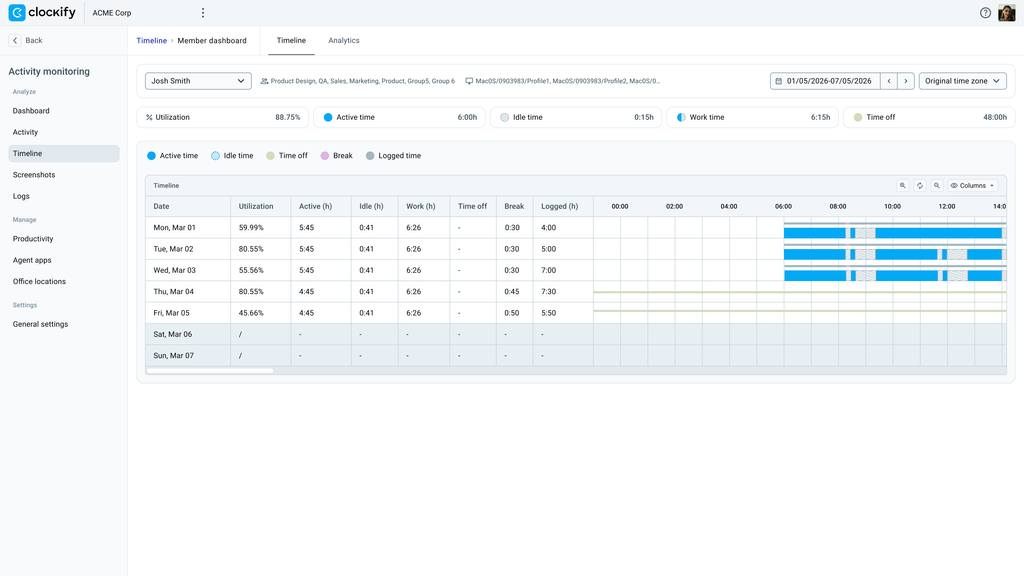
Le haut de la page affiche le nom de l’employé, le groupe (ou les groupes) auquel il appartient, ainsi que le nom de l’agent installé sur l’appareil attribué.
Lorsque vous consultez le tableau de bord, vous pouvez sélectionner une période prédéfinie ou une date spécifique dans le sélecteur de dates pour modifier les informations affichées. Cela vous permet d’observer l’activité de l’employé sur une période courte ou plus étendue.
Consulter les cartes résumés #
Un ensemble de cartes affichées en haut du tableau de bord vous donne un aperçu du temps total enregistré pour l’employé sur la journée ou la période sélectionnée.
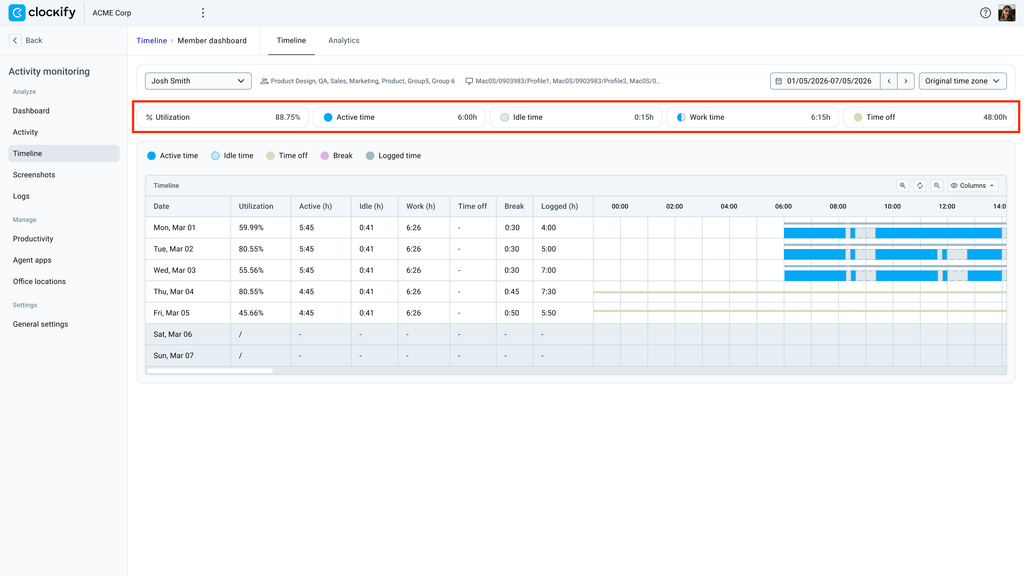
Vous pouvez utiliser les cartes résumés pour :
- Évaluer la capacité et la productivité : Consultez Utilisation pour déterminer dans quelle mesure le temps actif a été consacré de manière efficace à des applis et sites web productifs, par rapport à la capacité de travail quotidienne attendue du membre.
- Identifier l’inactivité non expliquée : Comparez Temps d’inactivité au Temps de travail total afin de repérer les périodes d’inactivité anormalement longues au cours d’une journée de travail.
- Prendre en compte les absences planifiées : Consultez Congés pour vérifier si un nombre d’heures actives plus faible ou des calculs de capacité ajustés sont dus à des congés approuvés, des jours fériés ou des jours de repos.
Pour obtenir la définition des métriques, consultez l’article Principes de base de la surveillance d’activité.
Analyser la chronologie et l’activité #
En examinant la chronologie et les captures d’écran réalisées par le système, vous pouvez facilement vérifier comment un employé passe sa journée sur la période sélectionnée.
Visualisation du temps actif #
Chaque ligne de la bande horizontale sur 24 heures affiche un graphique visuel de la journée de l’employé. Les blocs de temps proviennent des saisies de temps Clockify pour la période sélectionnée et représentent les activités suivantes : Temps actif, Temps d’inactivité, Congés, Pause et Temps enregistré.
Chaque activité dispose d’une couleur distincte pour la repérer plus facilement sur la chronologie. Par exemple, un bloc de temps présentant des rayures diagonales indique que l’employé était inactif pendant cette période.
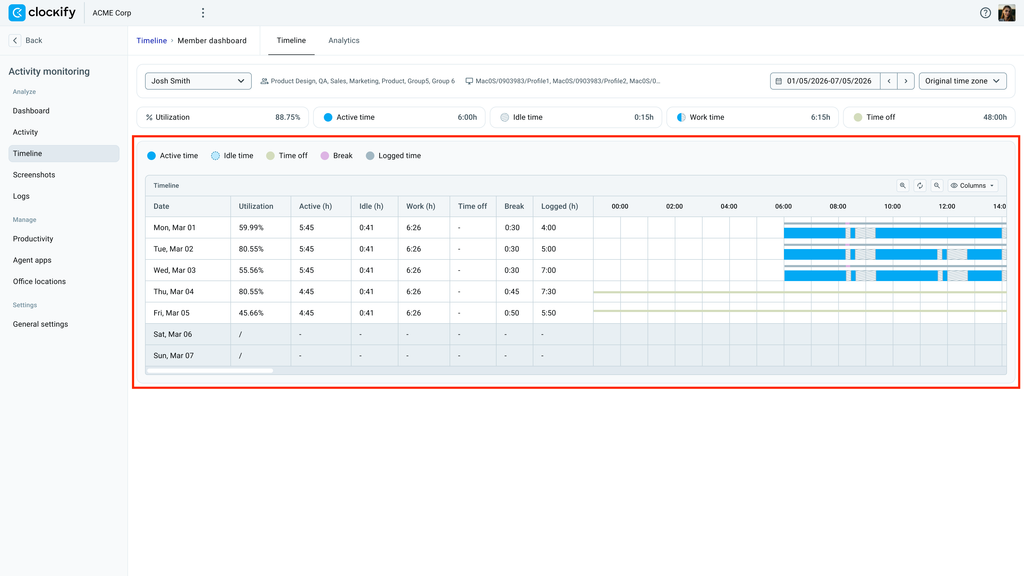
Si vous êtes une organisation multirégionale, vous pouvez passer l’affichage du fuseau horaire sur Fuseau horaire d’origine afin d’ajuster la vue chronologique en fonction du fuseau horaire de l’utilisateur.
Pour afficher plus d’informations sur un bloc de temps :
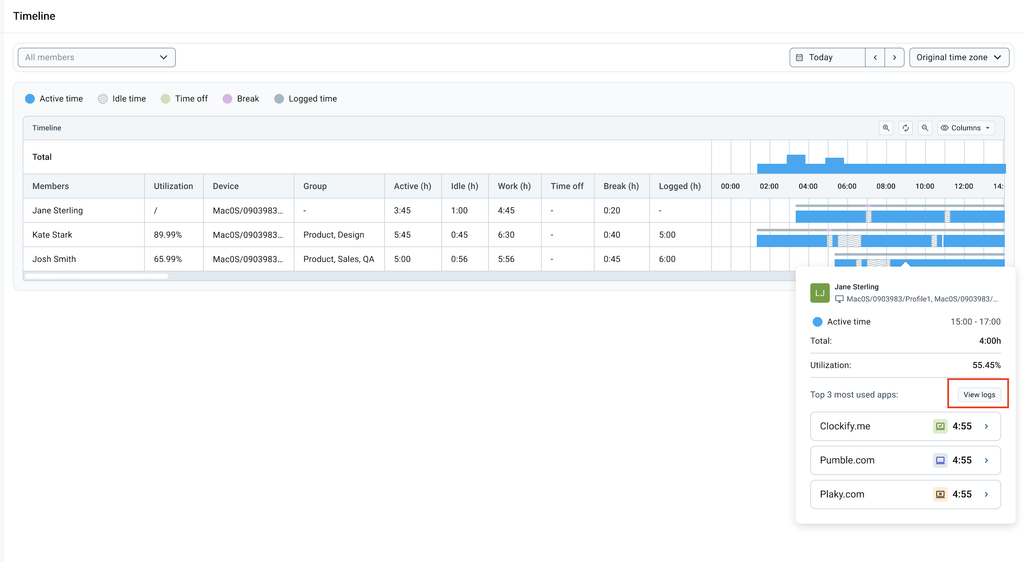
- Survolez le bloc de temps avec la souris pour afficher une bulle d’information contenant le détail de l’activité.
- Cliquez sur l’option Voir les journaux dans l’infobulle pour ouvrir l’historique détaillé de l’activité sur la page Journaux.
Dans l’onglet Statistiques, le graphique d’activité affiche une ventilation entre le temps actif et le temps d’inactivité. Vous pouvez croiser les périodes d’inactivité détectées avec les pauses enregistrées pour vous assurer que les temps de repos sont correctement comptabilisés.
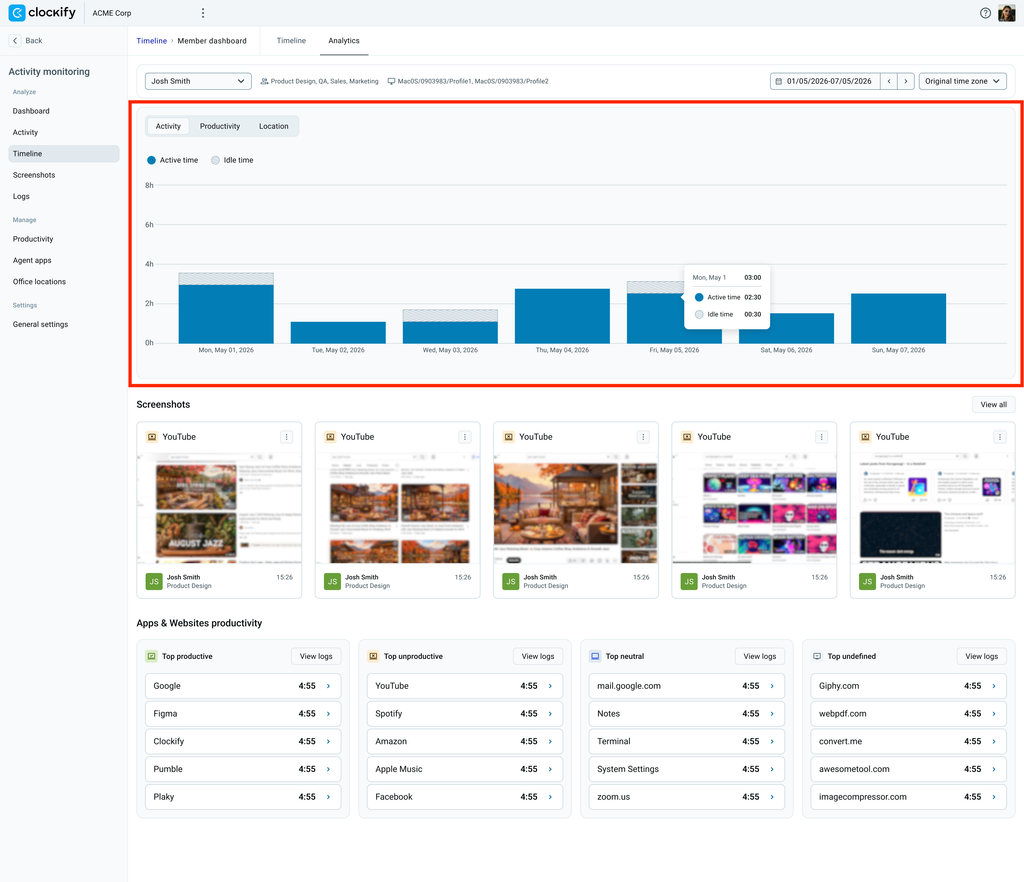
Le temps actif ne signifie pas automatiquement du temps productif. Vous pouvez vérifier la tendance d’utilisation en consultant le graphique de productivité présenté dans la section suivante.
Tendance quotidienne d’utilisation et de localisation #
Grâce au graphique de productivité, vous pouvez observer le temps actif consacré par l’employé chaque jour sur la période spécifiée. Le graphique affiche les catégories suivantes : Productif, Improductif, Neutre et Indéfini.
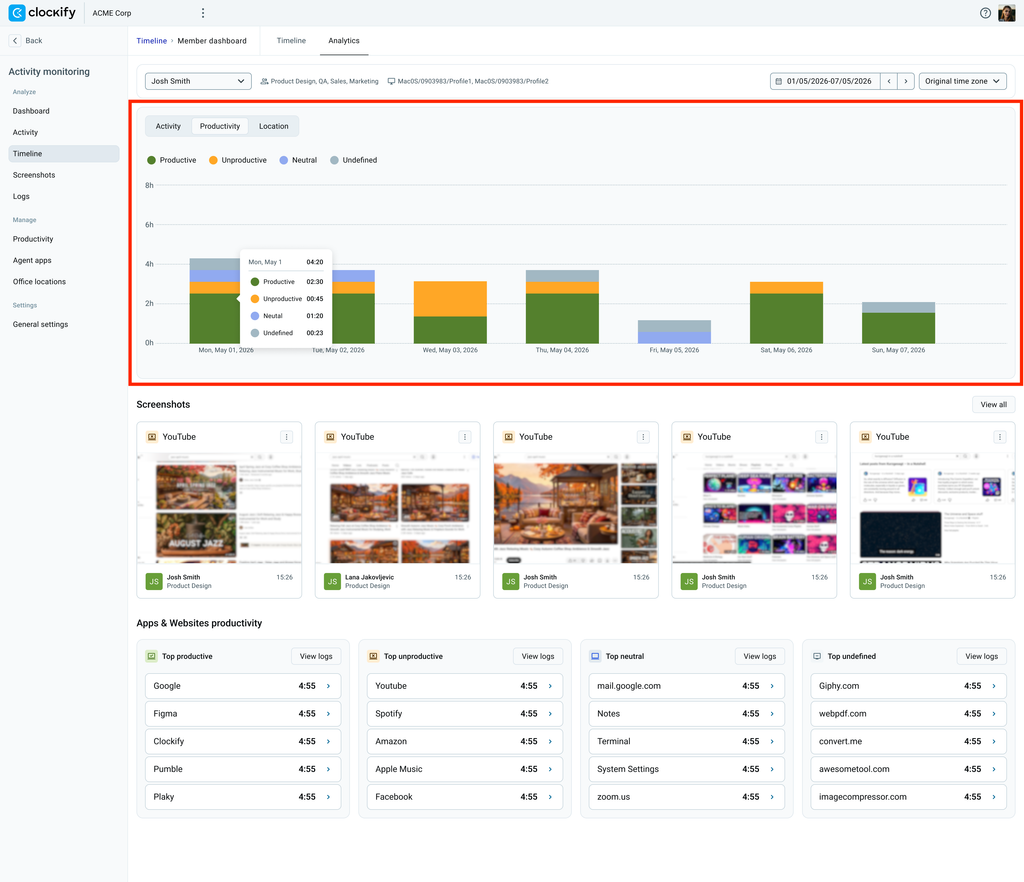
L’observation de la tendance d’utilisation sur le graphique permet de mieux comprendre les habitudes de travail. Si un employé enregistre des heures non définies, vous pouvez consulter la section Productivité des applis et sites web pour identifier les éléments à catégoriser.
Consulter l’article Principes de base de la surveillance d’activité pour savoir comment sont calculés les scores d’utilisation.
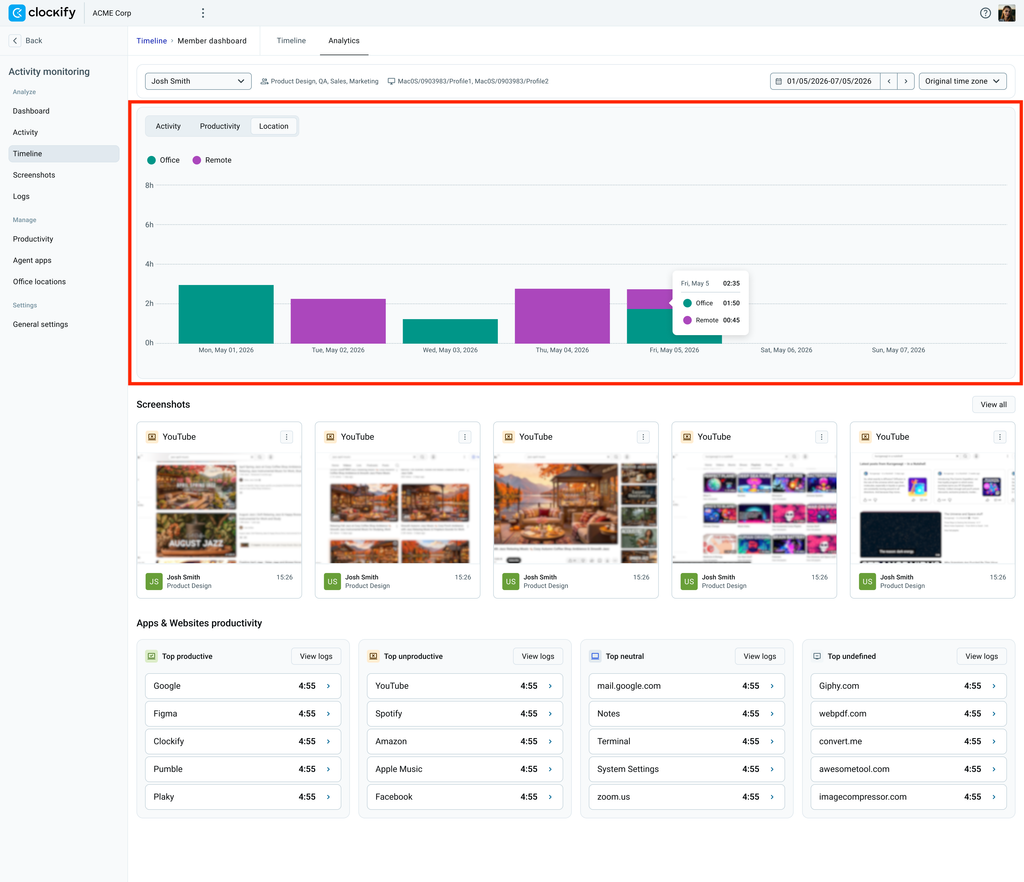
Le graphique de localisation indique l’endroit où l’employé passe la majeure partie de son temps de travail, sans qu’il ait à déclarer sa localisation manuellement. Selon les localisations configurées dans les paramètres de votre espace de travail, il affiche les localisations suivantes : Bureau et À distance.
Captures d’écran et utilisation des applis #
La galerie de captures d’écran affiche les éléments les plus récents enregistrés pendant la session de suivi. Pour accéder à la galerie complète, cliquez sur Tout afficher. Vous pouvez utiliser ces captures d’écran pour vérifier les applis et les sites répertoriés dans la section Productivité des applis et sites web.
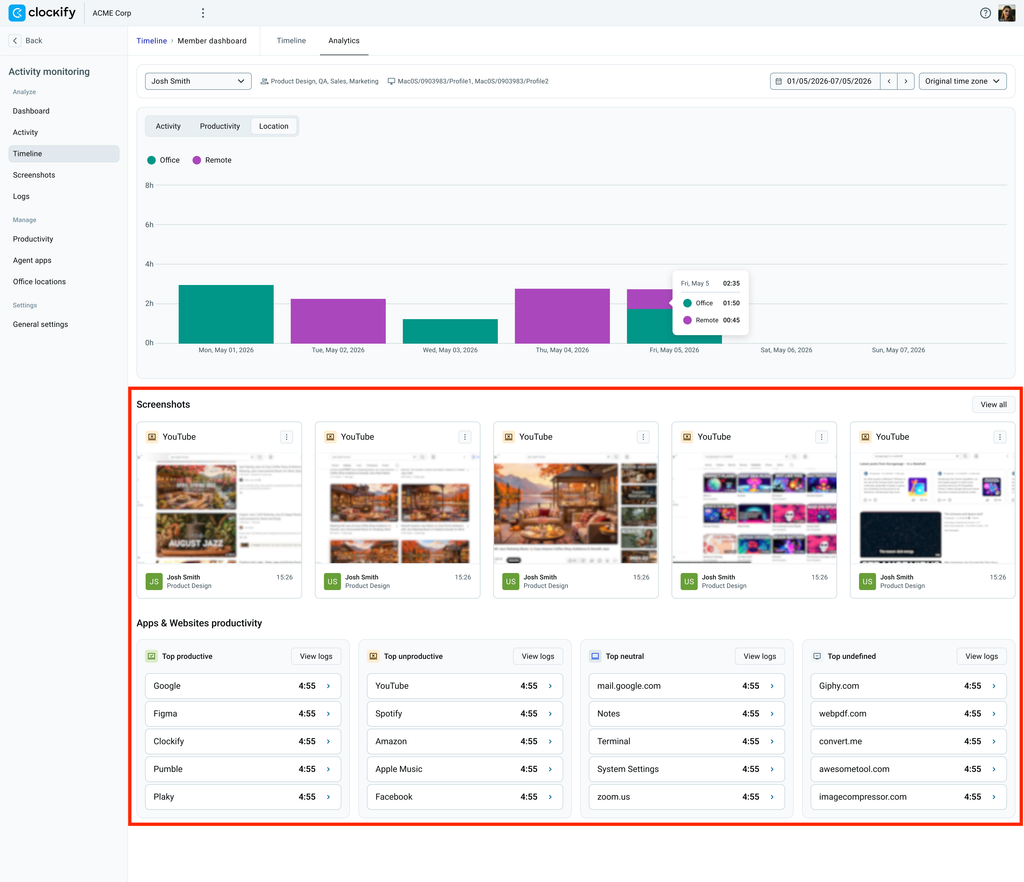
La section Productivité des applis et sites web affiche les 5 applis les plus utilisées par l’employé dans quatre catégories : Productif, Improductif, Neutre et Indéfini. Cliquez sur Voir les journaux dans une catégorie pour voir tous les détails.
Si une appli ou un site apparaît souvent dans la carte Indéfini, attribuez-lui la bonne catégorie de productivité pour garantir la précision des données, en suivant les instructions de l’article Classifier les applis et sites web.
FAQ #
Comment afficher avec précision la chronologie d’activité des employés situés dans des fuseaux horaires différents ?
Sélectionnez Fuseau horaire d’origine dans le menu déroulant des fuseaux horaires pour ajuster automatiquement la frise chronologique selon le fuseau horaire local de l’employé.
Pourquoi l’activité de mon employé affiche-t-elle un grand nombre d’heures non définies ?
Si vous constatez des heures non définies enregistrées sur le graphique, cela signifie que certaines applis et certains sites web n’ont pas encore été catégorisés. Vous pouvez consulter ces éléments dans la section Productivité des applis et sites web située au bas de la page.