Mitarbeiteraktivitäten analysieren
Du kannst das Mitglieder-Dashboard nutzen, um Einblicke in die Aktivität einzelner Mitarbeitender zu gewinnen und zu analysieren, wie sie ihre Arbeitszeit verbringen. Nutzt ein Mitglied mehrere Geräte, führt diese Seite die Daten aller Geräte in einer zentralen Ansicht zusammen.
Navigationspfade:
- Über das Dashboard: Klicke auf den Namen eines Mitarbeitenden in der Kachel Produktivste/Unproduktivste Mitglieder
- Über Aktivität: Klicke in der Aktivitätstabelle auf den spezifischen Mitglieder- oder Gerätenamen
- Über die Zeitleiste: Klicke in der Tabelle auf den spezifischen Mitglieder- oder Gerätenamen
- Über Screenshots: Klicke auf den Gerätenamen in der Screenshot-Kachel
Das Mitglieder-Dashboard ist in zwei Tabs unterteilt: Zeitleiste, wo die Zeit-Metriken und eine visuelle 24-Stunden-Zeitleiste angezeigt werden, sowie Analysen, wo die Aktivitätszusammenfassung, Screenshots und die vom Mitarbeitenden besuchten Apps und Websites zu finden sind.
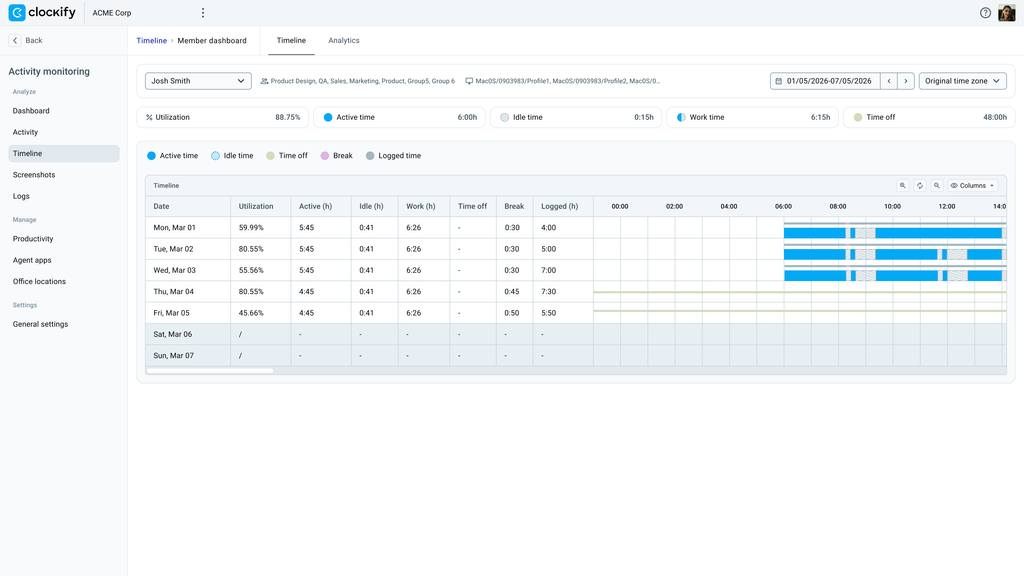
Am oberen Bildschirmrand werden der Name des Mitarbeitenden, die zugewiesene(n) Gruppe(n) sowie der Name des installierten Geräte-Agents angezeigt.
Beim Aufrufen des Dashboards kannst du im Datumsauswähler einen vordefinierten Zeitraum oder ein bestimmtes Datum festlegen, um die angezeigten Informationen anzupassen. Dies gibt dir die Flexibilität, die Aktivität von Mitarbeitenden über kurze oder längere Zeiträume hinweg zu analysieren.
Übersichtskarten #
Eine Reihe von Karten im oberen Bereich des Dashboards bietet dir einen schnellen Überblick über die gesamte erfasste Zeit eines Mitarbeitenden für den ausgewählten Tag oder Zeitraum.
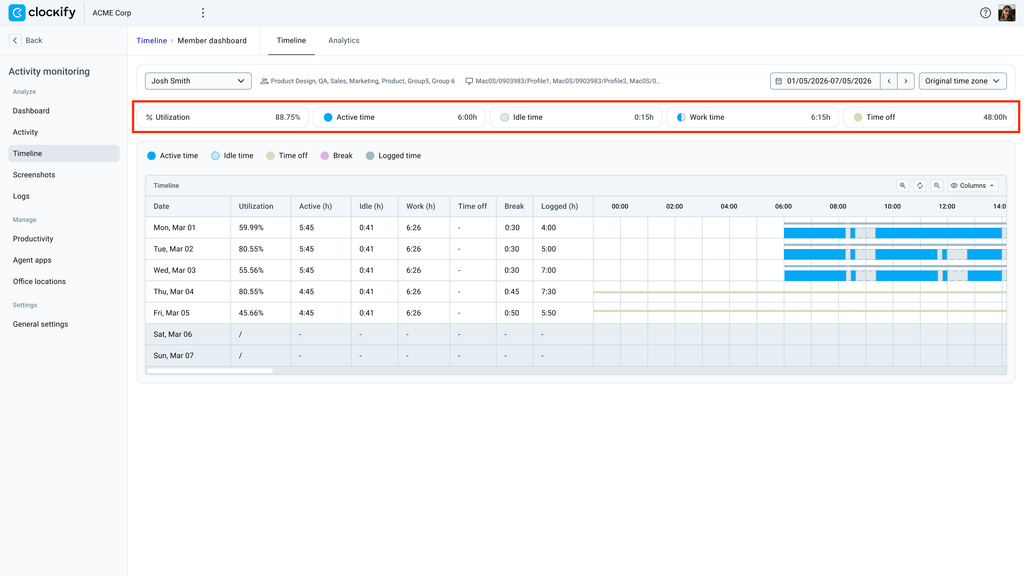
Du kannst die Übersichtskarten für Folgendes nutzen:
- Auslastung und Produktivität bewerten: Prüfe die Auslastung, um zu bestimmen, wie effektiv die aktive Zeit auf produktiven Anwendungen und Websites im Verhältnis zur erwarteten täglichen Arbeitskapazität verbracht wurde.
- Unerklärliche Inaktivität identifizieren: Vergleiche die Inaktivitätszeit mit der gesamten Arbeitszeit, um ungewöhnlich lange Phasen von Inaktivität während eines Arbeitstages zu erkennen.
- Geplante Abwesenheiten berücksichtigen: Überprüfe Abwesenheiten, um festzustellen, ob geringere Aktivitätsstunden oder angepasste Kapazitätsberechnungen auf genehmigten Urlaub, Feiertage oder bezahlte Abwesenheit zurückzuführen sind.
Definitionen der einzelnen Kennzahlen findest du unter Grundlagen des Aktivitäts-Trackings.
Zeitleiste und Aktivität analysieren #
Mithilfe der Zeitleiste und der vom System erfassten Screenshots kannst du leicht nachvollziehen, wie ein Mitarbeitender seinen Tag im ausgewählten Zeitraum verbracht hat.
Visualisierung der aktiven Zeit #
Jede Zeile des horizontalen 24-Stunden-Streifens zeigt ein visuelles Diagramm der Tagesaktivitäten der Mitarbeiter:innen. Die Zeitblöcke werden aus den Clockify-Zeiteinträgen für den ausgewählten Zeitraum abgerufen und repräsentieren folgende Aktivitäten: Aktive Zeit, Inaktive Zeit, Abwesenheit, Pause und Erfasste Zeit.
Jede Aktivität ist farblich unterschiedlich gekennzeichnet, um sie auf der Zeitleiste leicht zu unterscheiden. Ein Zeitblock mit diagonalen Streifen bedeutet beispielsweise, dass der Mitarbeitende in diesem Zeitraum inaktiv war.
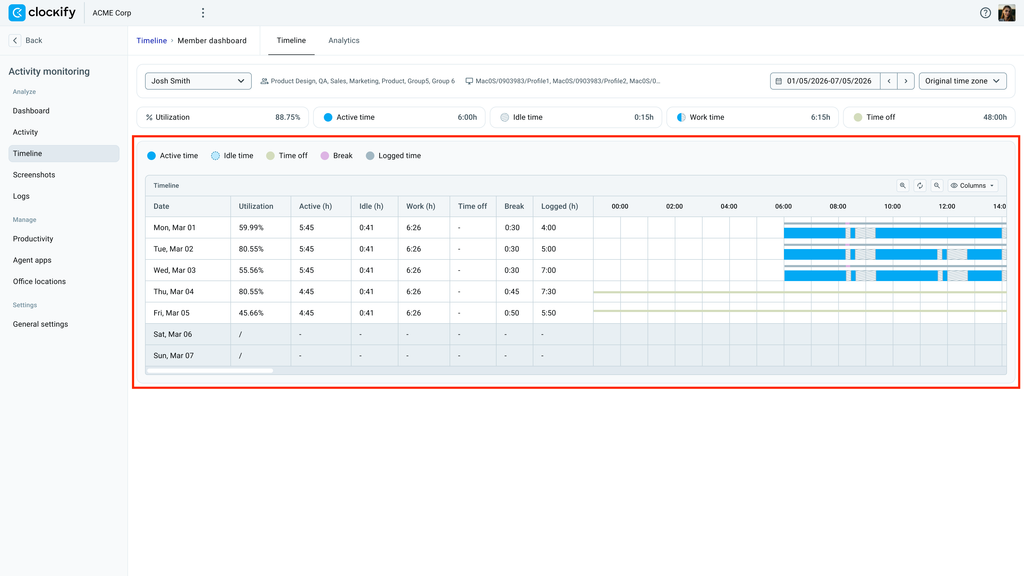
Bei internationalen Teams kannst du die Zeitzonenanzeige auf Ursprüngliche Zeitzone umstellen, um die Zeitleisten-Ansicht an die lokale Zeitzone des Benutzers anzupassen.
So rufst du weitere Informationen zu einem Zeitblock auf:
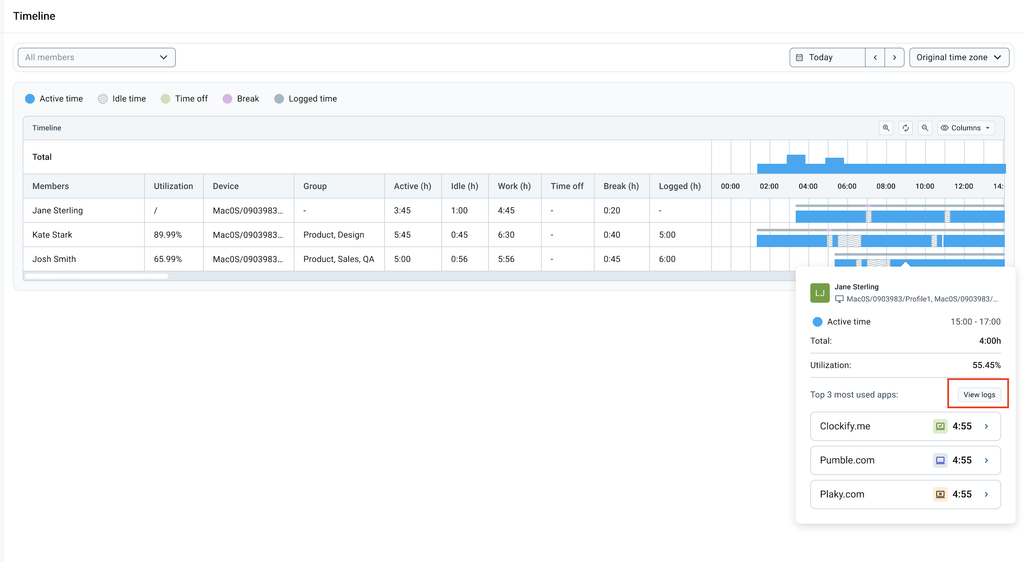
- Fahre mit der Maus über den Zeitblock, um ein Info-Fenster mit Aktivitätsdetails anzuzeigen
- Klicke im Tooltip auf Protokolle anzeigen, um den detaillierten Aktivitätseintrag für diesen Zeitraum auf der Protokollseite zu öffnen
Im Tab Analysen zeigt das Aktivitätsdiagramm eine Aufschlüsselung zwischen aktiver und inaktiver Zeit. Du kannst erkannte Inaktivitätsintervalle mit erfassten Pausen abgleichen, um sicherzustellen, dass Ruhezeiten korrekt dokumentiert sind.
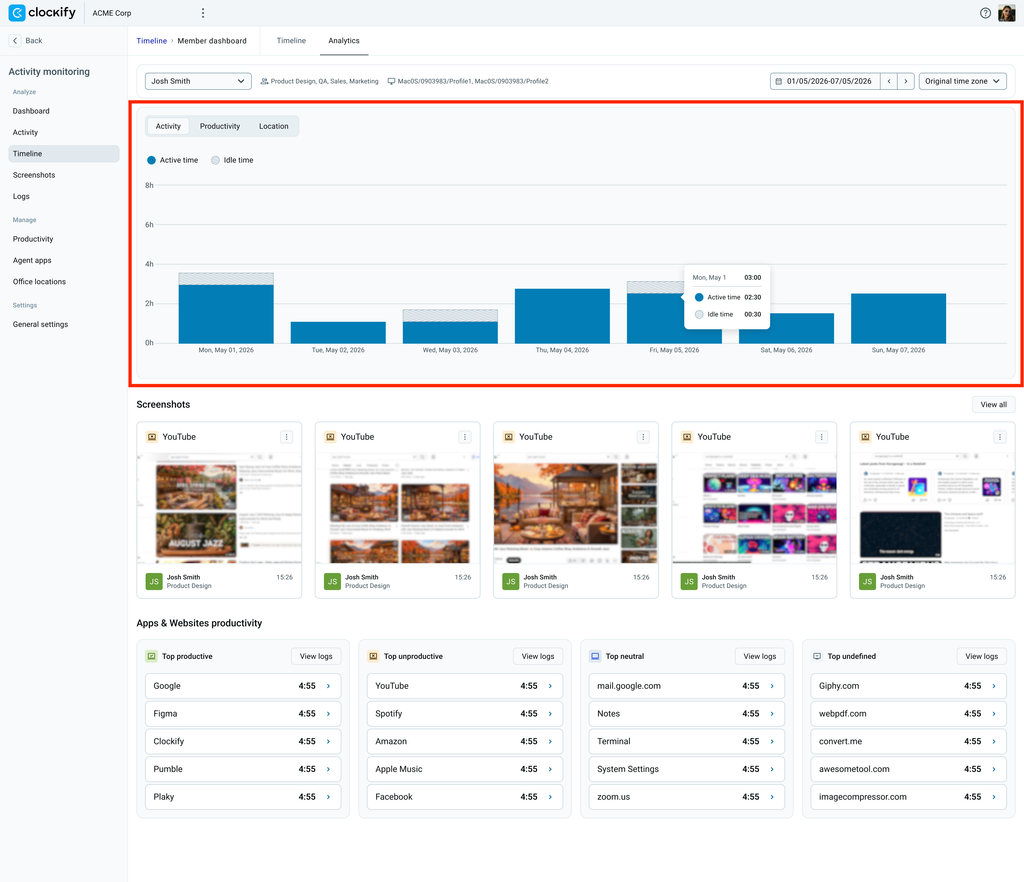
Aktive Zeit bedeutet nicht automatisch produktive Zeit. Du kannst den Nutzungstrend im Produktivitätsdiagramm überprüfen, das im nächsten Abschnitt beschrieben wird.
Tägliche Auslastung und Standort-Trends #
Mit dem Produktivitätsdiagramm siehst du, wie viel aktive Zeit der Mitarbeitende pro Tag innerhalb des festgelegten Zeitraums verbracht hat. Das Diagramm unterteilt dies in folgende Kategorien: Produktiv, Unproduktiv, Neutral und Nicht definiert.
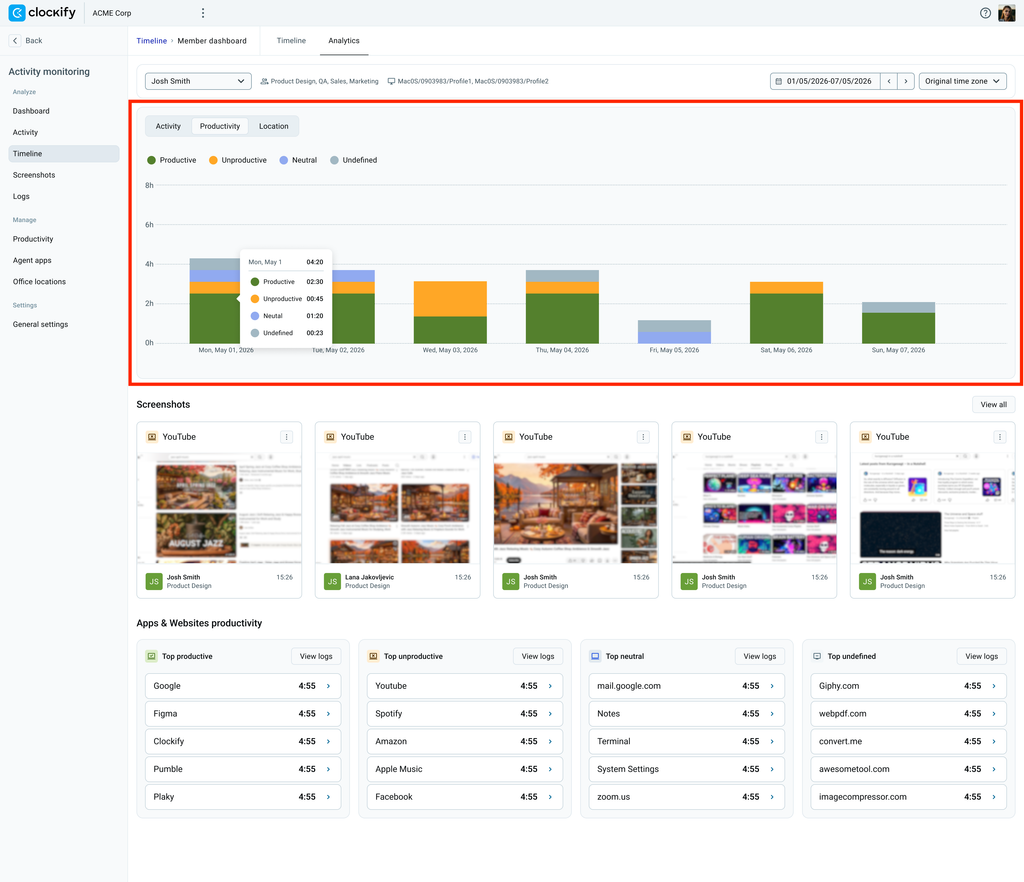
Der Auslastungstrend im Diagramm hilft dir, Einblicke in die Arbeitsmuster zu gewinnen. Wenn bei einem Mitarbeitenden nicht definierte Stunden erfasst wurden, kannst du im Bereich App- und Website-Produktivität nachsehen, welche Anwendungen und Websites noch kategorisiert werden müssen.
Unter Grundlagen des Aktivitäts-Trackings erfährst du, wie die Auslastungswerte berechnet werden.
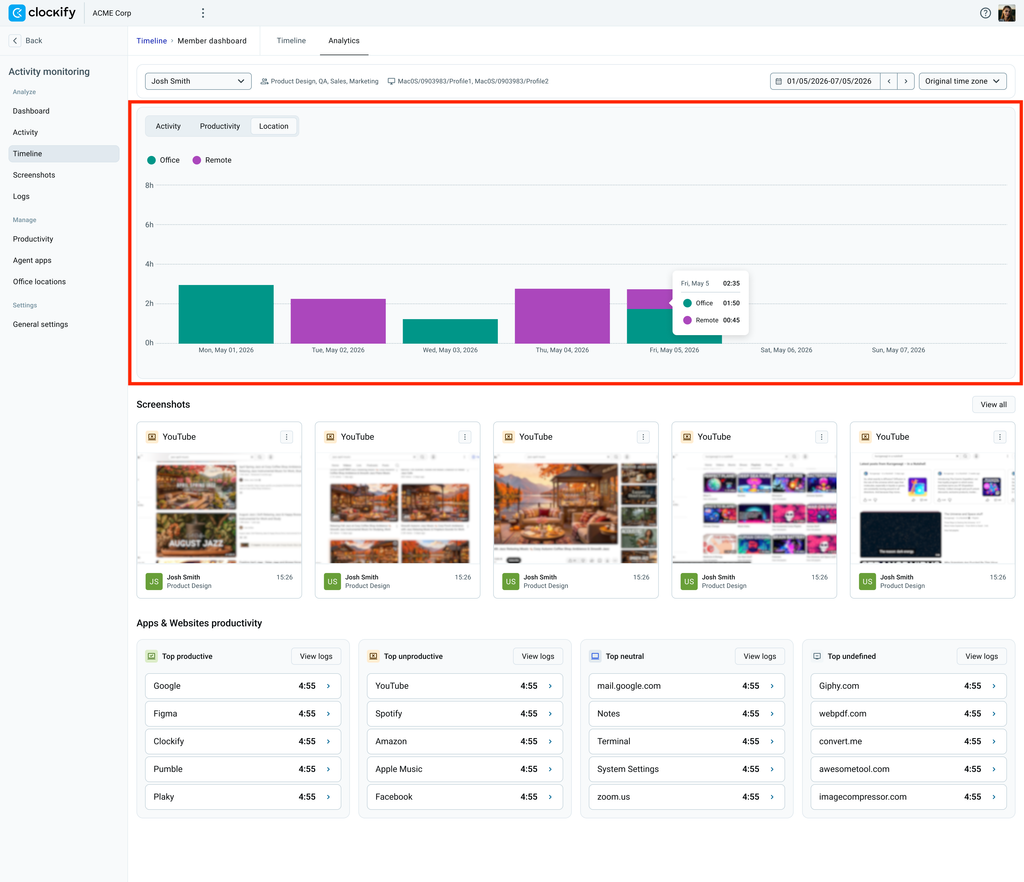
Das Standortdiagramm zeigt, wo der Mitarbeitende die meiste Zeit während der Arbeit verbringt, ohne dass der Standort manuell gemeldet werden muss. Abhängig von den in deinen Arbeitsbereich-Einstellungen festgelegten Standorten werden folgende Kategorien angezeigt: Büro und Remote.
Screenshots und App-Nutzung #
Die Screenshot-Galerie zeigt die neuesten Screenshots, die während der Tracking-Sitzung aufgenommen wurden. Klicke auf Alle anzeigen, um auf die gesamte Galerie zuzugreifen. Du kannst die Screenshots nutzen, um die im Bereich App- und Website-Produktivität erfassten Anwendungen und Seiten zu überprüfen.
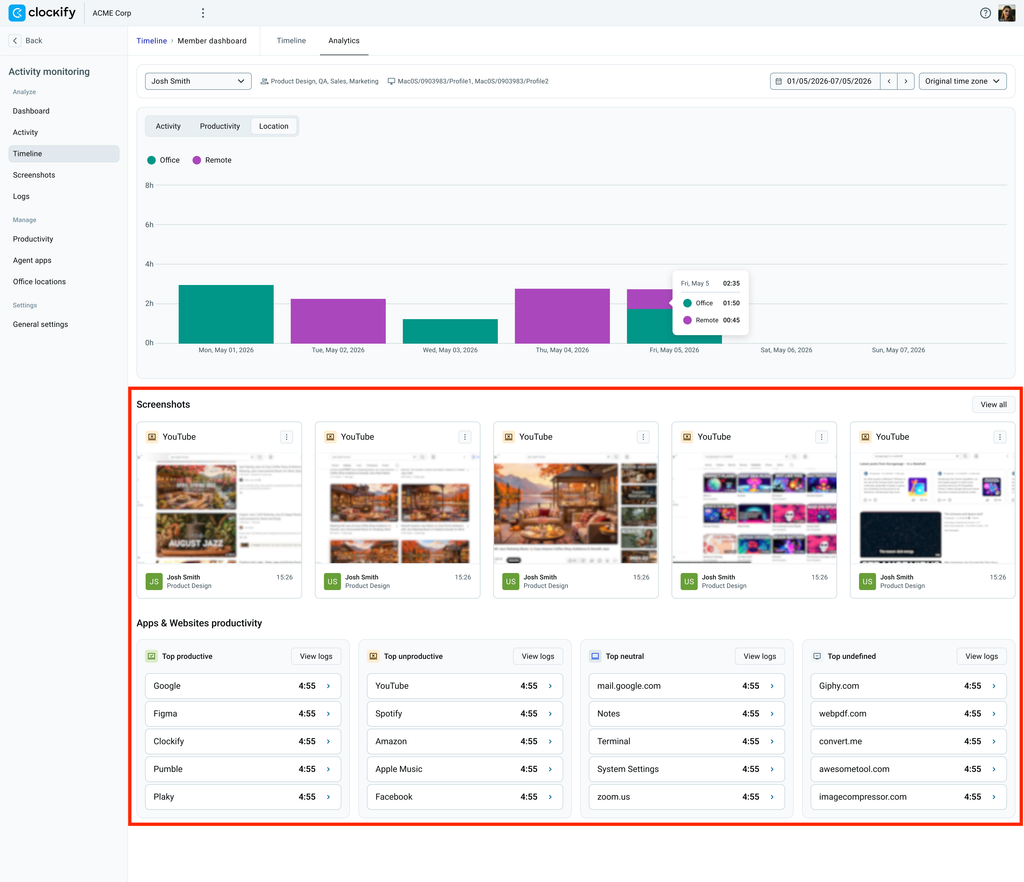
Im Bereich App- und Website-Produktivität kannst du die Top 5 der vom Mitarbeitenden genutzten Anwendungen in vier Kategorien einsehen: Produktiv, Unproduktiv, Neutral und Nicht definiert. Klicke in einer beliebigen Kategorie auf Protokolle anzeigen, um die vollständigen Details zu öffnen.
Falls eine App oder Website dauerhaft in der Top-Liste der Kachel Nicht definiert auftaucht, überprüfe sie und weise eine passende Produktivitätskategorie zu, um eine genaue Datenerfassung zu gewährleisten. Detaillierte Anweisungen zur Kategorisierung findest du unter Apps und Websites klassifizieren.
Häufig gestellte Fragen #
Wie kann ich die Zeitleistendaten für Mitarbeitende in verschiedenen Zeitzonen korrekt anzeigen?
Wähle Ursprüngliche Zeitzone aus dem Zeitzonen-Drop-down-Menü, um die visuelle Zeitleiste automatisch an die lokale Zeitzone des Mitarbeitenden anzupassen.
Warum werden bei meinen Mitarbeitenden so viele nicht definierte Stunden angezeigt?
Wenn im Diagramm nicht definierte Stunden ausgewiesen werden, bedeutet dies, dass noch Apps und Websites vorhanden sind, die kategorisiert werden müssen. Du kannst diese Elemente im Bereich App- und Website-Produktivität am unteren Rand der Seite überprüfen.