Analizar la actividad de los empleados
Puedes usar el Panel de miembros para obtener información sobre la actividad de cada empleado y analizar cómo distribuye su tiempo en el trabajo. Si un miembro utiliza varios dispositivos, esta página consolida los datos de todos ellos en una sola vista.
Referencias de navegación:
- Panel: Haz clic en el nombre del empleado en el mosaico Miembros más productivos/Miembros menos productivos
- Actividad: Haz clic en el nombre del miembro o dispositivo en la tabla de actividad
- Cronología: Haz clic en el nombre del miembro o dispositivo en la tabla de cronología
- Capturas de pantalla: Haz clic en el nombre del dispositivo en la tarjeta de captura de pantalla
El panel de miembros se divide en dos pestañas: Cronología, que muestra las métricas de tiempo y una cronología visual de 24 horas; y Análisis, que muestra el resumen de actividad, capturas de pantalla y las aplicaciones/sitios web visitados por el empleado.
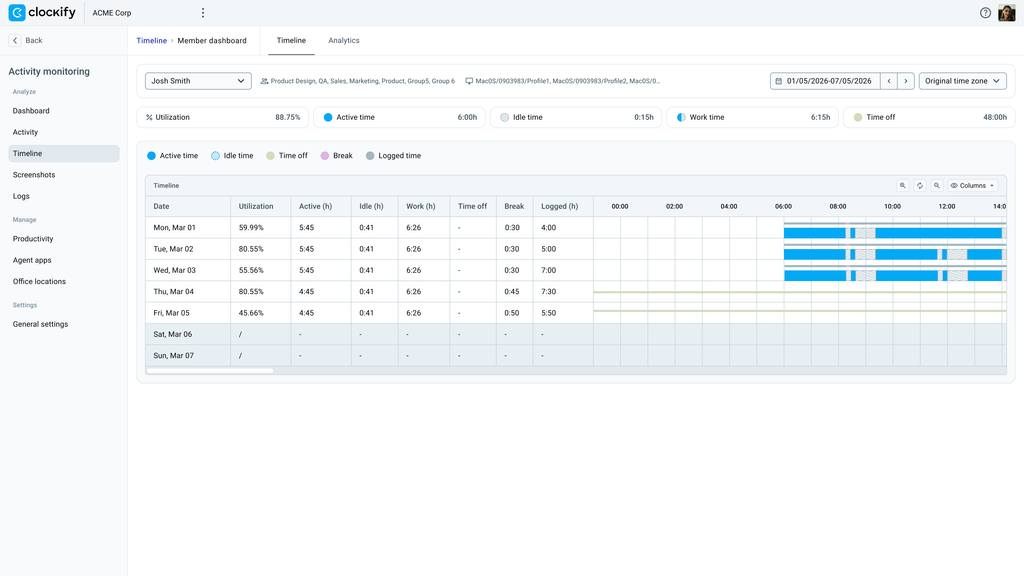
En la parte superior de la página se muestra el nombre del empleado, el grupo (o grupos) al que pertenece y el nombre del agente del dispositivo asignado.
Al visualizar el panel, puedes seleccionar un rango de fechas predefinido o una fecha específica en el selector de tiempo para modificar la información mostrada. Esto te brinda la flexibilidad de ver la actividad de los empleados durante un período corto o largo.
Revisar tarjetas de resumen #
Un conjunto de tarjetas que se muestran en la parte superior del panel ofrece una visión general del tiempo total registrado de un empleado para el día o rango de fechas seleccionado.
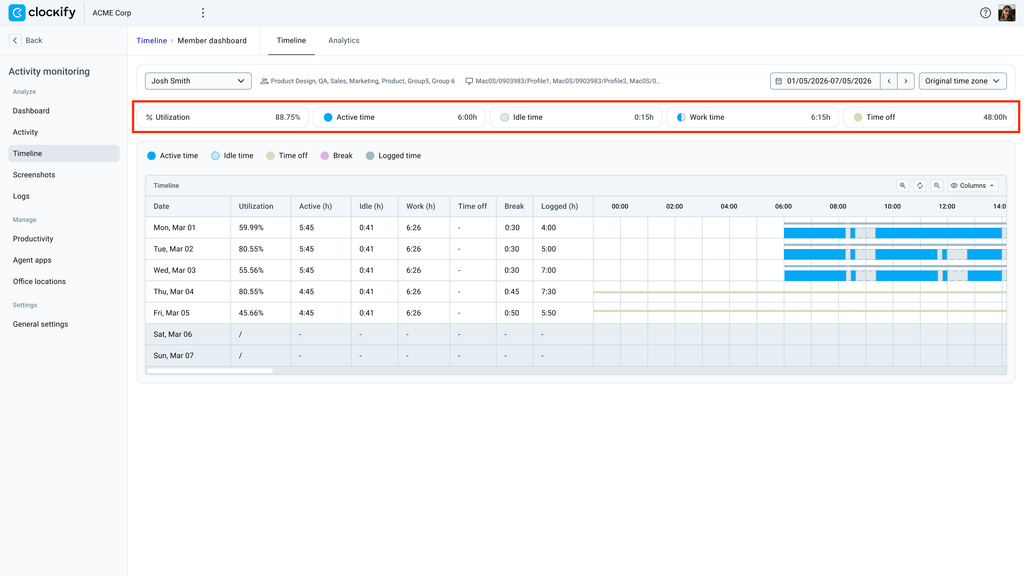
Puedes usar las tarjetas de resumen para:
- Evaluar la capacidad y la productividad: Consulta la sección Utilización para determinar la eficacia con la que se empleó el tiempo activo en aplicaciones y sitios web productivos en relación con la capacidad de trabajo diaria prevista del miembro.
- Identificar la inactividad inexplicable: Compara el Tiempo de inactividad con el Tiempo total de trabajo para detectar períodos inusualmente largos de inactividad durante la jornada laboral.
- Tener en cuenta las ausencias planificadas: Revisa el Tiempo libre para verificar si las horas activas más bajas o los cálculos de capacidad ajustados se deben a bajas aprobadas, días festivos o tiempo libre remunerado (PTO).
Para obtener definiciones de las métricas, consulta Conceptos básicos de Monitorización de la actividad.
Analizar la cronología y la actividad #
Al consultar la cronología y las capturas de pantalla del sistema, puedes verificar fácilmente cómo un empleado distribuye su tiempo durante el período seleccionado.
Visualización del tiempo activo #
Cada fila de la franja horizontal de 24 horas muestra un gráfico visual de cómo el empleado distribuyó su tiempo. Los bloques de tiempo se obtienen de los registros de tiempo de Clockify para el período seleccionado y representan las siguientes actividades: Tiempo activo, Tiempo de inactividad, Tiempo libre, Descanso, y Tiempo registrado.
Cada actividad tiene un color diferente para facilitar su identificación en la cronología. Por ejemplo: si ves un bloque de tiempo con rayas diagonales, significa que el empleado estuvo inactivo durante ese período.
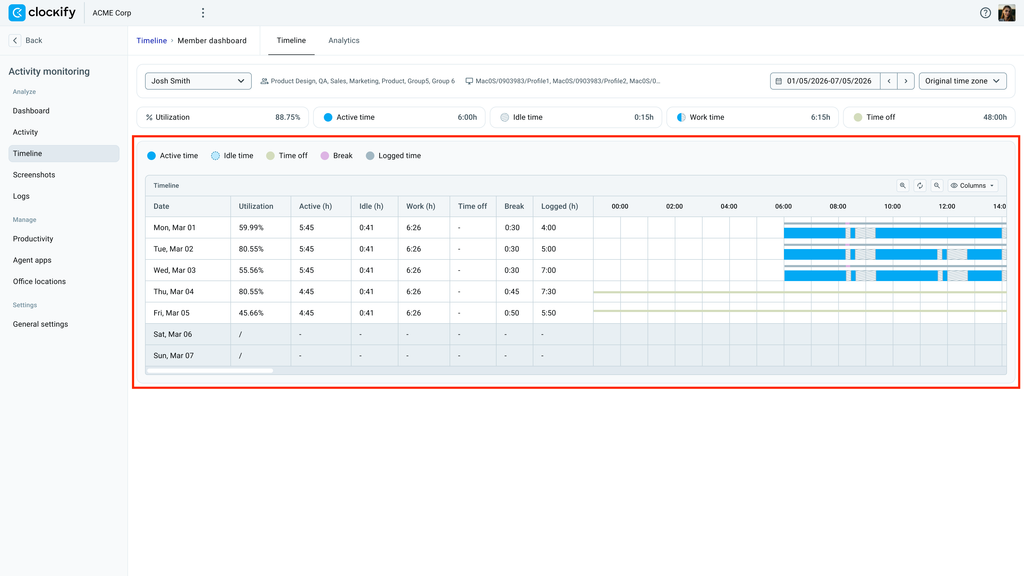
Si tu organización opera en varias regiones, puedes cambiar la visualización de la zona horaria a Zona horaria original para ajustar la cronología según la zona horaria del usuario.
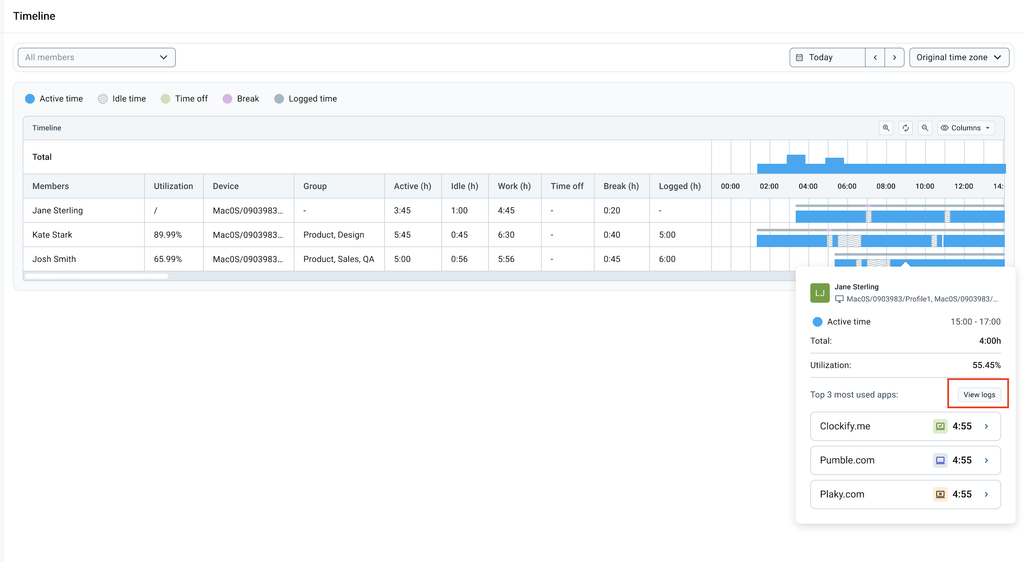
Puedes ver más información sobre el bloque de tiempo siguiendo estos pasos:
- Pasa el cursor sobre el bloque de tiempo para ver una burbuja informativa con los detalles de la actividad
- Haz clic en la opción Ver registros dentro de la información emergente para abrir el registro de actividad detallado de ese período en la página de Registros
En la pestaña Análisis, el gráfico de Actividad muestra un desglose entre el tiempo activo y el tiempo de inactividad. Puedes comparar los períodos de inactividad detectados con los descansos registrados para asegurarte de que los períodos de descanso se registren correctamente.
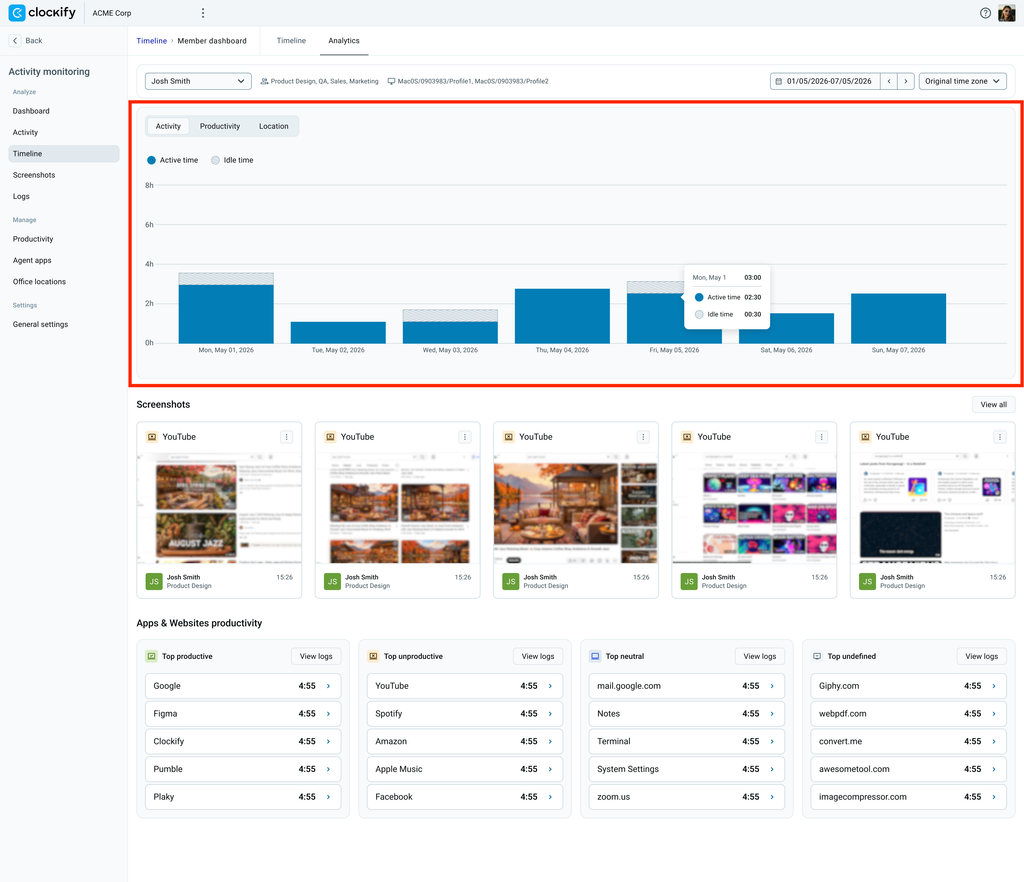
El tiempo de actividad no implica automáticamente tiempo productivo. Puedes verificar la tendencia de uso al ver el gráfico de Productividad que se describe en la siguiente sección.
Utilización diaria y tendencia de ubicación #
Con el gráfico de Productividad, puedes ver cuánto tiempo activo dedica el empleado al día dentro del período especificado. El gráfico muestra las siguientes categorías: Productivo, No productivo, Neutro, y No definido.
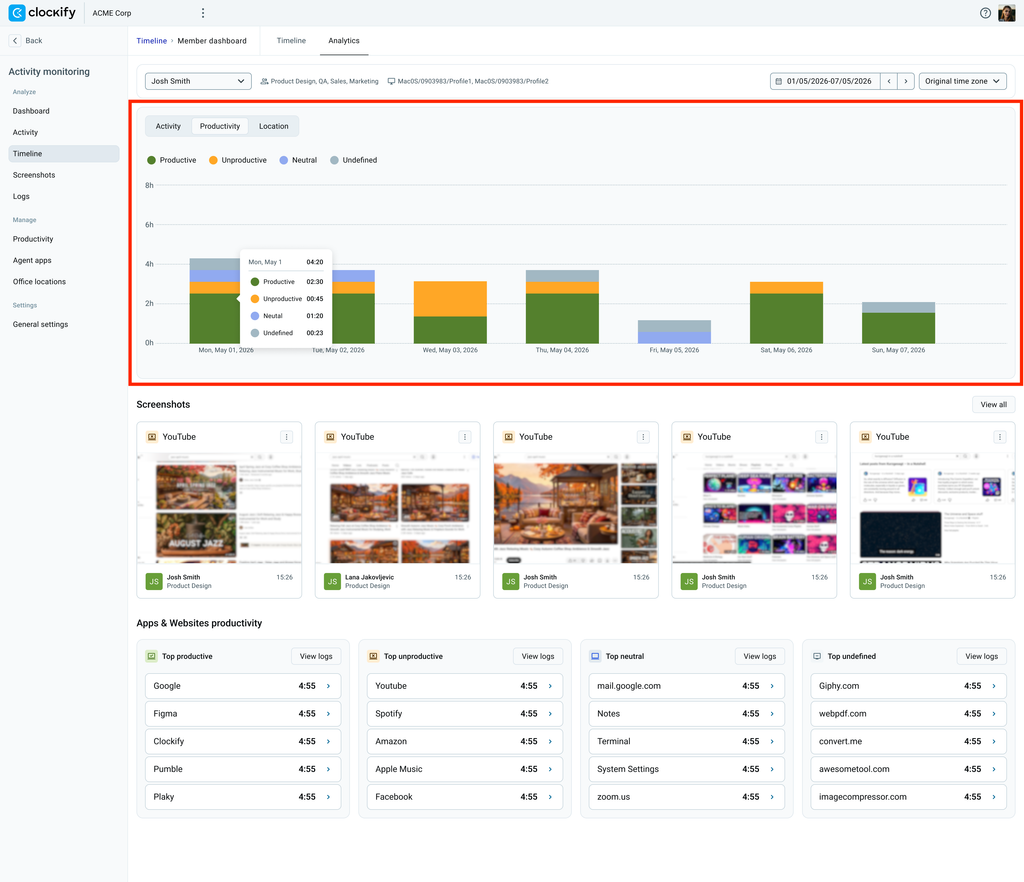
Analizar la tendencia de utilización en el gráfico te ayudará a comprender mejor los patrones de trabajo. Si un empleado tiene horas registradas no definidas, puedes consultar la sección de Productividad de aplicaciones y sitios web para ver qué aplicaciones y sitios web necesitan categorizarse.
Consulta Conceptos básicos de Monitorización de actividad para saber cómo se calculan las puntuaciones de utilización.
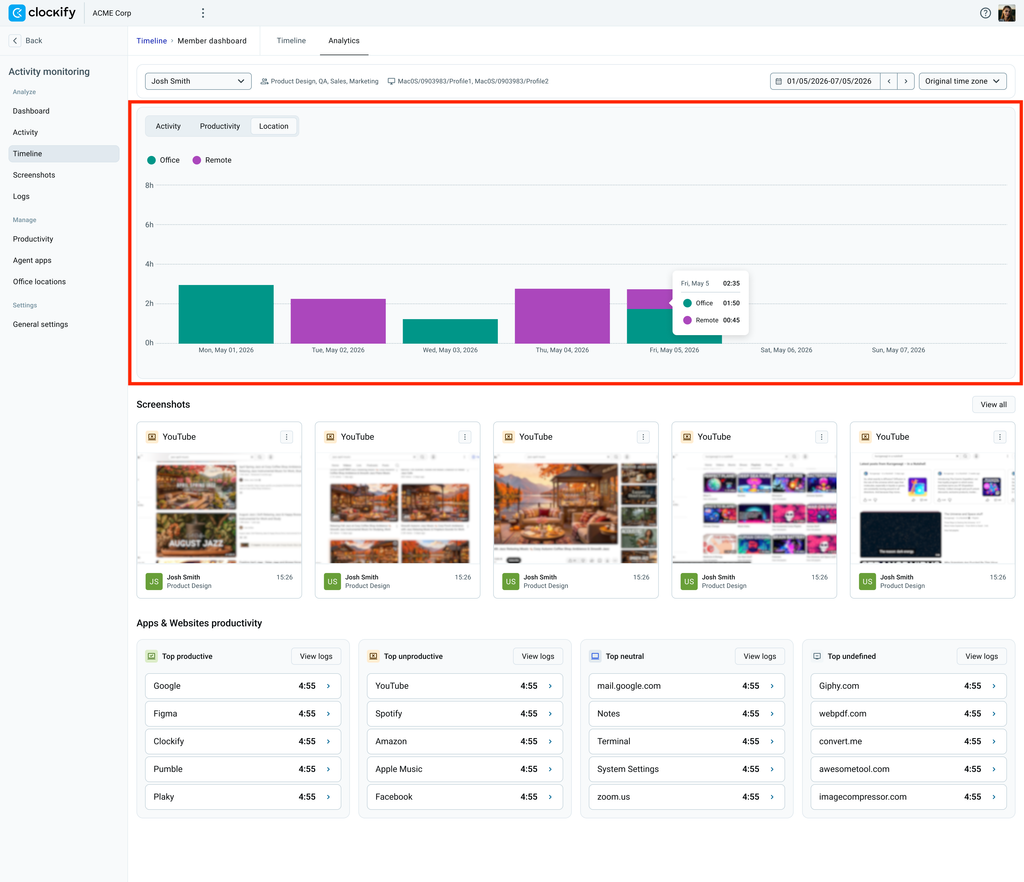
El gráfico de Ubicación muestra dónde pasa la mayor parte del tiempo el empleado trabajando, sin necesidad de que informe su ubicación manualmente. Según las ubicaciones configuradas en los ajustes de tu espacio de trabajo, muestra las siguientes ubicaciones: Oficina y Remoto.
Capturas de pantalla y uso de aplicaciones #
La galería de Capturas de pantalla muestra las capturas más recientes tomadas durante la sesión de seguimiento. Para acceder a la galería completa, haz clic en Ver todo. Puedes usar las capturas de pantalla para verificar las aplicaciones y los sitios registrados en la sección de Productividad de aplicaciones y sitios web.
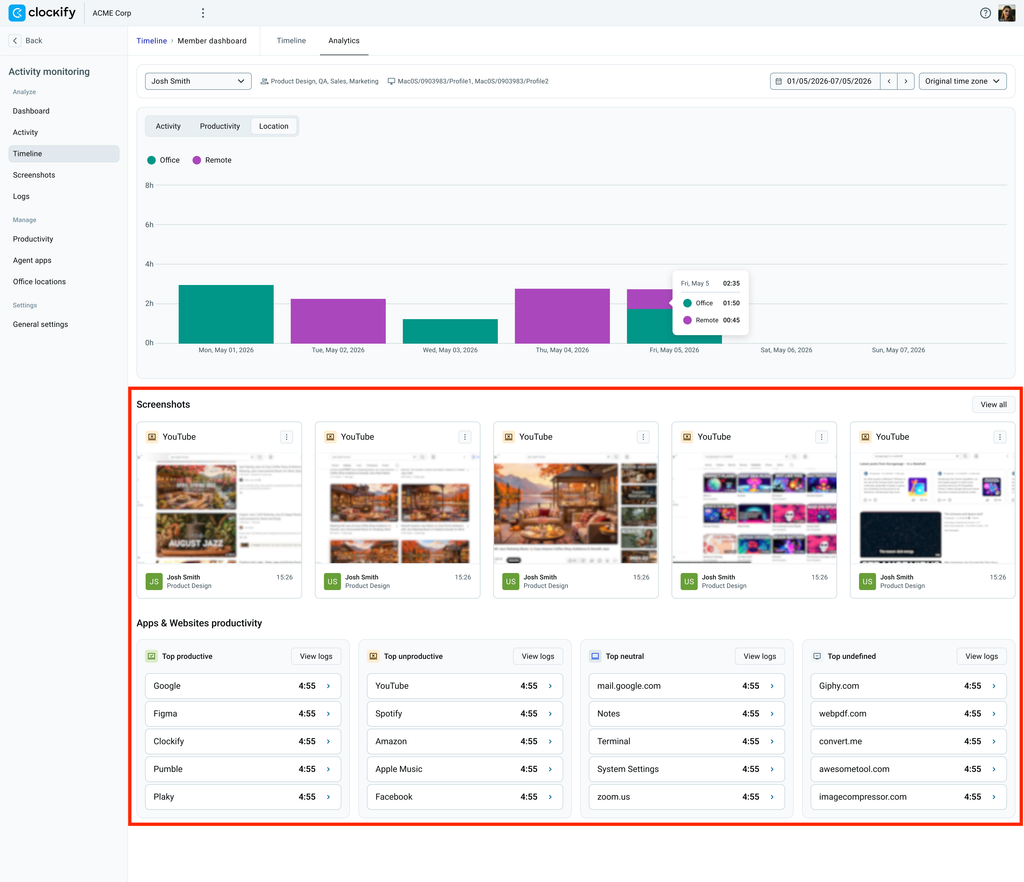
En la sección Productividad de aplicaciones y sitios web, puedes revisar las 5 aplicaciones más utilizadas por el empleado en cuatro categorías: Productivo, No productivo, Neutro y No definido. Haz clic en Ver registros en cualquier categoría para ver todos los detalles.
Si una aplicación o sitio web aparece constantemente en la lista principal del recuadro No definido, revísala y asígnale la categoría de productividad adecuada para garantizar que los datos de uso se registren correctamente. Para obtener instrucciones detalladas sobre cómo categorizar aplicaciones y sitios web, consulta Clasificar aplicaciones y sitios web.
Preguntas frecuentes #
¿Cómo puedo ver con precisión los datos de cronología de actividad de los empleados en diferentes zonas horarias?
Selecciona Zona horaria original en el menú desplegable de zonas horarias para ajustar automáticamente la cronología visual según la zona horaria local del empleado.
¿Por qué la actividad de mi empleado muestra muchas horas indefinidas?
Si ves horas indefinidas registradas en el gráfico, significa que hay aplicaciones y sitios web que aún deben categorizarse. Puedes revisar estos elementos en la sección Productividad de aplicaciones y sitios web, ubicada en la parte inferior de la página.