App- und Website-Audits
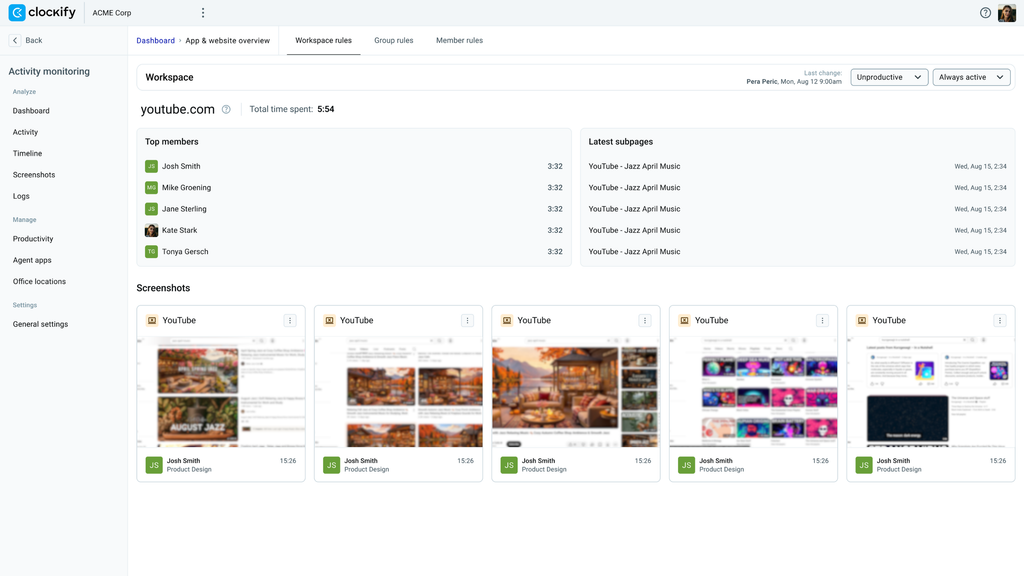
Wenn du als Arbeitsbereich-Admin oder Teammanager genauer analysieren möchtest, wie sich eine bestimmte Anwendung auf die Gesamtproduktivität deiner Teams auswirkt, nutze die Übersichtsseite für Apps und Websites.
Unter Aktivitäts-Tracking > Dashboard kannst du produktive und unproduktive Teammitglieder prüfen sowie Seitenaufrufe einsehen (inklusive Screenshots, falls aktiviert).
Berechtigungen #
Admins und Teammanager verfügen über folgende Berechtigungen beim Ändern von Produktivitäts- und Aktivitätstypen:
| Rolle | Berechtigungen |
| Arbeitsbereich-Admins | Kann sowohl die Produktivitätskategorie als auch den Aktivitätstyp ändern. |
| Teammanager | Kann nur die Produktivitätskategorie ändern. Die Option für den Aktivitätstyp ist für Teammanager ausgeblendet. |
Nutzung nach Bereich analysieren #
Einzelne Benutzer und Abteilungen nutzen Anwendungen unterschiedlich. Die Überprüfung der Daten auf verschiedenen Organisationsebenen hilft dir, übergeordnete Nutzungsmuster zu erkennen und Unregelmäßigkeiten zu identifizieren, bevor du Regeln anpasst.
Ansichten zwischen Teams und Mitgliedern wechseln #
Nutze die Tabs, um die angezeigten Daten exakt auf den gewünschten Detailgrad umzustellen. Wechsle zwischen Arbeitsbereich-Regeln, Gruppen-Regeln und Mitglieder-Regeln, um die unternehmensweite Nutzung mit Abteilungstrends zu vergleichen oder die Aktivität einzelner Personen zu prüfen.
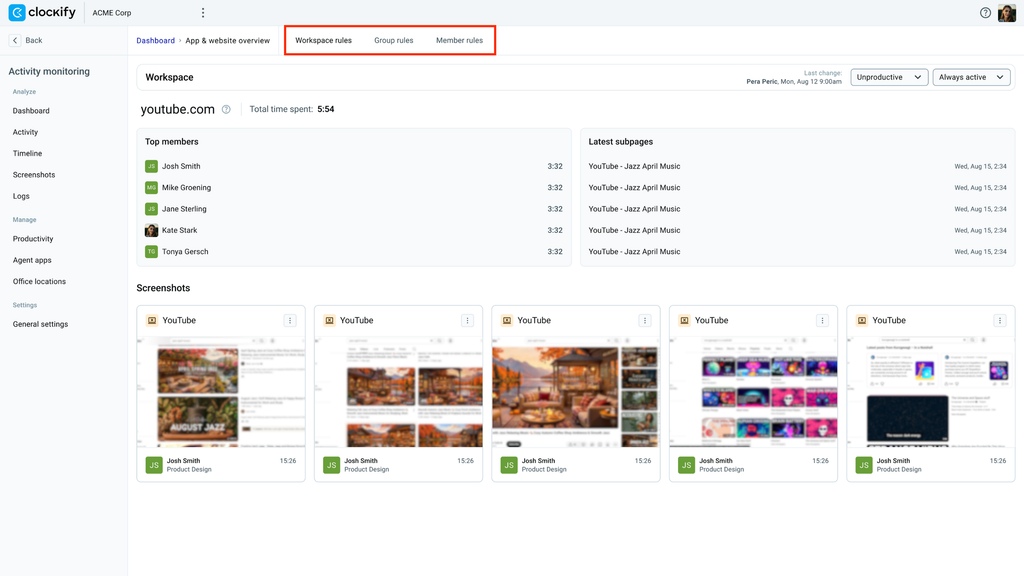
Produktivitätsregeln folgen einer Hierarchie, bei der die spezifischere Einstellung eine allgemeine Regel überschreibt.
Wenn eine Website beispielsweise im Arbeitsbereich als „Unproduktiv“ eingestuft ist, ein Mitglied damit aber produktive Stunden erfasst, solltest du im Tab „Mitglieder-Regeln“ prüfen, ob eine individuelle Regel die Arbeitsbereich-Standardeinstellung außer Kraft setzt.
Liste der Top-Benutzer prüfen
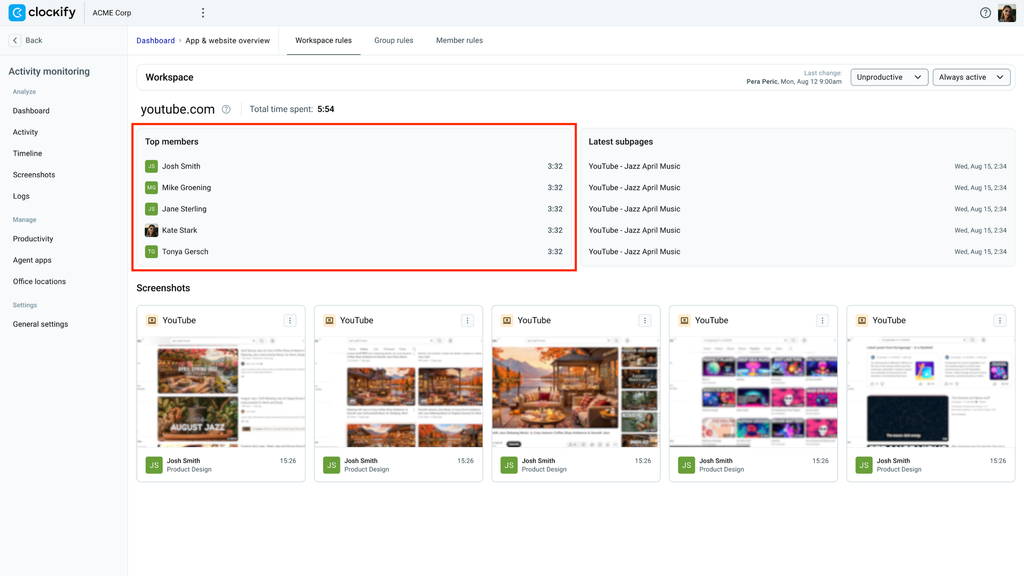
Die Kachel Top-Mitglieder zeigt die 5 Personen im Arbeitsbereich an, die die jeweilige App oder Website am häufigsten nutzen. Sieh dir hier an, wie viel Zeit sie in der App verbringen, und überprüfe die aufgerufenen Seiten in den Abschnitten „Neueste Unterseiten“ und „Screenshots“.
Unterseiten und Tabs untersuchen #
Die Kachel Neueste Unterseiten liefert detaillierte Informationen zur App oder Website – konkret eine Aufschlüsselung der geöffneten Tabs oder Dokumente während der Zeiterfassung.
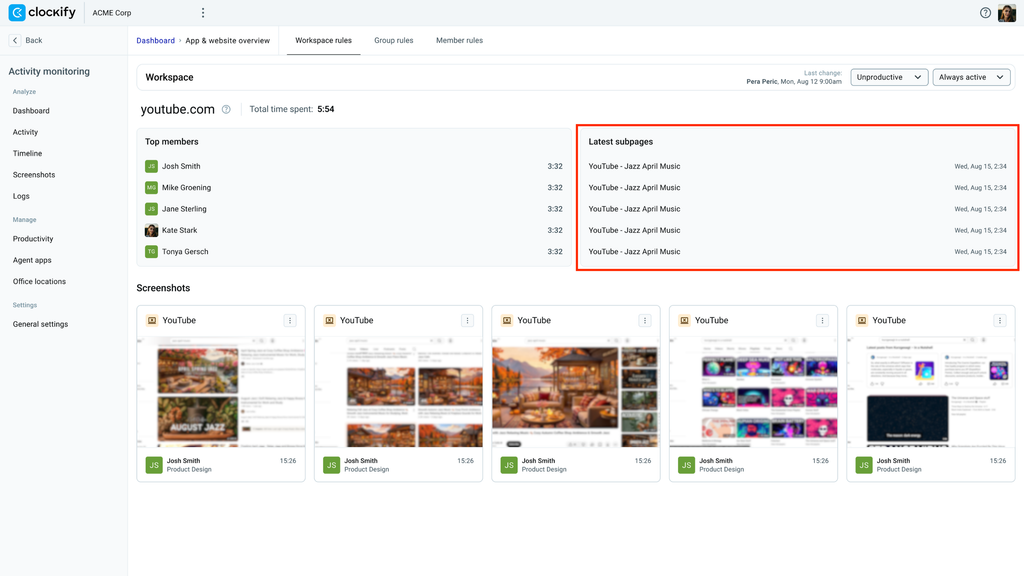
Solltest du verdächtige Aktivitäten feststellen, kannst du anhand dieser Liste nachvollziehen, wie die Anwendung im Rahmen ihrer Einstufung genutzt wurde. Zum Beispiel:
- Webbrowsers
Beim Audit eines Browsers wie Chrome oder Safari zeigt das Protokoll die geöffneten Tabs und das Profil an (z. B. Neuer Tab – Profil 1 – Google.com) inklusive Zeitstempel (z. B. Mi., 15. Aug., 04:36). - Apps und Websites
Beim Audit einer Website wie youtube.com wird der Titel des aktiven Videos angezeigt (z. B. Youtube – When Sunny Gets Blue) inklusive Zeitstempel (z. B. Mi., 15. Aug., 04:36).
Wenn du beispielsweise die Seite einer nicht definierten Website aufrufst, kannst du in der Liste gezielt die Aktivitäten für nicht definierte Zeiträume prüfen und die Zeitstempel mit den Screenshots abgleichen.
Siehst du keine Screenshots auf der Seite, stelle sicher, dass die Screenshot-Erfassung in deinen Einstellungen aktiviert ist. Schau in die Schnellstart-Anleitung zum Aktivitäts-Tracking, um zu erfahren, wie du Screenshots in deinem Arbeitsbereich aktivierst.
Klassifizierung und Tracking-Regeln verwalten #
Sobald du ein genaues Bild davon hast, wie deine Mitarbeiter eine App oder Website nutzen, kannst du ihren Produktivitätstyp und das systemweite Tracking auf den verschiedenen Ebenen anpassen.
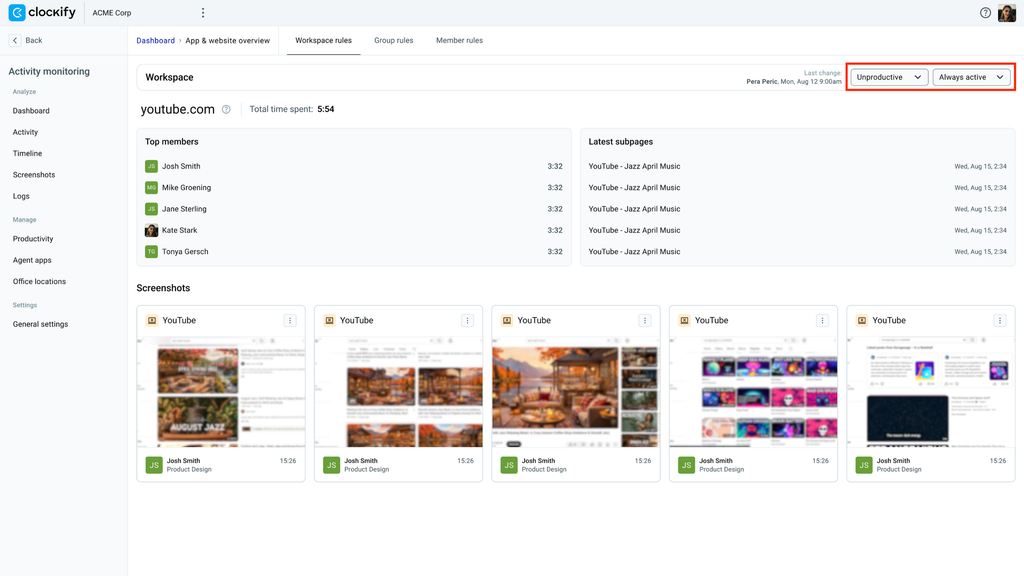
Nur Arbeitsbereich-Admins können den Aktivitätstyp einsehen und ändern.
Produktivitäts- oder Aktivitätstyp einer App/Website ändern #
Es gibt zwei Wege, die Produktivitäts- und Aktivitätstypen einer Anwendung anzupassen:
Tab für Arbeitsbereich/Gruppen-Regeln/Mitglieder-Regeln nutzen #
Um die Kategorie oder Aktivität einer Anwendung/Website zu ändern:
- Öffne die Übersichtsseite für Apps und Websites
- Wechsle in den Tab des Bereichs, in dem du die Klassifizierung aktualisieren möchtest (z. B. Arbeitsbereich-Regeln)
- Führe eine der folgenden Aktionen aus:
- Produktivitätstyp ändern: Wähle die Kategorie aus dem Drop-down-Menü (z. B. Neutral) und bestätige die Änderung im Bestätigungsfenster.
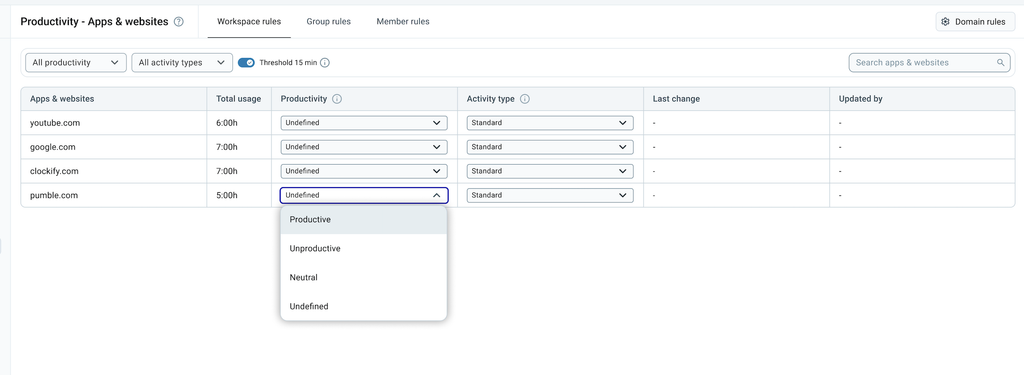
Alle neu erkannten Apps und Websites werden im System zunächst als Nicht definiert eingestuft. Sobald du den Produktivitätstyp auf Produktiv, Neutral oder Unproduktiv änderst, kann er nicht mehr auf Nicht definiert zurückgesetzt werden.
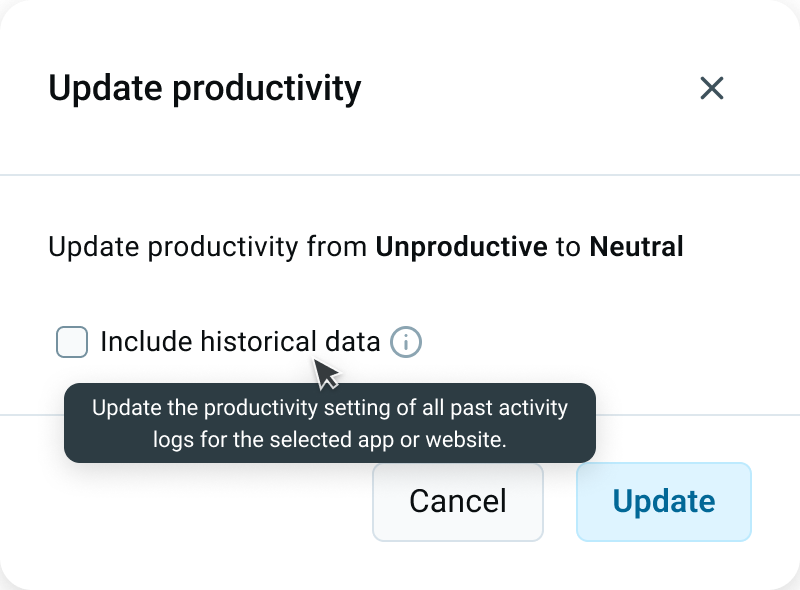
Wenn du bei der Datenprüfung feststellst, dass eine Anwendung falsch klassifiziert wurde, kannst du die Änderung beim Aktualisieren des Produktivitätstyps auch auf bereits erfasste Aktivitäten anwenden.
Aktiviere dafür das Kontrollkästchen Historische Daten einschließen, bevor du auf Aktualisieren klickst. Die Änderungen werden sofort angewendet und wirken sich auf vergangene Produktivitätsberechnungen aus.
- Aktivitätstyp ändern: Wähle die Aktivität aus dem Drop-down-Menü (z. B. Immer aktiv).
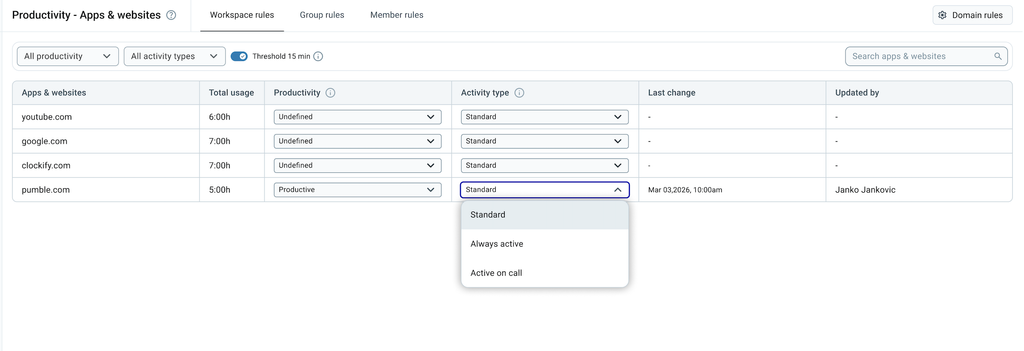
Änderungen am Aktivitätstyp werden sofort wirksam, gelten jedoch nur für zukünftig erfasste Aktivitäten.
Header der Übersicht nutzen #
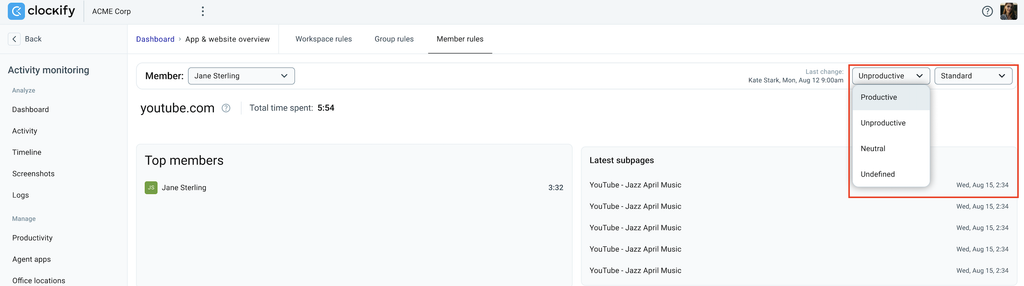
Produktivitäts- und Aktivitätstypen können für das gewählte Element bzw. Mitglied direkt im Header der App- und Website-Übersicht bearbeitet werden:
- Klicke auf den entsprechenden Tab (Arbeitsbereich, Gruppen-Regeln oder Mitglieder-Regeln)
- Klicke auf eine bestimmte App, Gruppe oder Person
- Passen den Produktivitäts- und Aktivitätstyp über die Drop-down-Menüs oben rechts auf der Seite an
Häufig gestellte Fragen #
Wie filtere ich die App-Nutzungsdaten nach einem einzelnen Team statt nach dem gesamten Unternehmen?
Klicke auf den Tab Gruppen-Regeln und wähle die gewünschte Abteilung aus der Liste aus, um die Nutzung für ein bestimmtes Team anzuzeigen.
Wie löst das System Konflikte bei der App-Kategorisierung?
Das System folgt einer strikten Hierarchie, bei der die spezifischste Regel zuerst angewendet wird: Mitglied → Gruppe → Arbeitsbereich. Weitere Details zu den Kategorisierungsregeln findest du im Artikel Apps und Websites klassifizieren.