Auditer l’utilisation d’une appli ou d’un site web spécifique
Les administrateurs d’espace de travail et chefs d’équipe peuvent analyser l’impact d’une appli sur la productivité via la page Aperçu des applis et sites web.
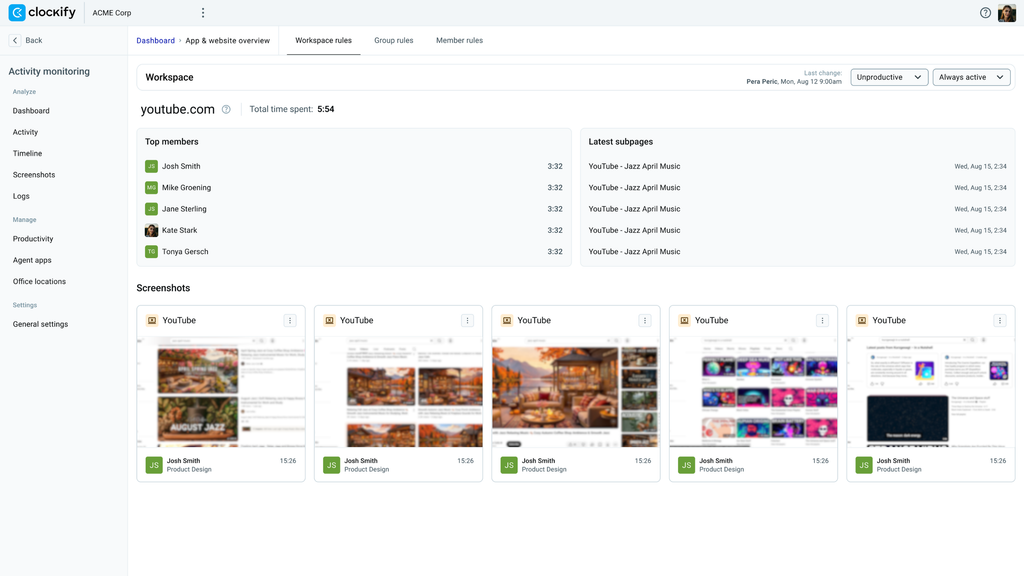
Accédez à Surveillance > Tableau de bord pour consulter les membres d’équipe productifs/improductifs, et afficher les visites de pages (avec captures d’écran si cette option est activée).
Autorisations #
Les administrateurs et les chefs d’équipe disposent des autorisations suivantes pour modifier les types de productivité et d’activité :
| Rôle | Autorisations |
| Administrateurs de l’espace de travail | Peuvent modifier à la fois la catégorie de productivité et le type d’activité. |
| Chefs d’équipe | Peuvent uniquement modifier la catégorie de productivité. L’option Type d’activité est masquée pour les chefs d’équipe. |
Analyser l’utilisation par la portée #
Chaque utilisateur et chaque département utilise les applis de manière différente. L’examen des données aux différents niveaux de l’organisation vous aide à identifier les tendances globales d’utilisation et à repérer les anomalies avant d’ajuster les règles.
Basculer entre les vues par équipes et par membres #
Utilisez les onglets pour ajuster les données affichées au niveau de détail souhaité. Basculez entre les règles de l’espace de travail, les règles de groupe et les règles des membres pour comparer l’utilisation à l’échelle de l’organisation avec les tendances des services, ou pour examiner l’activité d’un utilisateur en particulier.
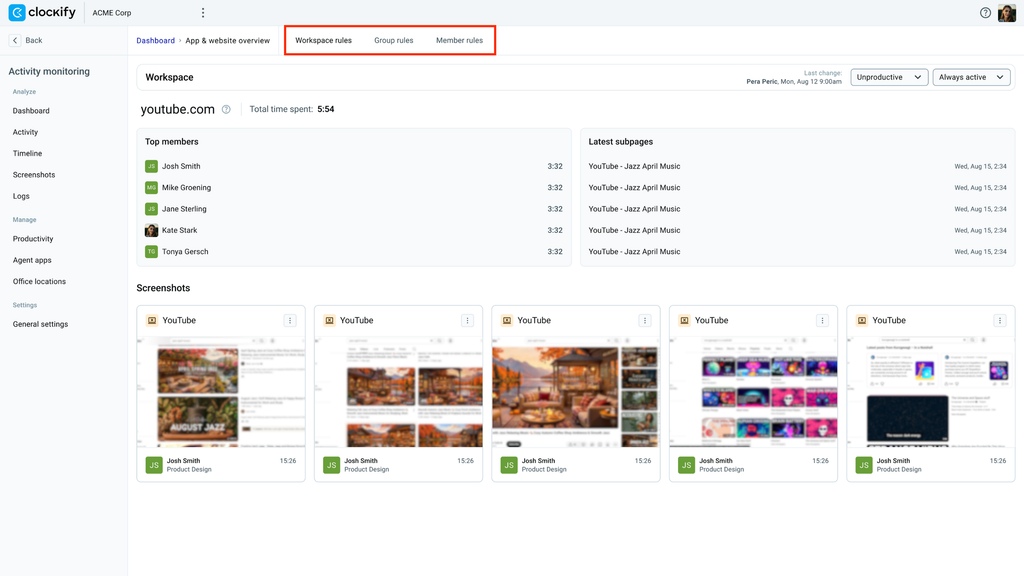
Les règles de productivité suivent une hiérarchie dans laquelle la règle la plus spécifique prévaut sur la règle générale.
Par exemple, si un site web spécifique est classé comme improductif au niveau de l’espace de travail mais qu’un membre y enregistre des heures productives, vérifiez l’onglet Règles des membres pour confirmer si une règle spécifique à ce membre prévaut sur la configuration par défaut de l’espace de travail.
Consulter la liste des principaux utilisateurs #
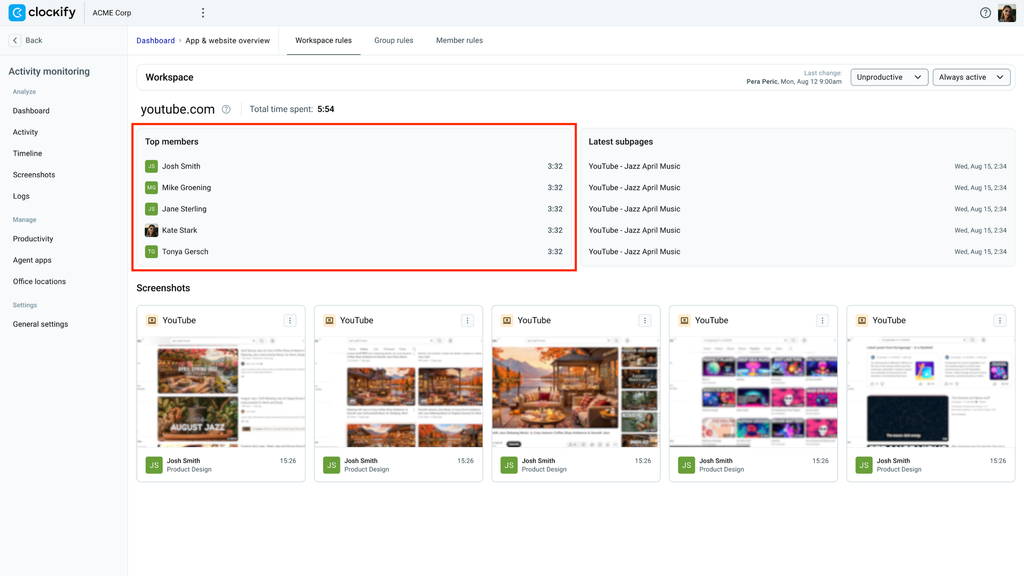
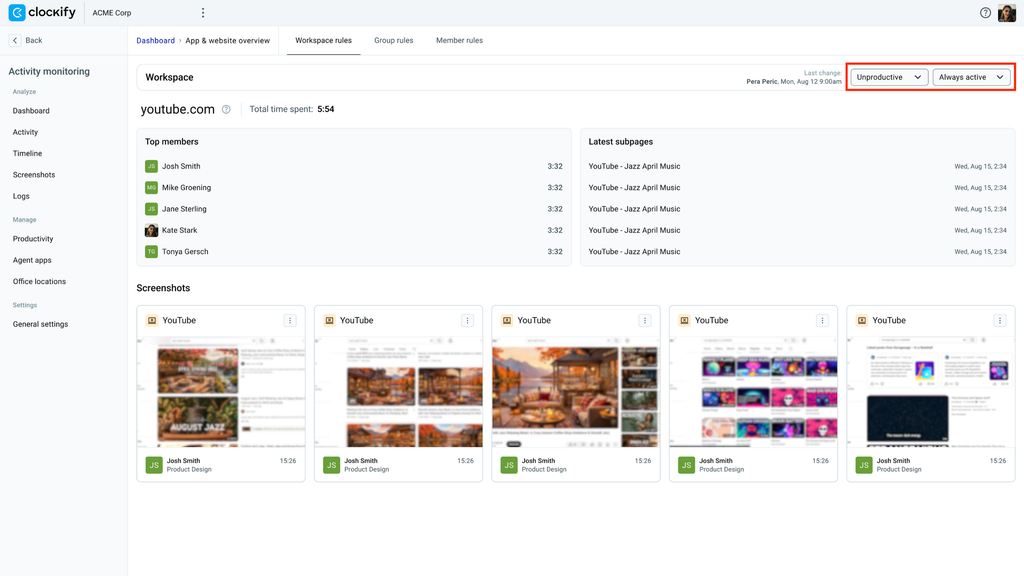
Le bloc Membres les plus actifs affiche la liste des 5 premiers utilisateurs de l’espace de travail qui utilisent le plus l’appli ou le site web concerné. Utilisez cette liste pour vérifier le temps qu’ils y passent, puis contrôlez les pages consultées dans les sections Dernières sous-pages et Captures d’écran.
Examiner les sous-pages et les onglets #
Le bloc Dernières sous-pages affiche des détails supplémentaires sur l’appli ou le site web, notamment une ventilation des onglets ou des documents ouverts par les utilisateurs pendant que le système suivait leur temps.
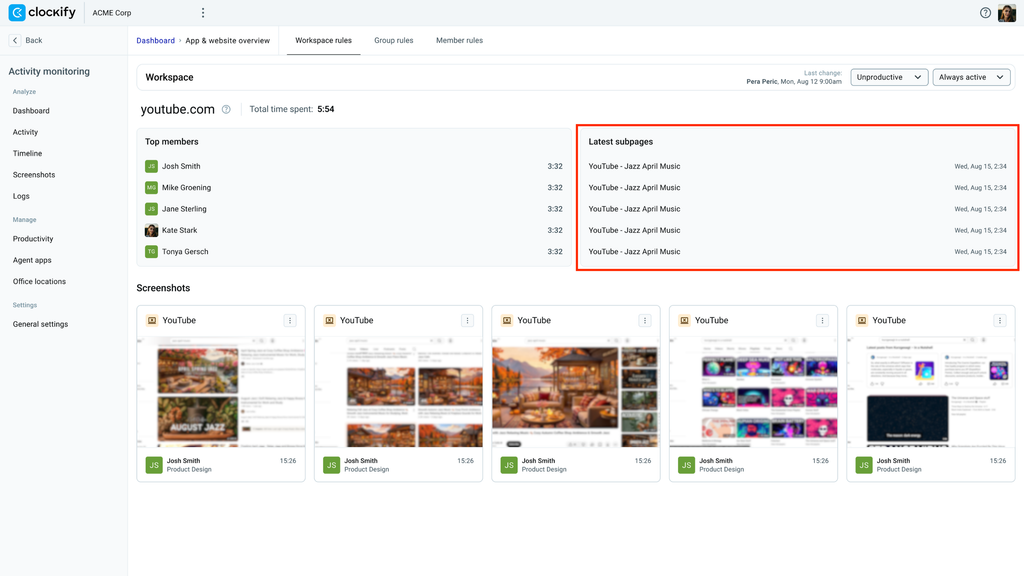
Si vous constatez une activité suspecte, examinez cette liste pour vérifier l’activité et l’utilisation qui a été faite de l’appli en fonction de sa classification. Par exemple :
- Navigateurs web
Lors de l’audit d'un navigateur comme Chrome ou Safari, le journal d’activité affiche les onglets ouverts et le profil utilisé (p. ex. Nouvel onglet – Profil 1 – Google.com), ainsi que l’horodatage d’utilisation (p. ex. mer. 15 août, 04:36). - Applis et sites web
Lors de l’audit d’un site web comme youtube.com, le titre de la vidéo active à l’écran s’affiche (p. ex. YouTube – When Sunny Gets Blue) accompagné de l’horodatage de visionnage (p. ex. mer. 15 août, 04:36).
Par exemple, vous avez ouvert la page d’un site web non défini. Utilisez la liste pour vérifier l’activité spécifique lors des périodes non définies et faites correspondre les horodatages avec les captures d’écran.
Si vous ne voyez aucune capture d’écran sur la page, assurez-vous que vos paramètres sont configurés pour activer leur capture. Consultez Configuration rapide de la surveillance d’activité pour savoir comment activer les captures d’écran dans votre espace de travail.
Gérer les règles de classification et de suivi #
Une fois que vous avez une vue claire de la manière dont vos employés utilisent l’appli ou le site web, vous pouvez mettre à jour son type de productivité et la façon dont le système en assure le suivi aux différents niveaux de l’espace de travail.
Seuls les administrateurs d’espace de travail peuvent afficher et modifier le type d’activité.
Modifier la productivité ou le type d’activité des applis/sites web #
Seuls les administrateurs d’espace de travail peuvent afficher et modifier le type d’activité.
Utiliser l’onglet Règles de l’espace de travail / Règles de groupe / Règles des membres #
Pour modifier la catégorie ou l'activité attribuée à une application ou un site web :
- Ouvrez la page Aperçu des applis et sites web
- Accédez à l’onglet du périmètre dont vous souhaitez mettre à jour la classification (p. ex. Règles de l’espace de travail)
- Effectuez l’une des actions suivantes :
- Changer le type de productivité – Sélectionnez la catégorie dans la liste déroulante (p. ex. Neutre) et confirmez la modification dans la fenêtre de confirmation.
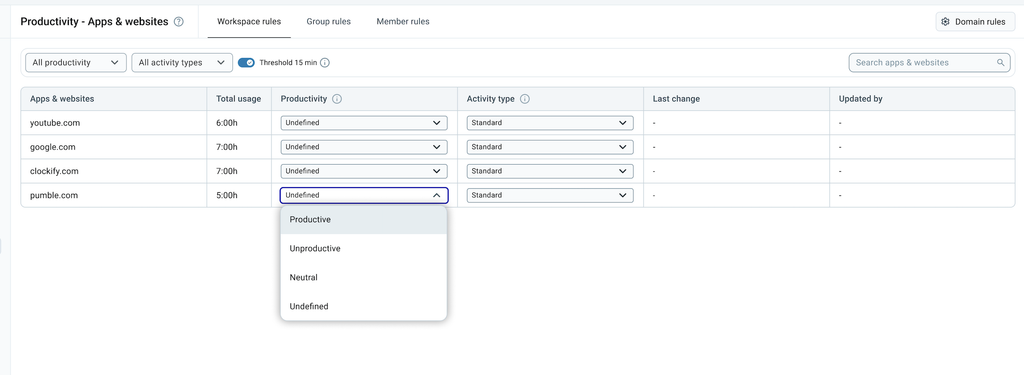
Toutes les nouvelles applis et tous les nouveaux sites web détectés intègrent initialement le système avec le statut Indéfini. Une fois que vous modifiez le type de productivité d’un élément pour le passer en productif, neutre ou improductif, il n’est plus possible de le repasser en Indéfini.
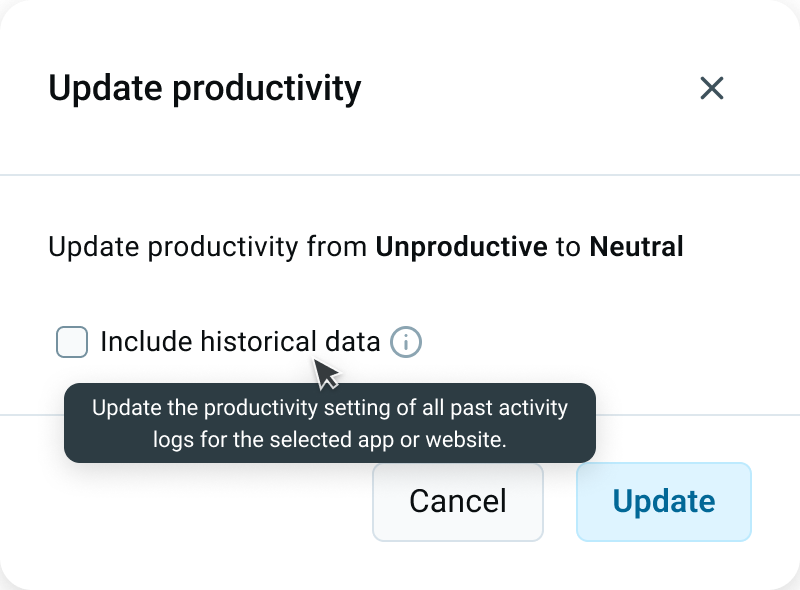
Si vous constatez après examen des données qu’une appli a été mal classée, vous avez la possibilité d’appliquer la modification aux activités déjà enregistrées lorsque vous mettez à jour son type de productivité.
Pour ce faire, cochez la case Inclure les données historiques avant de cliquer sur Mettre à jour. Les modifications sont appliquées immédiatement et répercutées sur les calculs de productivité passés.
- Changer le type d’activité – Sélectionnez l’activité dans la liste déroulante (p. ex. Toujours actif)
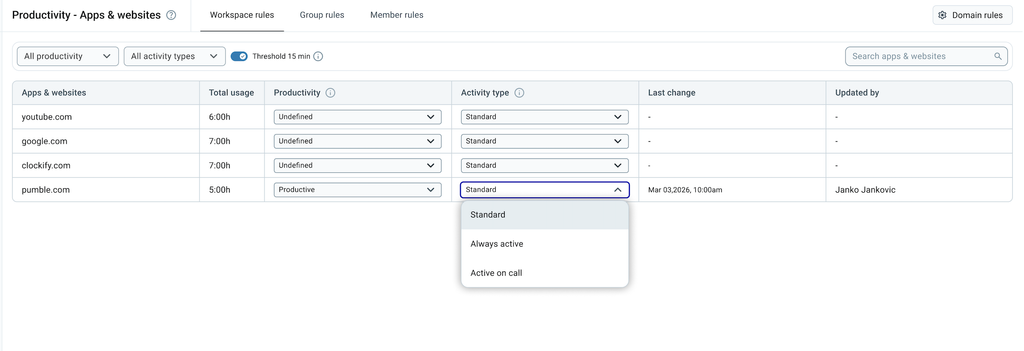
Toute modification apportée au type d’activité prend effet immédiatement, mais ne s’applique qu’au suivi des activités futures.
Utiliser l’en-tête de la vue d’ensemble #
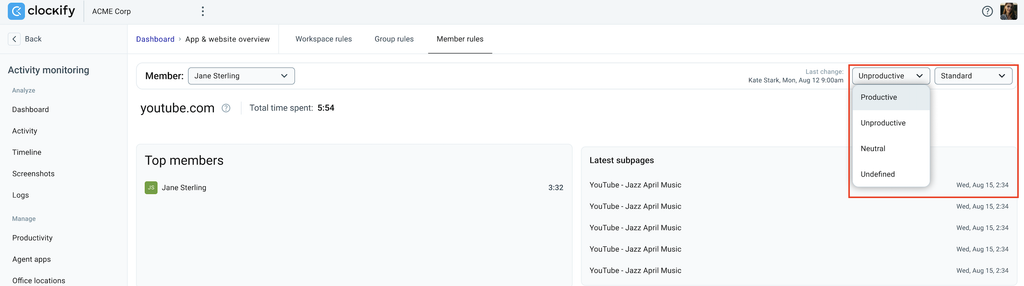
Le type de productivité et le type d’activité peuvent être modifiés directement dans l’en-tête d’Aperçu des applis et sites web pour l’entité ou le membre sélectionné.
- Cliquez sur l’onglet (Espace de travail, Règles de groupe ou Règles des membres)
- Cliquez sur une appli, un groupe ou un membre spécifique
- Modifiez le type de productivité et le type d’activité dans les menus déroulants situés dans le coin supérieur droit de la page
FAQ #
Comment filtrer les données d’utilisation des applis pour afficher une seule équipe au lieu de toute l’entreprise ?
Cliquez sur l’onglet Règles de groupe et sélectionnez le service concerné dans la liste pour afficher l’utilisation propre à une équipe spécifique.
Comment le système résout-il les conflits entre les règles de catégorisation des applis ?
Le système suit une hiérarchie stricte dans laquelle la règle la plus spécifique s’applique en priorité : Membre → Groupe → Espace de travail. Pour plus de détails sur les règles de catégorisation, consultez l’article Classifier les applis et sites web.