Exportar relatórios
Você pode exportar dados e baixar relatórios em PDF (plano gratuito) ou CSV/Excel (plano Basic ou superior), e depois enviar a exportação para seu contador/folha de pagamento, manter como backup pessoal ou importar os dados para uma planilha e analisar os resultados. O arquivo exportado pode conter os seguintes detalhes das entradas de tempo: projeto, cliente, descrição, tarefa, usuário, e-mail, etiquetas, status faturável, data de início, hora de início, data de término, hora de término, duração (incluindo período noturno), taxa faturável, valor faturável, moeda.
Um arquivo PDF pode conter até 3000 linhas.
Para obter uma exportação completa (com todas as entradas de tempo), vá para Relatório detalhado, escolha o maior intervalo de datas e exporte os resultados. Você pode usar este arquivo para backup pessoal ou para importar entradas para outro espaço de trabalho do Clockify ou algum outro aplicativo.
Se você estiver bo plano gratuito, poderá exportar no máximo 31 dias ou 1 mês por relatório.
Exportar relatório #
Para exportar um relatório:
- Vá para o relatório que deseja exportar
- Clique em Exportar
- Selecione o formato e o relatório será salvo automaticamente no seu computador
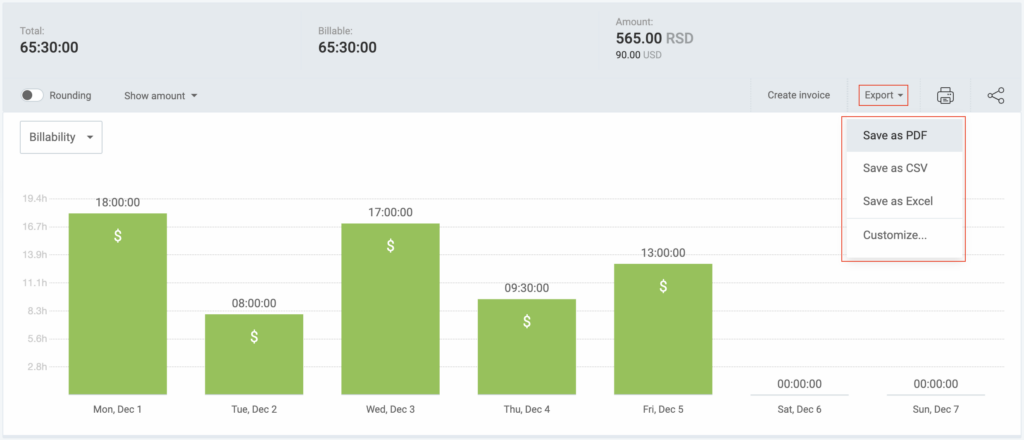
Somente os dados incluídos no relatório serão exportados. Se você tiver aplicado filtros, a exportação conterá apenas os dados que corresponderem aos critérios de filtro selecionados.
As opções de agrupamento no modal de Relatório resumido afetarão a aparência de suas exportações. Portanto, se você agrupar por usuário e fazer um subgrupo por descrição, os dados serão agrupados dessa forma na exportação.
A exportação do Relatório de resumo não contém carimbos de data/hora. Caso necessite, deverá exportar o Relatório Detalhado.
Se você deseja exportar o tempo sem os dados faturáveis, pode clicar em Mostrar valor e selecionar Ocultar valor.
Esteja ciente de que quando você exporta a etiqueta de um espaço de trabalho que possui vírgulas no nome e importa esse arquivo, você obtém duas etiquetas em vez de uma. Isso ocorre porque você usou uma vírgula no nome de uma etiqueta.
Por exemplo:
- Crie a etiqueta Gomes, João
- Exporte o relatório contendo essa etiqueta em formato CSV
- Importe esse arquivo CSV novamente
Você receberá duas etiquetas, uma para João e outra para Gomes.
Personalizar exportação #
Você pode controlar o que deseja obter nas exportações usando a ferramenta personalizar exportação.
Por exemplo, você pode remover determinadas informações (nome de usuário, gráficos, etc.) do PDF, alterar o nome do relatório, usar o logotipo de sua empresa e muito mais.