Filtrar relatórios
A filtragem de relatórios permite isolar entradas de tempo específicas usando intervalos de datas e variáveis personalizadas para que você possa visualizar exatamente os dados necessários.
Essa funcionalidade está disponível para todos os usuários, mas a visualização de intervalos de datas superiores a 31 dias está disponível apenas nos planos pagos (Básico, Padrão, Profissional e Empresarial).
Definir um intervalo de datas #
- Acesse Relatórios > Resumo/Detalhado>Semanal
- Clique nas datas no calendário (canto superior direito)
- Selecione a data de início no calendário esquerdo e a data final no calendário direito
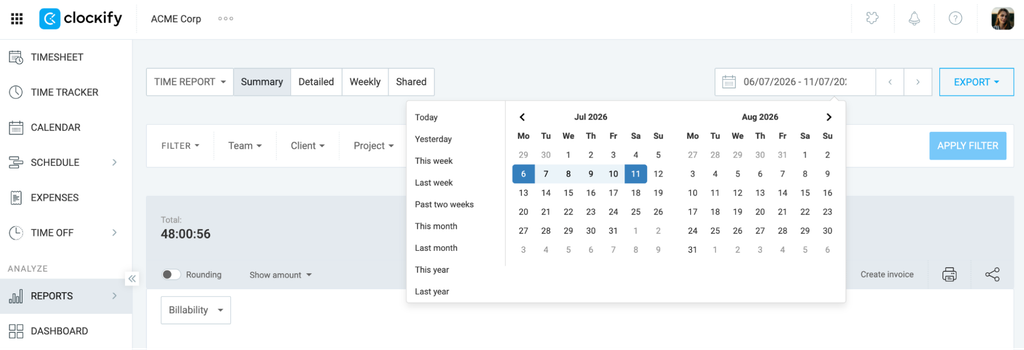
Você pode selecionar opções predefinidas como Hoje, Esta semana ou Mês passado, ou clicar nas setas para navegar facilmente entre os períodos anteriores e futuros.
Ocultar ou exibir filtros #
- Clique no menu suspenso Filtrar na parte superior da página
- Selecione os itens que deseja exibir no seu menu de filtros
- Desmarque os itens que deseja ocultar no menu de filtros
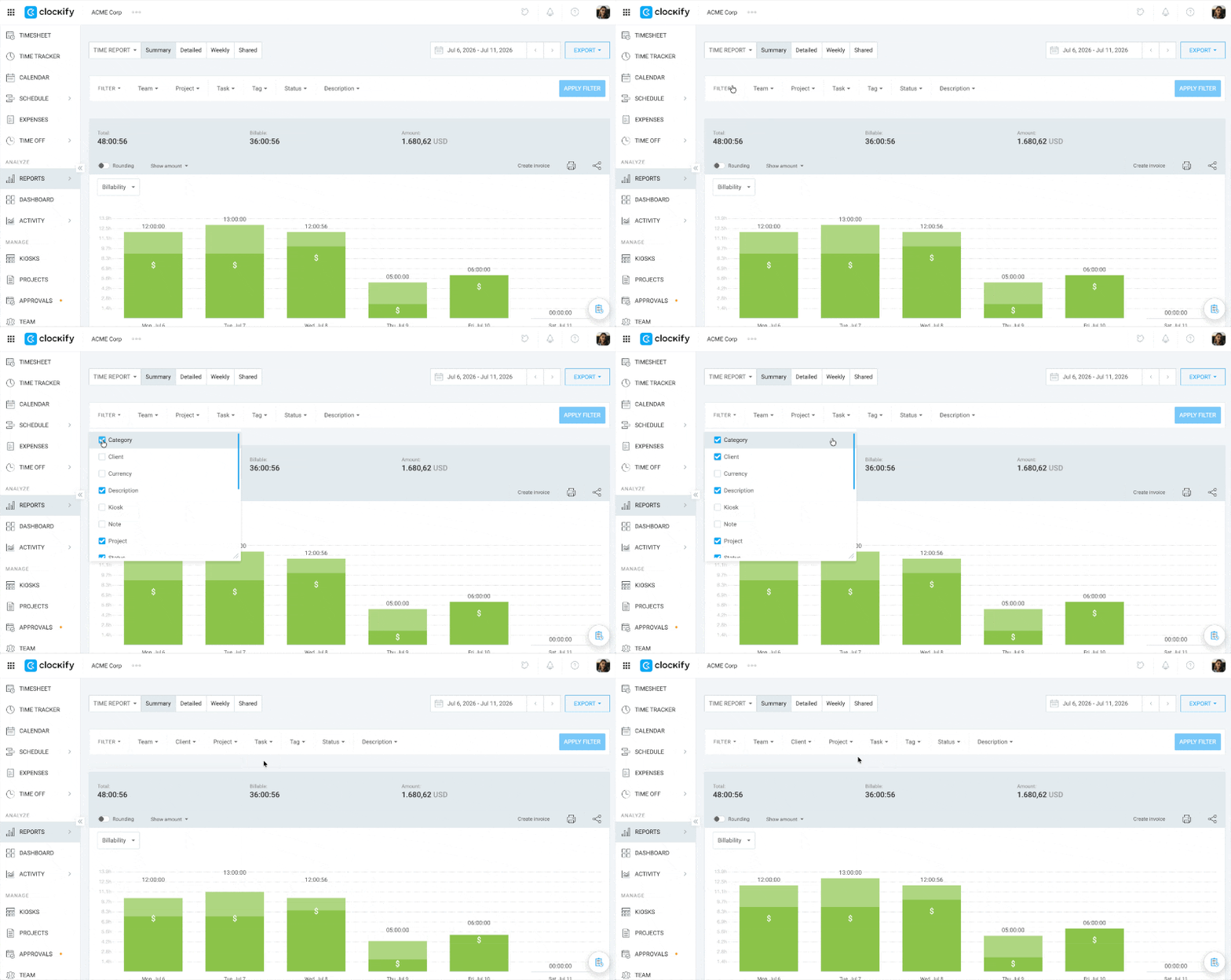
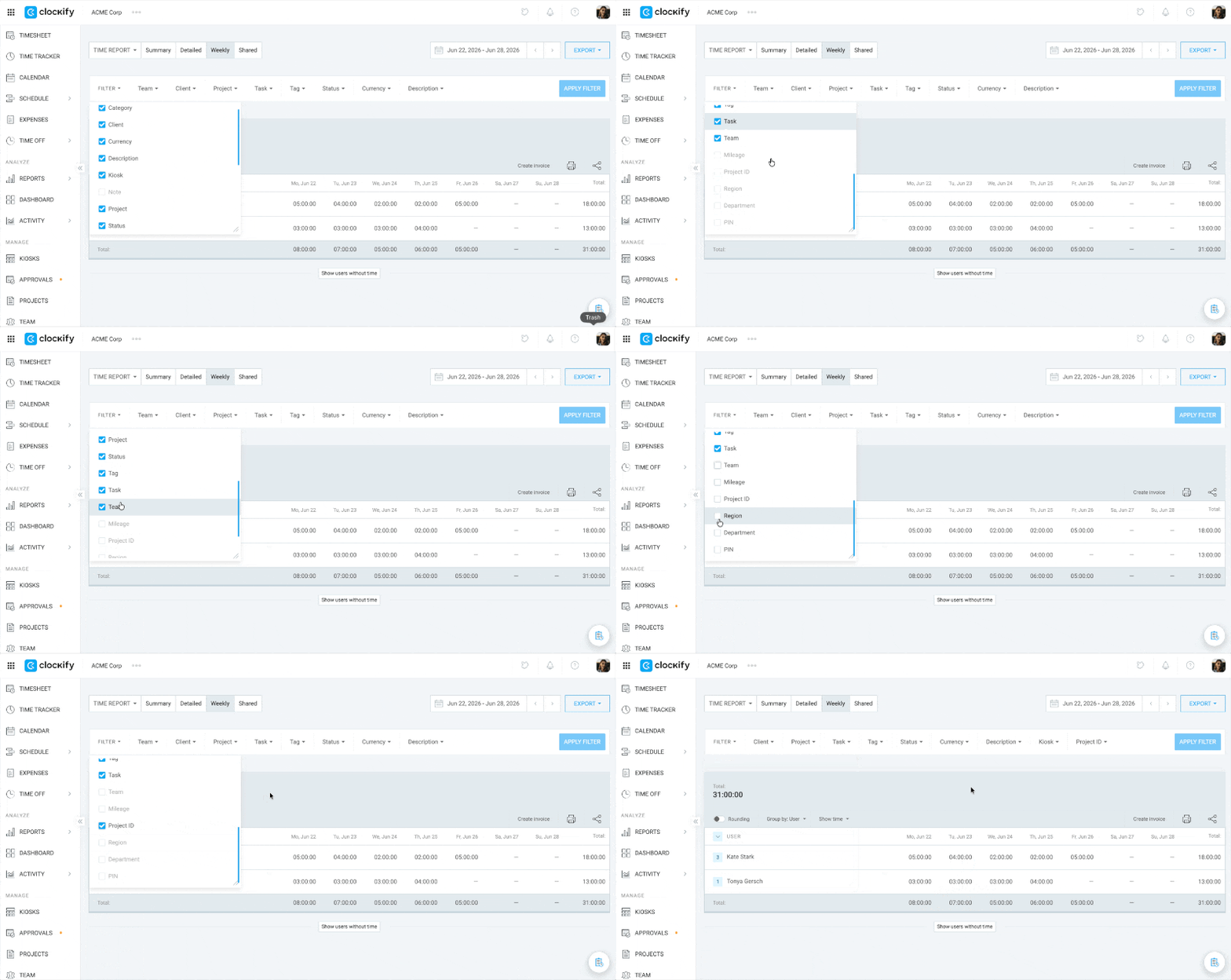
Se você usar campos personalizados, primeiro você precisa selecioná-los neste menu suspenso para que eles apareçam como opções de filtro comuns.
Se o campo que você deseja ativar estiver acinzentado, desmarque os outros campos.
Aplicar filtros de relatório #
- Selecione um ou mais filtros na parte superior da página, como cliente, projeto, etiqueta ou descrição.
- Clique no botão Aplicar filtro (canto superior direito) para gerar um relatório contendo apenas as entradas filtradas.
- Clique em Limpar filtros quando quiser removê-los.
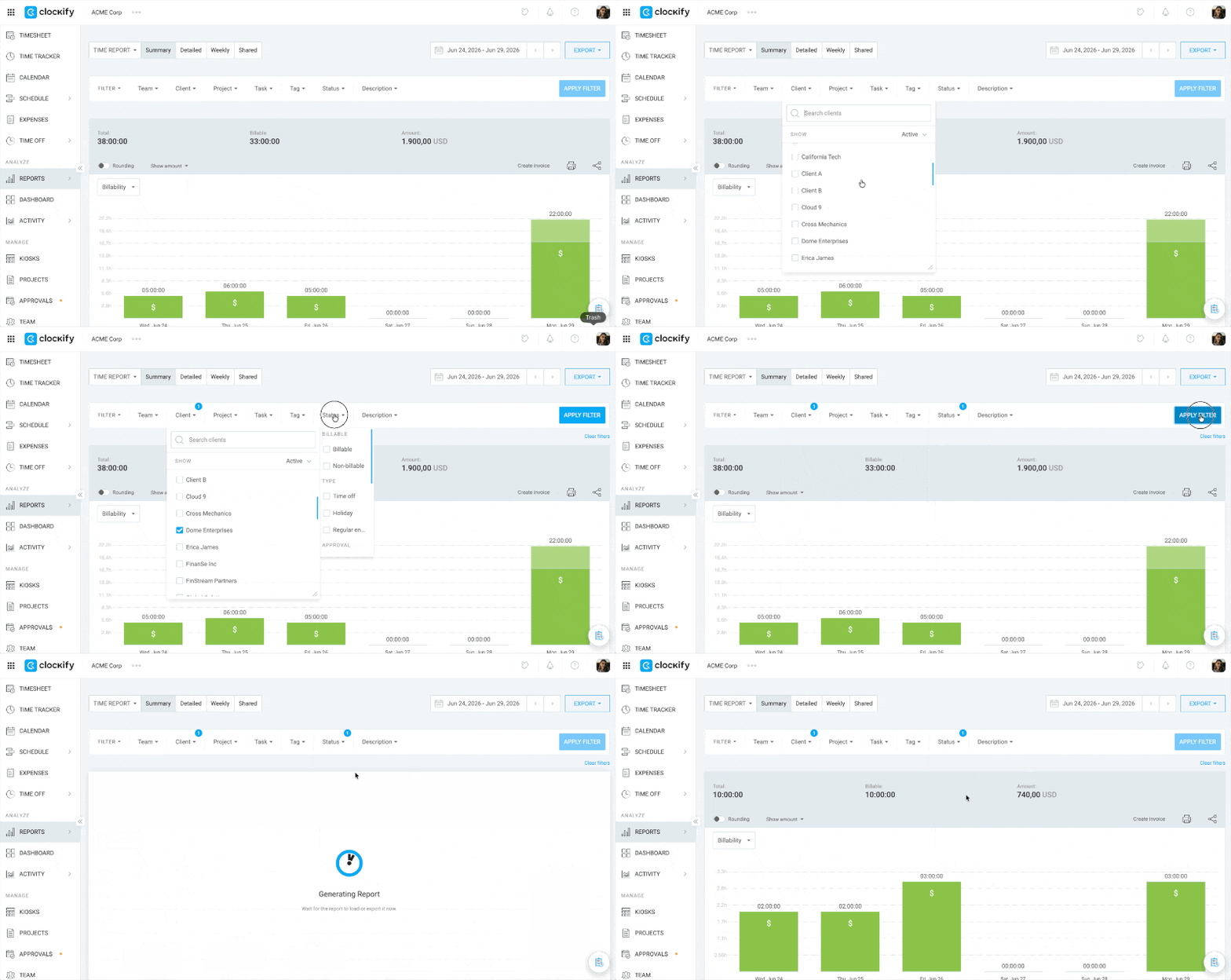
Você pode localizar dados ausentes filtrando as entradas sem um cliente, projeto, tarefa ou etiqueta associada.
Compreender as opções de filtro #
Você pode usar uma ampla variedade de filtros para refinar os dados do seu relatório. Aqui está uma descrição das opções de filtro disponíveis:
| Opção | Descrição | Casos de uso |
| Categoria | Agrupa as entradas de tempo por classificações específicas | Analise o tempo gasto em atividades faturáveis versus não faturáveis. |
| Cliente | Filtra entradas associadas a clientes específicos. | Generate a time report for a specific client invoice |
| Moeda | Exibe os lançamentos com base na moeda utilizada para faturamento | Confira os ganhos totais em uma moeda específica |
| Descrição | Busca por palavras-chave específicas na descrição do registro de tempo | Encontre todas as entradas relacionadas a “atualização de relatórios de horas extras” |
| Quiosque | Filtra o tempo registrado por meio de um quiosque compartilhado específico | Veja os registros de presença de um escritório específico |
| Projeto | Restringe os dados a projetos específicos | Analise o tempo total gasto em um projeto de reformulação de website |
| Status | Filtra por status de aprovação ou faturamento | Localize todo o tempo não faturado para gerar novas faturas |
| Etiqueta | Isola entradas rotuladas com etiquetas específicas | Registre o tempo gasto em "reuniões" em todos os projetos |
| Tarefa | Filtros para tarefas específicas dentro de um projeto | Analise o tempo gasto na tarefa de "criação de wireframes" |
| Equipe | Exibe os registros de tempo de membros específicos da equipe ou grupos de usuários | Confira as horas semanais registradas pela equipe de design |
| Campos Personalizados | Filtros que utilizam campos de dados definidos pelo usuário | Classificar entradas de tempo por um campo personalizado de “ID do Ticket” ou “Localização” |
Agrupar por #
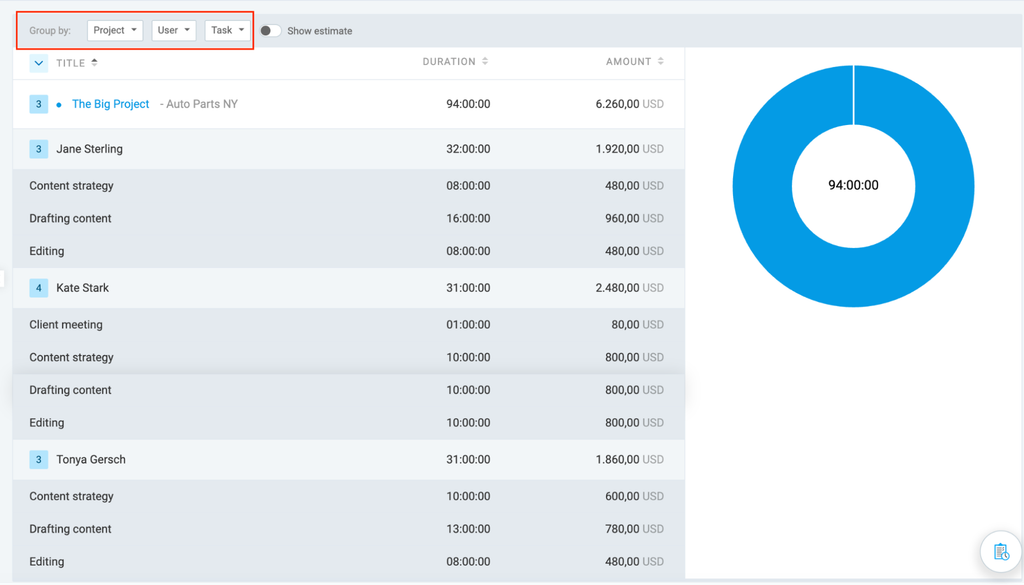
Você pode usar o filtro de classificação Agrupar por para alterar a forma como um relatório é apresentado.
Para usar o filtro Agrupar por:
- Acesse Relatório > Resumo/Semanal
- Aplique os filtros principais ao seu relatório (Projeto, Cliente, Status, etc.).
- Deslize a tela para baixo para localizar a opção suspensa Agrupar por na parte superior da tabela.
- Aplique as opções de classificação desejadas usando um, dois ou todos os três menus suspensos.
- Projeto
- Cliente
- Usuário
- Descrição
- Grupo
- Etiqueta
- Mês
- Semana
- Dados:
Os relatórios serão categorizados em sequência com base nas opções de Agrupar por escolhidas, começando pelo filtro principal e prosseguindo por cada seleção subsequente em ordem.
Usar configurações de filtro de etiquetas #
Ao filtrar tags, você pode usar as seguintes configurações para refinar ainda mais a busca por dados.
Para usar essas opções:
- Acesse Relatórios > Resumido/Detalhado/Semanal
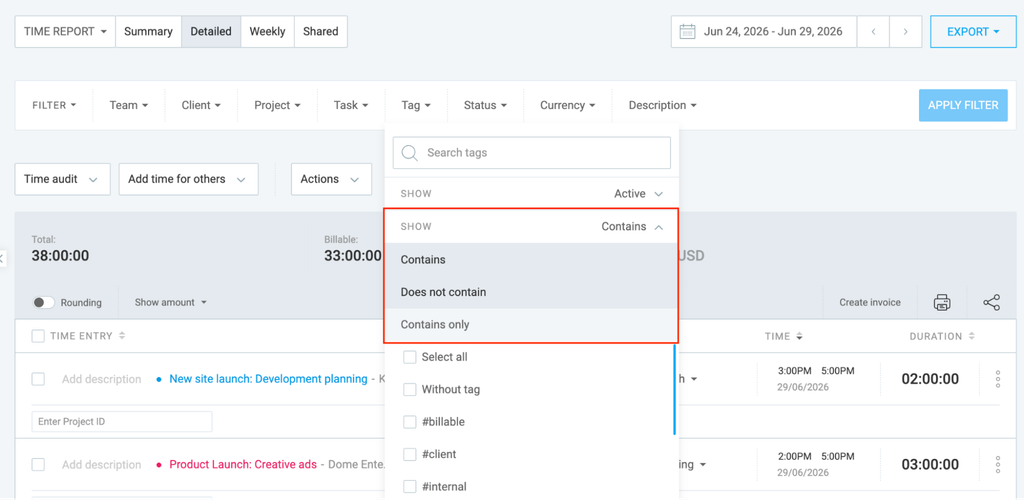
- Clique no filtro Etiqueta para revelar as opções do menu suspenso
- Selecione as seguintes opções:
- Contém: Seu relatório listará todas as entradas de tempo que possuem a etiqueta selecionada
- Não contém: Seu relatório excluirá todas as entradas de tempo que possuem a etiqueta selecionada
- Contém apenas: Seu relatório listará apenas os registros de tempo que correspondem a todas as etiqueta selecionadas
- Selecione a etiqueta
Perguntas frequentes #
Posso salvar minhas configurações de filtro mais usadas?
Embora não seja possível salvar apenas uma configuração de filtro como uma predefinição independente, você pode salvar o relatório inteiro com os filtros aplicados. Depois de configurar os intervalos de datas e filtros desejados, clique no ícone Salvar na parte superior da página.
Você pode nomear o relatório e acessá-lo posteriormente em seus Relatórios Salvos, que carregarão automaticamente todos os seus critérios de filtro preferidos.
Posso exportar os dados depois de aplicar meus filtros?
Sim. Depois de aplicar seus filtros e isolar os dados exatos de que precisa, você pode exportar os resultados. Clique no botão Exportar no canto superior direito da tela do relatório para baixar seus dados filtrados como um arquivo PDF, CSV ou Excel. O arquivo exportado incluirá apenas os dados que correspondem aos seus parâmetros de filtro.
Depois de filtrar meus dados, posso alterar a forma como eles são organizados na tela?
Sim. Você pode usar as opções Agrupar por e Subagrupar. Por exemplo, após filtrar por um cliente específico, você pode agrupar as entradas de tempo restantes por "Projeto" e subagrupá-las por "Usuário" ou "Tarefa" para criar uma análise altamente estruturada do trabalho concluído.