El tiempo y los importes no coinciden en los informes
Si notas una discrepancia en tus informes, aquí están algunas razones por las que esto ocurre:
El modo compacto está habilitado #
- En el Modo compacto, cada entrada de tiempo se redondea al minuto completo más cercano para fines de visualización
- Esto no afecta al tiempo real registrado, el sistema siempre almacena el tiempo en formato completo
Cómo mostrar el formato de hora exacto #
- Haz clic en los tres puntos junto al nombre de tu espacio de trabajo
- Haz clic en Configuración del espacio de trabajo
- Haz clic en Control del tiempo en la barra lateral
- In the Duration Format drop-down, select Full
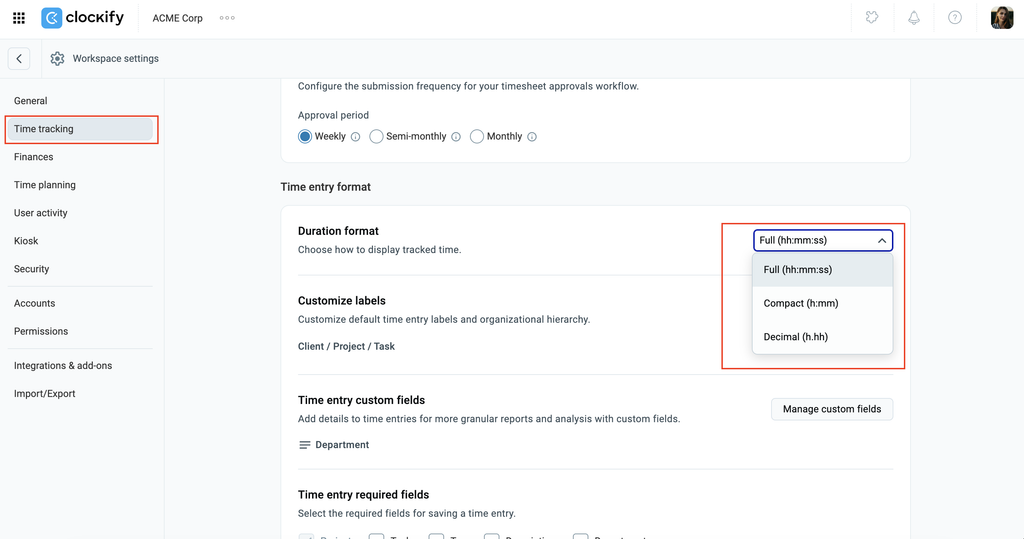
Una vez que cambies al formato completo, tus informes mostrarán los datos más precisos sin redondeo.
La tarifa de jerarquía afecta a los cálculos #
Los importes de facturación pueden diferenciar dependiendo de cómo se aplican las tarifas. En Clockify, una tarifa más específica anula una menos específica en siguiente orden:
Tarifa de miembro del proyecto > Tarifa de tarea > Tarifa de proyecto > Tarifa de miembro de equipo > Tarifa de espacio de trabajo
Cómo verificar qué tarifas se aplican #
Para identificar de dónde proviene una tarifa, puedes verificar cada nivel en la jerarquía de la tarifa:
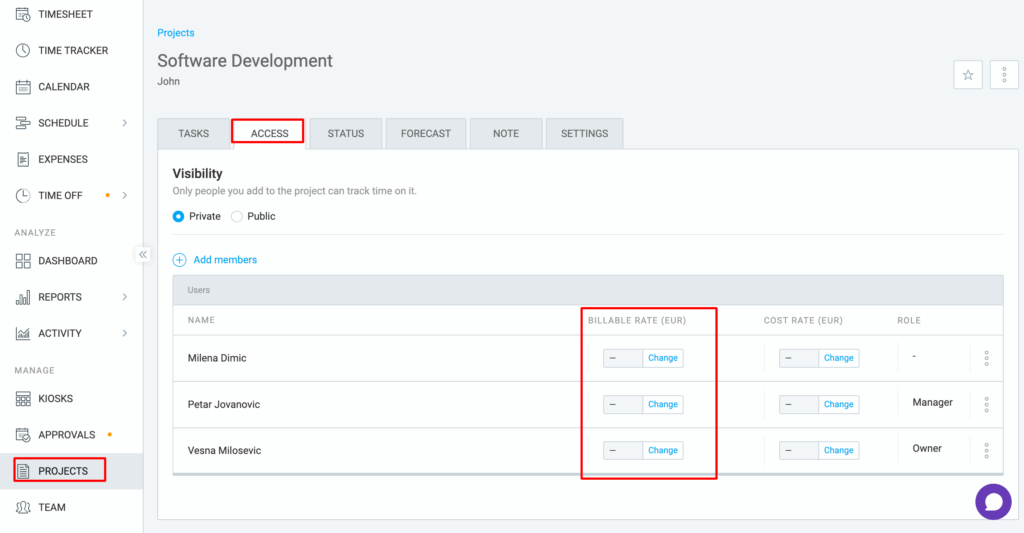
Tarifa de miembro del proyecto
- Ve a la página de Proyectos y abre el proyecto relevante
- Navega a la pestaña de Acceso dentro del proyecto
- Consulta la columna de Tarifa facturable para cada miembro del equipo
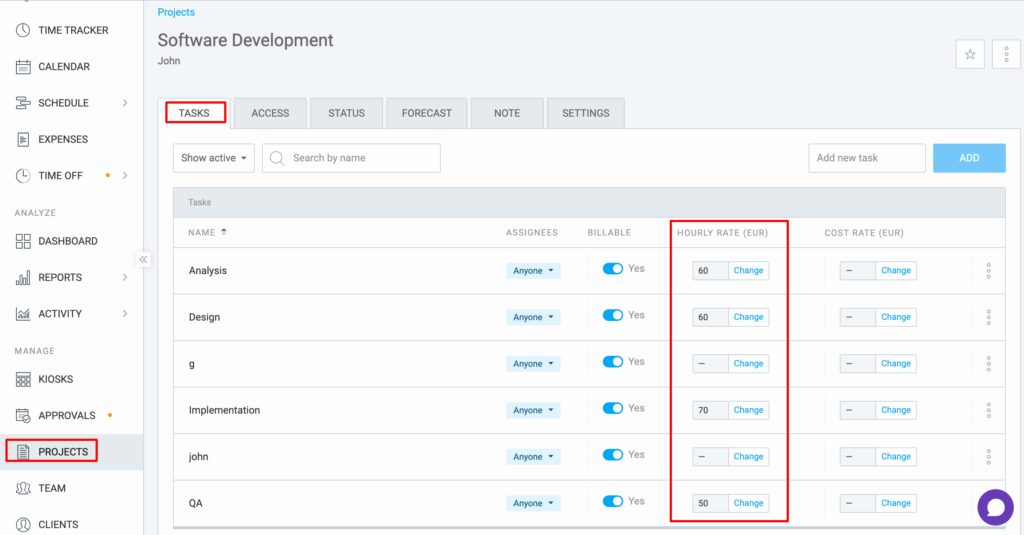
Tarifa de tarea
- Mientras estás en el proyecto, navega a la pestaña deTareas
- Consulta la columna de Tarifa horaria para cada tarea
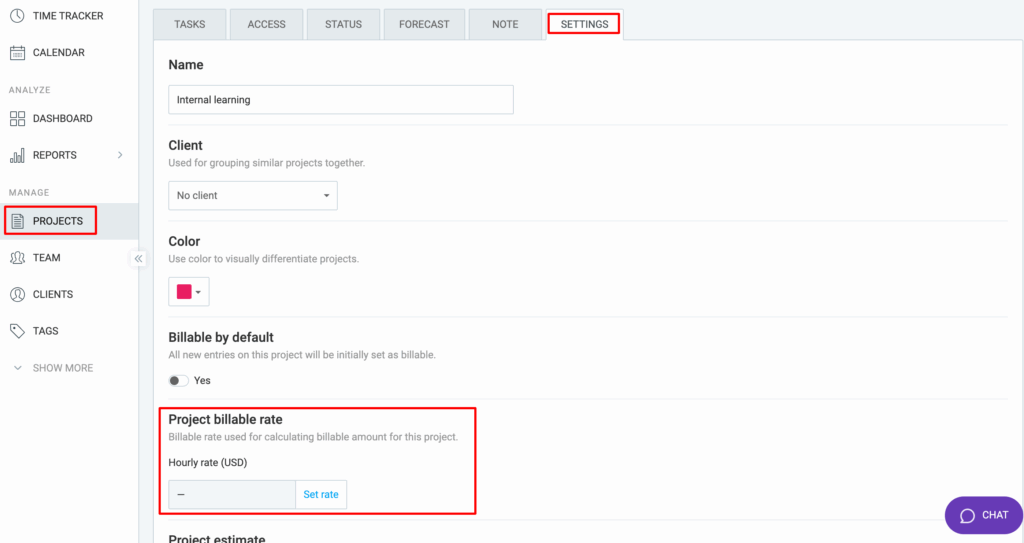
Tarifa de proyecto
- Navega a la pestaña de Configuración dentro de un proyecto
- Desplázate un poco hacia abajo y consulta la Tarifa facturable del proyecto
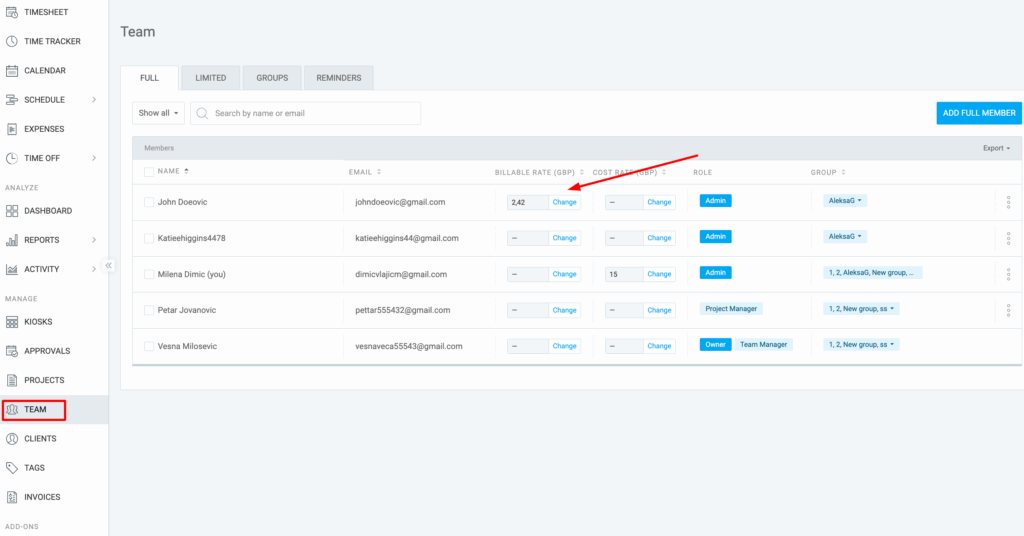
Tarifa de miembro del equipo
- Navega a la pestaña Equipo ubicada en la barra lateral
- Consulta la columna de Tarifa facturable para cada miembro del equipo
Tarifa de espacio de trabajo
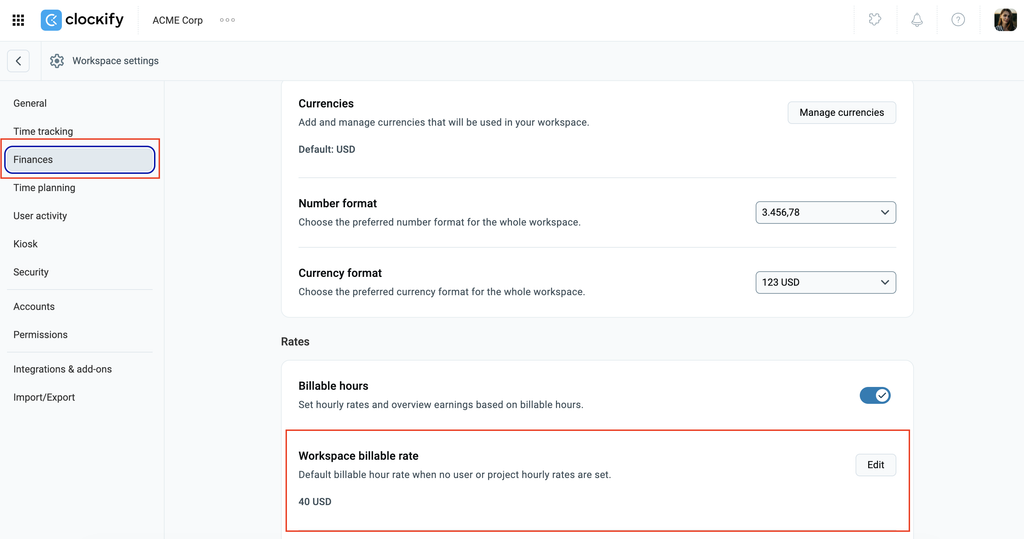
- Haz clic en los tres puntos junto al nombre del espacio de trabajo
- Haz clic en Configuración del espacio de trabajo
- Haz clic en Finances en la barra lateral
- Desplázate hacia abajo y consulta la Tarifa facturable del espacio de trabajo
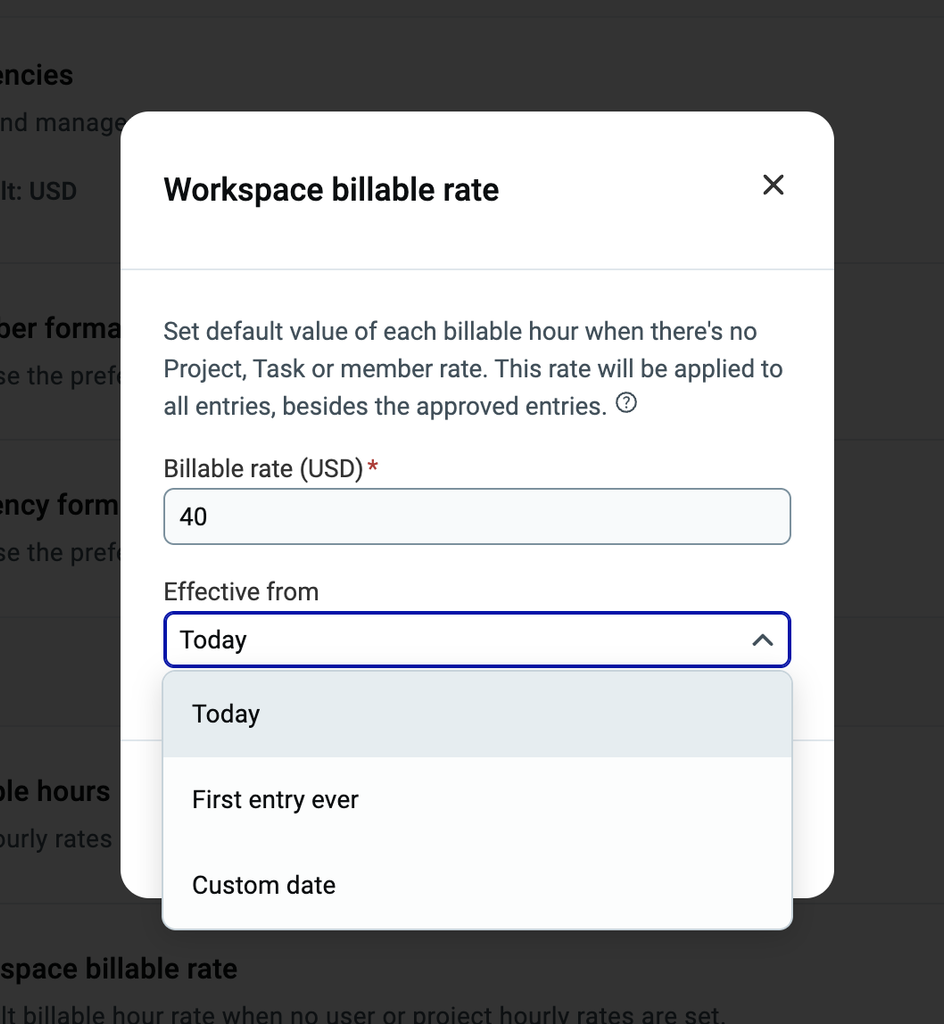
You can edit the rate by clicking the Edit button. On a paid plan, you have an option to apply the rate retroactively by selecting a First entry ever or Custom date in the Effective from drop down menu.
Discrepancia en un informe de Excel #
Si observas pequeñas discrepancias en los totales cuando exportas informes a Excel, esto se debe a cómo se manejan los decimales:
- La aplicación web y las exportaciones de PDF calculan los importes utilizando 4 decimales, lo que garantiza los totales precisos, especialmente cuando la hora se multiplica según tarifas por hora
- Al exportar a Excel, los datos se envían con solo 2 decimales por razones de visualización y compatibilidad
- Si utilizas la fórmula SUM de Excel, los totales pueden diferir ligeramente debido al redondeo al nivel de detalle
Por ejemplo:
Un importe de la entrada de tiempo de 33,3368 $ podría presentarse como 33,34 $ en Excel. Cuando se suman varias entradas, esas pequeñas discrepancias pueden sumarse.
Para obtener los valores más precisos:
- Confía en el informe de web o la exportación de Excel, que refleja el cálculo correcto utilizando la precisión decimal completa
- Utiliza las exportaciones de Excel principalmente para datos brutos o revisiones básicas
¿Sigues teniendo problemas? El equipo de soporte de Clockify estará encantado de revisarlo y ayudarte. Contáctanos en support@clockify.me e incluye la siguiente información:
- Una captura de pantalla de la discrepancia en cuestión
- Una copia CSV del informe para el rango de fechas relevante
- Información de la tarifa facturable