Cómo configurar ubicaciones de trabajo
Configurar ubicaciones de oficinas #
La función Ubicaciones de oficinas permite a los administradores definir ubicaciones de red de oficina de confianza. Esta configuración ayuda a determinar si los empleados trabajan de forma remota o desde la oficina, según las señales de red.
No es necesario completar todos los campos de red, pero debes proporcionar al menos un identificador de red válido (dirección IP pública, rango de IP o dirección MAC del enrutador) para guardar la ubicación.
Para configurar una ubicación:
- Ve a Monitorización > Ubicaciones de oficinas
- Haz clic en Añadir ubicación
- Introduce la siguiente información:
- Nombre de la ubicación
- Rango/Dirección IP (opcional): Define una única dirección IP pública de oficina o un rango de red completo mediante la notación CIDR estándar
- Haz clic en Añadir
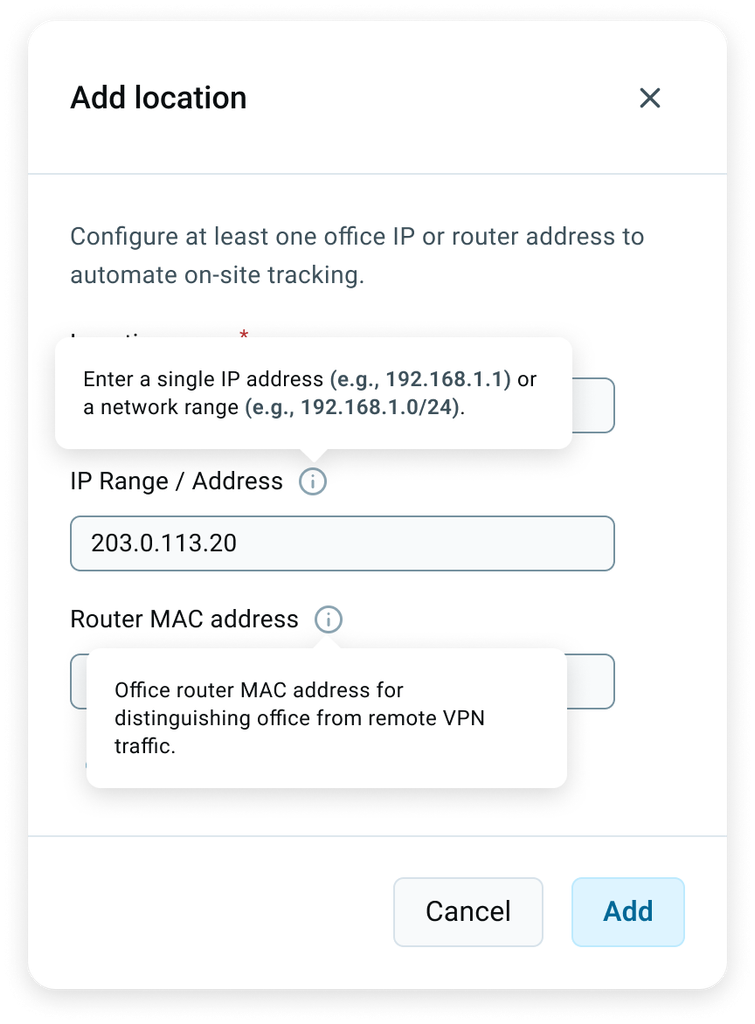
Especificaciones de IP única:
- IPv4 CIDR Subnet: p. ej., 203.0.113.0/20 (longitud del prefijo entre /0 y /32)
- IPv6 CIDR Subnet: p. ej., 2001:db8:0a3::/120 (longitud del prefijo entre /0 y /128)
Puedes introducir una dirección IP individual (p. ej., 203.0.113.20) o la notación CIDR (p. ej., 203.0.113.0/20 para IPv4 o 2001:db8:0a3::/120 para IPv6)
Editar una ubicación #
Para editar una ubicación:
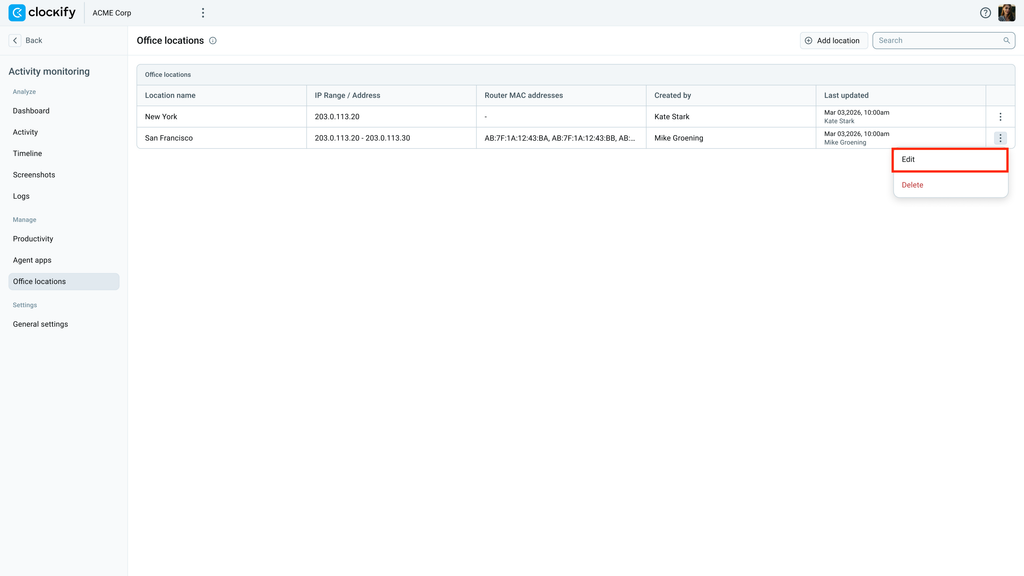
- Ve a Ubicaciones de oficinas
- Localiza la fila de red específica en la tabla
- Haz clic en el icono de tres puntos y selecciona Editar
- Edita la información que quieres cambiar
- Haz clic en Guardar
Eliminar una ubicación #
Para eliminar una ubicación:
- Ve a Ubicaciones de oficinas
- Localiza la fila de red específica en la tabla
- Haz clic en el icono de tres puntos y selecciona Eliminar
- Vuelve a hacer clic en Eliminar en la ventana emergente para confirmar la acción
La eliminación de una ubicación es irreversible. Si la eliminaste por error, deberás añadirla nuevamente.
Clasificación de ubicaciones #
Cuando el Agente de monitorización envía continuamente datos de red a la plataforma, compara las señales de conexión entrantes con las ubicaciones de oficina configuradas para determinar automáticamente el estado de funcionamiento.
El Agente de monitorización intenta identificar la ubicación mediante una regla de prioridad estricta:
- Prioridad 1: Coincidencia de MAC del rúter (Esta es la señal más fiable)
- Prioridad 2: Coincidencia exacta de IP pública
- Prioridad 3: Coincidencia de rango de IP
Etiquetado de los resultados diarios:
- Oficina: Si al menos una de las reglas de coincidencia se cumple, la actividad se clasifica como Oficina.
- Remoto: Si ninguna ubicación de oficina configurada coincide con la señal de conexión, se clasifica como Remoto.
La ubicación no se calcula como un único estado por día. Cada intervalo de seguimiento se clasifica individualmente. Si un empleado trabaja en la oficina por la mañana y desde casa por la tarde, las duraciones de trabajo en la oficina y remoto se acumulan y se muestran de forma independiente para ese día.
Preguntas frecuentes #
¿Por qué debo introducir la dirección MAC del rúter al configurar una ubicación?
La dirección MAC del rúter ofrece una señal de seguimiento precisa y única, que distingue la asistencia real en las instalaciones del acceso a la VPN corporativa externa. Esto garantiza la fiabilidad de los análisis de asistencia en el espacio de trabajo.
¿Pueden los gerentes de equipo añadir o configurar nuevas ubicaciones de oficina?
No. Solo los administradores del espacio de trabajo pueden configurar la cobertura de red de la oficina, ya que establecen las configuraciones globales. Los gerentes de equipo no pueden crear, editar ni eliminar estos registros.
¿Qué ocurre si la firma de red de un empleado activa varias reglas de coincidencia?
Los puntos finales de la red se evalúan por prioridad: MAC del rúter, IP exacta y, a continuación, rango de IP. La validación con cualquier entrada de confianza resuelve inmediatamente la evaluación, etiquetando de forma segura la sesión activa como trabajo en la oficina.
¿Qué ocurre con los empleados que están activos si elimino su ubicación de oficina a mitad de jornada?
Cuando se elimina una ubicación, ya no se utilizará para la comparación de ubicaciones futuras, y la actividad posterior se clasificará automáticamente como Remoto. Sin embargo, todos los datos históricos previamente clasificados permanecen intactos y se conservan.