Arbeitsorte einrichten
Bürostandorte einrichten #
Mit der Funktion Bürostandorte können Admins vertrauenswürdige Büronetzwerke definieren. Diese Konfiguration hilft dabei, anhand von Netzwerksignalen automatisch zu bestimmen, ob Mitarbeitende remote oder im Büro arbeiten.
Du musst nicht jedes Netzwerkfeld ausfüllen, aber du musst mindestens eine gültige Netzwerkkennung (öffentliche IP, IP-Bereich oder Router-MAC-Adresse) angeben, um den Standort zu speichern.
Um einen Standort einzurichten:
- Navigiere zu Aktivitäts-Tracking > Bürostandorte
- Klicke auf Standort hinzufügen
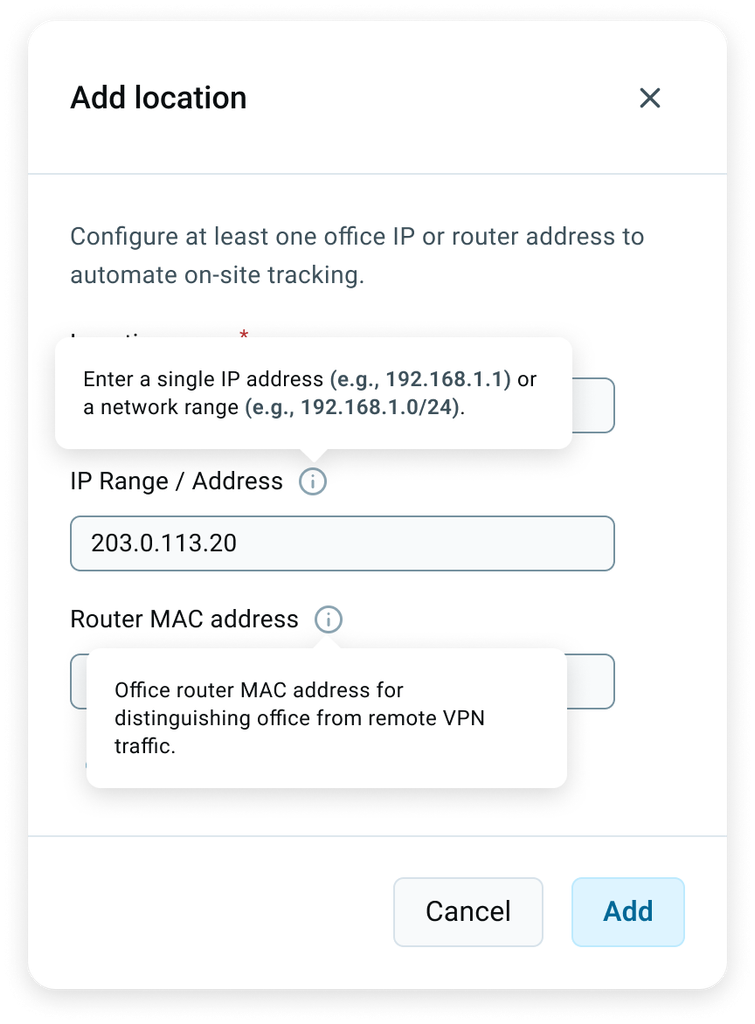
- Gib die folgenden Informationen ein:
- Standortname
- IP-Bereich / -Adresse (optional): Definiert eine einzelne öffentliche Büro-IP-Adresse oder einen gesamten Netzwerkbereich mittels Standard-CIDR-Notation
- Klicke auf Hinzufügen
Spezifikationen für einzelne IPs:
- IPv4-CIDR-Subnetz: z. B. 203.0.113.0/20 (Präfixlänge zwischen /0 und /32)
- IPv6-CIDR-Subnetz: z. B. 2001:db8:0a3::/120 (Präfixlänge zwischen /0 und /128)
Du kannst eine einzelne IP-Adresse (z. B. 203.0.113.20) oder eine CIDR-Notation eingeben (z. B. 203.0.113.0/20 für IPv4 oder 2001:db8:0a3::/120 für IPv6).
Standort bearbeiten #
Um einen Standort zu bearbeiten:
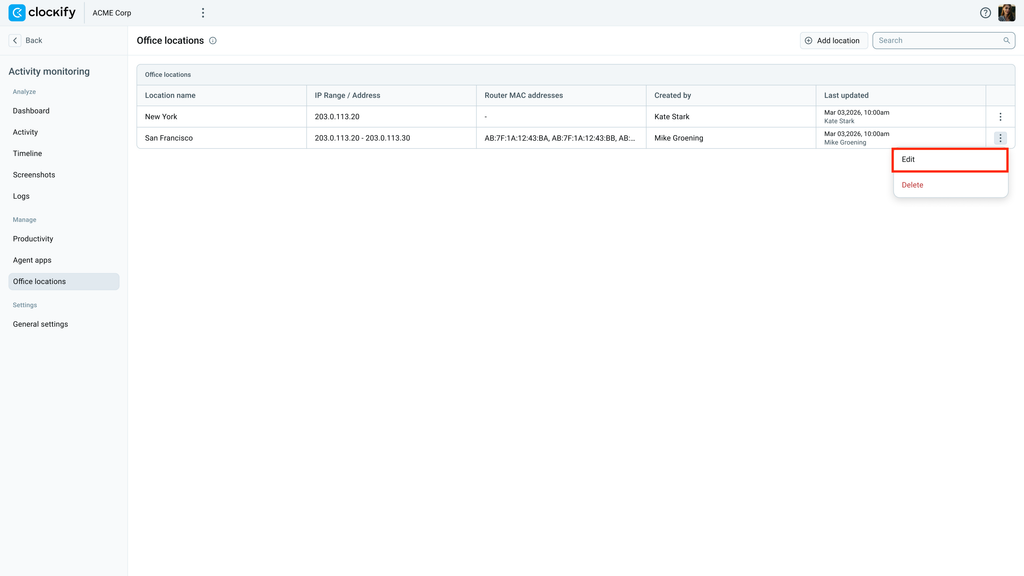
- Navigiere zu Bürostandorte
- Suche die entsprechende Netzwerkzeile in der Tabelle
- Klicke auf das Drei-Punkte-Symbol und wähle Bearbeiten
- Passe die gewünschten Informationen an
- Klicke auf Speichern
Standort löschen #
So löschst du einen Standort:
- Navigiere zu Bürostandorte
- Suche die entsprechende Netzwerkzeile in der Tabelle
- Klicke auf das Drei-Punkte-Symbol und wähle Löschen
- Klicke im Pop-up-Fenster erneut auf Löschen, um den Vorgang zu bestätigen
Das Löschen eines Standorts kann nicht rückgängig gemacht werden. Wenn du einen Standort versehentlich gelöscht hast, musst du ihn erneut hinzufügen.
Wie Standorte klassifiziert werden #
Wenn der Monitoring-Agent kontinuierlich Netzwerkdaten an die Plattform sendet, vergleicht er die eingehenden Verbindungssignale mit deinen konfigurierten Bürostandorten, um automatisch über den Arbeitsstatus zu entscheiden.
Der Monitoring-Agent führt den Standortabgleich nach einer strikten Prioritätsregel durch:
- Priorität 1: Router-MAC-Übereinstimmung (Das zuverlässigste Signal)
- Priorität 2: Exakte öffentliche IP-Übereinstimmung
- Priorität 3: IP-Bereichs-Übereinstimmung
Wie die täglichen Ergebnisse getaggt werden:
- Büro: Wenn mindestens eine der Abgleichregeln erfolgreich ist, wird die Aktivität als „Büro“ klassifiziert.
- Remote: Wenn kein konfigurierter Bürostandort mit dem Verbindungssignal übereinstimmt, wird sie als „Remote“ klassifiziert.
Der Standort wird nicht als ein einziger Status pro Tag berechnet. Jedes erfasste Intervall wird einzeln klassifiziert. Wenn eine Person morgens im Büro und nachmittags von zu Hause aus arbeitet, werden die Dauern für „Büro“ und „Remote“ akkumuliert und für diesen Kalendertag unabhängig voneinander angezeigt.
Häufig gestellte Fragen #
Warum sollte ich beim Einrichten eines Standorts eine Router-MAC-Adresse eingeben?
Eine Router-MAC-Adresse bietet ein präzises, eindeutiges Tracking-Signal und unterscheidet die tatsächliche Anwesenheit vor Ort von externen Unternehmens-VPN-Zugriffen. Dies stellt sicher, dass die Anwesenheitsanalysen im Arbeitsbereich zuverlässig bleiben.
Können Team-Manager neue Bürostandorte hinzufügen oder konfigurieren?
Nein. Nur Arbeitsbereich-Admins können Büro-Netzwerkstrukturen konfigurieren, da diese globale Einstellungen darstellen. Team-Manager können diese Datensätze weder erstellen, bearbeiten noch löschen.
Was passiert, wenn die Netzwerk-Signatur einer Person mehrere Abgleichregeln auslöst?
Netzwerk-Endpunkte werden nach Priorität ausgewertet: Router-MAC, exakte IP, dann IP-Bereich. Eine erfolgreiche Überprüfung anhand eines beliebigen vertrauenswürdigen Eintrags schließt die Auswertung sofort ab und taggt die aktive Sitzung sicher als Büroarbeit.
Was passiert mit Mitarbeitenden, die gerade aktiv sind, wenn ich ihren Bürostandort im Laufe des Tages lösche?
Wenn ein Standort gelöscht wird, wird er nicht mehr für zukünftige Standortabgleiche verwendet, und nachfolgende Aktivitäten werden automatisch als Remote klassifiziert. Alle zuvor klassifizierten historischen Daten bleiben jedoch vollständig unverändert und erhalten.